 Produkty WordPress
 Produkty Joomla
 Wsparcie
 Aktualności
 Logowanie
Jak podłączyć bibliotekę multimediów WordPress do Linode

Połączenie biblioteki multimediów WordPress z Linode nigdy nie było tak proste, jak teraz, dzięki WP Media Folder !
Linode to popularna usługa hostingowa oferująca maszyny wirtualne, używana na całym świecie przez ważne firmy, a teraz możemy ją również używać na naszej stronie dzięki temu łatwemu narzędziu integracyjnemu, które oferuje WP Media Folder .
W tym poście zobaczymy, jak łatwo jest przechowywać nasze obrazy w Linode i serwować je na naszej stronie!
Spis treści
Obrazy Linode wewnątrz biblioteki multimediów WordPress
Przede wszystkim będziemy musieli zweryfikować, czy mamy zainstalowaną najnowszą wersję WP Media Folder i dodatek WP Media Folder (jak również konto Linode z planem).
Teraz, gdy mamy już wszystko, czego potrzebujemy, przejdźmy do naszej witryny wp-admin > Ustawienia > WP Media Folder > Offload Media. Na tej stronie będziemy mogli zobaczyć pola, w których należy wprowadzić dane połączenia Linode.
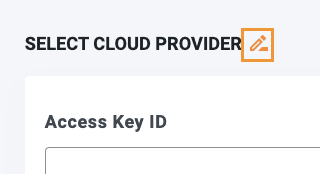
Będziemy musieli wybrać Linode, aby to zrobić, kliknij ikonę ołówka po Wybierz Dostawcę Chmury tytułem.
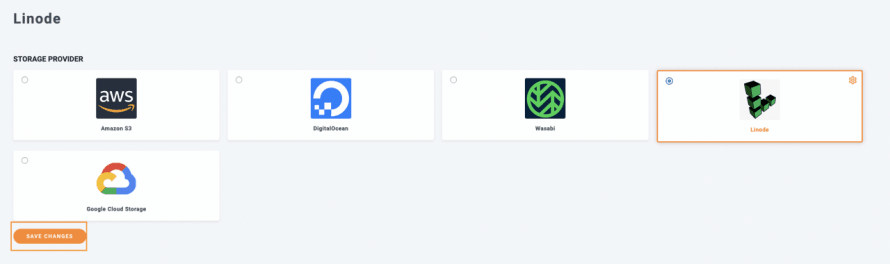
Mamy wszystkie opcje Dostawców Chmury, kliknij na Linode i następnie zapisz ustawienia.
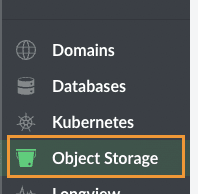
Teraz, gdy wybraliśmy Dostawcę Chmury jako Linode, przejdź do Panelu Linode, a na lewym panelu wybierz Pamięć Obiektów.
Teraz, gdy już tu jesteśmy, przejdź do Klucz dostępu a następnie kliknij Utwórz klucz dostępu.

To otworzy prawy panel, w którym możemy dodać etykietę i ograniczyć dostęp, jeśli jest to konieczne, ustawić etykietę, uprawnienia i na końcu kliknąć Utwórz klucz dostępu.
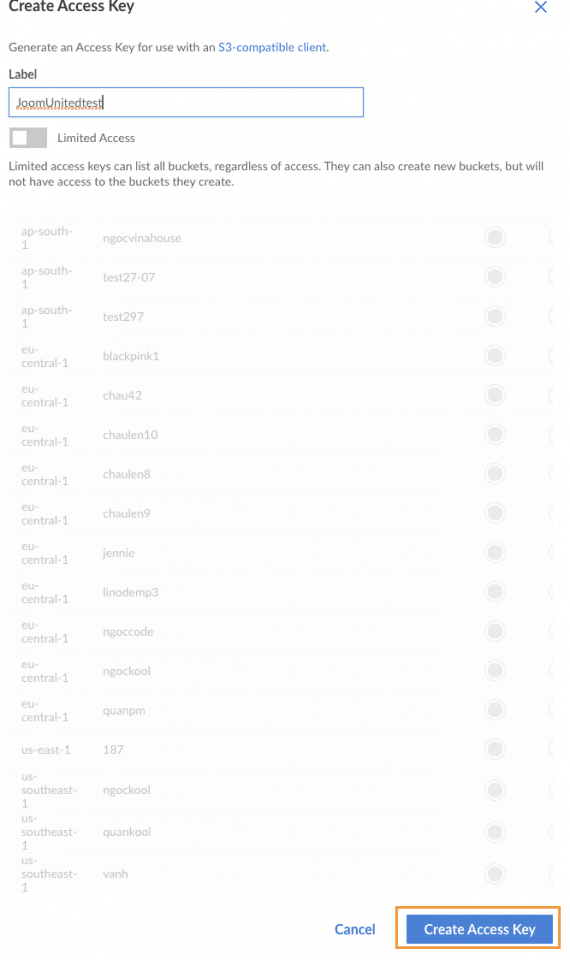
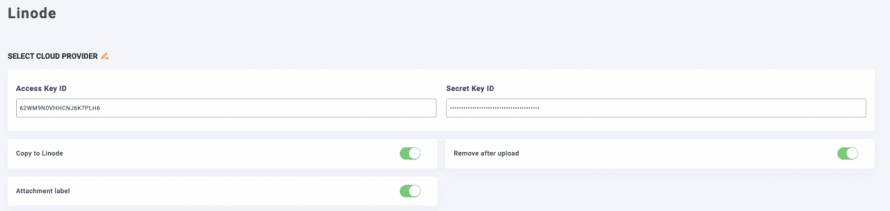
Spowoduje to wyświetlenie klucza dostępu i klucza tajnego. Skopiuj je i wklej do pól, które widzieliśmy wcześniej w obszarze wp-admin > Ustawienia > WP Media Folder > Odciążanie multimediów.
Możemy wpisać klucze, które właśnie utworzyliśmy i na końcu ustawić wszystkie opcje, które chcemy, aby były skuteczne, w tym przypadku będziemy wybierać:
Skopiuj do Linode: To wyśle kopię przesłanego obrazu bezpośrednio do Linode.
Usuń po przesłaniu: Ta opcja usunie obraz z bieżącego serwera (aby całkowicie odciążyć obraz).
Etykieta załącznika: To doda małą etykietę do twoich obrazów, abyś mógł zidentyfikować, że są one hostowane na Linode.
Następnie wybierz Bucket, do którego obrazy mają być przesłane, klikając na Ustawienia i wybór Bucketa.
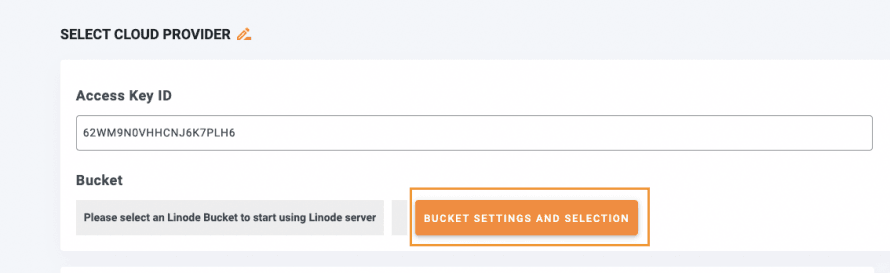
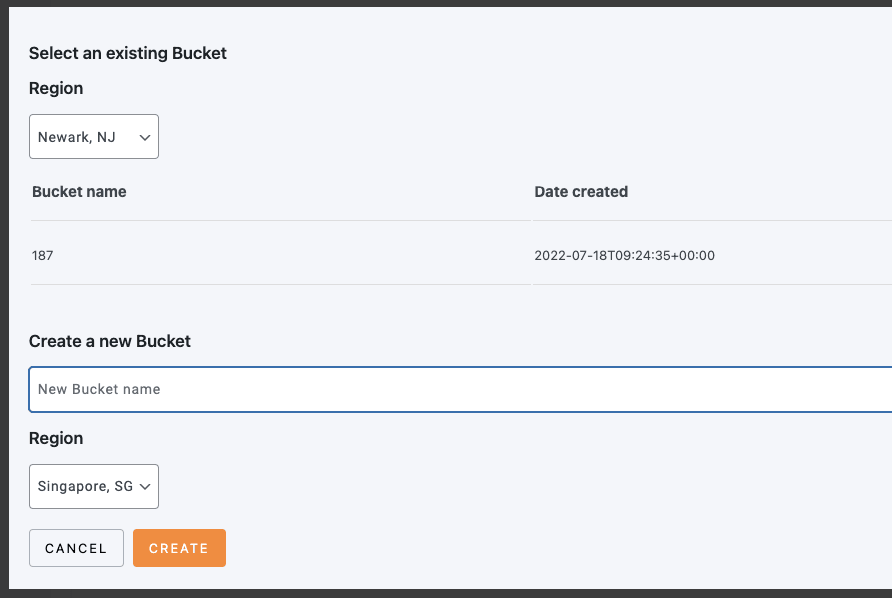
Pojawi się wyskakujące okienko z opcjami utworzenia i wybrania już utworzonego zasobnika.
Nazwa bucketa będzie wyświetlana w szarym polu, dzięki czemu będziesz wiedział, że jest w pełni podłączony.
I teraz Linode jest w pełni skonfigurowany na naszej stronie WordPress! Tak łatwo jak kopiowanie i wklejanie, jak widzisz ;)
Synchronizuj i używaj obrazów Linode na swojej stronie WordPress
Teraz, gdy włączyliśmy i połączyliśmy Linode z naszą biblioteką multimediów WordPress, możemy rozpocząć przesyłanie naszych obrazów. W tym celu przejdźmy do Ustawienia > WP Media Folder > Chmura > Przenieś multimediai kliknijmy Synchronizuj multimedia. Wszystkie istniejące multimedia zostaną przesłane do Linode.
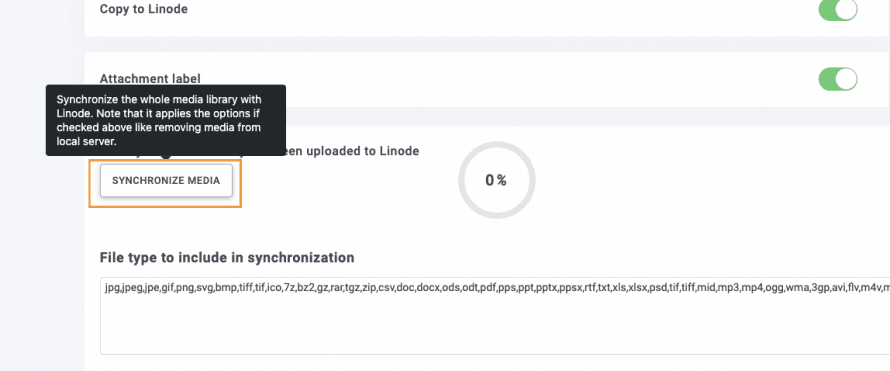
Pasek zacznie się ładować, dzięki czemu możesz śledzić proces przenoszenia obrazów bez konieczności wykonywania innych czynności!
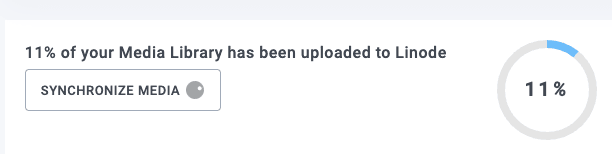
W zależności od liczby obrazów może to potrwać, ale gdy zostanie całkowicie ukończone, w zależności od opcji wybranych w konfiguracji Linode, wszystkie obrazy będą znajdować się tylko na Linode!
I będziesz mógł zobaczyć zmianę z tego:
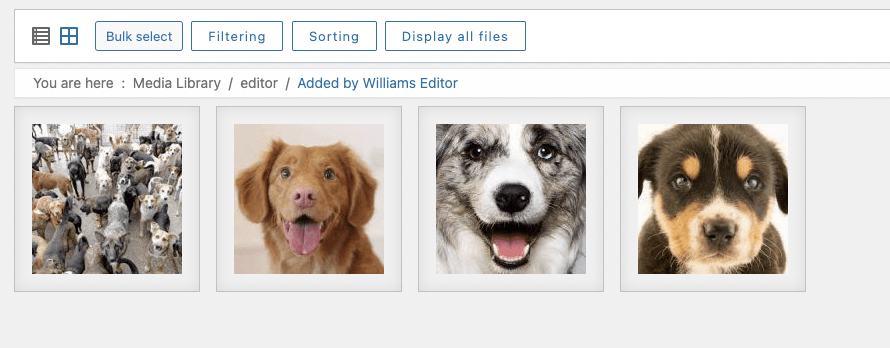
Na to:
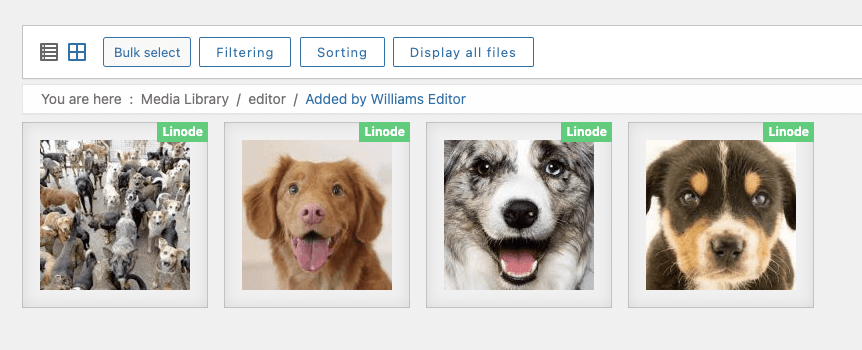
Wszystkie przesłane obrazy pojawią się z tą małą etykietą (jeśli wybierzesz ją w ustawieniach wtyczki), informując Cię, że zostały już przesłane do Twojego zasobnika Linode, będziesz mógł je zobaczyć na Linode, jeśli pójdziesz i poszukasz ich ręcznie.
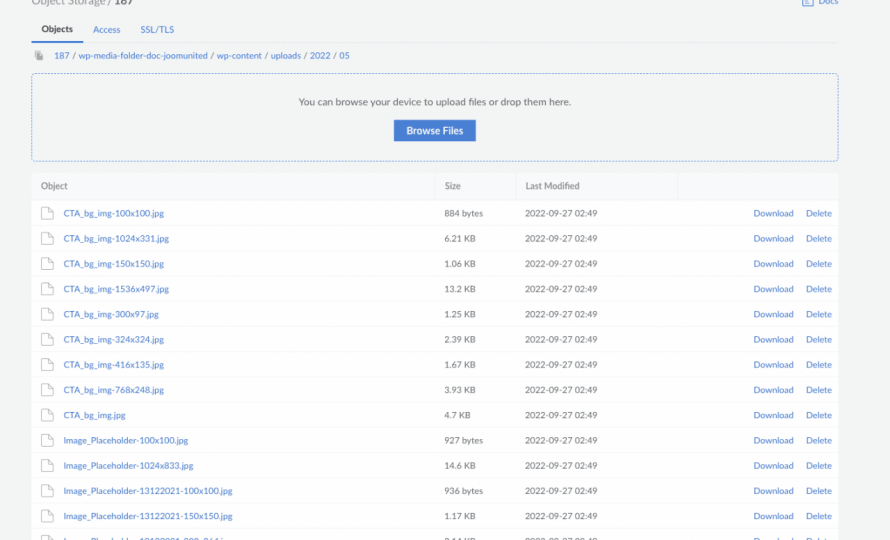
Jak widać, obrazy hostowane na zewnątrz i wszystko, co zrobiliśmy, to kliknięcie na Synchronizuj, najlepsza część? Wszystkie przyszłe obrazy będą automatycznie odciążane bez konieczności klikania czegokolwiek innego dzięki Kopiuj do Linode opcji, którą wybraliśmy wcześniej.
Ale teraz, gdy już przesłaliśmy wszystkie nasze obrazy, czy nadal możemy z nich korzystać? Oczywiście, że tak! Możesz przejść do dowolnej strony lub posta, a obrazy pozostaną tam, lub możesz również dodawać nowe załączniki bezpośrednio z Linode!
Jak widać na tym przykładzie z edytora Gutenberg:
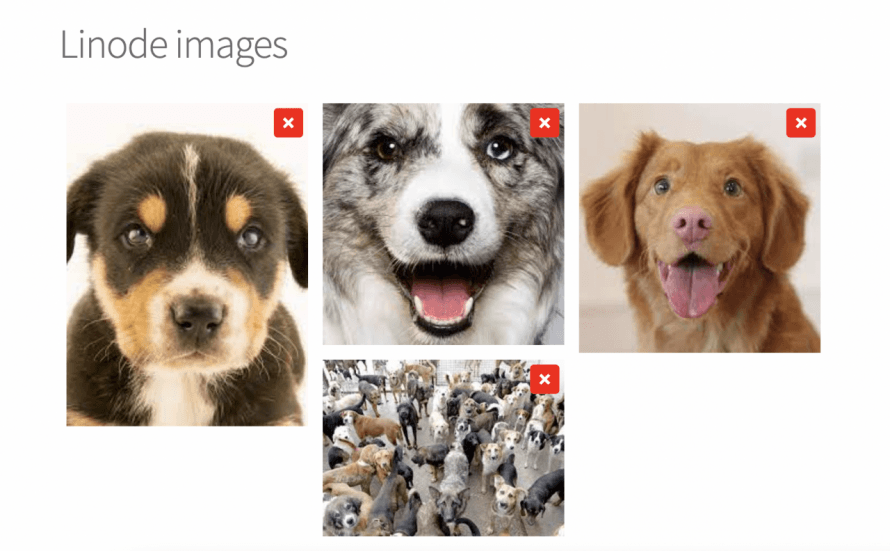
Dodaliśmy galerię z obrazami pokazanymi wcześniej, a po opublikowaniu, jeśli spróbujemy sprawdzić adres URL obrazu, będziemy mogli zobaczyć zasobnik Linode!
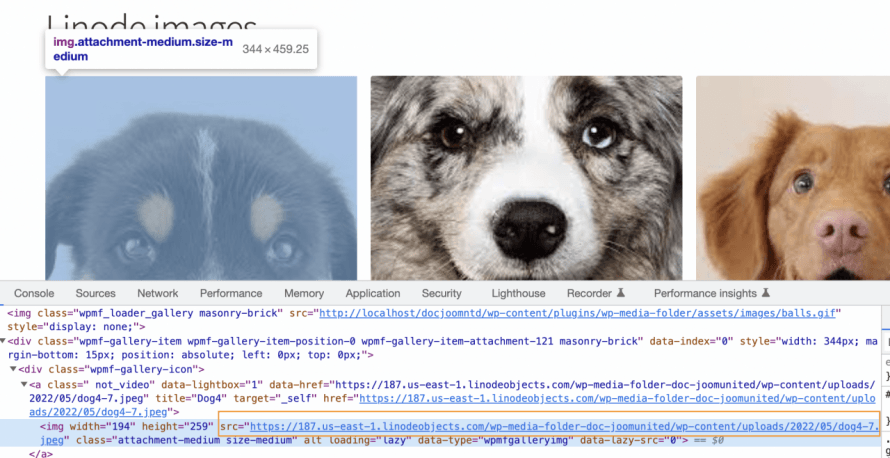
Teraz mamy nasze obrazy na Linode i opublikowaliśmy je na naszej stronie bez żadnych problemów! Wyглядają i działają dokładnie tak samo, super! Czyż nie?
Rozpocznij przenoszenie swojej biblioteki multimediów za pomocą tego fantastycznego pluginu
To tylko jedna z wspaniałych funkcji, które WP Media Folder oferują, możemy nie tylko odciążać media za pomocą Linode, ale także inne usługi chmurowe, takie jak Digital Ocean, AWS, Google Drive, OneDrive i Dropbox! A także tworzyć i zarządzać wspaniałymi galeriami i tworzyć je bezpośrednio z Google Photos!
Na co czekasz? Idź tutaj i pobierz swoją własną kopię, aby rozpocząć odciążanie swoich mediów!
Gdy zapiszesz się do bloga, będziemy wysyłać Ci e-mail, gdy pojawią się nowe aktualizacje na stronie, abyś ich nie przegapił.



Komentarze