 WordPress products
 Joomla products
 Pomoc
Pomoc News
News Zaloguj się
Jak naprawić utratę kolorów i nasycenia obrazów w WordPress

Naprawa utraty kolorów i nasycenia obrazów w WordPressie to częste wyzwanie, gdy obrazy, które na Twoim komputerze wyglądają ostro, po przesłaniu na stronę stają się wyblakłe lub odbarwione. Problem ten może zepsuć ogólny wygląd Twoich stron, zwłaszcza jeśli polegasz na wysokiej jakości grafikach w budowaniu marki, portfolio lub produktach.
Na szczęście ta zmiana kolorów nie oznacza, że Twoje pliki obrazów są uszkodzone. Zwykle przyczyną są ustawienia profilu kolorów, automatyczna kompresja WordPressa lub efekty motywów i wtyczek. W tym przewodniku dowiesz się, jakie są przyczyny zmian kolorów obrazów po przesłaniu oraz poznasz różne praktyczne sposoby na zachowanie spójności oryginalnych kolorów w WordPressie.
- Zawsze konwertuj obrazy do profilu kolorów sRGB przed przesłaniem do WordPressa, aby zapewnić dokładne i żywe wyświetlanie kolorów we wszystkich przeglądarkach i na wszystkich urządzeniach.
- Wyłącz lub kontroluj domyślną kompresję JPEG w WordPressie za pomocą wtyczek lub własnego kodu, aby zapobiec niepożądanemu przygaszeniu i blaknięciu kolorów obrazów po przesłaniu.
- Sprawdź swój motyw WordPress, kreatory stron oraz wszelkie wtyczki CDN lub optymalizacji obrazów pod kątem funkcji automatycznych nakładek lub ponownej kompresji, które mogą zmieniać kolory obrazów bez Twojej wiedzy.
Spis treści
- Dlaczego obrazy wyglądają na odbarwione lub wyprane po przesłaniu do WordPressa?
- Jak naprawić utratę kolorów i nasycenia obrazów w WordPressie za pomocą Adobe Photoshop
- Jak naprawić utratę kolorów i nasycenia obrazów w WordPressie za pomocą GIMP
- Dodatkowe wskazówki, jak zapobiegać zmianom kolorów w WordPressie
- FAQ dotyczące dokładności kolorów obrazów w WordPress
- Podsumowanie
Dlaczego obrazy wyglądają na odbarwione lub wyprane po przesłaniu do WordPressa?

Zanim zaczniesz to naprawiać, ważne jest, aby najpierw zrozumieć przyczynę. Zmiana koloru lub blaknięcie obrazów po przesłaniu do WordPressa nie dzieje się przypadkowo – wpływa na to kilka czynników technicznych. Oto niektóre z głównych przyczyn:
- Różnice w profilach kolorów (sRGB vs Adobe RGB): Wiele programów do edycji, takich jak Photoshop, używa profilu kolorów Adobe RGB, który ma szersze spektrum kolorów. Jednak większość przeglądarek obsługuje tylko sRGB. Jeśli obrazy nie zostaną przekonwertowane na sRGB przed przesłaniem, kolory wydają się bardziej wyblakłe podczas wyświetlania w sieci.
- Automatyczna kompresja WordPress: WordPress domyślnie kompresuje pliki JPEG, aby przyspieszyć ich wczytywanie. Niestety ta kompresja może zmniejszyć nasycenie i kontrast, zwłaszcza w obrazach z wieloma gradacjami kolorów.
- Wpływ CSS lub stylów motywów/konstruktorów stron: Niektóre motywy lub konstruktory stron dodają nakładki, filtry lub efekty jasności, które pośrednio zmieniają pierwotny wygląd kolorów obrazów.
- Wtyczki CDN lub optymalizacji obrazów: Jeśli korzystasz z CDN lub wtyczek takich jak Smush, Imagify czy Jetpack, obrazy mogą być ponownie kompresowane bez Twojej wiedzy, co powoduje zmianę kolorów.
- Różnice w kalibracji ekranu (komputer vs. urządzenie mobilne): Kolory mogą wyglądać inaczej w zależności od urządzenia. Ekrany smartfonów często mają wyższą saturację niż zwykłe monitory laptopów, więc różnica może być znacząca.
Jak naprawić utratę kolorów i nasycenia obrazów w WordPressie za pomocą Adobe Photoshop

Niezawodnym sposobem na zapobieganie wyblakłym kolorom w WordPressie jest konwersja obrazów do przestrzeni kolorów sRGB przed ich przesłaniem. Można to szybko zrobić za pomocą Adobe Photoshop lub innego profesjonalnego narzędzia do edycji, które obsługuje regulację profili kolorów.
To jest proces, z którego korzysta wiele profesjonalnych zespołów projektowych, aby grafiki i zrzuty ekranu zawsze wyglądały żywo i spójnie we wszystkich przeglądarkach i na wszystkich urządzeniach.
Metoda 1: Konwertuj obrazy do sRGB
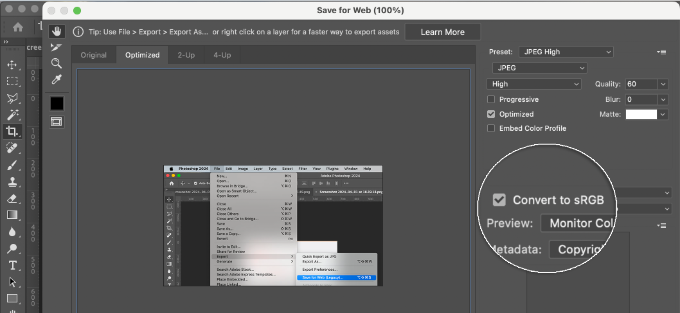
Najbardziej praktycznym sposobem jest konwersja obrazu do sRGB podczas eksportu. Po otwarciu obrazu w Photoshopie użyj opcji Zapisz dla sieci (starsza wersja) z menu Plik.
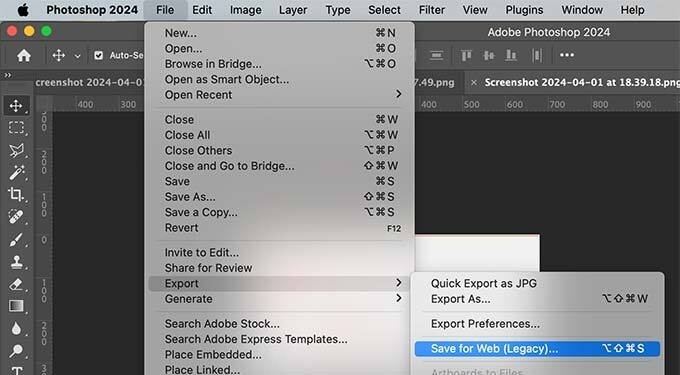
Włącz opcję „Konwertuj na sRGB” w oknie eksportu przed zapisaniem. Dzięki temu Photoshop zapewni, że kolory obrazu zostaną dostosowane do standardów internetowych. Możesz także osadzić profil kolorów w pliku, ale większość przeglądarek ignoruje te metadane, więc konwersja na sRGB pozostaje najważniejszym krokiem.
Metoda 2: Edycja ustawień kolorów w Photoshopie
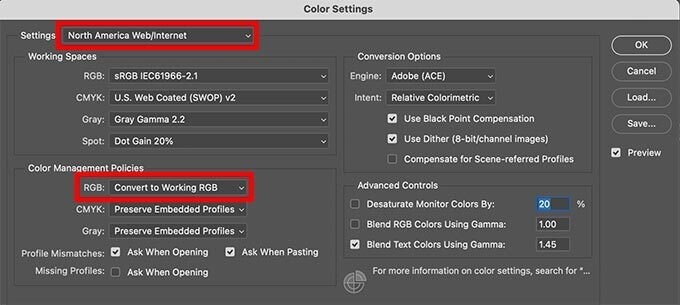
Jeśli chcesz zastosować trwalsze rozwiązanie, możesz ustawić Photoshop tak, aby automatycznie pracował w przestrzeni kolorów sRGB. Otwórz menu Ustawienia kolorów poprzez opcję Edycja, a następnie wybierz „North America Web/Internet” . Następnie w sekcji Zasady zarządzania kolorami ustaw automatyczną konwersję wszystkich obrazów RGB do przestrzeni roboczej RGB.
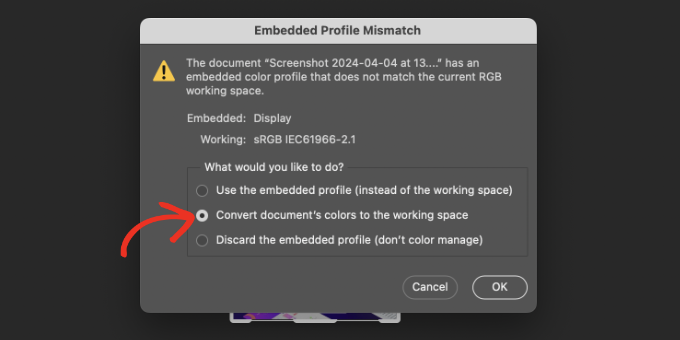
Przy tym ustawieniu Photoshop będzie wyświetlać ostrzeżenie za każdym razem, gdy otworzysz obraz z innym profilem kolorów. Aby zapewnić dokładność nasycenia i tonacji, wystarczy wybrać opcję konwersji kolorów dokumentu do przestrzeni roboczej.
Po zastosowaniu zmian i ponownym zapisaniu obrazu plik można przesłać do WordPressa bez ryzyka, że kolory staną się wyblakłe lub inne niż w oryginale.
Jak naprawić utratę kolorów i nasycenia obrazów w WordPressie za pomocą GIMP
GIMP to potężna i całkowicie darmowa alternatywa dla Adobe Photoshop, którą można również wykorzystać do korygowania problemów z profilem kolorów przed przesłaniem obrazów do WordPressa. Gdy otworzysz obraz w GIMP-ie, program zazwyczaj wykrywa, czy plik zawiera już osadzony profil kolorów.
Jeśli zdjęcie używa profilu Adobe RGB, GIMP zazwyczaj wyświetli monit z pytaniem, czy chcesz je przekonwertować. Jednak nie wszystkie obrazy zawierają profil, a w niektórych przypadkach GIMP może go nie rozpoznać, co oznacza, że konwersję trzeba będzie wykonać ręcznie.
Znajomość przestrzeni kolorów, w której pierwotnie zapisano obraz, jest pomocna przed konwersją. Wiele aparatów domyślnie rejestruje zdjęcia w przestrzeni Adobe RGB, co może się różnić w zależności od ustawień. W razie wątpliwości sprawdź konfigurację aparatu lub zapoznaj się z jego dokumentacją. Ponieważ GIMP nie ma wstępnie zainstalowanego profilu Adobe RGB, musisz osobno pobrać profil ICC Adobe RGB.
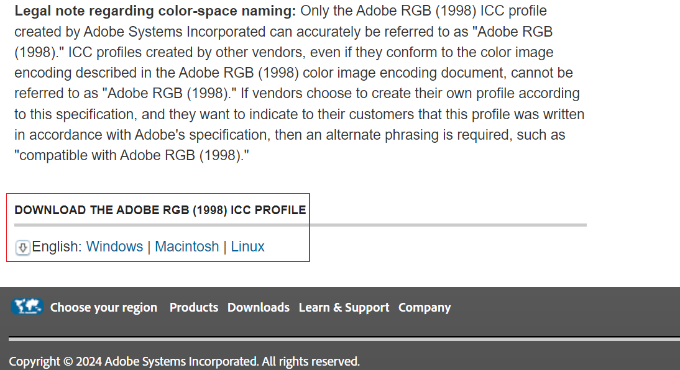
Ten plik można pobrać ze strony internetowej Adobe w sekcji zasobów obrazowania cyfrowego. Po wybraniu systemu operacyjnego i rozpakowaniu pobranego pliku ZIP znajdziesz w nim profil AdobeRGB1998.icc.
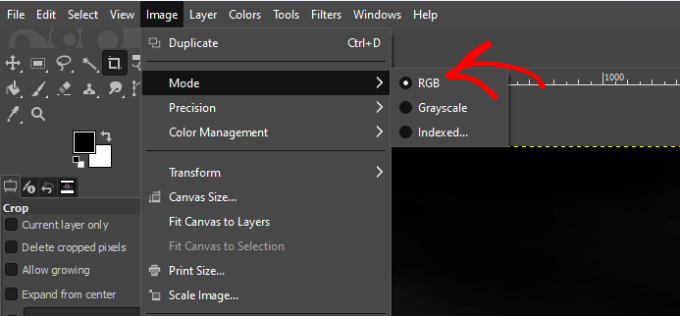
Gdy profil ICC zostanie zapisany na komputerze, otwórz obraz w GIMP i upewnij się, że jest ustawiony w trybie RGB, wybierając menu Obraz > Tryb.
Po potwierdzeniu możesz przypisać lub przekonwertować profil kolorów. Przejdź do Obraz > Zarządzanie kolorami > Konwertuj na profil kolorów.

A gdy pojawi się okno dialogowe, wybierz Wbudowany RGB jako profil docelowy.
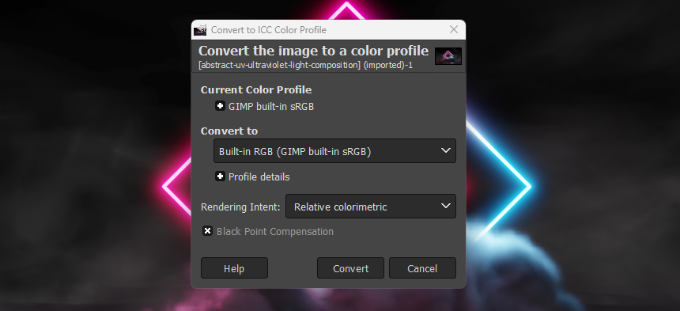
Dzięki temu obraz zostanie przekonwertowany do sRGB, standardowej przestrzeni kolorów obsługiwanej przez wszystkie przeglądarki. Po zapisaniu obrazu zachowa on dokładne nasycenie i kontrast po przesłaniu do WordPressa. Możesz powtórzyć ten proces dla innych obrazów wymagających dostosowania.
Dodatkowe wskazówki, jak zapobiegać zmianom kolorów w WordPressie

Oprócz skorygowania profilu kolorów przed przesłaniem możesz wprowadzić kilka poprawek bezpośrednio w WordPressie, aby zachować dokładne kolory obrazu po opublikowaniu.
Wyłączanie kompresji obrazów za pomocą kodu lub wtyczek
WordPress domyślnie kompresuje obrazy JPEG, aby zmniejszyć rozmiar pliku i poprawić szybkość ładowania. Niestety ta kompresja może przygaszać lub blaknąć kolory, zwłaszcza na zdjęciach z subtelnymi gradientami. Możesz wyłączyć tę kompresję, dodając mały fragment kodu do pliku functions.php lub używając wtyczki do kompresji obrazów , która pozwala ręcznie kontrolować poziom kompresji. Jeśli nie chcesz zajmować się kodem, wtyczki takie jak Disable JPEG Compression lub WP Resized Image Quality zapewniają bezpieczniejszą, przyjazną dla użytkownika alternatywę.
Możesz jednak kontrolować jakość obrazów za pomocą scentralizowanego rozwiązania do zarządzania mediami, jeśli wolisz jeszcze bardziej usprawnione podejście bez zarządzania wieloma narzędziami. WP Media Folder oferuje wbudowane opcje zarządzania zastępowaniem plików, ustawiania niestandardowych poziomów kompresji, a nawet synchronizacji obrazów z pamięcią w chmurze. Pozwala to precyzyjnie dostosować jakość obrazów bez edytowania funkcji WordPressa czy żonglowania oddzielnymi wtyczkami, zapewniając, że Twoje grafiki pozostaną spójnie ostre w całej witrynie.
Pożegnaj bałagan w bibliotece multimediów.
WP Media Folder pozwala kategoryzować pliki, synchronizować foldery z chmurą, tworzyć zachwycające galerie, a nawet zastępować obrazy bez psucia linków.
Zoptymalizuj swój przepływ pracy z mediami już dziś
Sprawdzanie wpływu motywu lub kreatora stron na stylizację obrazów
Niektóre motywy WordPress i kreatory stron, takie jak Elementor, Divi czy WPBakery, automatycznie stosują efekty wizualne, takie jak nakładki, filtry CSS lub korekty jasności i kontrastu. Te efekty mogą nie być od razu zauważalne podczas edycji, ale mogą subtelnie zmieniać kolory obrazów po opublikowaniu strony.
Aby potwierdzić, czy tak się dzieje, spróbuj wyświetlić ten sam obraz na pustej stronie bez żadnych elementów stylizacji ani układu. Jeśli kolory wyglądają poprawnie, Twój motyw lub kreator stosuje dodatkowe efekty wizualne w tle. Możesz to naprawić, wyłączając nakładki, usuwając niechciane filtry CSS lub przypisując niestandardową klasę, która wyświetla obraz bez modyfikacji.
Korzystanie z CDN lub leniwego ładowania bez wpływu na jakość obrazów
Content Delivery Networks (CDN), takie jak Cloudflare, BunnyCDN czy Jetpack Image CDN, często zawierają funkcje automatycznej optymalizacji, które ponownie kompresują obrazy lub konwertują je do formatów takich jak WebP. Jeśli kompresja jest zbyt agresywna, może obniżyć nasycenie lub zmienić ogólny ton obrazu.
Aby tego uniknąć, sprawdź ustawienia CDN i wyłącz automatyczną optymalizację lub ustaw wyższą jakość. Jeśli używasz wtyczki do leniwego ładowania, sprawdź, czy dodaje efekty zastępcze lub filtry, zanim obraz w pełni się załaduje. Wybierz rozwiązanie lazy loading , które opóźnia ładowanie obrazu bez zmiany jego wyglądu, aby uzyskać najlepsze rezultaty. W ten sposób możesz zachować zarówno wydajność, jak i dokładność kolorów.
FAQ dotyczące dokładności kolorów obrazów w WordPress
Nawet po zastosowaniu najlepszych ustawień mogą nadal pojawiać się pewne niespójności obrazu, w zależności od urządzenia, formatu lub sposobu przesłania pliku. Oto odpowiedzi na najczęstsze pytania dotyczące przesunięć kolorów w WordPress.
Dlaczego moje obrazy wyglądają inaczej na urządzeniach mobilnych i komputerach?
Różnica w kolorach między urządzeniami mobilnymi a komputerami stacjonarnymi jest zwykle spowodowana różnicami w wyświetlaczach, a nie problemem z samym plikiem obrazu. Ekrany mobilne, zwłaszcza w nowoczesnych smartfonach, automatycznie zwiększają kontrast i nasycenie, aby wizualizacje wyglądały bardziej żywo. Z drugiej strony monitory komputerów stacjonarnych mogą nie być skalibrowane kolorystycznie, co prowadzi do bardziej matowych lub chłodniejszych tonów.
Najlepiej jest przetestować obrazy na wielu urządzeniach przed publikacją, aby zminimalizować niespójności. Możesz także użyć narzędzi do kalibracji wyświetlacza lub rozszerzeń do proofingu kolorów działających w przeglądarce. Chociaż uzyskanie identycznego wyglądu obrazów na każdym ekranie jest niemożliwe, optymalizacja ich w formacie sRGB zapewnia najbardziej spójne renderowanie na różnych platformach.
Czy obrazy WebP tracą więcej kolorów niż JPEG lub PNG?
WebP słynie z lepszej kompresji przy mniejszych rozmiarach plików, ale w zależności od sposobu konwersji obrazu może powodować niewielkie przesunięcia kontrastu lub nasycenia. Kompresja stratna WebP może czasami sprawić, że subtelne różnice kolorów staną się mniej widoczne, zwłaszcza w gradientach lub odcieniach skóry. Jednak przy eksporcie z ustawieniami wysokiej jakości lub w trybie bezstratnym WebP może zachować wierność kolorów równie skutecznie jak JPEG czy PNG.
Jeśli używasz wtyczki lub CDN, które automatycznie konwertują obrazy do WebP, upewnij się, że pozwalają one kontrolować poziom jakości. Niektóre narzędzia domyślnie stosują agresywną kompresję, która stawia wydajność ponad dokładność. Wybór presetu o wyższej jakości lub ręczny eksport plików WebP daje większą kontrolę nad końcowym efektem.
Czy mogę przywrócić oryginalne kolory po przesłaniu?
Gdy obraz zostanie skompresowany lub jego przestrzeń kolorów zostanie zmieniona podczas przesyłania, nie zawsze można go w pełni przywrócić do pierwotnego wyglądu w WordPressie. Możesz jednak zastąpić dotknięty obraz poprawioną wersją, eksportując go ponownie w przestrzeni sRGB i wyłączając wszelką kompresję lub filtry stosowane podczas przesyłania. Dzięki temu zaktualizowany plik będzie wyświetlany zgodnie z zamierzeniem.
Jeśli nie masz pewności, czy bieżący obraz został zmodyfikowany, spróbuj pobrać go bezpośrednio z WordPressa i porównać z oryginalnym plikiem na swoim komputerze. Jeśli zauważysz widoczną różnicę w tonacji lub nasyceniu, najlepiej ponownie przesłać poprawnie przekonwertowaną wersję. Prowadzenie uporządkowanego archiwum oryginalnych obrazów znacznie ułatwi ten proces, gdy zajdzie potrzeba wprowadzenia poprawek.
Uwaga wszyscy webmasterzy!
Oszczędzaj czas i zwiększ produktywność dzięki WP Media Folder. Bez wysiłku organizuj pliki multimedialne klientów, twórz niestandardowe galerie i zapewniaj płynne doświadczenie użytkownika.
Ulepsz swoje projekty stron internetowych już teraz!
Podsumowanie
Rozwiązanie problemu utraty kolorów i nasycenia obrazów w WordPressie sprowadza się ostatecznie do kontrolowania sposobu przetwarzania obrazów przed przesłaniem i po nim. Konwertując pliki do właściwego profilu kolorów, wyłączając niepotrzebną kompresję i monitorując, jak motywy lub wtyczki wpływają na wygląd wizualny, możesz zapewnić, że Twoje zdjęcia zachowają zamierzoną przejrzystość i żywe barwy na wszystkich urządzeniach. Spójność to nie tylko szczegół techniczny — ma kluczowe znaczenie dla utrzymania jakości marki i zaufania do jej wizerunku.
Dedykowana wtyczka do zarządzania mediami może zdziałać cuda, jeśli chcesz mieć pełną kontrolę nad tym, jak Twoje pliki multimedialne są przechowywane, organizowane i wyświetlane, bez ryzyka niepożądanych zmian kolorów. Wypróbuj WP Media Folder , aby uzyskać zaawansowaną organizację plików, synchronizację z chmurą i kontrolę kompresji bezpośrednio w WordPressie.
Gdy zapiszesz się do bloga, wyślemy Ci e-mail, gdy na stronie pojawią się nowe aktualizacje, abyś ich nie przegapił.


