 WordPress products
 Joomla products
 Pomoc
Pomoc News
News Zaloguj się
Jak łatwo optymalizować obrazy na potrzeby sieci bez utraty jakości

Zdjęcia i grafiki odgrywają ważną rolę w większości projektów stron internetowych i pomagają użytkownikom cieszyć się lepszymi doświadczeniami online. Jednak wysokie rozdzielczości mogą powodować słabą wydajność strony i dłuższy czas ładowania.
Optymalizując obrazy przed przesłaniem ich do WordPressa, znacznie poprawiasz szybkość swojej witryny. Mimo to upewnij się, że nie skończysz z rozmytymi efektami, które mogą zaszkodzić wiarygodności marki i osłabić zaangażowanie.
Używaj odpowiednich narzędzi i technik, zmieniając rozmiar obrazów bez utraty jakości. W tym artykule pokażemy, jak zoptymalizować obrazy, aby przyspieszyć działanie witryny bez utraty jakości. Podzielimy się również automatycznymi wtyczkami do optymalizacji obrazów dla WordPressa , które mogą ułatwić Ci życie.
Spis treści
Czym jest optymalizacja obrazów?
Jeśli nie wiesz, optymalizacja obrazów to proces zapisywania i dostarczania obrazów w najmniejszym rozmiarze pliku bez obniżania ogólnej jakości obrazu. Możesz użyć jednej z wielu wtyczek i narzędzi do optymalizacji obrazów, aby automatycznie kompresować obrazy nawet o 80% bez widocznej utraty jakości obrazu.
Oto przykład zoptymalizowanego i niezoptymalizowanego obrazu:
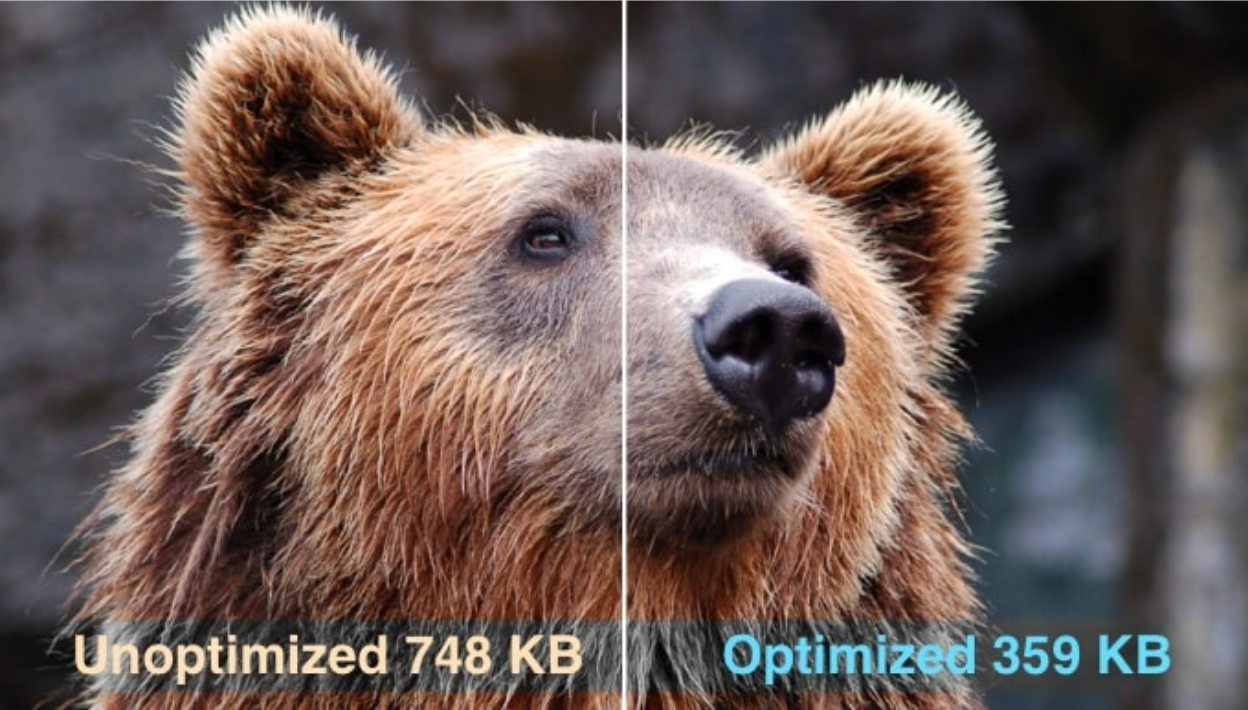
Na podstawie powyższego obrazka, przy odpowiedniej optymalizacji, ten sam obraz może być nawet o 80% mniejszy niż oryginał, bez utraty jakości.
Mówiąc prościej, optymalizacja obrazów polega na wykorzystaniu technologii kompresji. Istnieją dwa rodzaje kompresji: stratna i bezstratna.
Kompresja bezstratna zmniejsza ogólny rozmiar pliku, zachowując ten sam poziom jakości przed i po kompresji. Natomiast w przypadku kompresji stratnej może wystąpić niewielka utrata jakości, ale zazwyczaj w sposób niezauważalny dla ludzkiego oka.
Pożegnaj się z wolną stroną internetową!
WP Speed of Light jest wyposażony w potężny system pamięci podręcznej statycznej i obejmuje narzędzie do grupowania zasobów i minifikacji, system czyszczenia bazy danych, narzędzie do optymalizacji .htaccess oraz automatyczny mechanizm czyszczenia pamięci podręcznej.
Jak łatwo optymalizować obrazy na potrzeby sieci bez utraty jakości
1. Wybierz odpowiedni format
Gdy tworzysz swój obraz, ważne jest, aby znać różnicę między formatami plików i ustawieniami, które mogą mieć ogromny wpływ na Twoją witrynę. Istnieją trzy różne formaty obrazów: JPG/JPEG, GIF lub PNG. Każdy z nich ma inne zalety i wady.
Jeśli potrzebujesz utworzyć obraz specjalnie dla małych ikon lub miniatur, użyj formatu GIF. Ten format obsługuje animacje. Jeśli jednak potrzebujesz obrazu z przezroczystym tłem, użyj PNG. Wszystko to wiąże się z większym rozmiarem pliku.
Najczęściej używanym formatem w aparatach cyfrowych i w internecie jest JPEG, który obsługuje szeroką gamę kolorów. Ustawienia kompresji JPEG pozwalają również zachować równowagę między jakością obrazu a rozmiarem pliku.
2. Zmień rozmiar obrazów przed przesłaniem
Jednym z najprostszych sposobów optymalizacji obrazów do sieci jest zmiana ich rozmiaru przed przesłaniem do witryny. Na przykład, jeśli przesyłasz obrazy o rozdzielczości 1024 x 1024, ale obrazy w Twoim motywie WordPress mają rozmiar 500 x 500, może to zmniejszyć szybkość witryny bez rzeczywistych korzyści.
Dlatego przed przesłaniem musisz przyciąć lub zmienić rozmiar obrazów, aby pomóc witrynie ładować się nieco szybciej i zaoszczędzić miejsce na dysku na jeszcze więcej obrazów.
3. Kompresja obrazów
Gdy masz już ostateczny obraz, zapisany w odpowiednim formacie i przycięty do właściwego rozmiaru, następnie skompresuj go przed przesłaniem na swoją stronę internetową. Ten krok pomoże zmniejszyć rozmiar pliku bez utraty jakości obrazu.
Jeśli zauważysz, że konkretny obraz na Twojej stronie ładuje się i powoli pojawia się w widoku, może to być oznaka, że wymaga kompresji, zmiany rozmiaru lub obu tych czynności. Aby skompresować obrazy, wystarczy narzędzie do kompresji obrazów, takie jak TinyPNG, ShortPixel i Smush.
TinyPNG
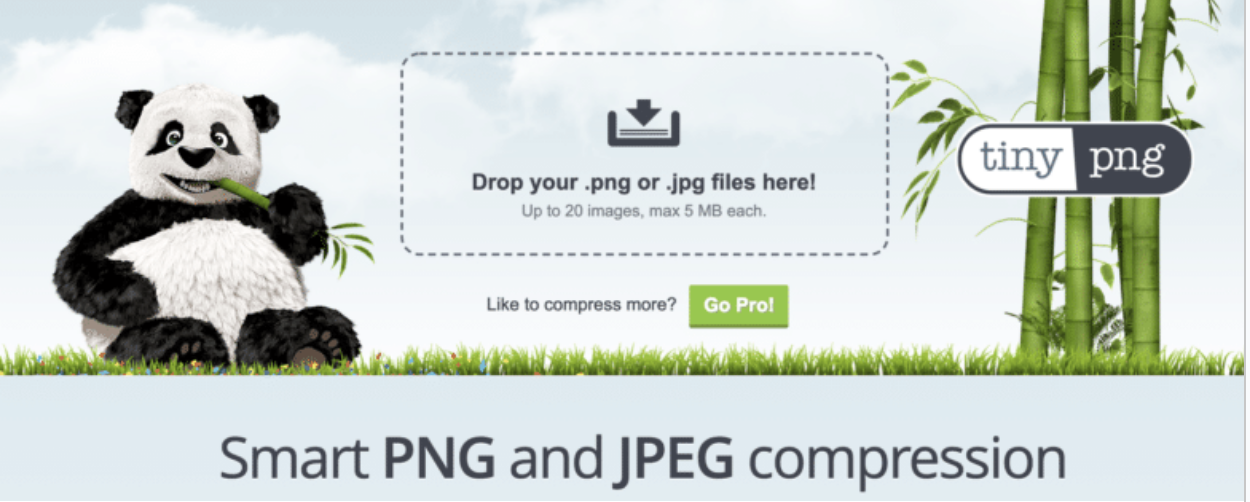
TinyJPG to darmowy optymalizator obrazów, który obsługuje zarówno obrazy JPG, jak i PNG. To narzędzie analizuje obraz, aby określić najmniejszy możliwy rozmiar pliku, zachowując jednocześnie optymalną jakość obrazu.
ShortPixel
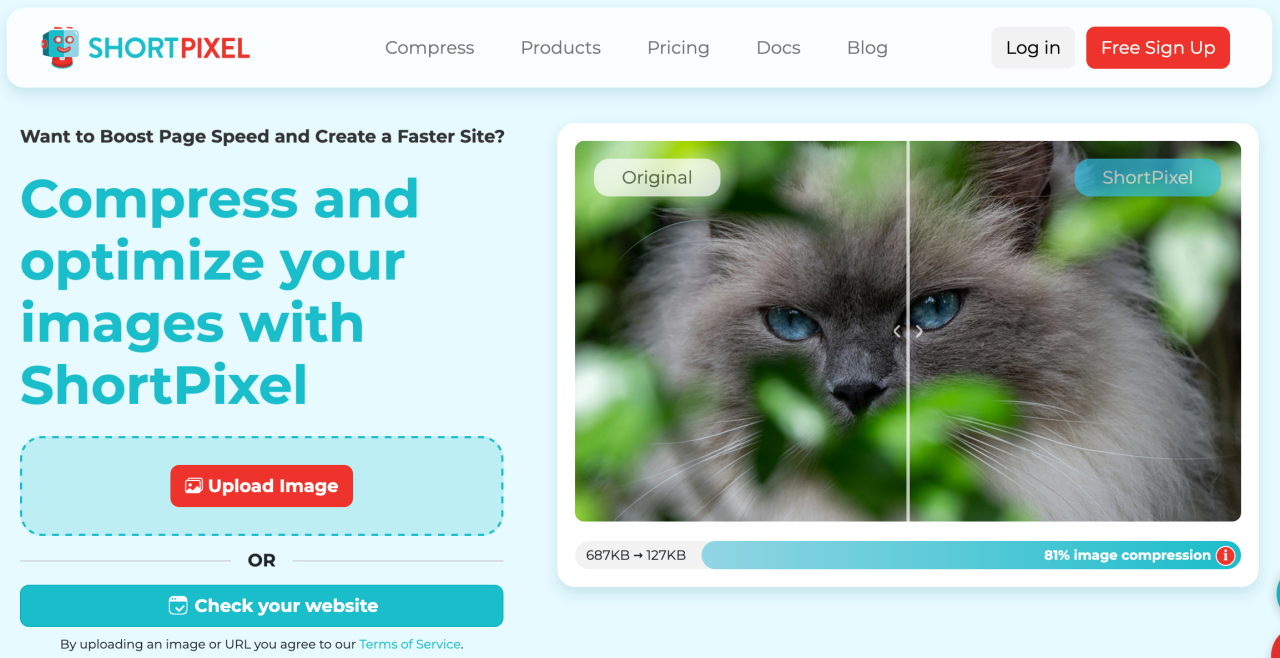
Innym darmowym optymalizatorem obrazów jest ShortPixel, który może łatwo przyspieszyć Twoją witrynę i zaoszczędzić czas podczas pracy z obrazami. Celem tego narzędzia jest dostarczanie obrazów wyglądających jak oryginały przy możliwie najmniejszym rozmiarze.
Jak wiemy, JPEG jest najpopularniejszym formatem, jednak istnieją nowe formaty, takie jak WebP i AVIF, które oferują lepszą jakość obrazu przy mniejszym rozmiarze.
ShortPixel zdejmuje z Ciebie całą złożoność i wszystko upraszcza: za pomocą zaledwie kilku kliknięć możesz przekonwertować wszystkie swoje obrazy JPG/PNG na WebP/AVIF i udostępnić je odpowiednim przeglądarkom.
Smush
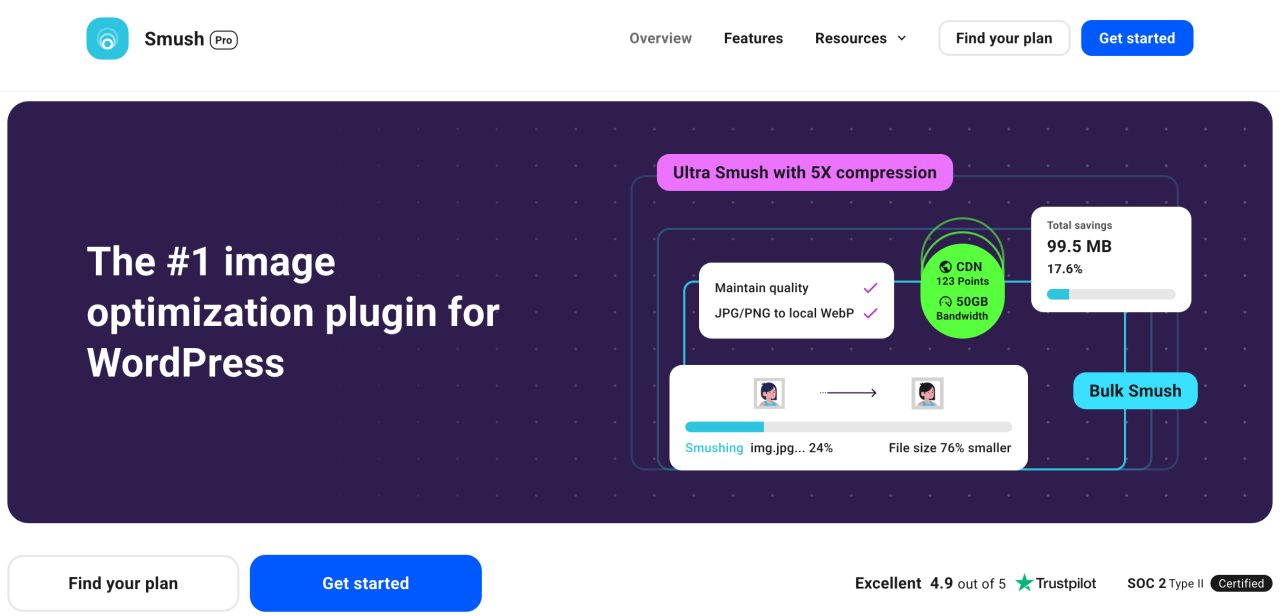
Smush to wiodąca wtyczka do optymalizacji obrazów – optymalizuje, zmienia rozmiar i kompresuje obrazy, a także konwertuje je do formatu WebP, aby strony internetowe ładowały się szybciej. Dzięki temu narzędziu możesz kompresować obrazy i wyświetlać je w nowoczesnych formatach (konwertować do WebP), wszystko bez widocznej utraty jakości.
4. Użyj techniki „Blur Up”
Po wszystkich poprzednich krokach optymalizacji zdarzają się przypadki, w których nadal możesz mieć do czynienia z dużymi rozmiarami plików lub dużą liczbą obrazów na stronie, co spowalnia szybkość Twojej witryny. W takich sytuacjach czasami pomocne jest nie tylko optymalizowanie obrazów, ale także optymalizacja doświadczenia ładowania, aby odwiedzający stronę myśleli, że pliki multimedialne ładują się szybciej, niż w rzeczywistości.
Musisz więc załadować obraz o niższej jakości (LQI). Daje to wrażenie szybszego ładowania, nawet jeśli technicznie wszystko ładuje się w tym samym tempie. Popularnym sposobem na to jest technika „blur up”.
5. Leniwe ładowanie obrazów w witrynie
Podobnie jak technika „blur up”, lazy loading to kolejny trik, który pomoże Ci sprawić wrażenie szybszego ładowania obrazów.
Gdy ktoś trafi na Twoją stronę, prawdopodobnie zajmie mu chwilę przewinięcie całej strony, zwłaszcza jeśli jest zaangażowany. Lazy loading działa w oparciu o założenie, że użytkownicy najbardziej troszczą się o treści, które widzą, zamiast próbować ładować wszystkie obrazy naraz.
Dzięki temu obrazy w polu widzenia przeglądarki ładują się w pełni jako pierwsze, a pozostałe obrazy najpierw ładują symbol zastępczy, dopóki użytkownik nie przewinie do tej sekcji strony.
To świetna technika sama w sobie, a jeszcze potężniejsza w połączeniu z pozostałymi wskazówkami dotyczącymi optymalizacji obrazów.
Przyspiesz swoją witrynę natychmiast!
Planujesz przyspieszyć swoją witrynę WordPress? Pobierz WP Speed of Light , aby dowiedzieć się, jak pomaga skrócić czas ładowania stron o 50%
Podsumowanie
To wszystkie wskazówki dotyczące optymalizacji obrazów i rekomendacje narzędzi dla Twojej witryny bez utraty jakości. Mamy nadzieję, że ten artykuł Ci pomógł i nie zapomnij podzielić się swoim doświadczeniem!
Ponadto organizuj, optymalizuj i zarządzaj plikami multimedialnymi jak profesjonalista dzięki WP Media Folder. To właściwy moment, aby pożegnać się z bałaganem w bibliotekach!
Gdy zapiszesz się do bloga, wyślemy Ci e-mail, gdy na stronie pojawią się nowe aktualizacje, abyś ich nie przegapił.


