 Produkty WordPress
 Produkty Joomla
 Wsparcie
 Aktualności
 Logowanie
Jak dodać obrazy wyróżnione lub miniatury wpisów w WordPressie

Dodawanie wyróżnionego obrazu lub miniatury wpisu w WordPressie jest niezbędne dla każdego blogera, programisty czy twórcy treści. Wyróżnione obrazy sprawiają, że Twoje wpisy są atrakcyjne wizualnie i odgrywają kluczową rolę w angażowaniu czytelników, poprawie SEOi ulepszeniu podglądów w mediach społecznościowych. Niezależnie od tego, czy prowadzisz bloga, stronę portfolio, czy sklep internetowy, dobrze umieszczony wyróżniony obraz może znacząco zwiększyć siłę oddziaływania Twoich treści.
W tym artykule dowiesz się, jak włączyć i dodać wyróżnione obrazy w WordPressie przy użyciu kodu i ustawień motywu. Przeprowadzimy Cię również przez proces dodawania obrazów za pomocą Classic Editor i Elementor, abyś mógł wybrać najlepszą metodę dla swojego przepływu pracy.
Spis treści
Dlaczego używać wyróżnionych obrazów w wpisach?

Wyróżniające się obrazy są kluczowe w tworzeniu bardziej angażujących i profesjonalnych postów WordPress. Służą jako wizualne wskazówki, które pomagają przyciągnąć uwagę czytelników, poprawiają ogólną estetykę Twojego bloga lub strony internetowej oraz tworzą spójność w Twoich treściach. Dodatkowo, poprawiając atrakcyjność wizualną, platformy mediów społecznościowych często wykorzystują wyróżniające się obrazy, gdy Twoje treści są udostępniane, nadając Twoim postom silniejszą obecność i zwiększając współczynniki klikalności.
Ze względu na ich wpływ, zarządzanie plikami multimedialnymi, szczególnie gdy Twoja strona rośnie, jest tak samo ważne jak ich dodawanie. Zagracona biblioteka mediów może spowolnić Twój przepływ pracy i utrudnić efektywne znajdowanie lub ponowne wykorzystanie obrazów.
Dlatego narzędzia takie jak WP Media Folder są gorąco polecane. Dzięki takim funkcjom jak nieograniczona liczba folderów, zaawansowane filtry wyszukiwania i płynna integracja z platformami chmurowymi, WP Media Folder pomaga zachować porządek i ułatwia zarządzanie wyróżnionymi obrazami i innymi mediami.
Żegnaj z zabałaganionym magazynem multimediów.
WP Media Folder pozwala kategoryzować pliki, synchronizować foldery z chmurą, tworzyć niesamowite galerie i nawet zastępować obrazy bez łamania linków.
Zoptymalizuj swój przepływ pracy multimedialnej już dziś
Jak włączyć wyróżnione obrazy w motywie WordPress

Nie wszystkie motywy WordPress automatycznie wyświetlają ani nie włączają funkcji wyróżnionego obrazu. Jeśli nie widzisz tej opcji podczas tworzenia wpisu, możliwe, że Twój motyw nie włączył wsparcia dla tej funkcji. Nie martw się, możesz ją włączyć na dwa sposoby: używając własnego kodu (bez bezpośredniego modyfikowania plików motywu) lub poprzez domyślne ustawienia używanego motywu.
Używanie niestandardowego kodu
Jeśli znasz WordPress i chcesz ręcznie włączyć funkcję wyróżnionego obrazu bez bezpośredniej edycji pliku functions.php, możesz użyć wtyczka WordPress taką jak WP Code. Ta wtyczka upraszcza dodawanie kodu bez ryzyka uszkodzenia Twojej witryny z powodu błędów pisania.
Aby to zrobić, zacznij od zainstalowania wtyczki WPCode z menu Wtyczki > Dodaj nową. Następnie wyszukaj „WPCode” i kliknij Zainstaluj, a następnie Aktywuj.
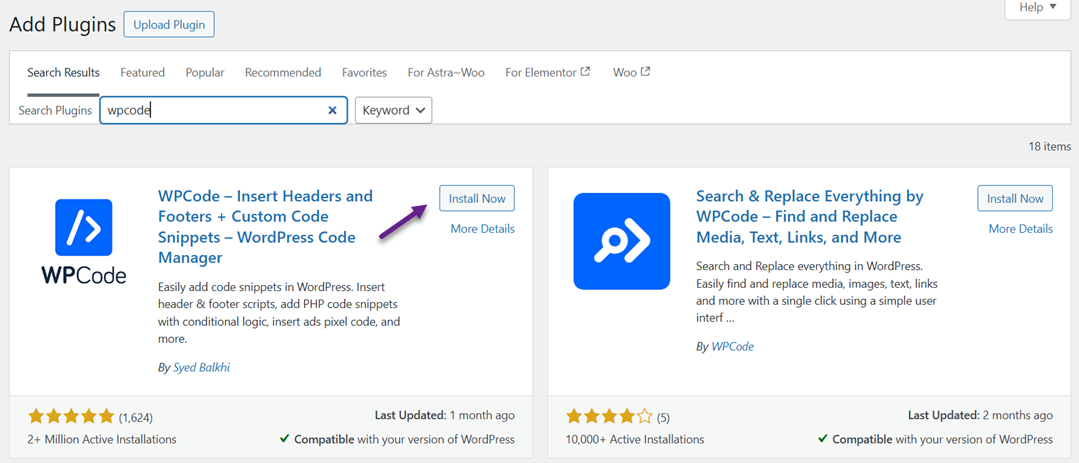
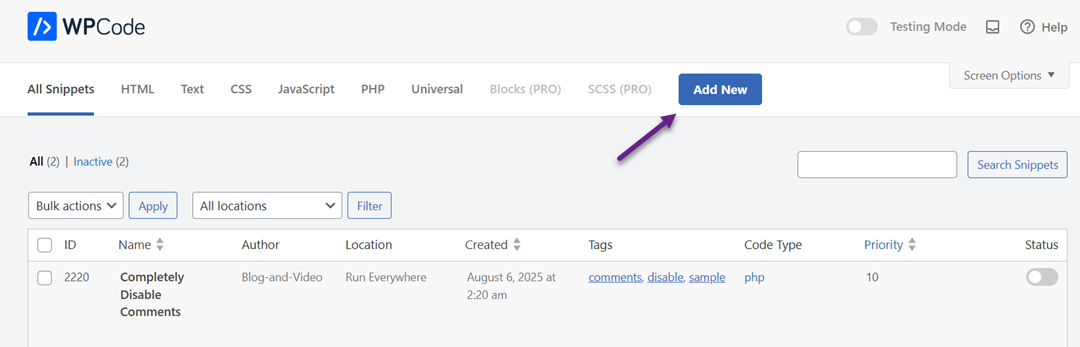
Po aktywacji wtyczki otwórz menu Fragmenty kodu i wybierz + Dodaj fragment kodu.
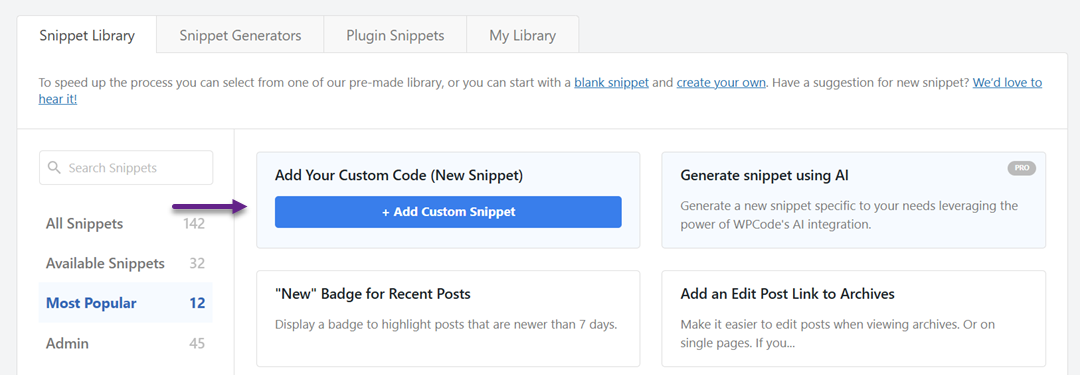
Wybierz „Dodaj swój niestandardowy kod (nowy fragment kodu)” .
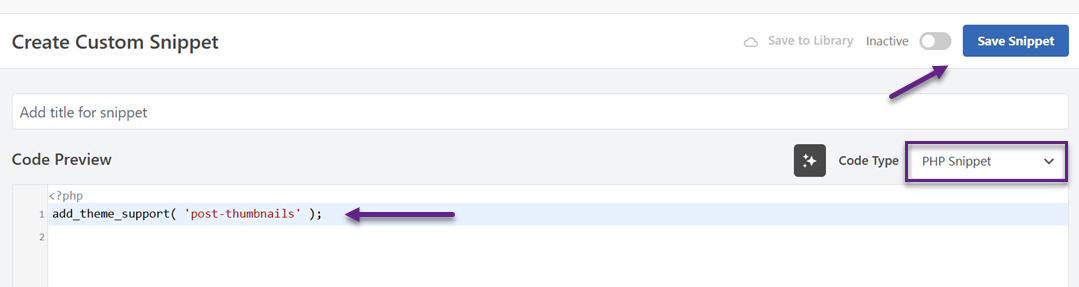
Następnie wprowadź następujący kod w kolumnie "Podgląd kodu", wybierz Fragment kodu PHP w Typie kodu i kliknij Zapisz fragment kodu.
Gdy otworzysz edytor postów, dodanie wyróżnionego obrazu pojawi się na pasku bocznym.
Jeśli chcesz wyświetlić wyróżniony obraz w wyświetlaniu posta, dodaj ten kod do odpowiedniego pliku motywu wewnątrz pętli, takiego jak single.php lub content.php.
<?php the_post_thumbnail(); ?>
Możesz również dodać to, aby dostosować rozmiar obrazu.
set_post_thumbnail_size( 300, 200 );
Lub utwórz niestandardowe rozmiary, takie jak.
add_image_size( 'custom-size', 590, 180 );
Na koniec wywołaj za pomocą poniższego kodu.
<?php the_post_thumbnail( 'custom-size' ); ?>
Używanie ustawień motywu
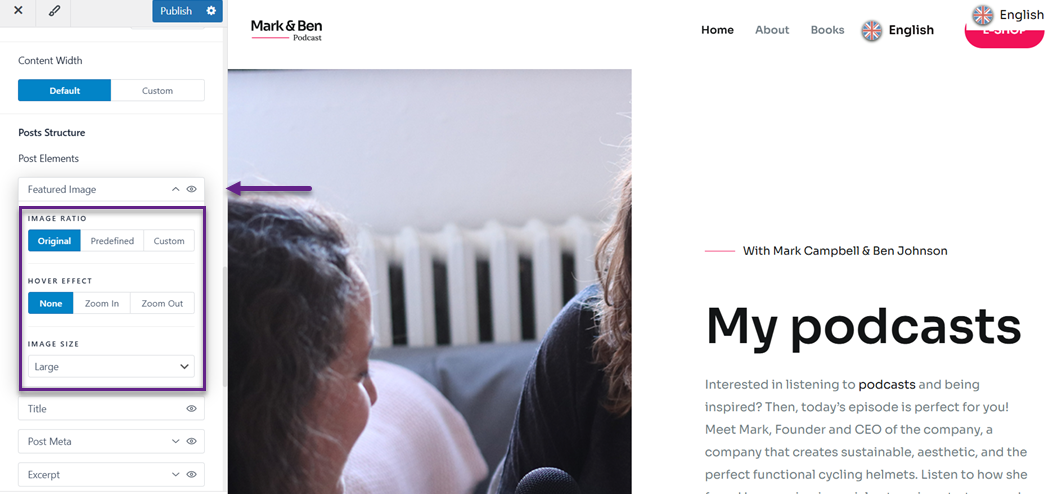
Jeśli nie chcesz zawracać sobie głowy kodowaniem, wiele nowoczesnych motywów WordPress oferuje już ustawienia umożliwiające włączanie i ustawianie obrazów wyróżnionych bezpośrednio w narzędziu Customizer. Aby to zrobić, przejdź do sekcji Wygląd > Dostosuj. Następnie wybierz wpisów > Blog / Archiwum.
Następnie, w sekcji Struktury wpisu > Elementy wpisu, znajdziesz menu Obraz wyróżniony. Aby je aktywować, kliknij ikonę oka, jak pokazano na poniższym obrazku. Możesz również dostosować proporcje, efekt najechania kursorem i rozmiar.
Dodaj wyróżniające się obrazy w WordPress za pomocą Gutengberg (Edytor bloków)

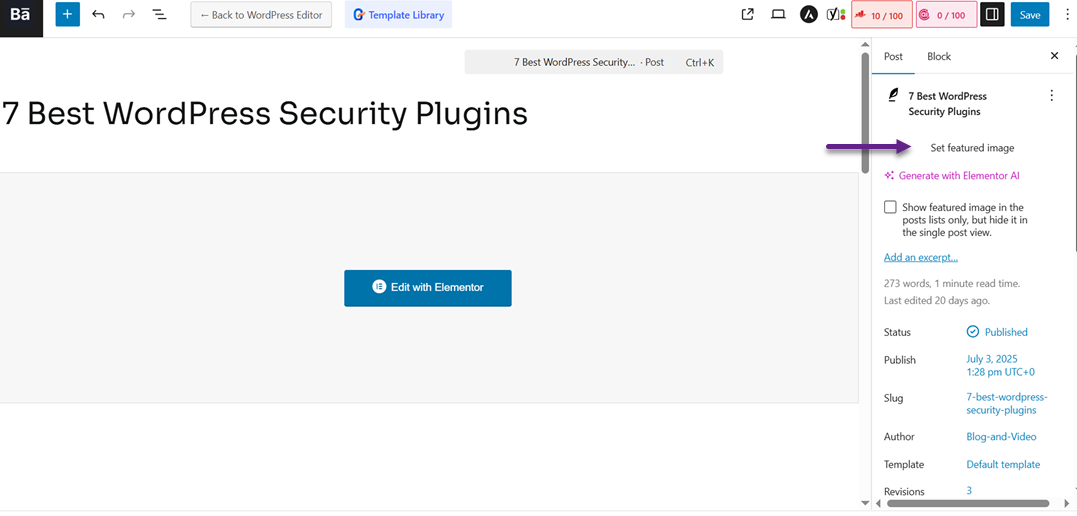
Dodanie wyróżnionego obrazu w WordPressie przy użyciu Gutenberg (Edytor Blokowy) jest łatwe i praktyczne, zwłaszcza że jego interfejs jest nowoczesny i intuicyjny. Dzięki Gutenberg możesz ustawić wyróżniony obraz bezpośrednio z paska bocznego edytora bez konieczności instalowania dodatkowych wtyczek. Ta funkcja jest odpowiednia zarówno dla początkujących, jak i doświadczonych użytkowników, którzy chcą szybko dostosować wygląd swoich postów.
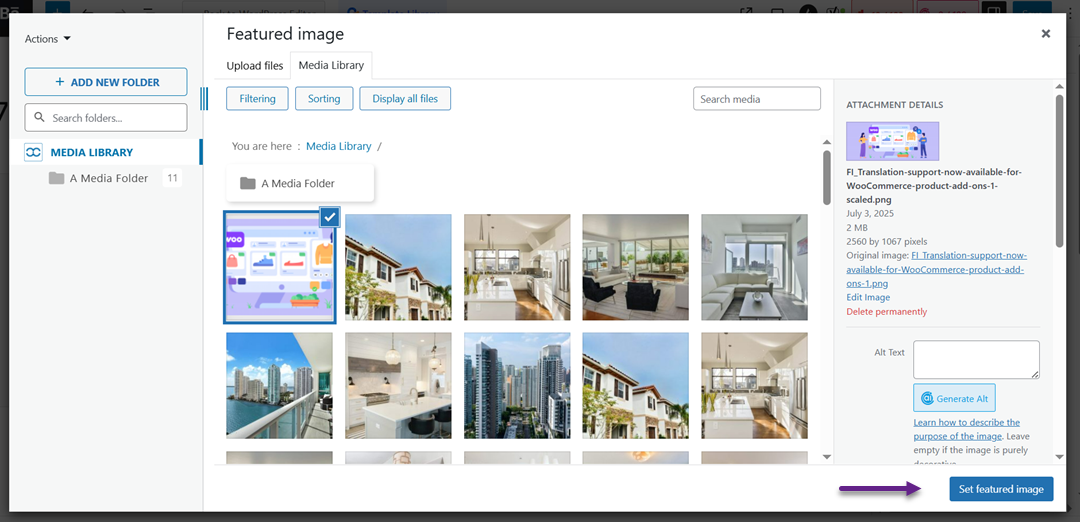
Następnie wybierz obraz, który ma być obrazem wyróżnionym, wprowadź tekst ALT i kliknij Ustaw obraz wyróżniony.
Dodaj wyróżnione obrazy w WordPress za pomocą Elementora

Jeśli używasz Elementora do tworzenia stron lub postów, nadal możesz łatwo dodawać wyróżnione obrazy. Chociaż proces ten jest nieco inny niż w domyślnym edytorze WordPress, Elementor zapewnia opcje dynamicznego wyświetlania wyróżnionych obrazów w układzie projektu. Najpierw otwórz post i kliknij Edytuj za pomocą Elementora.
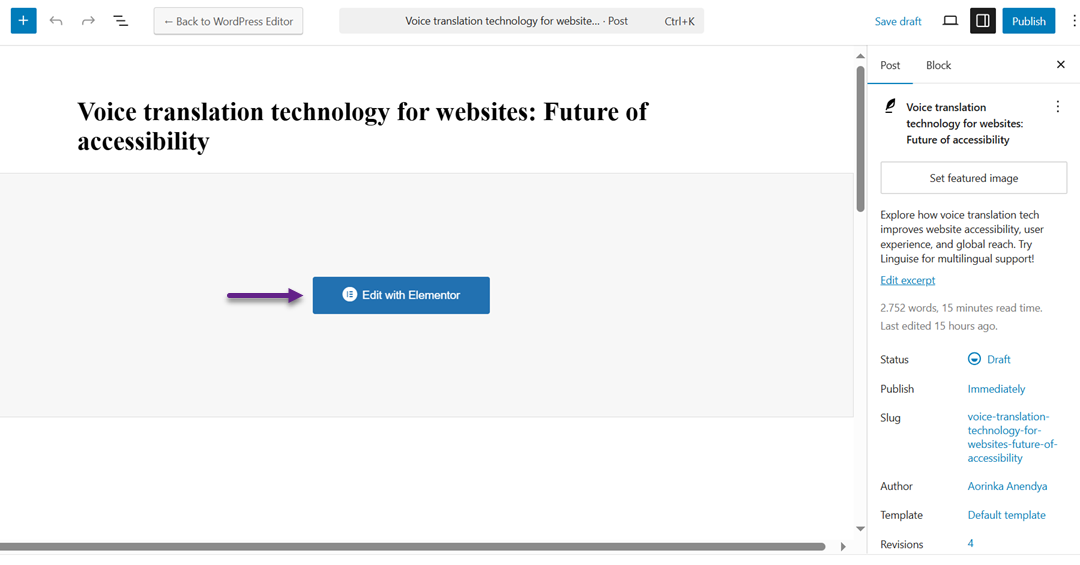
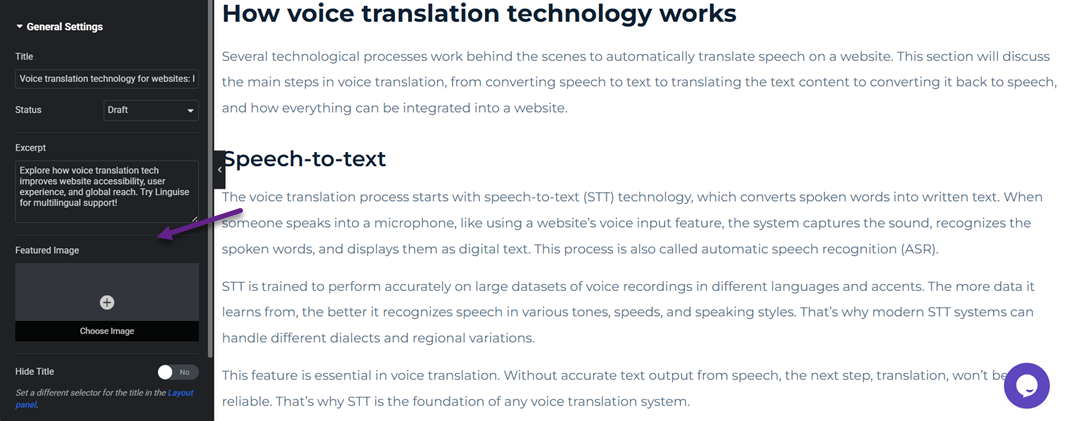
Następnie kliknij ikonę Ustawienia w górnym środku. Po lewej stronie znajduje się menu Wyróżniony obraz, kliknij Wybierz obraz.
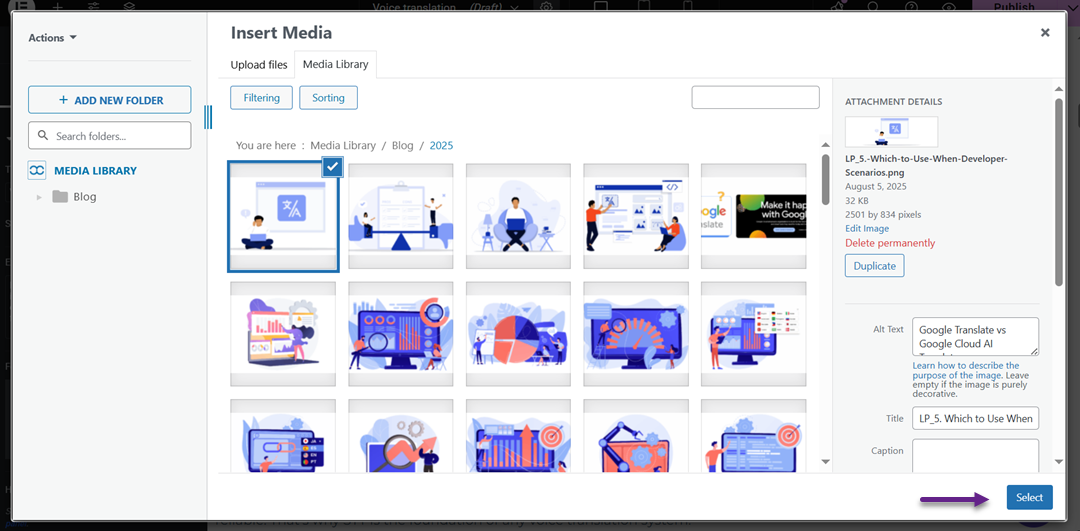
Następnie pojawi się wyświetlacz multimediów. Wybierz obraz, wprowadź tekst alternatywny i kliknij Wybierz.
Zadzwońcie wszyscy webmasterzy!
Oszczędź czas i zwiększ produktywność z WP Media Folder. Łatwo organizuj pliki multimedialne klientów, twórz niestandardowe galerie i zapewniaj płynne doświadczenie użytkownika.
Ulepsz swoje projekty witryny teraz!
Wniosek
Dodanie wyróżnionego obrazu może zapewnić ważną wartość wizualną, przyciągając uwagę czytelników, wzmacniając tożsamość treści i poprawiając wygląd podczas udostępniania w mediach społecznościowych. Oprócz upiększania strony, ta funkcja wspiera również SEO i sprawia, że Twoja strona WordPress wygląda bardziej profesjonalnie.
Jednak utrzymanie biblioteki mediów w porządku i wydajności jest również ważne, gdy liczba przesłanych obrazów rośnie. Możesz użyć WP Media Folder, rozwiązanie do zarządzania mediami w WordPressie z wyróżniającymi się funkcjami, takimi jak nieograniczone foldery, zaawansowane wyszukiwanie i integracja z chmurą. Wypróbuj je teraz, aby zarządzać swoimi wyróżnionymi obrazami szybciej, wydajniej i bez stresu!
Gdy zapiszesz się do bloga, będziemy wysyłać Ci e-mail, gdy pojawią się nowe aktualizacje na stronie, abyś ich nie przegapił.



