 Produkty WordPress
 Produkty Joomla
 Wsparcie
 Aktualności
 Logowanie
Jak utworzyć galerię WordPress z mediami OneDrive
Tworzenie galerii z mediami hostowanymi w OneDrive jest teraz możliwe dzięki WP Media Folder i jego funkcjom galerii, ponieważ pozwala na integrację naszej biblioteki mediów WordPress z OneDrive.
OneDrive to potężna platforma chmury, która pozwala podłączyć wiele urządzeń z dużą ilością miejsca i pomysł połączenia go z WordPress, aby utworzyć galerie, jest po prostu niesamowity.
WP Media Folder pozwoli Ci generować galerie bezpośrednio z OneDrive Personal i Business w najprostszy sposób.
Spis treści
Żegnaj z zabałaganionym magazynem multimediów.
WP Media Folder pozwala kategoryzować pliki, synchronizować foldery z chmurą, tworzyć niesamowite galerie i nawet zastępować obrazy bez łamania linków.
Zoptymalizuj swój przepływ pracy multimedialnej już dziś
Łączenie OneDrive z biblioteką mediów WordPress
Przede wszystkim musimy połączyć naszą stronę WordPress, a aby to zrobić potrzebujemy WP Media Folder i dodatku chmury zainstalowanego na naszej stronie.
Aby rozpocząć, przejdź do Ustawienia > WP Media Folder > Chmura > OneDrive.
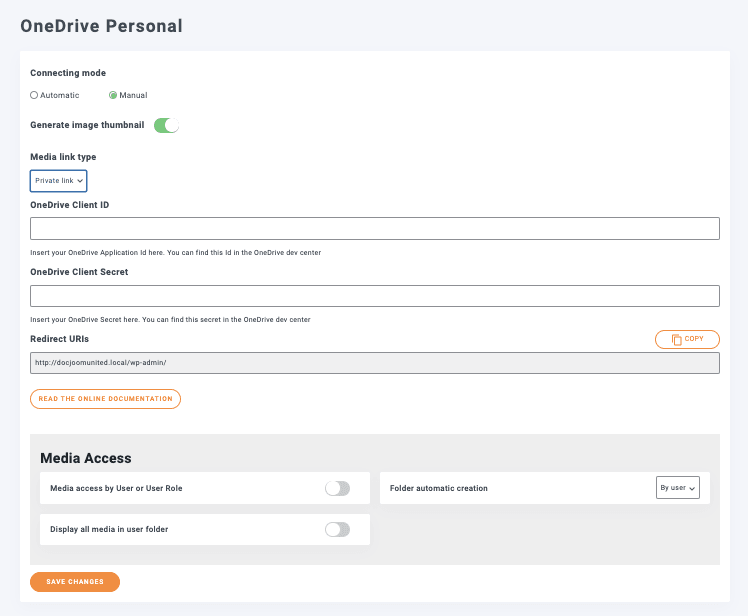
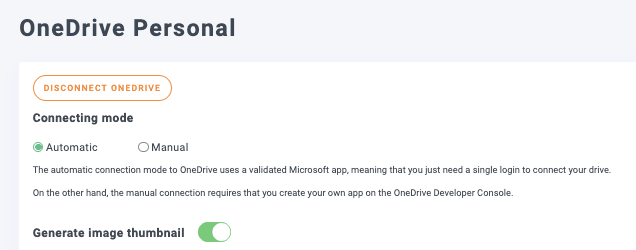
Na tym ekranie mamy wszystkie dostępne opcje dla konfiguracji OneDrive, dla tego przykładu użyjemy osobistego konta OneDrive, ale możemy również połączyć je z kontem biznesowym OneDrive, więcej informacji na ten temat można znaleźć tu
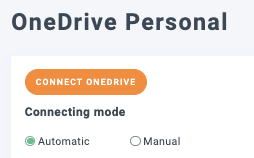
Do połączenia mamy 2 opcje, ręczną i automatyczną, dla automatycznej wystarczy zalogować się na nasze konto.
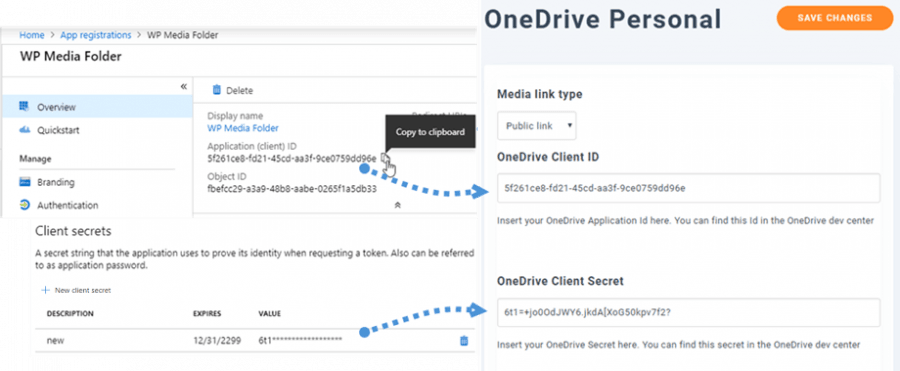
W trybie ręcznym musimy znaleźć ID klienta OneDrive i tajny klucz klienta OneDrive .
Aby uzyskać te informacje, musisz zalogować się do portalu Azure i zarejestrować aplikację przy użyciu adresów URL przekierowania, które WP Media Folder pokazuje na stronie konfiguracji. W ostatnim kroku otrzymasz niezbędne informacje, aby wypełnić stronę konfiguracji.
W przypadku opcji Automatycznej wszystko, co musisz zrobić, to wybrać opcję i kliknąć Połącz Onedrive.
Teraz wszystko, co musimy zrobić, to zalogować się do OneDrive i postępować zgodnie z instrukcjami.
I magia gotowa! Konto podłączone.
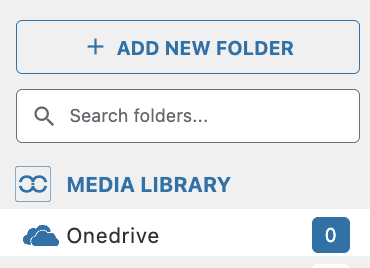
Teraz możemy przejść do Biblioteki Mediów, a opcja OneDrive się pojawi.
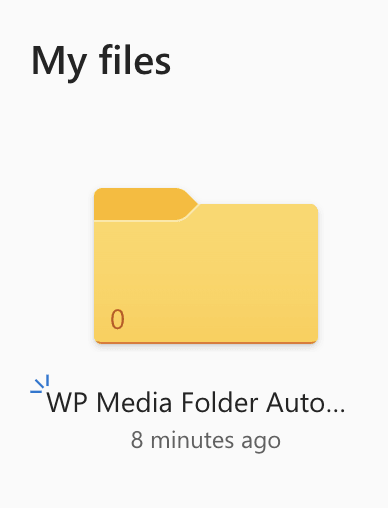
W OneDrivebędziemy mieli utworzony główny folder dla naszej strony WordPress, gdzie możemy dodawać foldery, tak aby pojawiły się w naszej Bibliotece Mediów (pod opcją OneDrive ).
Teraz, gdy jest już podłączony, możemy zacząć z zabawną częścią! Twórz niesamowite galerie z obrazami hostowanymi w OneDrive Personal lub Business :)
Tworzenie galerii OneDrive w WordPress
W tym celu przygotowaliśmy folder z obrazami na naszym koncie OneDrive .
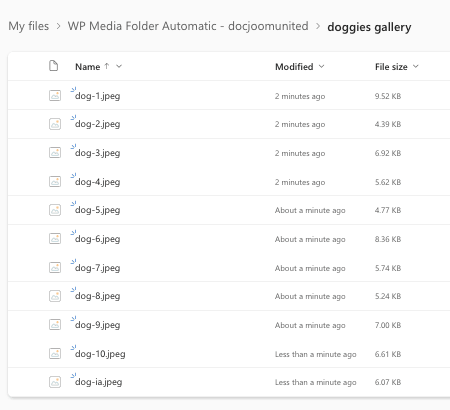
Teraz, gdy mamy folder OneDrive Media, możemy przejść do tego, jak łatwo utworzyć galerię z tych obrazów.
Przejdź do wpisu/strony, gdzie galeria powinna być dodana, i kliknij na + i wpisz WP Media Folder Galeria, a następnie wybierz blok dla tej opcji.
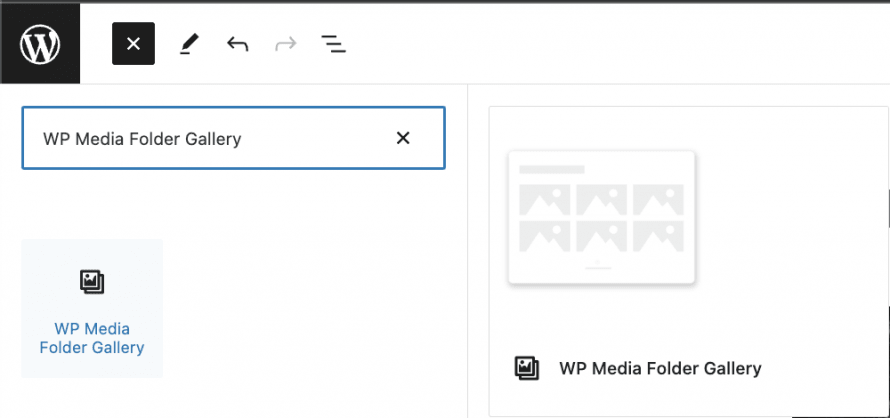
Ten blok pozwoli nam wybrać folder, który będziemy używać dla naszej galerii, w tym foldery chmury, takie jak OneDrive .
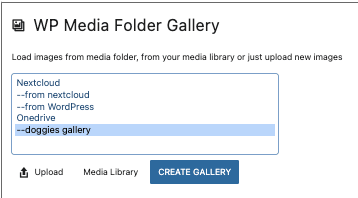
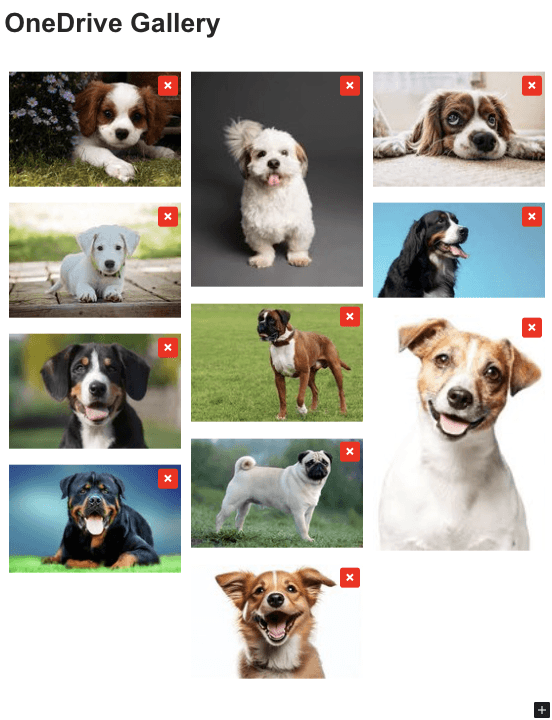
To załaduje wszystkie obrazy z folderu z podglądem.
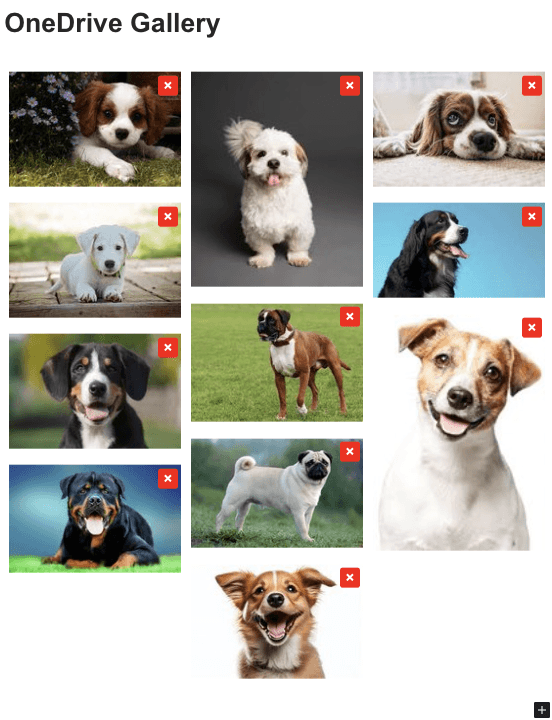
Tak proste jak wybranie opcji!
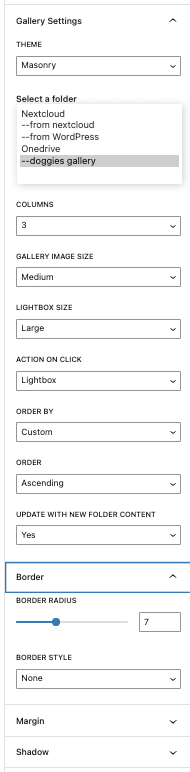
Wszystkie opcje znajdują się w tym samym edytorze, w opcjach bloku, będziemy mogli wybrać motyw i dalej go dostosować.
Jako główną konfigurację zobaczymy 4 dostępne tematy, są to:
Domyślne
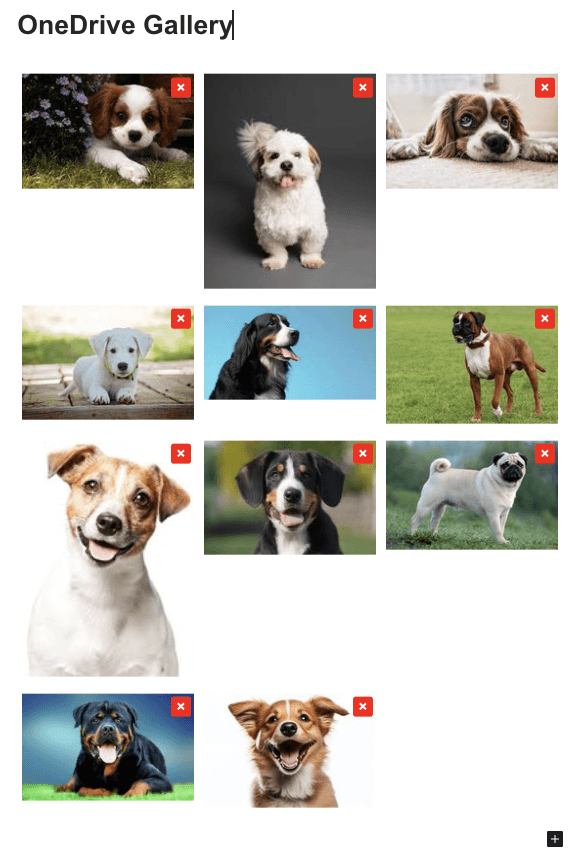
Masonry
Portfolio
Suwak

Pozostałe opcje to:
-Kolumna
-Rozmiar obrazu galerii: Rozmiar miniatury dla galerii.
Rozmiar Lightbox: rozmiar okna lightbox otwartego po kliknięciu na obraz.
-Akcja po kliknięciu: Otwórz lightbox, przekieruj na stronę, brak, przekieruj na link niestandardowy.
Sortuj według: Aby uporządkować obraz według niestandardowych, losowych, tytułu i daty.
-Kolejność: Zasada sortowania według, rosnąco i malejąco.
-Aktualizuj o nową zawartość folderu: Ta opcja jest pomocna, jeśli chcemy, aby nasza galeria była aktualizowana o wszystkie obrazy, które dodajemy do folderu w bibliotece mediów (lub w OneDrive).
Inne zakładki: Na pozostałych zakładkach będziemy mogli ustawić zaawansowane opcje, takie jak margines, cień, obramowania i CSS, aby w pełni dostosować galerie do treści naszej strony.
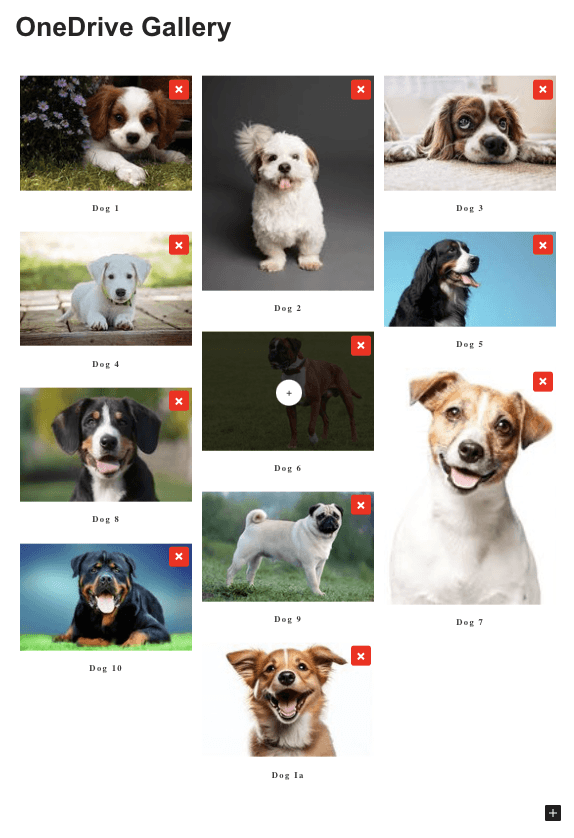
Niesamowita galeria pełna opcji dostosowywania i dopasowania do zawartości strony! Będziemy również mieli opcję przesyłania zdjęć z dowolnego urządzenia do folderu OneDrive , a galeria zostanie automatycznie zaktualizowana! Wygląda jak magia, prawda? ;)
Zadzwońcie wszyscy webmasterzy!
Oszczędź czas i zwiększ produktywność z WP Media Folder. Łatwo organizuj pliki multimedialne klientów, twórz niestandardowe galerie i zapewniaj płynne doświadczenie użytkownika.
Ulepsz swoje projekty witryny teraz!
Twórz galerie i oszczędzaj zasoby serwera
Niesamowite to słowo, którego możemy użyć do opisania tej integracji, od zarządzania multimediami z dowolnego urządzenia po tworzenie galerii i oszczędzanie pamięci serwera! Najlepsze w tym jest to, że mamy wiele opcji, aby podłączyć naszą bibliotekę multimediów do chmury, OneDrive Personal, OneDrive Business, a także Google Drive i Dropbox.
Na co czekasz? Zacznij zarządzać swoimi multimediami i galeriami bezpośrednio ze swojego OneDrive konta na dowolnym urządzeniu, Wejdź tutaj i dowiedz się więcej!
Poradnik jak używać Twojego osobistego magazynu OneDrive w wideo
Gdy zapiszesz się do bloga, będziemy wysyłać Ci e-mail, gdy pojawią się nowe aktualizacje na stronie, abyś ich nie przegapił.




Komentarze