 Produkty WordPress
 Produkty Joomla
 Wsparcie
 Aktualności
 Logowanie
Gdzie WordPress Przechowuje Zdjęcia na Twojej Stronie? (Wyjaśnienie)

Niezależnie od rodzaju witryny WordPress, którą prowadzisz dzisiaj, zdjęcia odgrywają kluczową rolę w poprawie atrakcyjności wizualnej i zaangażowania użytkowników witryny WordPress. Po prostu, każda witryna będzie miała zdjęcia, które chce pokazać użytkownikom.
Jako użytkownik WordPress możesz być ciekawy, "Gdzie są przechowywane obrazy w WordPress?" Wielu z Was powie, że obrazy są przechowywane w bibliotece multimediów. To nie jest poprawne; raczej znajdują się one w folderze uploads i istnieje kilka sposobów, aby uzyskać do nich dostęp.
Zrozumienie tego może pomóc w lepszym zarządzaniu i optymalizacji przechowywania obrazów, poprawiając ogólną wydajność strony i doświadczenie użytkownika. Ten artykuł poprowadzi Cię przez to, jak WordPress przechowuje obrazy na stronie internetowej, oraz podzieli się narzędziami i wtyczkami, które możesz użyć, aby łatwo uporządkować obrazy bardziej efektywnie.
Spis treści
Jak zlokalizować i zarządzać obrazami na stronie WordPress
WordPress ma wbudowany system zarządzania przesyłaniem multimediów, takich jak obrazy, filmy, audio i dokumenty. Umożliwia łatwe przesyłanie obrazów i innych multimediów do określonego folderu na serwerze hostingowym WordPress.
Pliki te są następnie wyświetlane w bibliotece multimediów, którą możesz przeglądać na Media > Biblioteka . Możesz je edytować, modyfikować, a nawet usuwać.
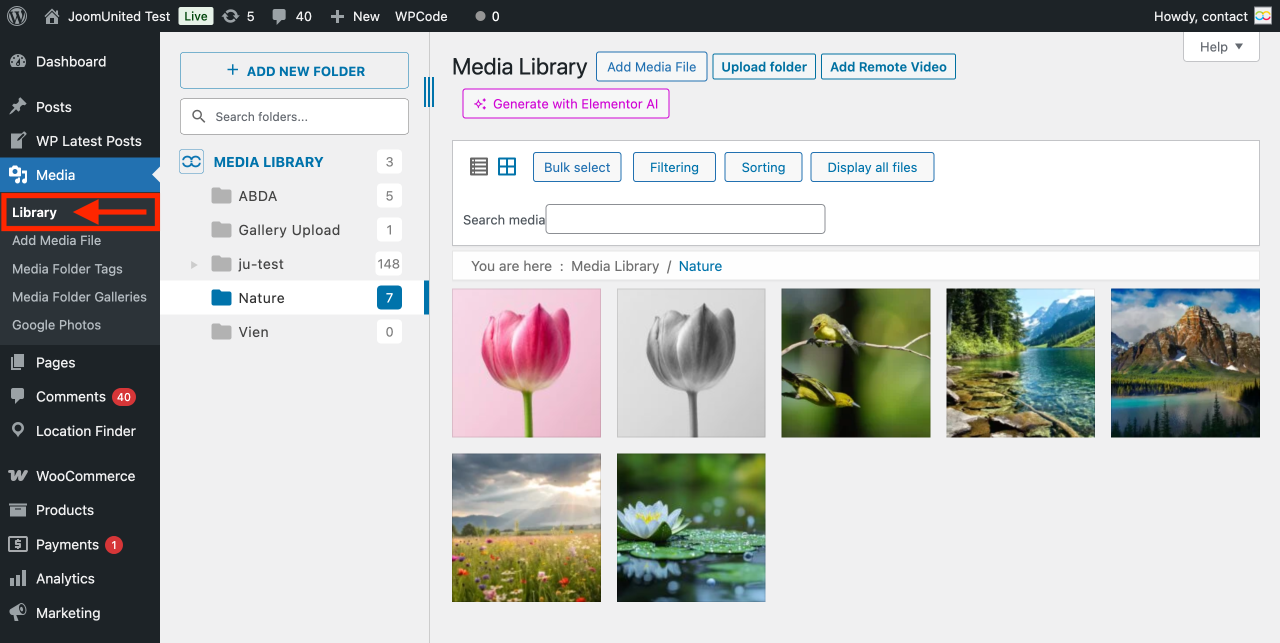
W tym przypadku znajdziesz obrazy w /wp-content/upload/. Wszystkie twoje obrazy są dodatkowo uporządkowane według roku i miesiąca. Dodatkowo zobaczysz foldery utworzone przez twoje wtyczki WordPress, aby zapisywać inne przesyłane pliki.
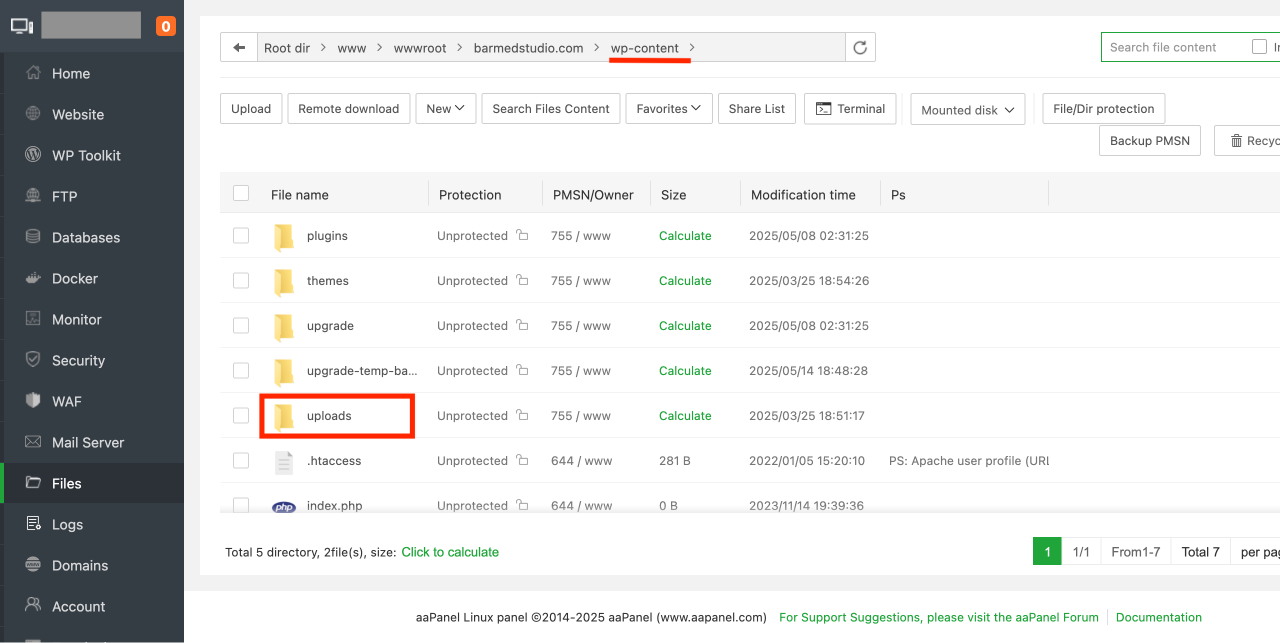
Na przykład, jeśli przesłałeś obraz w czerwcu 2025, lokalizacja folderu multimediów WordPress byłaby: /wp-content/uploads/2025/06. W tym przypadku 2025 to rok, a 06 to miesiąc.
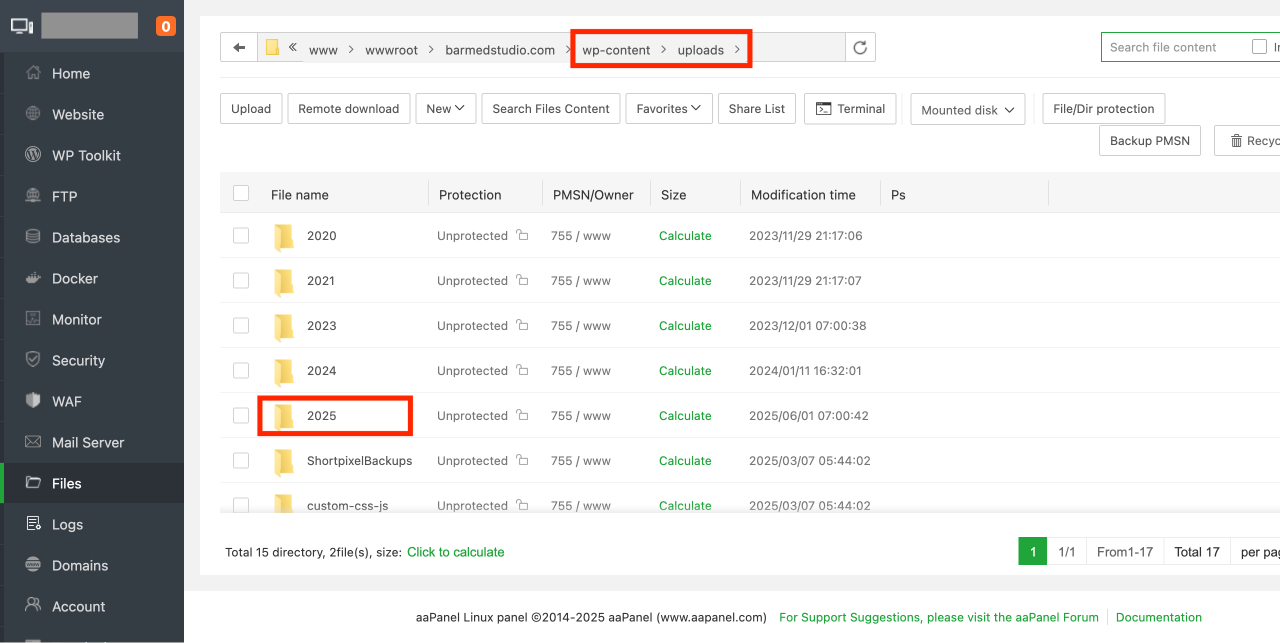
Połącz się ze swoim kontem hostingowym WordPress za pomocą klienta FTP lub za pomocą aplikacji File Manager pod panelem sterowania kontem hostingowym, aby wyświetlić te pliki i foldery.
Te rozmiary obrazów są generowane automatycznie przez WordPress, gdy przesyłasz obraz. Domyślnie możesz zobaczyć miniaturę, średni i duży rozmiar obrazu wraz z oryginalnym przesłaniem.
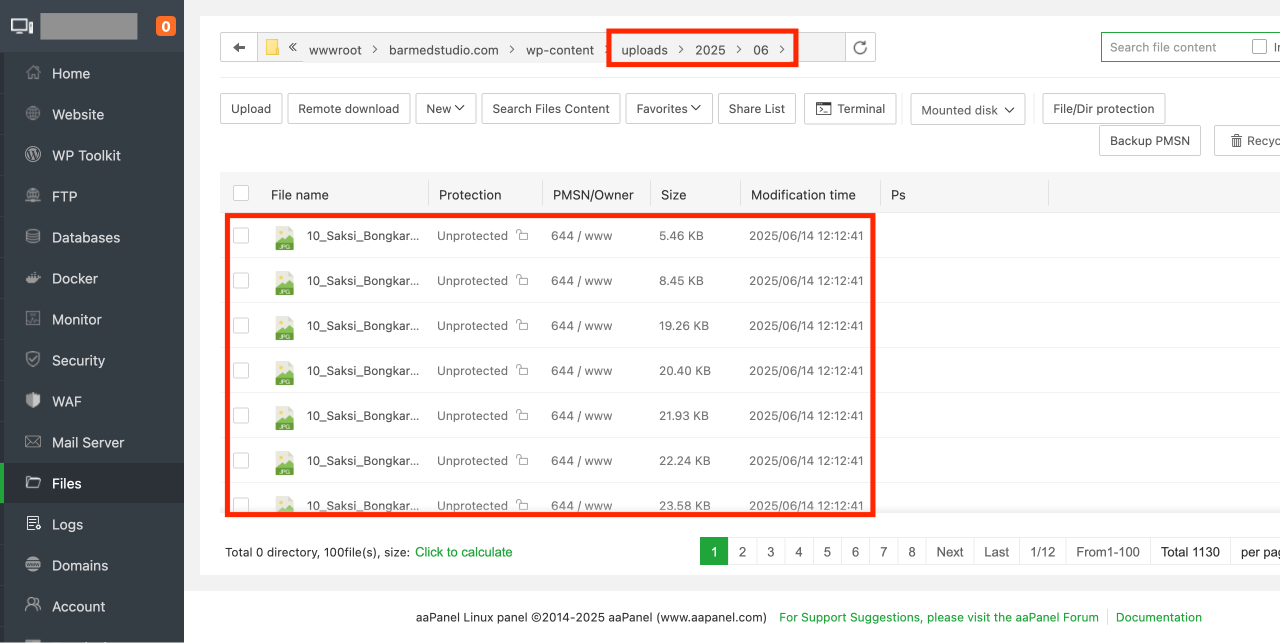
Z drugiej strony, motywy WordPress lub wtyczki mogą również generować dodatkowe rozmiary obrazów, aby z nich korzystać.
WordPress przechowuje informacje o przesyłanych obrazach w bazie danych jako typ załącznika postu w tabeli postów. Oprócz tego WordPress zapisuje również informacje w tabeli meta postu, gdy wstawiasz obrazy do postów/stron lub dowolnego innego niestandardowego typu postu.
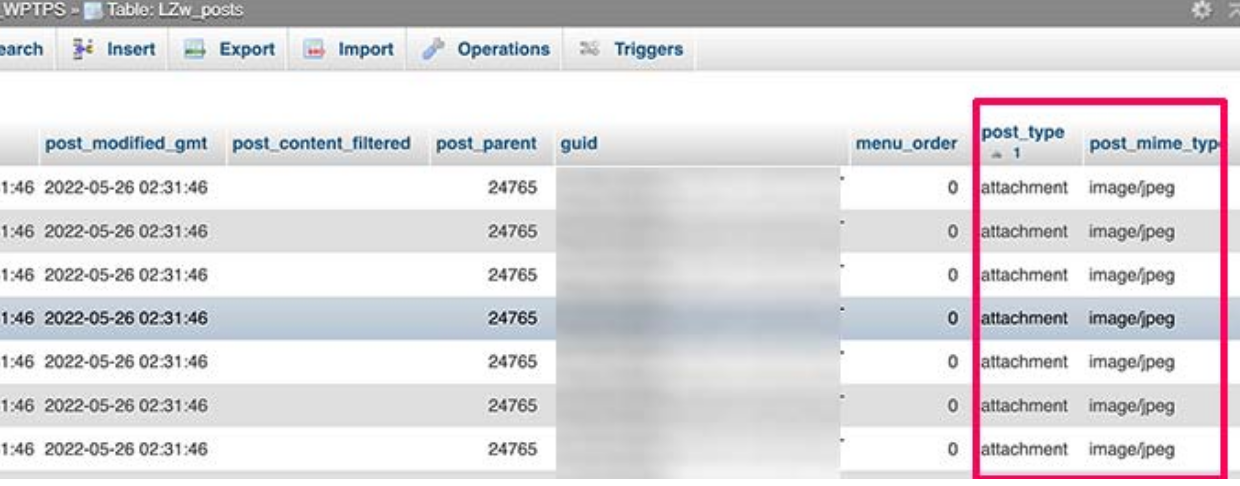
Na przykład, gdy ustawisz obrazek wyróżniony, WordPress zapisuje tę informację jako klucz meta _thumbnail_id.
Następnie przechowuje ją w tabeli meta postów w bazie danych. Informacje zawarte w bazie danych informują WordPress o lokalizacji pliku na serwerze hostingowym.
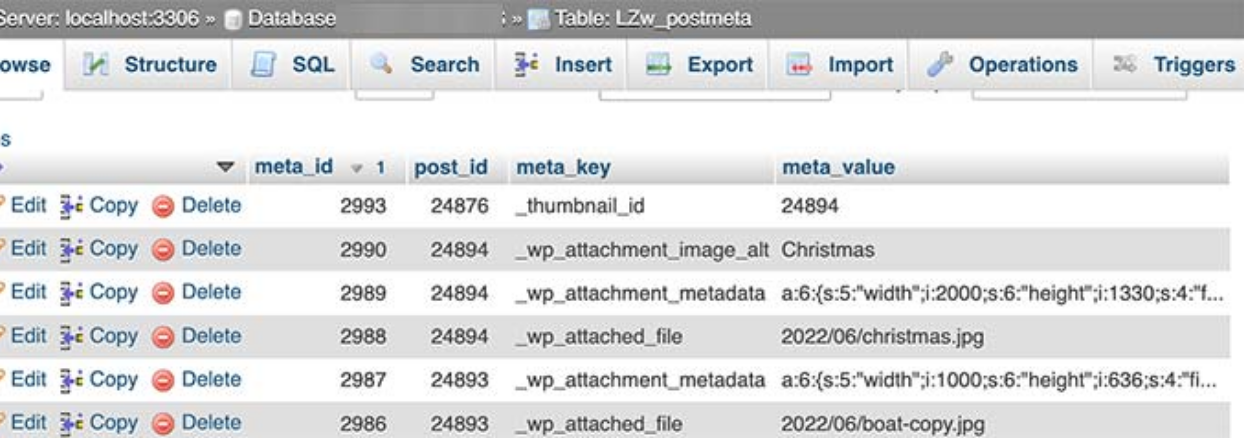
Tak więc, jeśli usuniesz plik z serwera za pomocą FTP, to WordPress wyświetli te obrazy jako uszkodzone. Podobnie, jeśli usuniesz odniesienie do obrazu z bazy danych WordPress, plik nadal będzie nietknięty na serwerze hostingowym, ale nie pojawi się w bibliotece multimediów.
Pamiętaj, że WordPress nie pozwala na zmianę lokalizacji przesyłania plików z poziomu panelu administracyjnego. Jedyną zmianą, jaką możesz wprowadzić, jest wyłączenie folderów miesięcznych i rocznych, przechodząc do sekcji Ustawienia > Multimedia w panelu WordPress.
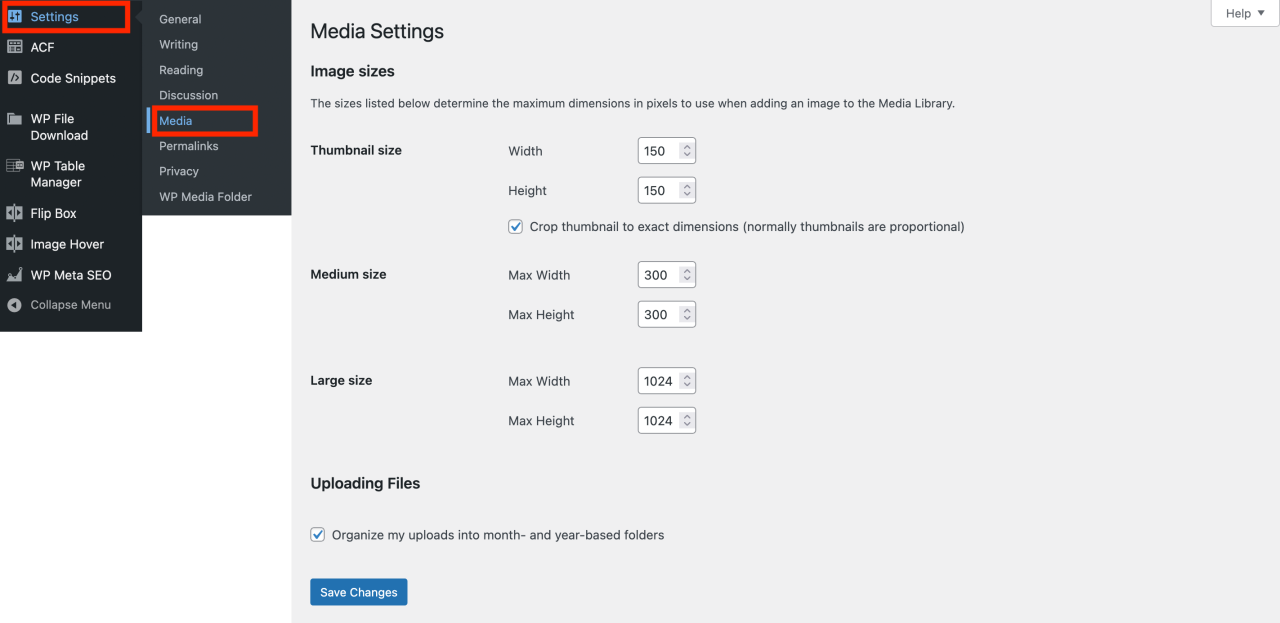
Ponadto możesz również dostosować maksymalne wymiary w pikselach dla twoich przesyłanych obrazów.
Żegnaj z zabałaganionym magazynem multimediów.
WP Media Folder pozwala kategoryzować pliki, synchronizować foldery z chmurą, tworzyć niesamowite galerie i nawet zastępować obrazy bez łamania linków.
Zoptymalizuj swój przepływ pracy multimedialnej już dziś
Wskazówki dotyczące utrzymania biblioteki multimediów w organizmu

Dla większości użytkowników domyślna biblioteka multimediów WordPressa działałaby bez zarzutu. Jednak jedną z największych wad biblioteki multimediów w WordPressie jest brak opcji filtrowania.
Jak wiemy, większe witryny mogą mieć setki, a nawet tysiące obrazów dodanych w ciągu jednego miesiąca. Jeśli potrzebujesz znaleźć konkretny obraz i nie znasz jego dokładnej nazwy, czeka Cię zabawna gra w szukanie igły w stogu siana.
W tym celu, jak w przypadku większości rzeczy w WordPressie, istnieje kilka wtyczek, które mogą Ci w tym pomóc. Będziesz potrzebować wtyczki takiej jak FileBird, która pozwala organizować multimedia w systemie folderów w bibliotece multimediów. Jest to przydatne dla każdego typu witryny i warto ją zainstalować od razu po skonfigurowaniu WordPressa.
Na przykład możesz utworzyć folder dla każdego wpisu na blogu. Możesz szybko zidentyfikować, które obrazy należą do których wpisów w bibliotece multimediów, co również ułatwia usuwanie plików, których już nie używasz.
Z drugiej strony, możesz skorzystać z wtyczki Envira Gallery, najlepszej wtyczki do galerii obrazów WordPress na rynku
Na przykład, jeśli prowadzisz stronę internetową poświęconą fotografii, możesz chcieć organizować swoje treści w albumach lub tagach.
Optymalizacja obrazów WordPress dla wydajności

Jak wspomniano powyżej, obrazy są bardzo angażujące, co sprawia, że Twoje treści są bardziej interesujące dla użytkowników. Jednak jeśli masz wiele dużych obrazów na stronie, Twoja strona internetowa będzie ładować się wolniej niż zwykły tekst. To wpływa na doświadczenie użytkownika, a także na SEO.
Na szczęście istnieje wiele narzędzi, które pozwalają łatwo zoptymalizować obrazy dla sieci przed przesłaniem ich do WordPress. Na przykład możesz użyć wtyczki do kompresji obrazów WordPress, takiej jak EWWW Image Optimizer, aby automatycznie optymalizować każdy obraz, który przesyłasz na swoją stronę.
Co więcej, zwiększ wydajność swojej strony korzystając z CDN (Content Delivery Network), który pozwala ładować obrazy z globalnej sieci serwerów zamiast z serwera hostingowego. Jedną z najlepszych usług CDN na rynku jest Bunny.
Zadzwońcie wszyscy webmasterzy!
Oszczędź czas i zwiększ produktywność z WP Media Folder. Łatwo organizuj pliki multimedialne klientów, twórz niestandardowe galerie i zapewniaj płynne doświadczenie użytkownika.
Ulepsz swoje projekty witryny teraz!
Wniosek
Zrozumienie, gdzie przechowywane są obrazy w WordPress, jest kluczowe dla efektywnego zarządzania stroną internetową. Mamy nadzieję, że ten artykuł pomógł Ci się nauczyć, abyś mógł bardziej skutecznie rozwiązywać problemy, optymalizować wydajność i utrzymywać porządek w plikach multimedialnych.
Ale to nie wszystko, możesz użyć wtyczki WP Media Folder , aby uporządkować swoje obrazy i pliki multimedialne w folderach, tak jak na komputerze. Pobierz ją teraz na JoomUnited i doświadcz mądrzejszego sposobu zarządzania mediami WordPress!
Gdy zapiszesz się do bloga, będziemy wysyłać Ci e-mail, gdy pojawią się nowe aktualizacje na stronie, abyś ich nie przegapił.


Komentarze