 WordPress products
 Joomla products
 Support
 Nieuws
 Login
Stap voor stap: Synchroniseer uw OwnCloud-bestanden naar WordPress Media met behulp van WP Media Folder

Het beheren van bestanden op verschillende platforms kan een uitdaging worden naarmate uw WordPress-website groeit. Hoewel openbare cloudopslag gemak biedt, geeft OwnCloud meer controle over waar uw bestanden worden opgeslagen en hoe ze worden benaderd. Door OwnCloud met WordPress te verbinden, kunt u uw bestanden in uw eigen cloudomgeving bewaren terwijl u ze toch beheert via uw WordPress-mediabibliotheek.
In deze handleiding leggen we uit hoe je OwnCloud-bestanden synchroniseert met WordPress, van het instellen van de verbinding tot het toewijzen van mappen, het beheren van machtigingen en het synchroniseren van bestanden. Lees verder om te ontdekken hoe je een flexibelere en beter georganiseerde mediaworkflow voor WordPress creëert zonder de controle over je cloudopslag te verliezen.
- Verbind ownCloud rechtstreeks met de WordPress-mediabibliotheek: WP Media Folder stelt je in staat om een ownCloud-account vanuit WordPress te koppelen, zodat je cloudmappen toegankelijk worden vanuit de native mediabibliotheek.
- Houd de mediabestanden van ownCloud en WordPress in beide richtingen gesynchroniseerd: bestanden die in ownCloud worden toegevoegd, verschijnen in WordPress, terwijl uploads naar WordPress kunnen worden opgeslagen in de geselecteerde ownCloud-map. Zo blijven de mediabestanden georganiseerd in één gedeelde structuur.
- Importeer of integreer cloudbestanden en bespaar tegelijkertijd serveropslag: kies ervoor om ownCloud-bestanden in WordPress te importeren of ze direct vanuit ownCloud in te sluiten; achtergrondsynchronisatie zorgt ervoor dat bestandswijzigingen en mappen altijd up-to-date zijn.
Inhoudsopgave
OwnCloud versus openbare cloudopslag
OwnCloud en openbare cloudopslag worden beide gebruikt om bestanden online op te slaan, te beheren en te openen, maar ze werken op verschillende manieren. OwnCloud is een cloudopslagoplossing die op uw eigen server kan worden gehost, waardoor gebruikers of organisaties meer controle hebben over hun gegevens en het beheer ervan. Openbare cloudopslagdiensten zoals Google Drive of Dropbox worden daarentegen beheerd door externe providers, waardoor gebruikers eenvoudig een account kunnen aanmaken en de beschikbare opslagruimte kunnen gebruiken zonder de onderliggende server te hoeven beheren.
Het belangrijkste verschil zit hem in de controle, het beheer en de verantwoordelijkheid. Met OwnCloud kunnen gebruikers zelf bepalen hoe hun data wordt opgeslagen, wie er toegang toe heeft en hoe het systeem is geconfigureerd. Ze zijn echter ook verantwoordelijk voor het onderhoud van de server, de beveiliging, back-ups en updates. Openbare cloudopslag is handiger omdat de provider de infrastructuur en het onderhoud verzorgt, maar gebruikers hebben minder controle over hoe hun data en infrastructuur worden beheerd.
Simpel gezegd is OwnCloud beter geschikt voor gebruikers of organisaties die meer controle en flexibiliteit over hun gegevens nodig hebben, terwijl openbare cloudopslag ideaal is voor diegenen die gemak en gebruiksgemak vooropstellen. De juiste keuze hangt af van factoren zoals beveiligingsvereisten, budget, technische expertise en de mate van controle die over de gegevens nodig is.
Hoe OwnCloud en WordPress Media Sync werken
Door OwnCloud met WordPress te integreren, kunt u website-media, zoals afbeeldingen, video's en documenten, extern opslaan in plaats van volledig afhankelijk te zijn van WordPress-hosting. Dit kan het opslaggebruik verminderen en het mediabeheer centraliseren, terwijl WordPress de website-inhoud blijft beheren.
De synchronisatie werkt doorgaans via een plugin, integratie of een compatibel opslagprotocol. Wanneer een bestand wordt geüpload via de WordPress Mediabibliotheek, kan het worden gesynchroniseerd met OwnCloud, terwijl WordPress de benodigde bestandsmetadata en URL behoudt. Een typische configuratie werkt als volgt:
- Uploaden: Een mediabestand wordt toegevoegd via WordPress.
- Opslag: Het bestand wordt overgedragen en opgeslagen in OwnCloud.
- Referentie: WordPress bewaart de URL van het bestand of de bijlagegegevens.
- Weergave: Wanneer bezoekers de inhoud openen, wordt de media opgehaald uit OwnCloud.
Afhankelijk van de integratie kunnen bestanden ook van OwnCloud naar WordPress worden gesynchroniseerd. Verschillende configuraties kunnen echter bestanden op verschillende manieren verwerken, dus het is belangrijk om te controleren hoe uploads, updates, verwijderingen, machtigingen en bestands-URL's worden beheerd om beschadigde media of synchronisatieconflicten te voorkomen.
Hoe OwnCloud-bestanden te synchroniseren met WordPress via WP Media Folder
WP Media Folder biedt OwnCloud-integratie, waardoor u uw WordPress-mediabibliotheek kunt koppelen aan uw OwnCloud-opslag. In plaats van tussen platformen te wisselen, kunt u OwnCloud-bestanden rechtstreeks vanuit het WordPress-dashboard openen, organiseren en beheren.
De integratie ondersteunt bidirectionele synchronisatie, waardoor bestanden van beide platforms beheerd kunnen worden en gesynchroniseerd blijven. Bestanden die naar OwnCloud worden geüpload, kunnen in de WordPress-mediabibliotheek verschijnen, terwijl bestanden die via WordPress worden geüpload, in de gekoppelde OwnCloud-map kunnen worden opgeslagen. Dit zorgt voor een meer gecentraliseerde en efficiënte workflow voor het organiseren van WordPress-media.
Stap 1: OwnCloud verbinden met WordPress
Begin met het koppelen van je OwnCloud-account aan WP Media Folder vanuit het WordPress-dashboard. Ga naar Instellingen > WP Media Folder > Cloud & Media Offload > Cloud Connectors, selecteer vervolgens de OwnCloud-connector en schakel de verbindingsoptie in.
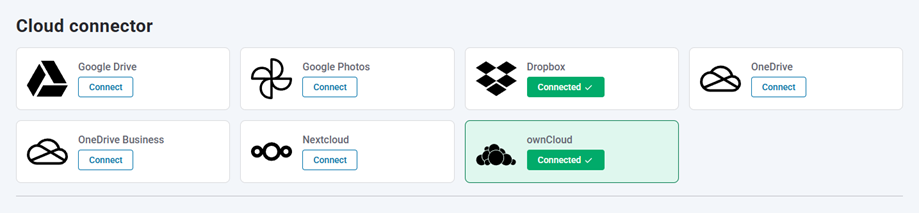
Vul de vereiste OwnCloud-gegevens in, waaronder:
- Gebruikersnaam: Uw OwnCloud-gebruikersnaam zonder spaties of speciale tekens.
- Wachtwoord: Het wachtwoord van uw OwnCloud-account.
- OwnCloud-URL: De URL van uw OwnCloud-installatie.
- Naam van de hoofdmap: De OwnCloud-map die aan WordPress wordt gekoppeld.
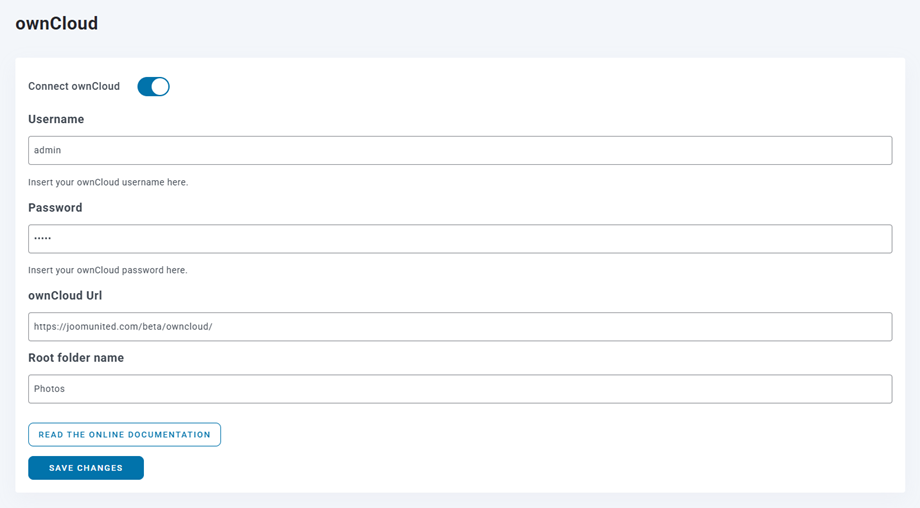
Sla de instellingen op zodra alle gegevens zijn ingevoerd. Als de verbinding succesvol is, kunt u de WordPress-mediabibliotheek openen om uw OwnCloud-bestanden te gebruiken.
Stap 2: Kies de hoofdmap van OwnCloud
De hoofdmap bepaalt welk deel van uw OwnCloud-opslag met WordPress wordt verbonden. Zodra de verbinding tot stand is gebracht, kunnen de mappen en submappen in deze hoofdmap worden gesynchroniseerd met de WP Media Folder.
Door een aparte hoofdmap voor WordPress-mediabestanden te gebruiken, blijven je bestanden overzichtelijk. Het voorkomt ook dat irrelevante OwnCloud-bestanden in de WordPress-mediaworkflow terechtkomen.
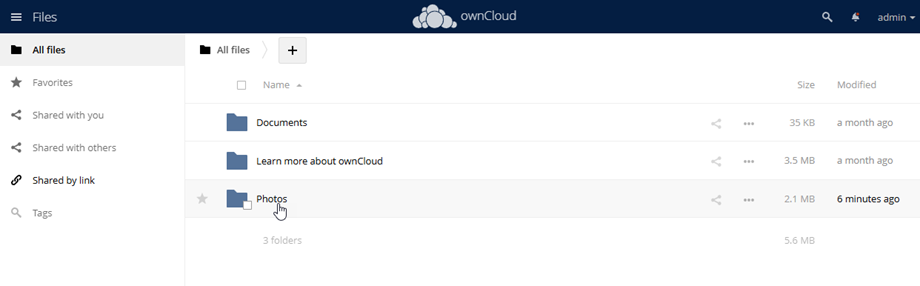
Je kunt bijvoorbeeld een aparte map aanmaken voor de mediabestanden van je website en deze als hoofdmap gebruiken. Zo kun je de WordPress-bestanden gemakkelijker scheiden van andere bestanden die in OwnCloud zijn opgeslagen.
Stap 3: Bestanden synchroniseren tussen OwnCloud en WordPress
Nadat de verbinding actief is, synchroniseert WP Media Folder de mappen en bestanden in de geselecteerde hoofdmap met uw WordPress-mediabibliotheek. De synchronisatie werkt in beide richtingen, zodat u uw media vanaf beide platforms kunt beheren. De basisworkflow is als volgt:
- OwnCloud > WordPress: Bestanden die aan de gekoppelde OwnCloud-map worden toegevoegd, verschijnen in de WP Media Folder.
- WordPress > OwnCloud: Bestanden die via de WP Media Folder , worden gesynchroniseerd met OwnCloud.
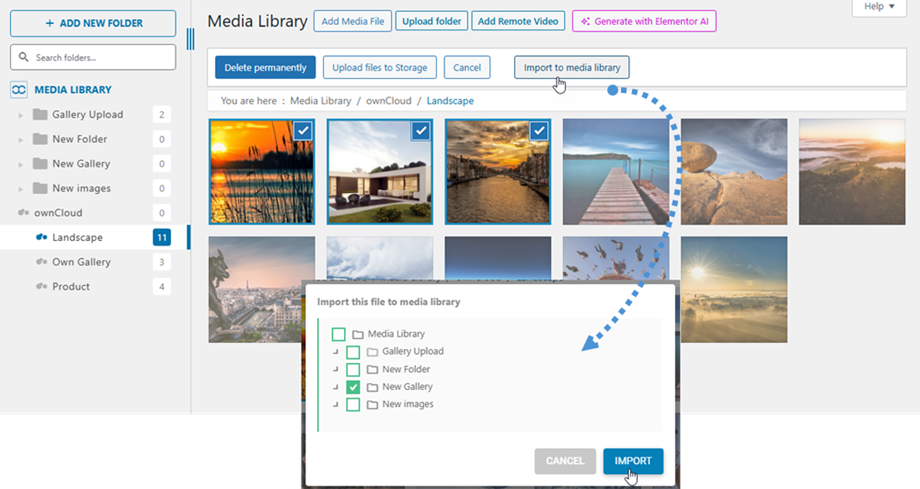
Deze tweewegsynchronisatie betekent ook dat u WordPress-media vanaf uw desktop kunt beheren met behulp van de OwnCloud-synchronisatiesoftware, terwijl de bestanden verbonden blijven met uw WordPress-mediabibliotheek.
Stap 4: OwnCloud-media importeren of insluiten
WP Media Folder biedt twee manieren om OwnCloud-media in je WordPress-content te gebruiken. De eerste optie is om OwnCloud-media in WP Media Folder te importeren door de mappen of bestanden te selecteren die je wilt gebruiken.
De tweede optie is om OwnCloud-media rechtstreeks in je content in te sluiten. Bij deze methode wordt de media vanuit OwnCloud geladen in plaats van op je WordPress-server te worden opgeslagen. Dit kan handig zijn als je de originele media centraal in OwnCloud wilt bewaren, maar deze toch op je website wilt weergeven. Je kunt de optie kiezen die het beste bij je workflow past
- Importeren: Voeg de geselecteerde OwnCloud-media toe aan de WP Media Folder.
- Insluiten: Laad de media rechtstreeks vanuit OwnCloud in uw WordPress-content.
Zeg vaarwel tegen een rommelige mediabibliotheek.
WP Media Folder laat je bestanden categoriseren, mappen synchroniseren met cloudopslag, geweldige galerijen maken en zelfs afbeeldingen vervangen zonder links te breken.
Optimaliseer vandaag nog je mediaworkflow
Beste werkwijzen voor het beheren van gesynchroniseerde OwnCloud-bestanden in WordPress
Het beheren van gesynchroniseerde bestanden tussen OwnCloud en WordPress vereist een duidelijke structuur en een consistente workflow. Door een paar goede praktijken te volgen, kunt u uw media georganiseerd, toegankelijk en minder gevoelig voor kapotte links of synchronisatieproblemen houden.
Zorg voor een overzichtelijke mapstructuur
Organiseer bestanden in OwnCloud met behulp van mappen die overeenkomen met de manier waarop media in WordPress worden gebruikt. Een consistente structuur maakt bestanden gemakkelijker te vinden en verkleint het risico dat bestanden die nog steeds door WordPress worden gebruikt, per ongeluk worden verplaatst of verwijderd.
Je kunt bestanden bijvoorbeeld ordenen op inhoudstype, project of jaar. Houd de structuur eenvoudig en vermijd het regelmatig wijzigen van mapnamen of -locaties.
- Gebruik beschrijvende mapnamen.
- Vermijd onnodige geneste mappen.
- Bewaar veelgebruikte media op een stabiele plek.
Zorg voor consistente bestandsnamen
Gebruik eenvoudige en consistente bestandsnamen voor media die tussen OwnCloud en WordPress worden gesynchroniseerd. Duidelijke bestandsnamen maken bestanden gemakkelijker te identificeren en kunnen verwarring voorkomen bij het beheren van grote mediabibliotheken.
Vermijd het regelmatig hernoemen van bestanden nadat ze zijn gesynchroniseerd. Afhankelijk van de integratie kan het wijzigen van een bestandsnaam of locatie ertoe leiden dat WordPress het oorspronkelijke bestand niet meer herkent.
- Gebruik beschrijvende bestandsnamen.
- Vermijd speciale tekens en onnodige spaties.
- Zorg ervoor dat de bestandsnamen na de synchronisatie consistent blijven.
Beheer machtigingen en toegang zorgvuldig
Zorg ervoor dat WordPress de juiste machtigingen heeft om toegang te krijgen tot de benodigde OwnCloud-bestanden. Geef WordPress tegelijkertijd niet meer toegang dan nodig, vooral niet als OwnCloud privé- of gevoelige bestanden bevat.
Je moet ook nagaan wie gesynchroniseerde bestanden mag wijzigen of verwijderen. Door de toegang te beperken, voorkom je onbedoelde wijzigingen die kunnen leiden tot ontbrekende media of kapotte links in WordPress.
- Geef WordPress alleen de benodigde machtigingen.
- Beperk de toegang tot privémappen.
- Controleer de gebruikersrechten regelmatig.
Bewaak de synchronisatie en back-upbestanden
Controleer regelmatig of bestanden correct worden gesynchroniseerd tussen OwnCloud en WordPress. Let op ontbrekende afbeeldingen, kapotte links, mislukte uploads of bestanden die in het ene systeem wel, maar in het andere niet verschijnen.
Een back-up is ook belangrijk omdat synchronisatie de back-upbescherming niet vervangt. Maak een aparte back-up van belangrijke OwnCloud-bestanden en WordPress-gegevens, zodat u deze kunt herstellen als bestanden per ongeluk worden verwijderd of de synchronisatie mislukt.
- Controleer de synchronisatielogboeken en foutmeldingen.
- Test belangrijke media na grote wijzigingen.
- Maak regelmatig back-ups van beide systemen.
Oproep aan alle webmasters!
Bespaar tijd en verhoog de productiviteit met WP Media Folder. Organiseer moeiteloos mediabestanden van klanten, maak aangepaste galerijen en bied een naadloze gebruikerservaring.
Upgrade nu je websiteprojecten!
Conclusie
Door OwnCloud-bestanden met WordPress te synchroniseren, kunt u op een flexibele manier de media op uw website beheren en tegelijkertijd meer controle behouden over waar de bestanden worden opgeslagen. Met de juiste configuratie kunt u OwnCloud koppelen aan WordPress, bestanden efficiënt organiseren, machtigingen beheren en media gesynchroniseerd houden zonder volledig afhankelijk te zijn van WordPress-hosting.
Met een oplossing zoals WP Media Folder wordt dit proces eenvoudiger doordat het een overzichtelijkere manier biedt om gesynchroniseerde bestanden rechtstreeks vanuit WordPress te beheren en te openen. Door een duidelijke mapstructuur, consistente bestandsnamen, de juiste machtigingen en regelmatige back-ups te hanteren, creëert u een betrouwbaardere en efficiëntere workflow voor mediabeheer.
Wanneer je je abonneert op de blog, sturen we je een e-mail wanneer er nieuwe updates op de site zijn, zodat je ze niet mist.



