 WordPress products
 Joomla products
 Support
 Nieuws
 Login
LoginHoe u uw bestanden organiseert in WordPress Media Library-mappen

Door een ongeorganiseerde WordPress-mediabibliotheek scrollen voelt als graven in een rommella. Je weet dat die perfecte productfoto of klant-PDF daar ergens zit, maar veel succes met die snel te vinden. En hoe langer je wacht om het op te lossen, hoe erger de trage siteprestaties en SEO-schade worden.
WP Media Folder maak het beter. Zie het als het geven van een superkrachtig bestandssysteem aan je mediabibliotheek—een dat werkt zoals je hersenen doen, met mappen, tags en filters. Laten we eens bekijken hoe je je workflow kunt transformeren van rommelig naar meesterlijk.
Inhoudsopgave
Zeg vaarwel tegen een rommelige mediabibliotheek.
WP Media Folder laat je bestanden categoriseren, mappen synchroniseren met cloudopslag, geweldige galerijen maken en zelfs afbeeldingen vervangen zonder links te breken.
Optimaliseer vandaag nog je mediaworkflow
Mediamappen om je bestanden gemakkelijk te vinden
De standaardaanpak van WordPress, "alles op één hoop", is chaos. Zo bouw je een mappenstructuur die standhoudt:
Begin eenvoudig en wordt dan specifiek
Inhoudsgerichte mappen
blog > gidsen > uitgelichte afbeeldingen
winkel > categoriepaginabanners
klantenportaal > contracten
Op datum of project gebaseerd
2024 Q2 > campagnes > e-mailnieuwsbrieven
klantprojecten > acme rebrand > assets
Maar je vraagt je misschien af: waarom? Laten we een paar redenen bekijken:
Snelheid: Vind bestanden in 3 klikken in plaats van 30 keer scrollen.
Teamvriendelijk: Wijs foldermachtigingen toe met media-toegang, zodat ons team of onze klanten alleen zien wat ze nodig hebben.
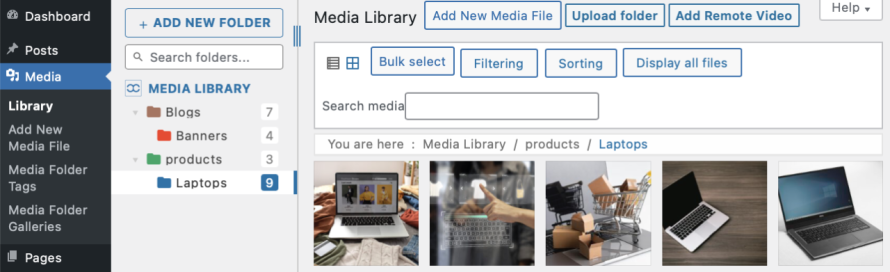
Werk slimmer, niet harder
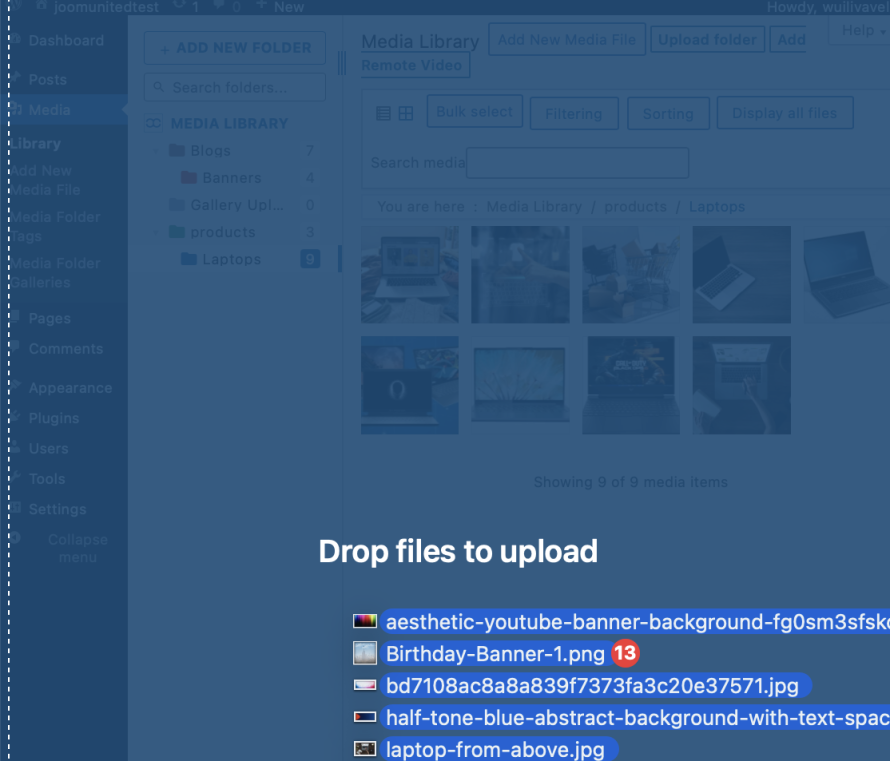
Drag & Drop Bulk Magic: Selecteer 50 productafbeeldingen en sleep ze in één keer naar de zomercollectie.
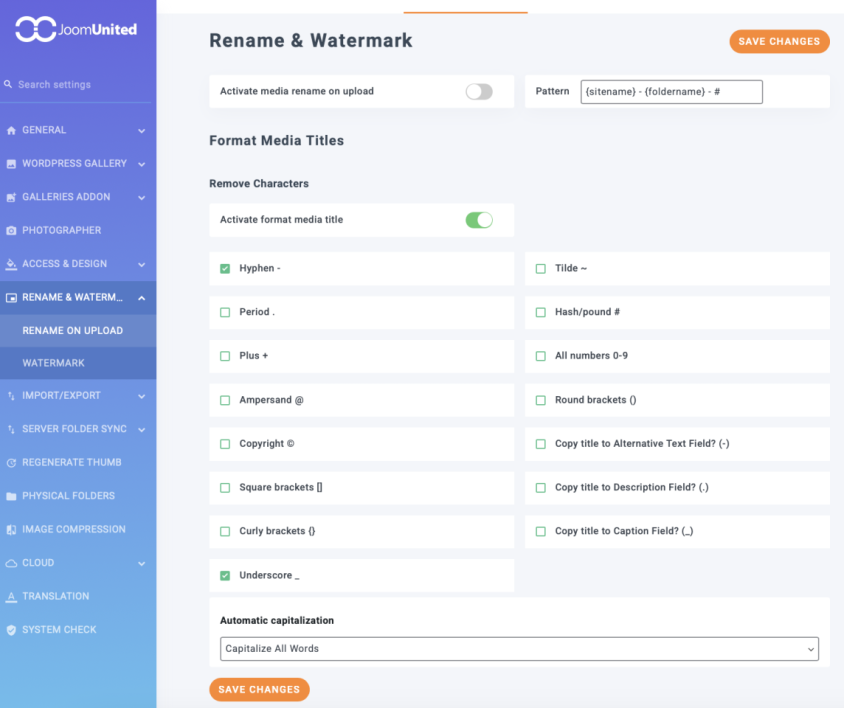
Automatisch hernoemen: Zet willekeurige afbeeldingsnamen om in een vooraf gedefinieerd patroon om ze leesbaar te maken.
Specifieke bestandstypen aanpakken (afbeeldingen, PDF's, video's)
Afbeeldingen:
Stel betere afbeeldingsnamen in (je kunt hiervoor het hernoemen bij uploaden gebruiken): Je zou kunnen opmerken dat jouwsite-producttitel, waarbij je in gedachten houdt dat jouwsite en product variabelen zijn die afhangen van de daadwerkelijke productinformatie, beter is dan IMG-1344.PNG.
ALT-tekst is belangrijk: Beschrijf de afbeelding en verwerk trefwoorden op een natuurlijke manier, bijvoorbeeld "barista die latte art schenkt" versus "koffiebar".
PDF's:
Kleurcode: Wijs rode mappen toe aan urgente contracten en groene aan gepubliceerde whitepapers. Dit zou je bijvoorbeeld moeten helpen georganiseerd te blijven en snel te weten wat je moet controleren.
Beschrijvende namen: Gebruik titels die je herkent wanneer je de bestanden ziet, bijvoorbeeld "analytics-report-may" in plaats van "file.pdf".
Video's:
Houd het schoon op de lange termijn
Plan driemaandelijkse "Media Detox"-dagen
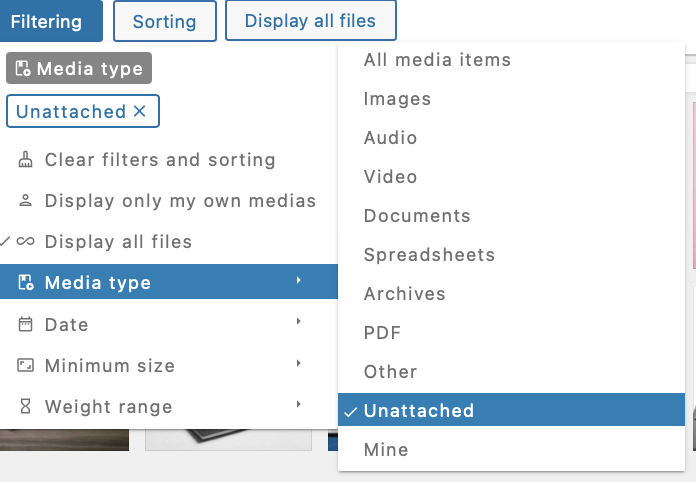
Zombiebestanden: Spoor ongebruikte afbeeldingen op, WP Media Folder laat je die filteren.
Duplicaten samenvoegen: Combineer afbeeldingen en assets in één hoofdfolder.
Archiveer het oude: Verplaats vakantiebanners uit 2022 naar archive > retired in plaats van ze te verwijderen (je kunt hiervoor filters gebruiken).
Sneltoetsen zijn je beste vriend
Gebruik een kleur voor je "Go-To"-mappen: Gebruik een specifieke kleur voor je social media > templates zodat je die snel kunt vinden.
Filters FTW: Gebruik de filters om snel oude of specifieke bestandstypen te vinden en te bepalen wat je ermee moet doen.
SEO & prestaties: niet onderhandelbaar
Vroeg hernoemen: Wijzig bestandsnamen voordat je uploadt met de WP Media Folder -tool. "SEO-vriendelijk" verslaat later "snel oplossen".
Back-up met toewijding: Gebruik UpdraftPlus of een andere back-upplugin voordat je grote opruimacties uitvoert. Eén verkeerde klik mag je dag niet verpesten.
Grote bestanden in de cloud opslaan: Gebruik de cloud-addon om je mediabibliotheek te verbinden met diensten zoals Google Drive, OneDrive, of zelfs Linode of AWS (om nog maar te zwijgen van alle andere vele opties die we hebben in WP Media Folder met de cloud) om je media off te laden en deze rechtstreeks vanuit de cloud te serveren, met behulp van hun CDN's, en om je serveropslag te besparen!
Oproep aan alle webmasters!
Bespaar tijd en verhoog de productiviteit met WP Media Folder. Organiseer moeiteloos mediabestanden van klanten, maak aangepaste galerijen en bied een naadloze gebruikerservaring.
Upgrade nu je websiteprojecten!
Zeg nee tegen een ongeorganiseerde WordPress-mediabibliotheek
Een opgeruimde mediabibliotheek draait niet alleen om esthetiek—het gaat erom uren frustratie te besparen en je site harder voor je te laten werken. Met WP Media Folderorganiseer je niet alleen bestanden; je bouwt een systeem dat meegroeit.
Klaar om te stoppen met verdrinken in uploads? Probeer WP Media Folder vandaag nog. Je geestelijke gezondheid (en je sitebezoekers) zullen je dankbaar zijn.
Wanneer je je abonneert op de blog, sturen we je een e-mail wanneer er nieuwe updates op de site zijn, zodat je ze niet mist.




