 WordPress products
 Joomla products
 Support
 Nieuws
 Login
Stapsgewijze handleiding voor het koppelen van WP File Download aan OneDrive Business

Het organiseren van zakelijke documenten wordt lastiger wanneer uw team in Microsoft 365 werkt, terwijl klanten, partners of medewerkers bestanden downloaden van uw WordPress-website. Elke handmatige upload creëert een extra taak en een extra kans om een verouderd document te publiceren. Door WP File Download te koppelen aan OneDrive Business worden deze activiteiten samengebracht. In deze handleiding leert u hoe u de koppeling tot stand brengt, uw documenten organiseert en toegangsrechten instelt voor dagelijks zakelijk gebruik.
Voor organisaties die al gebruikmaken van OneDrive voor Bedrijven, biedt een gekoppelde documentworkflow een duidelijkere plaats voor het publiceren van documenten op de website binnen de dagelijkse werkzaamheden. Uw team kan bepalen waar goedgekeurde documenten thuishoren, wie ze beheert en welke doelgroepen ze moeten ontvangen. De volgende stappen beschrijven het koppelingsproces en de beslissingen die het beheer van een zakelijke documentenbibliotheek vereenvoudigen.
Op zoek naar een krachtige oplossing voor bestandsbeheer voor klantwebsites?
WP File Download is het antwoord. Met geavanceerde functies zoals bestandscategorieën, toegangsbeperkingen en een intuïtieve gebruikersinterface.
Impress your clients with top-notch file organization!
Inhoudsopgave
- Waarom OneDrive Business koppelen aan WP File Download?
- Stap 1: Bereid uw website en zakelijke account voor
- Stap 2: Verbind OneDrive Business in de automatische modus
- Stap 3: Wijzigingen bijhouden inschakelen en de gekoppelde map zoeken
- Stap 4: Een gecentraliseerde documentenbibliotheek opzetten
- Stap 5: Stem de WordPress-machtigingen af op je beoogde doelgroep
- Benut de OneDrive Business-integratie optimaal
- Koppel uw Microsoft 365-documenten aan WordPress
Waarom OneDrive Business koppelen aan WP File Download?
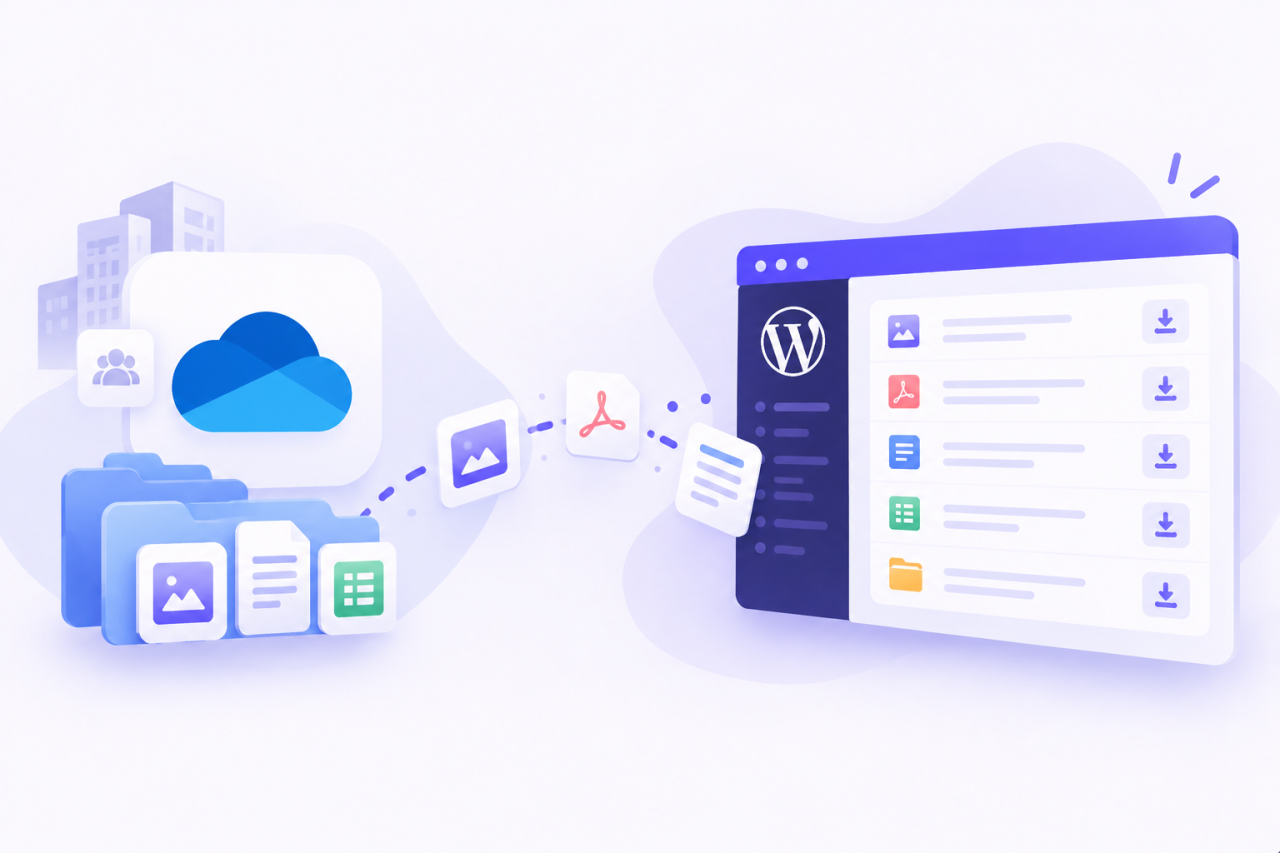
OneDrive voor WP File Download Business-integratie van JoomUnited ondersteunt synchronisatie in beide richtingen tussen de gekoppelde cloudmappen en WordPress. Teams kunnen documenten beheren via beide omgevingen, inclusief via mappen die zijn gesynchroniseerd met de OneDrive desktopapplicatie.
Deze flexibiliteit is handig wanneer documenteigenaren en websitebeheerders verschillende verantwoordelijkheden hebben. Een salescoördinator kan bijvoorbeeld productinformatie voorbereiden, terwijl een websitebeheerder bepaalt hoe bezoekers die informatie vinden. Door hun workflows te koppelen, kunnen herhaalde overdrachten worden verminderd.
Neem bijvoorbeeld een bedrijf dat maandelijks installatiehandleidingen bijwerkt. Een efficiënt publicatieproces zou elke handleiding een eigenaar, een afgesproken locatie en een revisiedatum geven. Het websiteteam zou zich dan kunnen richten op de presentatie en de toegankelijkheid voor het publiek, terwijl het productteam verantwoordelijk blijft voor de nauwkeurigheid.
Gecentraliseerd documentbeheer begint met deze praktische beslissingen. Voordat u iets aansluit, moet u eerst de documenten identificeren die u wilt verspreiden en de personen die verantwoordelijk zijn voor het actueel houden ervan.
Stap 1: Bereid uw website en zakelijke account voor
Installeer en activeer WP File Download en de bijbehorende add-on voor cloudintegratie. Zorg dat je OneDrive Business-account gereed is en dat je toegang hebt tot de pluginconfiguratie in WordPress.
Stap 2: Verbind OneDrive Business in de automatische modus
Open in WordPress WP File Download > Configuratie > Cloudverbinding > OneDrive Persoonlijk/Zakelijkverbinden OneDrive ' en voltooi vervolgens de aanmeldings- en autorisatieverzoeken.
Gebruik het werkaccount dat voor deze verbinding bedoeld is. Als er meerdere Microsoft-accounts in uw browser geopend zijn, controleer dan zorgvuldig het geselecteerde account voordat u verdergaat.
Uw organisatie heeft mogelijk goedkeuring van de beheerder nodig. Microsoft legt uit dat toestemming voor een toepassing afhangt van de aangevraagde machtigingen en het toestemmingsbeleid van de organisatie. Als goedkeuring vereist is, vraag dan uw Microsoft 365-beheerder om de toepassing en de aangevraagde toegang te beoordelen. Zie het overzicht van Microsoft over toestemming voor gebruikers en beheerders.
Bij de uitrol van een bedrijfswebsite is het belangrijk om vast te leggen wie de verbinding heeft goedgekeurd en wie het onderhoud ervan zal verzorgen. Deze eenvoudige registratie van verantwoordelijkheden is handig wanneer de taken van medewerkers veranderen of de website naar een nieuwe beheerder wordt overgeplaatst.
Optioneel: Maak verbinding via uw eigen Microsoft-toepassing
Organisaties die hun eigen applicatieregistraties beheren, kunnen de handmatige verbindingsmethode gebruiken.
Open in Microsoft Entra de app-registraties, maak een registratie aan en geef deze een herkenbare naam. De handleiding voor app-registratie van Microsoft legt de registratie-interface, app-identificaties en inloggegevens uit.
Voor compatibiliteit met plugins dient u de door JoomUnited gedocumenteerde accounttype-selectie te volgen: organisatiemappen plus persoonlijke Microsoft-accounts. Gebruik het HTTPS-adres van uw website dat eindigt op /wp-admin/admin.php als de redirect-URL.
Kopieer de client-ID van de applicatie. Maak onder Certificaten en geheimeneen clientgeheim aan en sla de waarde ervan veilig op. Microsoft toont deze waarde alleen op het moment dat deze wordt aangemaakt, dus sla deze op voordat u de pagina verlaat.
Voer in de handmatige verbindingsinstellingen van de plugin de client-ID en het geheime waarde in, sla de wijzigingen op en autoriseer de verbinding. De van JoomUnited OneDrive documentatie bevat de specifieke installatie-instructies voor de plugin.
Vraag de IT-afdeling te bevestigen dat deze configuratie voldoet aan het applicatiebeleid van uw organisatie. Noteer de vervaldatum van het geheim en wijs een verantwoordelijke toe voor de verlenging.
Stap 3: Wijzigingen bijhouden inschakelen en de gekoppelde map zoeken
Na de verbinding schakelt u 'Wijzigingen om snelle synchronisatie vanuit OneDrive Business te ondersteunen. Zoek de gegenereerde WP File Download - {sitename} hoofdmap; verbonden bestanden en categorieën worden daaronder gesynchroniseerd. Deze gedragingen worden beschreven in de integratiedocumentatie.
Beschouw deze locatie als een afgebakend publicatiegebied. Geef auteurs een korte uitleg over het doel ervan en maak duidelijk welke documenten daar thuishoren.
Een nuttige interne instructie zou kunnen zijn: "Plaats de gecontroleerde klantdocumenten in de publicatiemap nadat de eigenaar van het document ze heeft goedgekeurd."
Die regel zorgt voor een bewuste overgang van voorbereiding naar verspreiding. Het helpt ook voorkomen dat collega's een aan een website gekoppelde map als algemene werkruimte voor onafgewerkte concepten beschouwen.
Stap 4: Een gecentraliseerde documentenbibliotheek opzetten
Nu kun je een structuur bouwen die aansluit op de manier waarop mensen naar informatie zoeken.
Begin met een klein aantal duidelijke categorieën, zoals Productdocumentatie, Klantbronnen, Partnermateriaal en Training. Gebruik binnen die categorieën alleen submappen als dat de navigatie vergemakkelijkt.
Geef de voorkeur aan beschrijvende namen boven interne afkortingen. "Installatiehandleidingen" vertelt een nieuwe medewerker meer dan een onduidelijke afdelingscode. Documenttitels moeten ook hun doel duidelijk maken zonder dat iemand ze eerst hoeft te downloaden.
Wijs aan elke collectie een verantwoordelijke toe. Deze persoon moet weten wanneer documenten moeten worden herzien, wie vervangingen goedkeurt en wanneer verouderd materiaal moet worden verwijderd.
Voor een eerste uitrol volstaat een eenvoudige eigendomslijst:
- Collectienaam.
- Verantwoordelijke afdeling.
- Eigenaar van het document.
- Doelgroep.
- Bekijk het schema.
Deze structuur ondersteunt gecentraliseerd beheer door verantwoordelijkheid zichtbaar te maken. Een verbonden bibliotheek is gemakkelijker te onderhouden wanneer iedereen weet wie beslist wat erin thuishoort.
Stap 5: Stem de WordPress-machtigingen af op je beoogde doelgroep
WP File Download biedt beheermogelijkheden voor bestandstoegang en -beheer. Met de functies voor bestandsbeheer kunnen beheerders bepalen wie toegang heeft tot documenten en wie ze kan beheren.
Beschouw de toegang tot Microsoft 365 en de toegang tot WordPress als afzonderlijke configuratietaken. De integratiedocumentatie beschrijft bestandssynchronisatie; er wordt geen automatische koppeling tussen Microsoft-groepen en WordPress-rollen tot stand gebracht.
Beantwoord voor elke collectie twee vragen: wie moet deze documenten beheren en wie moet ze downloaden?
Een openbare brochurebibliotheek kan een breed lezerspubliek bereiken, terwijl wijzigingen beperkt blijven tot een klein redactieteam. Een klantinformatiesgedeelte vereist mogelijk een smaller publiek. Interne operationele procedures hebben wellicht een eigen, beperkt distributieproces nodig.
Vertaal die beslissingen naar de beschikbare WordPress-instellingen en test ze vervolgens met representatieve accounts. Gebruik een geautoriseerde lezer, een gebruiker die geen toegang zou mogen hebben en een uitgelogde browsersessie.
Controleer zowel de daadwerkelijke downloads als de zichtbaarheid van de pagina's. Het feit dat het navigatiemenu correct wordt weergegeven, bewijst op zich niet dat elk document naar behoren is beveiligd.
Herhaal deze controles telkens wanneer u de publieksregels wijzigt of beperkte collecties opnieuw organiseert.
Benut de OneDrive Business-integratie optimaal
Nadat de verbinding is getest en de toegang is geconfigureerd, kunt u WP File Download gebruiken om Microsoft 365-documenten in uw dagelijkse WordPress-workflow te integreren. Hieronder vindt u drie praktische manieren waarop bedrijven de integratie kunnen gebruiken.
Zorg dat uw verkoop- en partnerdocumenten actueel blijven

Verkoopteams beheren vaak brochures, productspecificaties en presentatiemateriaal in OneDrive Business. Door deze documenten te koppelen aan WordPress, bieden we partners en klanten een centrale plek waar ze deze documenten kunnen vinden.
Uw team kan bijvoorbeeld een productbrochure bijwerken in de gekoppelde OneDrive -map en de wijziging automatisch synchroniseren met WP File Download. Hierdoor hoeft u hetzelfde document niet meer afzonderlijk via WordPress te uploaden.
Gebruik openbare toegang voor materialen die voor iedereen bedoeld zijn en configureer beperkte categorieën voor bronnen die gereserveerd zijn voor geselecteerde partners. Uw team kan de documenten beheren via de vertrouwde Microsoft 365-workflow en de beschikbaarheid ervan op de website beheren via WordPress.
Bouw een bibliotheek met hulpmiddelen voor medewerkers
Een werknemersportaal kan trainingshandleidingen, naslagwerken en bedrijfsbronnen samenbrengen in overzichtelijke downloadcategorieën.
Met de OneDrive Business-integratieworden gekoppelde mappen en de bijbehorende bestanden gesynchroniseerd met WP File Download. Medewerkers kunnen ook via de OneDrive desktopapplicatie werken, waardoor documentbeheer handig wordt voor teams die deze al gebruiken.
Organiseer de resources per afdeling of onderwerp en configureer vervolgens de WordPress-toegang voor de beoogde doelgroep. Houd er rekening mee dat Microsoft 365-machtigingen en WordPress-toegangsinstellingen afzonderlijke aandacht vereisen; bestandssynchronisatie mag niet worden beschouwd als automatische synchronisatie van machtigingen.
Documenten delen met klanten

Voor bureaus, adviesbureaus en dienstverleners kan een documentenmap het gemakkelijker maken om klantresultaten terug te vinden dan een lange e-mailconversatie.
Maak een overzichtelijke collectie voor de bestanden van elke klant en gebruik de toegangsinstellingen van WP File Downloadom de beschikbaarheid te beperken tot de juiste WordPress-gebruikers. Test deze beperkingen voordat u privédocumenten toevoegt.
Uw team kan bestanden beheren op de gekoppelde OneDrive -locatie, terwijl klanten de bronnen via uw website benaderen. Deze aanpak biedt documentbijdragers een vertrouwde werkomgeving en ontvangers een overzichtelijke downloadervaring.
Oproep aan alle webmasters!
Verbeter de websites van uw klanten met WP File Download. Creëer veilige en aanpasbare bestandsopslagplaatsen, zodat klanten eenvoudig toegang hebben tot hun bestanden en deze kunnen beheren.
Upgrade vandaag nog uw webdesignservices!
Koppel uw Microsoft 365-documenten aan WordPress
Door WP File Download te koppelen aan OneDrive Business kan uw team een gecentraliseerde documentworkflow behouden en herhaalde uploads verminderen. Dankzij tweewegsynchronisatie kunt u bestanden beheren op beide platforms, terwijl de toegangsbeheerfuncties van WordPress u helpen bij het organiseren van de levering aan klanten, partners en medewerkers.
Begin met een kleine collectie, controleer de synchronisatie en bekijk de toegang vanuit het perspectief van de beoogde gebruiker. Zodra deze stappen zijn voltooid, kunt u de bibliotheek uitbreiden op basis van de behoeften van uw bedrijf.
Ontdek WP File Download om uw OneDrive Business-documenten in een overzichtelijke WordPress-downloadbibliotheek te plaatsen.
Wanneer je je abonneert op de blog, sturen we je een e-mail wanneer er nieuwe updates op de site zijn, zodat je ze niet mist.



