 WordPress products
 Joomla products
 Support
 Nieuws
 Login
LoginGoogle Drive verbinden met je WordPress mediabibliotheek

Het beheren van mediabestanden in WordPress kan een uitdaging zijn, vooral als je regelmatig grote aantallen afbeeldingen, video's of documenten uploadt. Een van de beste oplossingen is om Google Drive te verbinden met de WordPress-mediabibliotheek, zodat je bestanden rechtstreeks vanuit de cloud kunt opslaan en openen zonder serveropslag te gebruiken.
Met deze integratie kunt u eenvoudig bestanden van Google Drive importeren en ze in WordPress gebruiken zonder ze opnieuw te uploaden. U kunt bestanden delen, ze vanaf meerdere apparaten openen en ervoor zorgen dat alle inhoud gesynchroniseerd blijft. Dit artikel behandelt het belang van Google Drive-integratie met WordPress en een stapsgewijze handleiding om ze automatisch of handmatig te verbinden.
- Door Google Drive te integreren met je WordPress mediabibliotheek bespaar je serveropslag en verbeter je de prestaties van je website door mediabestanden naar de cloud te verplaatsen, wat zorgt voor snellere laadtijden en lagere hostingkosten.
- Deze integratie biedt naadloos bestandsbeheer en synchronisatie, zodat je Google Drive-bestanden rechtstreeks vanuit het WordPress-dashboard kunt openen, uploaden, organiseren en insluiten, wat contentworkflows stroomlijnt.
- Door Google Drive te verbinden, maakt u collaboratieve, realtime toegang tot uw media mogelijk voor meerdere teamleden, terwijl de veiligheid en eenvoudige controle over het delen van bestanden behouden blijft zonder ingewikkelde handmatige uploads.
Inhoudsopgave
Het belang van Google Drive verbinden met de WordPress-mediabibliotheek
Het integreren van Google Drive met uw WordPress Media Library biedt talrijke voordelen, vooral voor websites die regelmatig grote mediabestanden verwerken. Dit zijn de belangrijkste redenen waarom deze integratie essentieel is:
- Bespaart serveropslag – Het rechtstreeks uploaden van talrijke mediabestanden naar WordPress kan de hostingopslag snel verbruiken. Door bestanden in Google Drive op te slaan, vermindert de serverbelasting en blijft je website soepel draaien.
- Eenvoudig bestandsbeheer – Google Drive biedt een gestructureerde manier om je bestanden te organiseren. In plaats van je mediabibliotheek te vervuilen, kun je afbeeldingen, video's en documenten in mappen opslaan voor betere toegankelijkheid.
- Snellere websiteprestaties – Een lichtgewicht website laadt sneller en presteert beter. Door mediabestanden naar Google Drive te verplaatsen, minimaliseer je serververzoeken en verbeter je de paginasnelheid, wat cruciaal is voor de gebruikerservaring en SEO.
- Naadloze teamsamenwerking – Als meerdere teamleden content beheren, maakt Google Drive eenvoudig bestanden delen en realtime samenwerking mogelijk. Je kunt verschillende toegangsniveaus toekennen, zodat iedereen efficiënt werkt zonder het risico op onbedoelde wijzigingen.
Zeg vaarwel tegen een rommelige mediabibliotheek.
WP Media Folder laat je bestanden categoriseren, mappen synchroniseren met cloudopslag, geweldige galerijen maken en zelfs afbeeldingen vervangen zonder links te breken.
Optimaliseer vandaag nog je mediaworkflow
Stapsgewijze handleiding om Google Drive aan WordPress te koppelen
Er zijn twee manieren om Google Drive aan je WordPress-mediabibliotheek te koppelen: automatisch en handmatig. In deze handleiding gebruiken we WP Media Folder, een krachtige plugin die de integratie van cloudopslag vereenvoudigt. WP Media Folder biedt naadloze toegang tot Google Drive-bestanden rechtstreeks vanuit WordPress, waardoor overmatige serveropslag niet nodig is.
Met WP Media Folderkun je automatisch Google Drive-mappen synchroniseren, zodat je mediabibliotheek in realtime up-to-date blijft. Je kunt de integratie ook handmatig configureren, waardoor je meer controle hebt over het bestandsbeheer. Laten we beide methoden bekijken, zodat je de beste aanpak voor jouw behoeften kunt kiezen.
Google Drive automatisch verbinden met je WordPress-mediabibliotheek
Hier zijn de stappen om Google Drive automatisch met WordPress te verbinden.
Installeer en activeer WP Media Folder
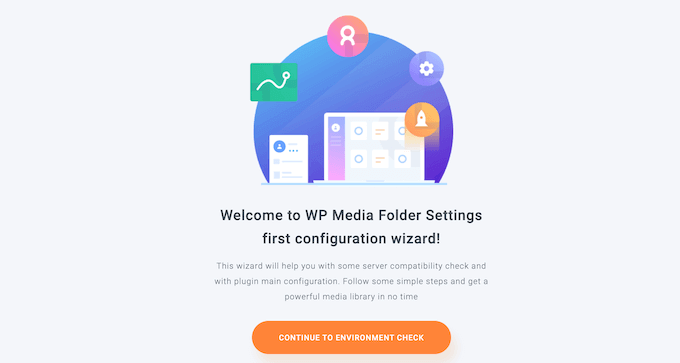
Het installeren en activeren van de plugin is de eerste stap bij het integreren van Google Drive met je WordPress-mediabibliotheek. Zodra de plugin is geactiveerd, start deze een installatiewizard. Om verder te gaan, klik je op 'Doorgaan naar omgevingscontrole.'
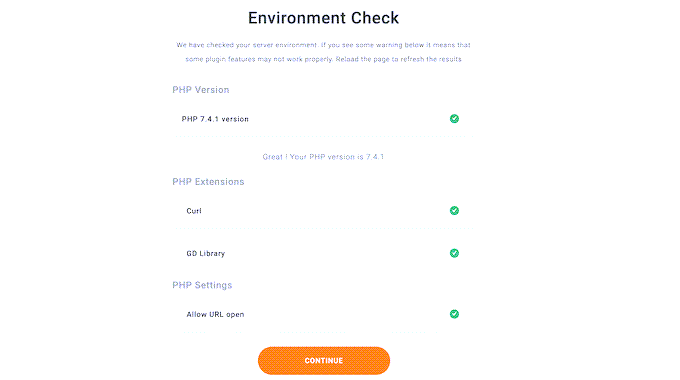
WP Media Folder toont informatie over uw WordPress-omgeving, waaronder de PHP-versie en geïnstalleerde extensies. Klik eenvoudig op 'Doorgaan'.
Vervolgens wordt u gevraagd een aantal functies te configureren. Met de plugin kunt u mediamappen binnen WordPress aanmaken, bewerken en ordenen, dus het is het beste om de galerij- en lightbox-functies in te schakelen. U krijgt ook toegang tot extra instellingen, zoals frontend-mediabeheer voor paginaopbouwers. Pas deze instellingen naar wens aan en klik op 'Doorgaan'.
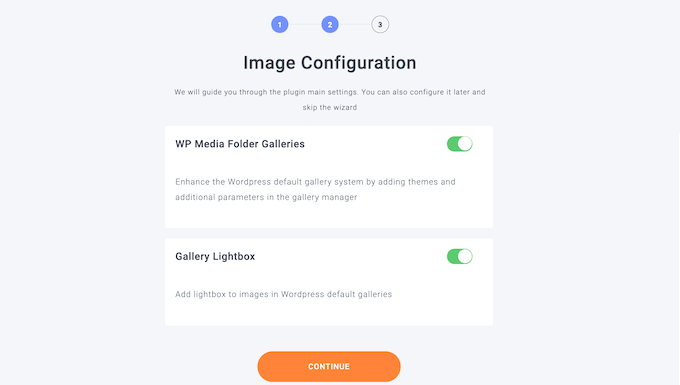
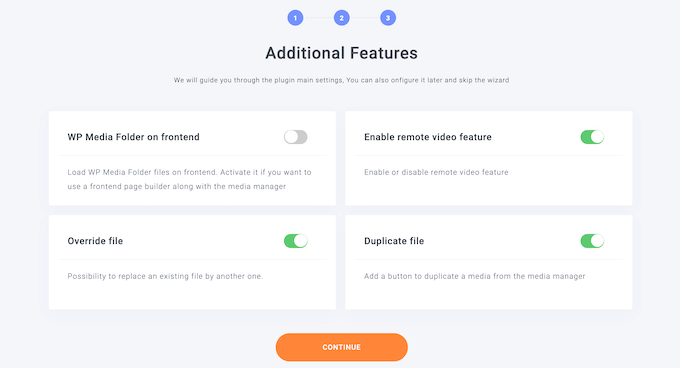
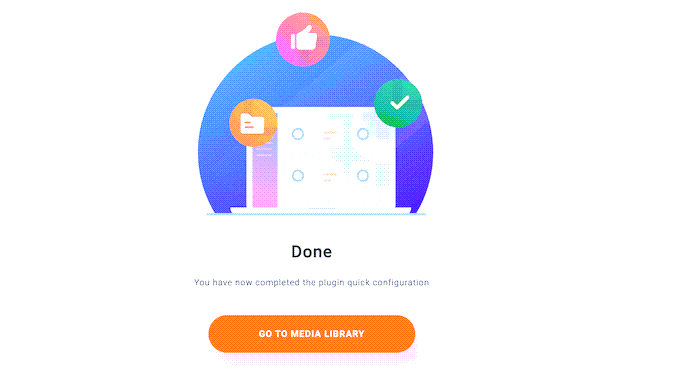
Zodra de installatie is voltooid, zie je een bevestigingsbericht. Klik op 'Naar mediabibliotheek' om de installatie te voltooien.
Verbinden met Google Drive
Je moet eerst de WP Media Folder Cloud Addon installeren en activeren om Google Drive aan WordPress te koppelen. Deze addon integreert cloudopslagoplossingen met WordPress en volgt hetzelfde installatieproces als een standaardplugin.
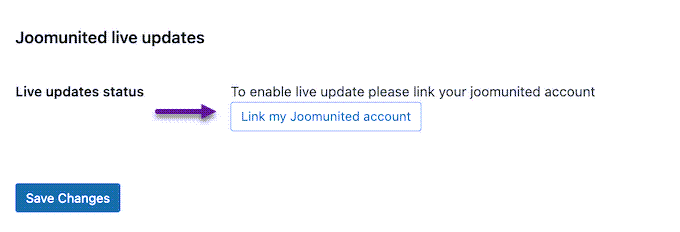
Ga naar "Instellingen > Algemeen" in je WordPress-dashboard. Scroll naar de sectie "JoomUnited live updates" en klik op "Mijn JoomUnited-account koppelen".
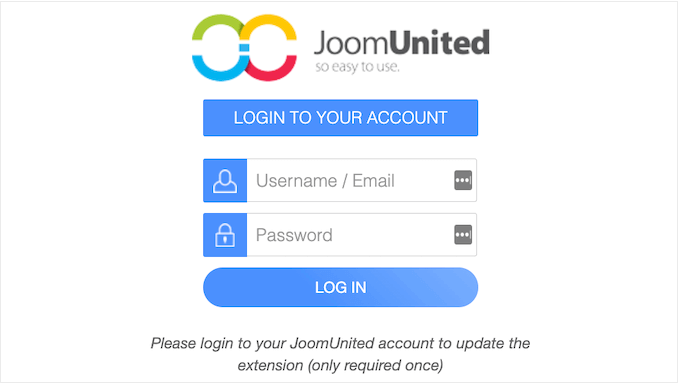
Voer in het pop-upvenster uw inloggegevens voor uw JoomUnited-account in en log in.
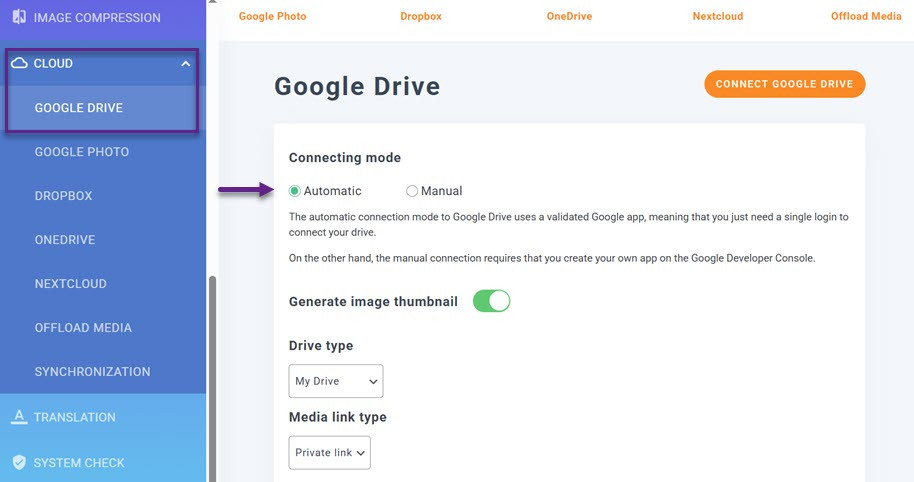
Ga naar Instellingen > WP Media Folder, selecteer Cloud en kies vervolgens Google Drive in het linkermenu. Klik dan op "Automatisch" en "Google Drive verbinden".
Bestanden ordenen
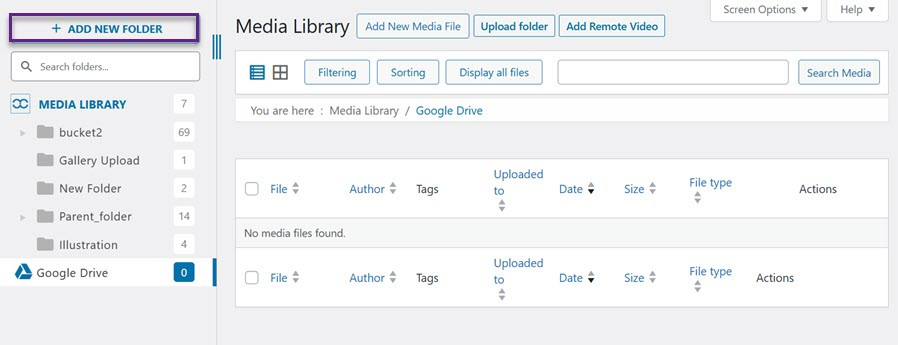
Zodra je verbonden bent met Google Drive, kun je je bestanden gaan organiseren. Open het menu Media > Bibliotheek in de linkerzijbalk. Je ziet de map Google Drive, klik vervolgens op "Nieuwe map toevoegen."
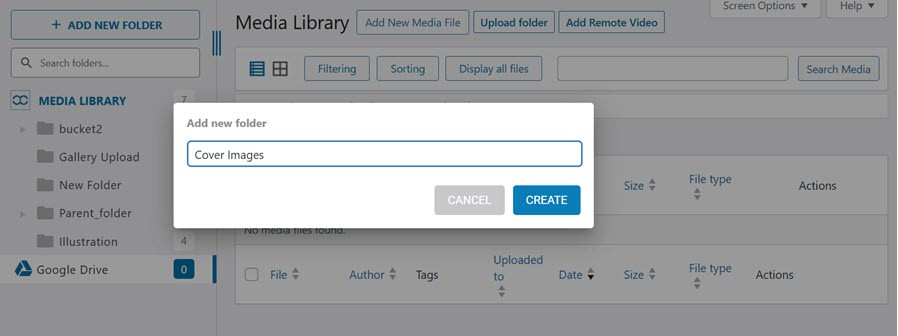
Voer vervolgens de mapnaam in en selecteer "Aanmaken".
Wanneer de nieuwe map is aangemaakt, uploadt u de bestanden die u nodig hebt. "Bestanden selecteren" en wacht tot de bestanden klaar zijn met uploaden.
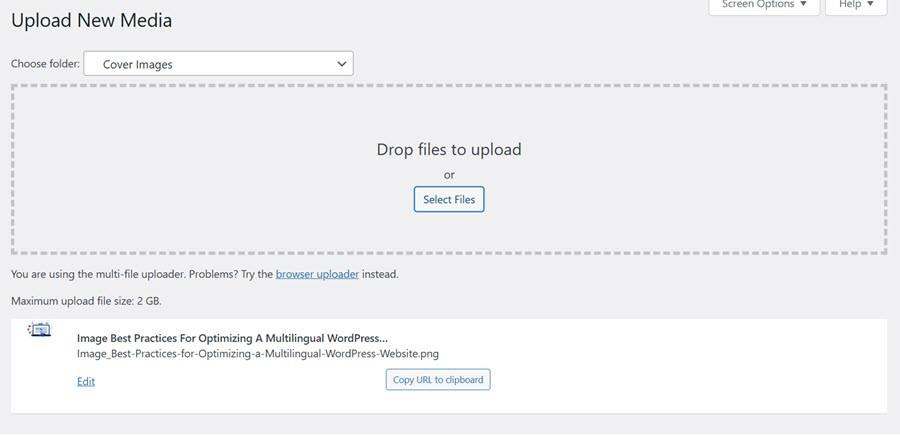
Google Drive-afbeeldingen toevoegen aan je bericht
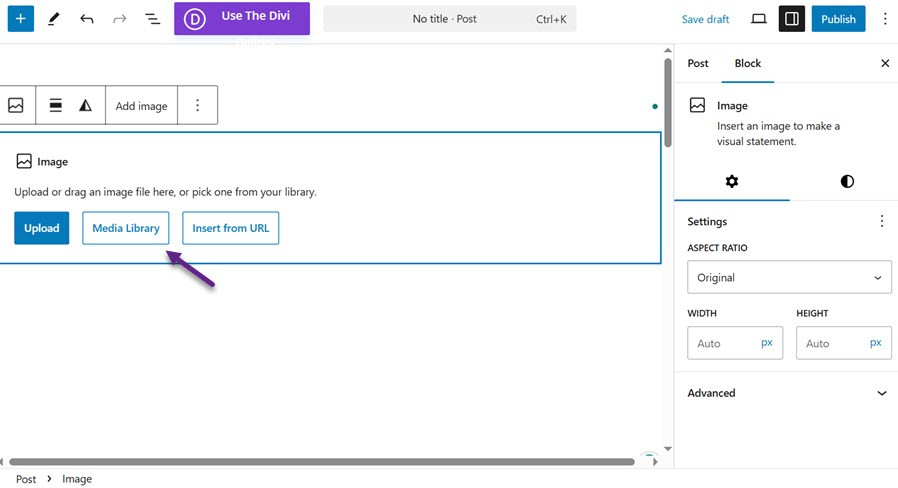
Nadat het bestand is geüpload, voeg je het toe aan het artikelbericht door een Afbeelding-blok toe te voegen. Selecteer vervolgens "Mediabibliotheek."
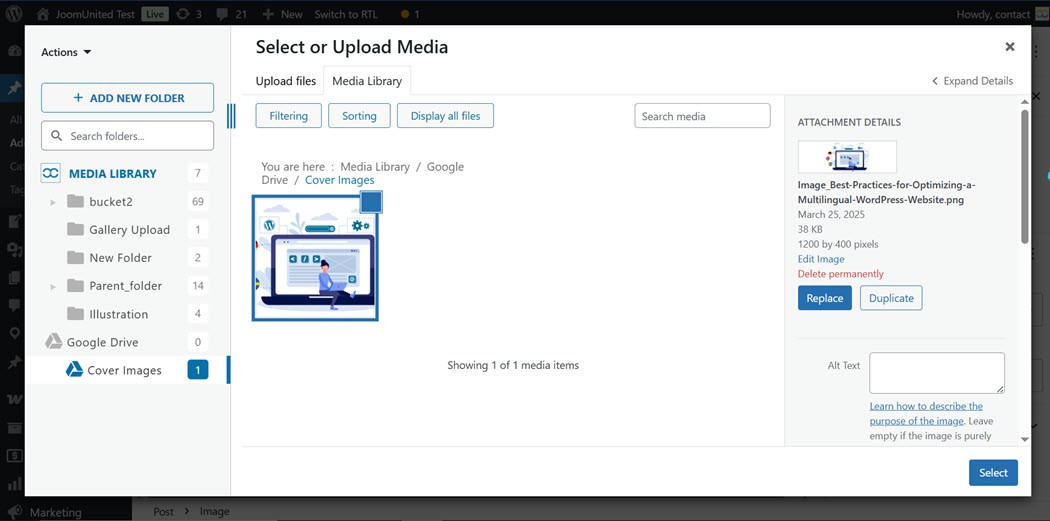
Selecteer vervolgens het bestand dat je wilt toevoegen en klik op "Selecteren".
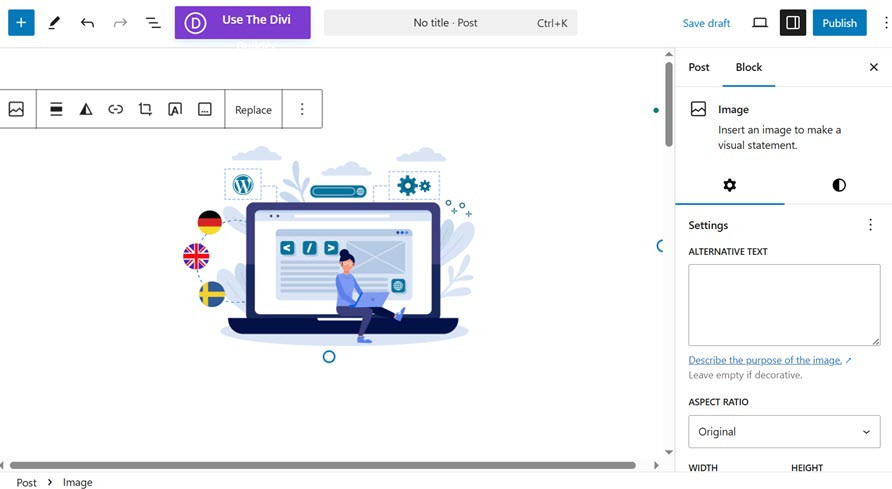
Als de afbeelding succesvol is toegevoegd, verschijnt deze op de pagina van de berichteneditor.
Google Drive handmatig verbinden met je WordPress-mediabibliotheek

Naast automatisch verbinden met Google Drive, kun je met WP Media Folder ook handmatig verbinden.
Een nieuw project aanmaken
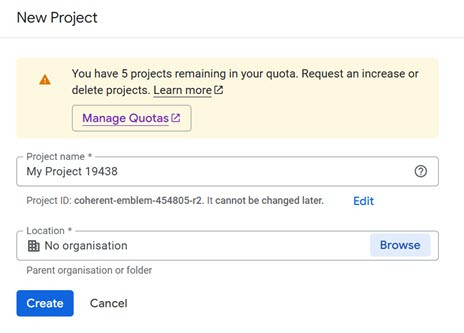
Ga eerst naar de Google Cloud Console -site en selecteer vervolgens Een project selecteren > Een nieuw project maken. Vul de volgende velden in: projectnaam en locatie of organisatie, en selecteer "Maken."
Google Drive API inschakelen
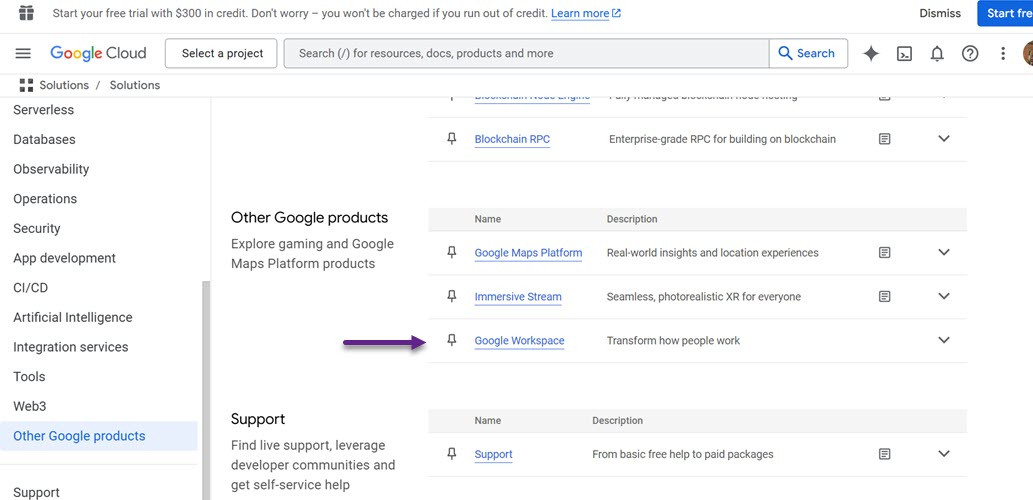
Vervolgens moet je de API inschakelen door Google Workspace te selecteren.
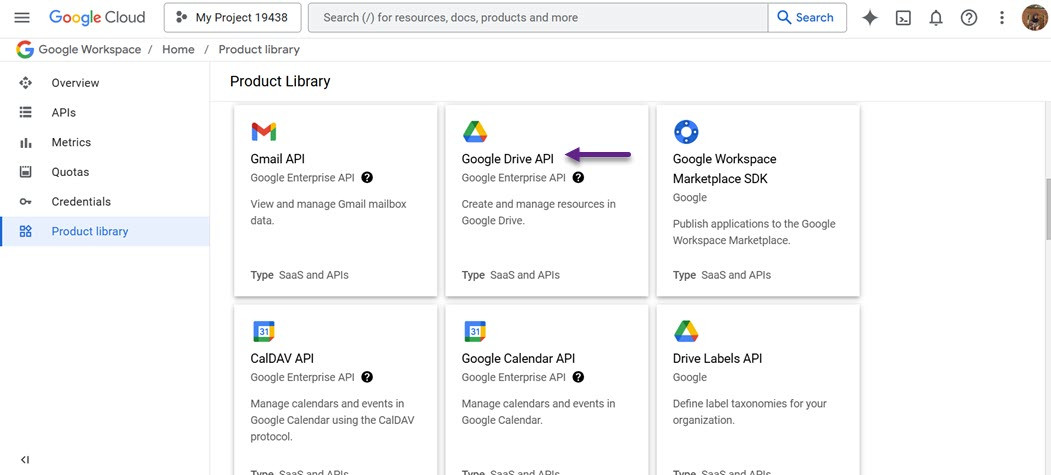
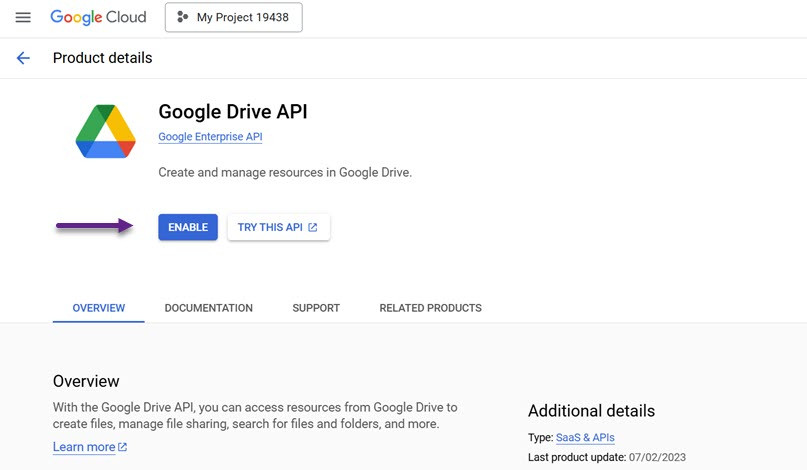
Selecteer vervolgens Google Drive API > klik daarna op "Inschakelen".
Een OAuth 2.0 Client-ID aanmaken
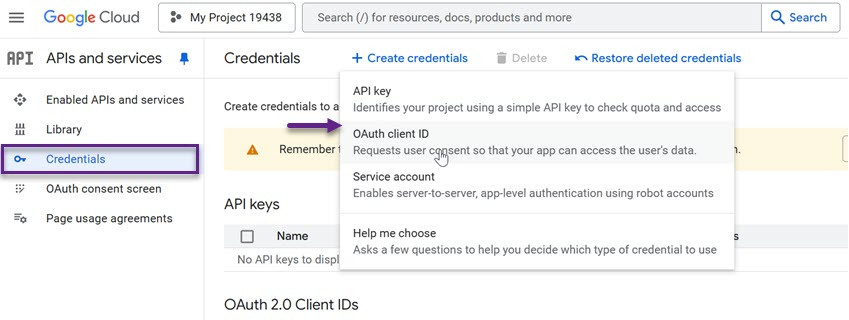
Open daarna het menu door op het lijnpictogram in de linkerbovenhoek te klikken. Selecteer vervolgens 'API's en services', gevolgd door 'Inloggegevens' > OAuth-client-ID.
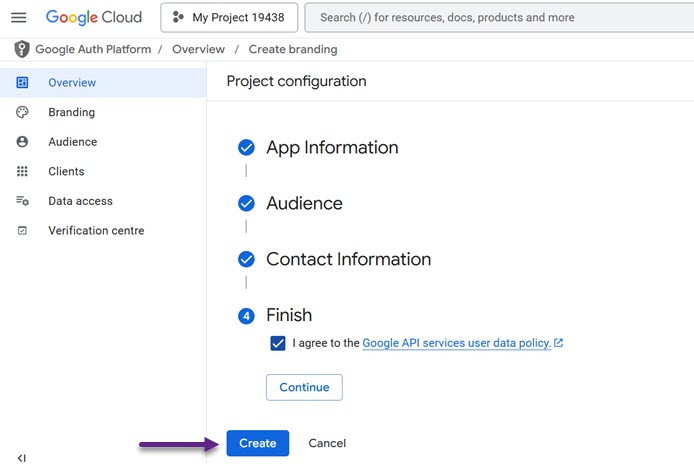
Vervolgens moet je de projectconfiguratie invullen, te beginnen met de app, het publiek en de contactgegevens, en klik daarna op "Aanmaken."
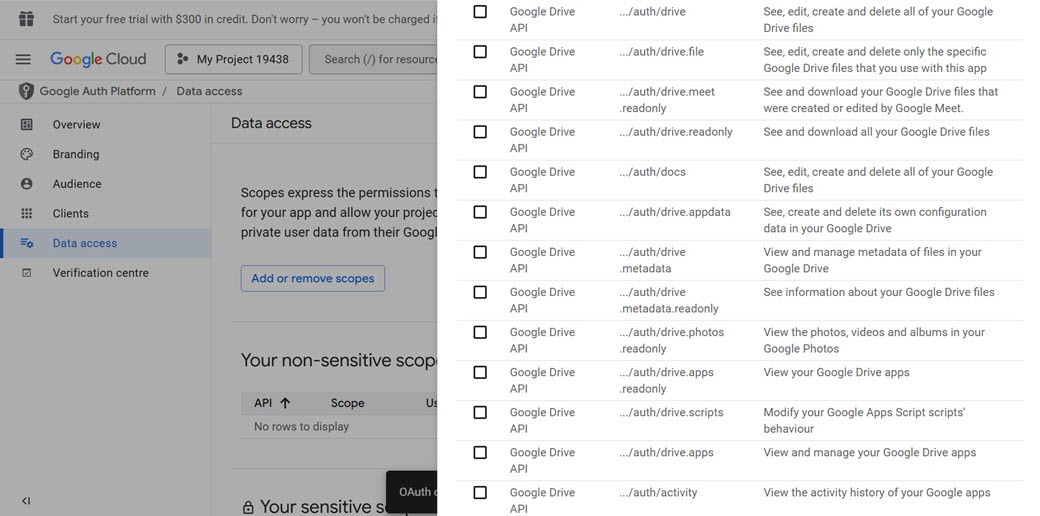
Selecteer vervolgens "Scopes toevoegen of verwijderen" en er verschijnt een weergave zoals hieronder. U kunt vrij kiezen door een selectie te maken uit de volgende Google Drive API's.
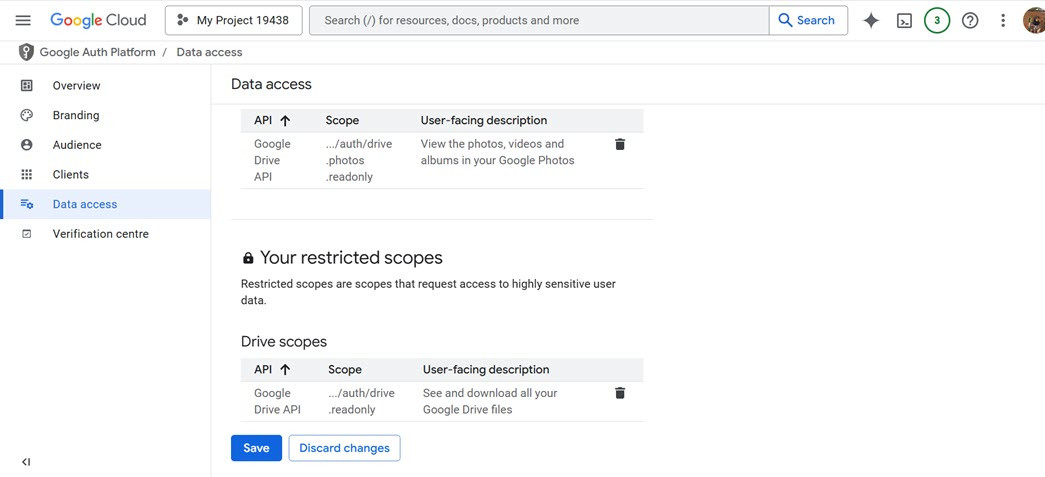
Vervolgens verschijnt er automatisch een weergave zoals hieronder; u hoeft alleen maar op "Opslaan" te klikken.
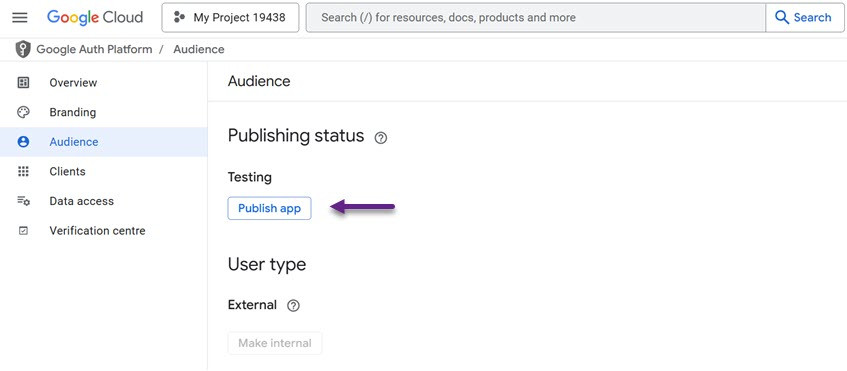
Hoe u Google Drive verbindt met uw WordPress-mediabibliotheek. Ga daarna naar het tabblad Doelgroep en klik vervolgens op "App publiceren" in de sectie Testen.
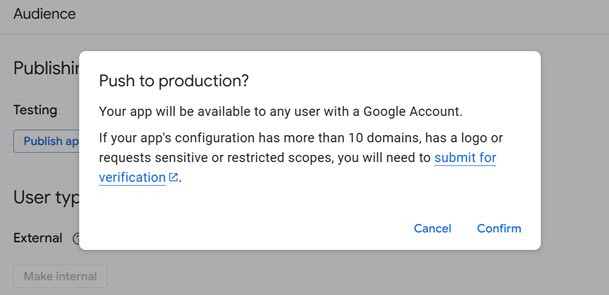
Vervolgens wordt je gevraagd dit te bevestigen door "Bevestigen" te selecteren.
De inloggegevens toevoegen
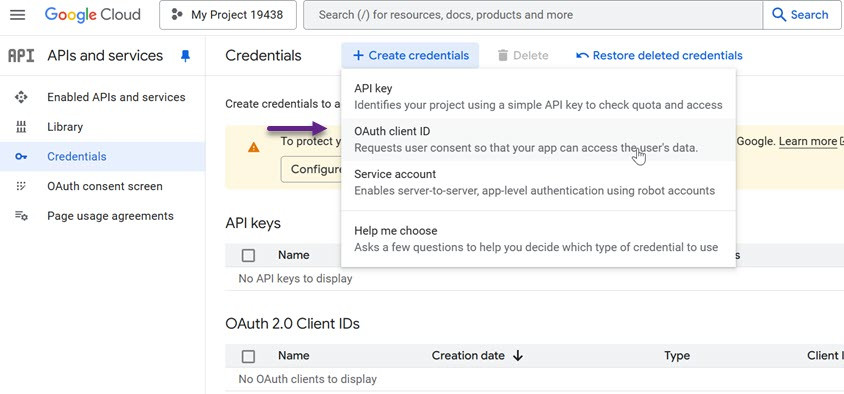
Nu alles is ingesteld, kunt u de client-ID en de geheime sleutel aanmaken. Navigeer in het menu aan de linkerkant naar "Credentials" en klik vervolgens op "Create Credentials". Selecteer in het dropdownmenu dat verschijnt OAuth client-ID".
Open op het volgende scherm de vervolgkeuzelijst en kies "Webapplicatie". Voer vervolgens een naam in voor uw OAuth 2.0-client. Deze naam is alleen voor uw eigen referentie, dus u kunt alles kiezen.
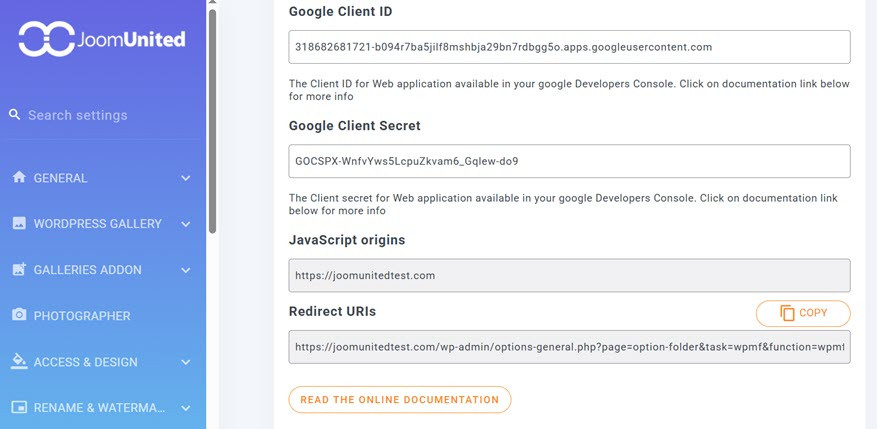
Scroll naar de sectie "Geautoriseerde JavaScript-origins" en voer de domeinnaam van uw website in het daarvoor bestemde veld in.
Voer onder "Geautoriseerde omleidings-URI's" de volgende URL in en vervang 'https://your-domain.com' door uw werkelijke domein.

Zodra je alle benodigde gegevens hebt ingevoerd, scrol je naar de onderkant van de pagina en klik je op "Aanmaken".
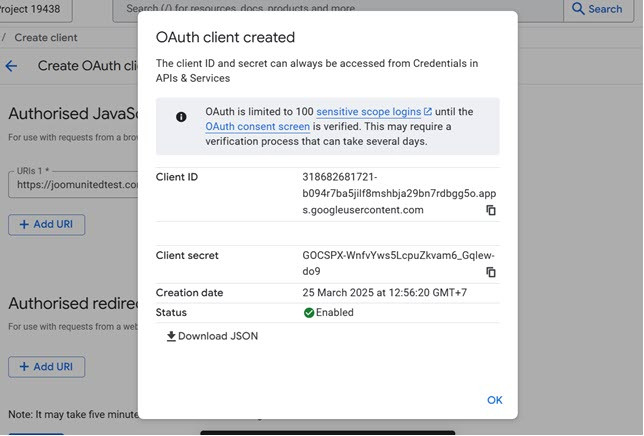
Na een kort moment genereert Google je client-ID en clientgeheim en toont deze in een pop-up. Zorg ervoor dat je deze informatie veilig opslaat. Daarnaast kun je deze inloggegevens downloaden als een JSON-bestand om ze veilig te bewaren.
Client-ID toevoegen aan WordPress
Om de client-ID en het clientgeheim te integreren met WordPress, ga je naar Instellingen > WP Media Folder in je WordPress-dashboard.
Ga in het linkermenu naar "Cloud" > "Google Drive". Kies vervolgens de optie "Handmatig" . Voer daar uw client-ID en clientgeheim in de betreffende velden in met het label Google Client ID en Google Client Secret. Klik daarna op "Verbinden met Google Drive".
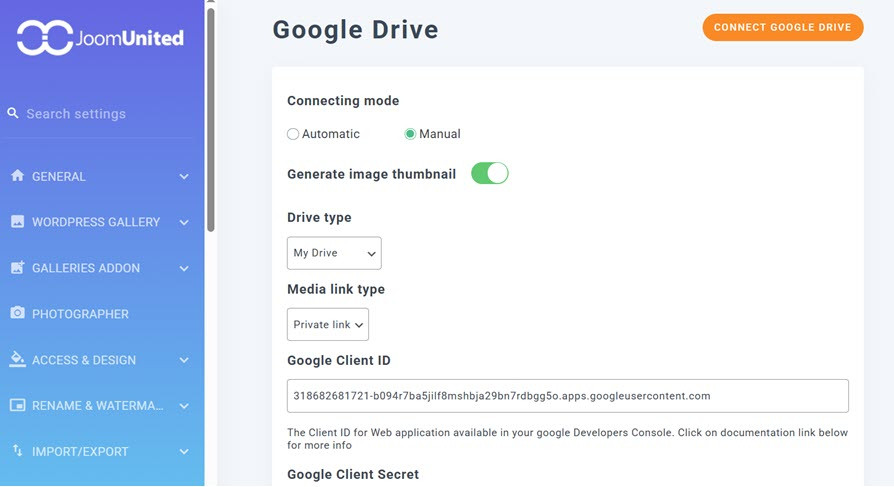
Er verschijnt een pop-up waarin je wordt gevraagd het Google Drive-account te selecteren dat je wilt verbinden. Vervolgens zie je details over de machtigingen die nodig zijn voor de verbinding. Vink de vakjes aan naast elk machtigingsverzoek.
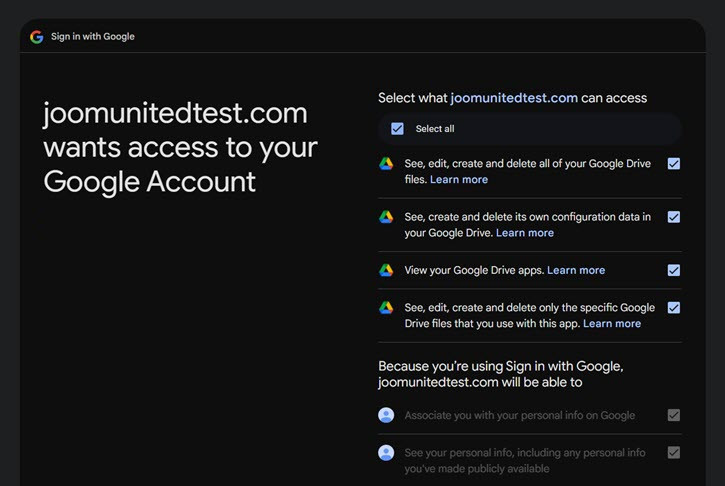
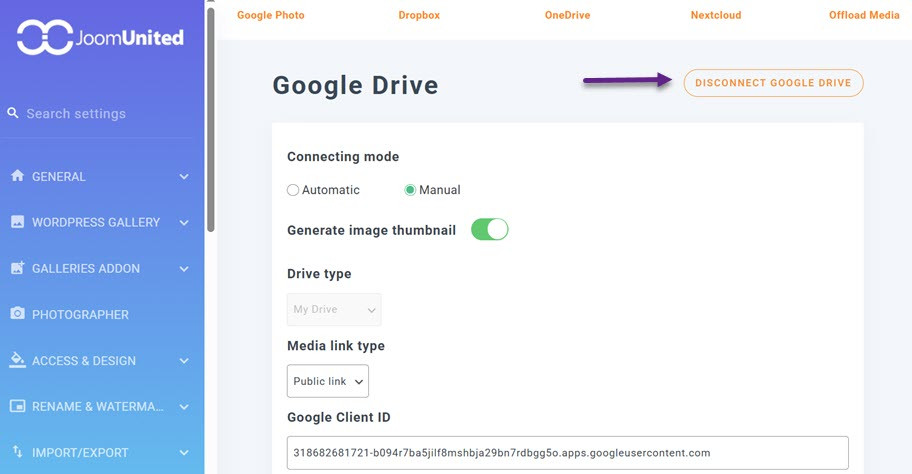
Klik op "Doorgaan", rond vervolgens de installatie af door "Wijzigingen opslaan" te selecteren. Op dit punt is je Google Drive succesvol gekoppeld aan je WordPress mediabibliotheek.
Oproep aan alle webmasters!
Bespaar tijd en verhoog de productiviteit met WP Media Folder. Organiseer moeiteloos mediabestanden van klanten, maak aangepaste galerijen en bied een naadloze gebruikerservaring.
Upgrade nu je websiteprojecten!
Conclusie
Google Drive verbinden met WordPress biedt een efficiënte manier om mediabestanden te beheren zonder de serveropslag te overbelasten. Door afbeeldingen, video's en documenten in de cloud op te slaan, kunnen gebruikers zorgen voor een naadloze bestandsorganisatie, snellere websiteprestaties en betere samenwerking tussen teamleden. Of u nu automatische of handmatige methoden gebruikt, het integratieproces maakt eenvoudige toegang en synchronisatie van bestanden mogelijk, waardoor contentbeheer gestroomlijnder wordt.
Met tools zoals WP Media Folder, wordt het verbinden van Google Drive met WordPress eenvoudig. De tool biedt automatische synchronisatie en handmatige configuratieopties. Door de stapsgewijze installatie te volgen, kunnen gebruikers de functionaliteit van hun mediabibliotheek verbeteren, zodat bestanden toegankelijk en goed georganiseerd blijven.
Wanneer je je abonneert op de blog, sturen we je een e-mail wanneer er nieuwe updates op de site zijn, zodat je ze niet mist.



