WordPress products
 Joomla products
 Support
 Nieuws
 Login
Beheer bestanden in meerdere categorieën met WP File Download: een complete handleiding

Het beheren van bestanden in meerdere categorieën helpt eigenaren van WordPress-websites bij het organiseren van downloads zonder bestanden in verschillende mappen te dupliceren. In plaats van elk bestand op één locatie te bewaren, kunt u het toewijzen aan verschillende relevante categorieën. Dit maakt documenten overzichtelijker en helpt bezoekers de benodigde informatie sneller te vinden.
Of u nu productdocumenten, gebruikershandleidingen, rapporten of downloadbare bronnen beheert, een duidelijke categorisatiestructuur verbetert de bestandsnavigatie en de algehele gebruikerservaring. In deze handleiding leert u hoe u bestanden in meerdere categorieën kunt organiseren, de navigatie aan de voorkant kunt verbeteren en een georganiseerde bestandsbibliotheek kunt onderhouden naarmate deze groeit.
- Organiseer één bestand in meerdere categorieën: Wijs één bestand toe aan meerdere categorieën in WP File Download zonder dubbele kopieën te uploaden. Dit maakt bestandsbeheer efficiënter en houdt uw downloadbibliotheek overzichtelijk.
- Verbeter de vindbaarheid en navigatie van bestanden: toon gecategoriseerde downloads op uw website met behulp van aanpasbare lay-outs, shortcodes, zoek- en sorteeropties, zodat bezoekers relevante documenten gemakkelijker kunnen vinden.
- Zorg voor een gestructureerde en schaalbare bestandsbibliotheek: bouw duidelijke categoriehiërarchieën op, gebruik tags en consistente naamgevingsconventies voor bestanden, en controleer regelmatig de bestandstoewijzingen om grote bestandsverzamelingen georganiseerd en toegankelijk te houden.
Inhoudsopgave
Waarom bestandscategorisatie belangrijk is voor WordPress-websites
Bestandscategorisatie is belangrijk voor WordPress-websites omdat het een gestructureerde manier creëert om downloadbare bestanden op te slaan, te beheren en op te halen. In plaats van alle bestanden in één lange lijst weer te geven, groeperen categorieën gerelateerde documenten bij elkaar. Dit helpt beheerders een georganiseerde bibliotheek te onderhouden en bezoekers de juiste bestanden sneller te vinden. Belangrijke voordelen van bestandscategorisatie zijn onder andere:
- Eenvoudiger bestandsbeheer: groepeer gerelateerde documenten op onderwerp, doel of inhoudstype.
- Sneller bestanden vinden: Help bezoekers relevante downloads te vinden zonder door irrelevante bestanden te hoeven bladeren.
- Betere website-navigatie: Zorg voor een duidelijke structuur waardoor grote bestandsverzamelingen gemakkelijker te doorzoeken zijn.
- Minder dubbele bestanden: organiseer dezelfde bron onder relevante categorieën zonder meerdere kopieën te uploaden.
- Verbeterde gebruikerservaring: Maak downloadbare bronnen toegankelijker en gebruiksvriendelijker.
Hoe u bestanden in meerdere categorieën kunt ordenen met WP File Download
Door bestanden in meerdere categorieën te organiseren, kunt u dezelfde bron onder verschillende onderwerpen groeperen zonder dubbele exemplaren te uploaden. Dit maakt bestandsbeheer efficiënter en helpt bezoekers relevante documenten te vinden via verschillende categoriepaden.
WP File Download vereenvoudigt dit proces dankzij de ingebouwde bestandsbeheerder, waarmee je categorieën kunt aanmaken, bestanden kunt ordenen en één bestand aan meerdere categorieën kunt toewijzen. Je kunt deze toewijzingen rechtstreeks vanuit het WordPress-dashboard beheren via de bestandsinstellingen of de optie voor meerdere categorieën.
Volg deze stappen om uw bestanden te ordenen met WP File Download.
Open de WP File Download
Log eerst in op je WordPress-dashboard en ga via de zijbalk naar WP File Download . Klik op het menu om de bestandsbeheerder te openen, waar je bestaande bestanden en categorieën kunt beheren.
Je kunt de bestandsbeheerder ook openen via de WP File Download knop in de WordPress-editor of een ondersteunde paginabouwer. Beide opties geven je toegang tot je bestandsbibliotheek, terwijl het openen van de beheerder vanuit de zijbalk van het beheerderspaneel een speciale werkruimte biedt voor het organiseren van bestanden.
Maak en organiseer bestandscategorieën
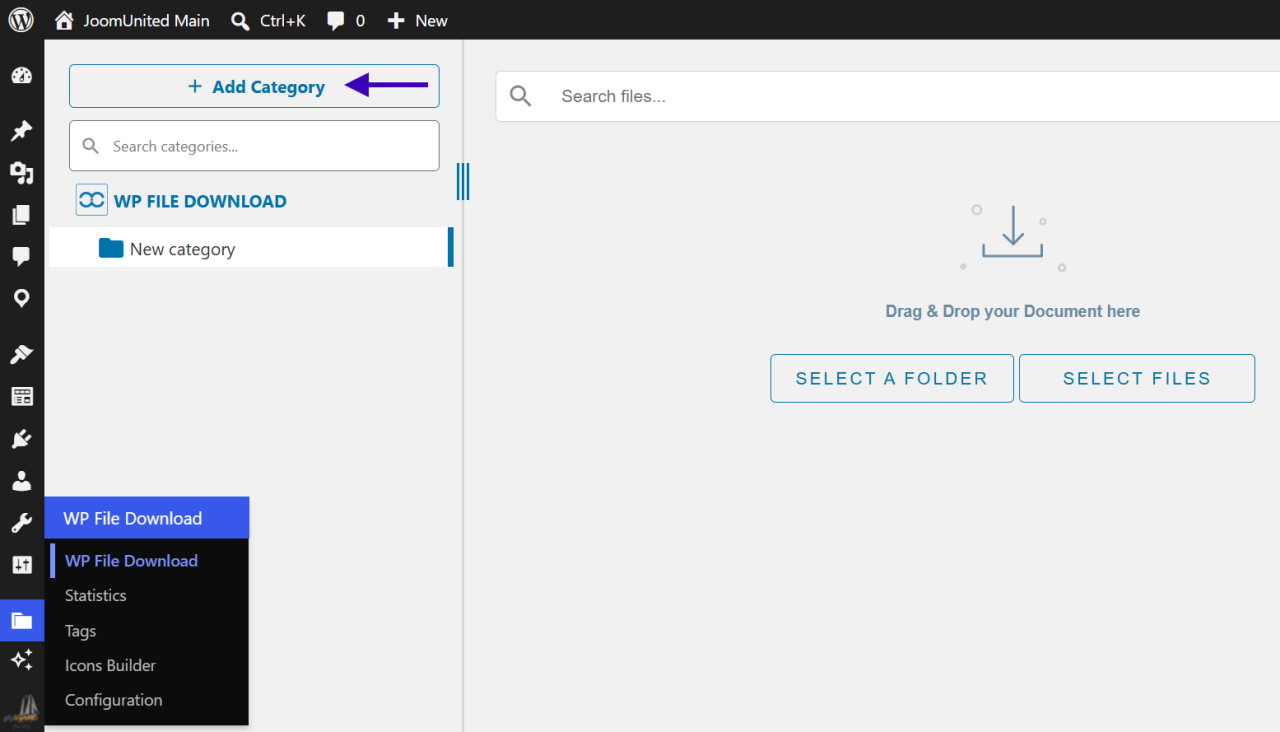
Voordat je bestanden aan meerdere categorieën toewijst, moet je ervoor zorgen dat je de benodigde categorieën hebt aangemaakt. Klik in de bestandsbeheerder WP File Download op de knop '+ Nieuw' linksboven om een nieuwe categorie aan te maken. Voer een categorienaam in om je downloadbare bestanden te ordenen op basis van onderwerp of doel.
Nadat je de hoofdcategorieën hebt aangemaakt, kun je ze ordenen in bovenliggende en subcategorieën door ze te verslepen. Verplaats een categorie horizontaal om deze als subcategorie onder een andere categorie te plaatsen. Je kunt categorieën ook verticaal verplaatsen om de weergavevolgorde in de bestandsbeheerder aan te passen.
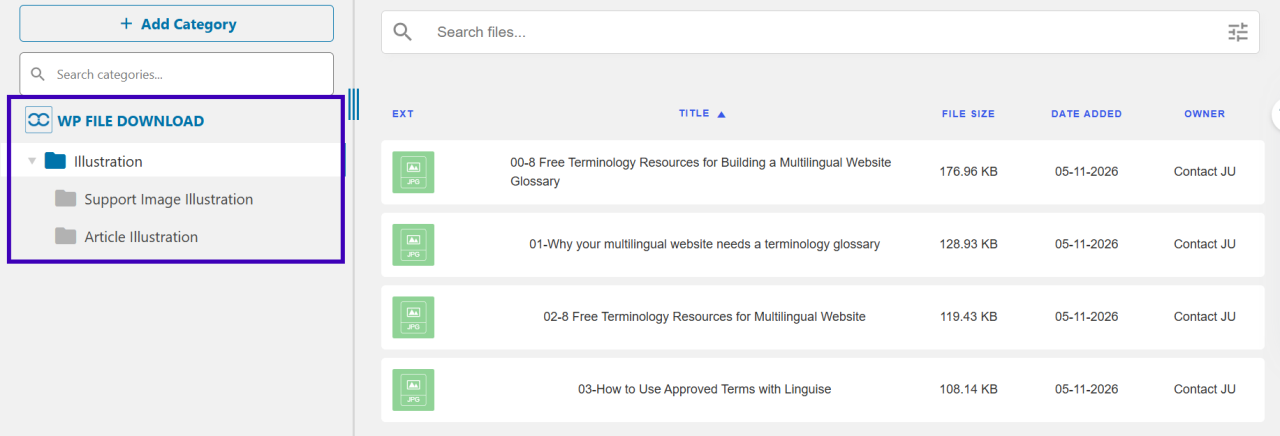
Om uw categoriestructuur te beheren, gebruikt u het contextmenu van de categorie. Dit menu biedt verschillende opties:
- Hernoemen: Wijzig de categorienaam.
- Dupliceren: Maak een kopie van de geselecteerde categorie.
- Verwijderen: Verwijder de geselecteerde categorie.
- Shortcode kopiëren: Kopieer de shortcode van de categorie om deze op een webpagina weer te geven.
- Kleur wijzigen: Verander de kleur van de categorie om deze gemakkelijker te herkennen.
- Categorie bewerken: Wijzig de categorie-instellingen.
Met deze opties kunt u uw bestandsbibliotheek aanpassen naarmate uw verzameling downloadbare bronnen groeit.
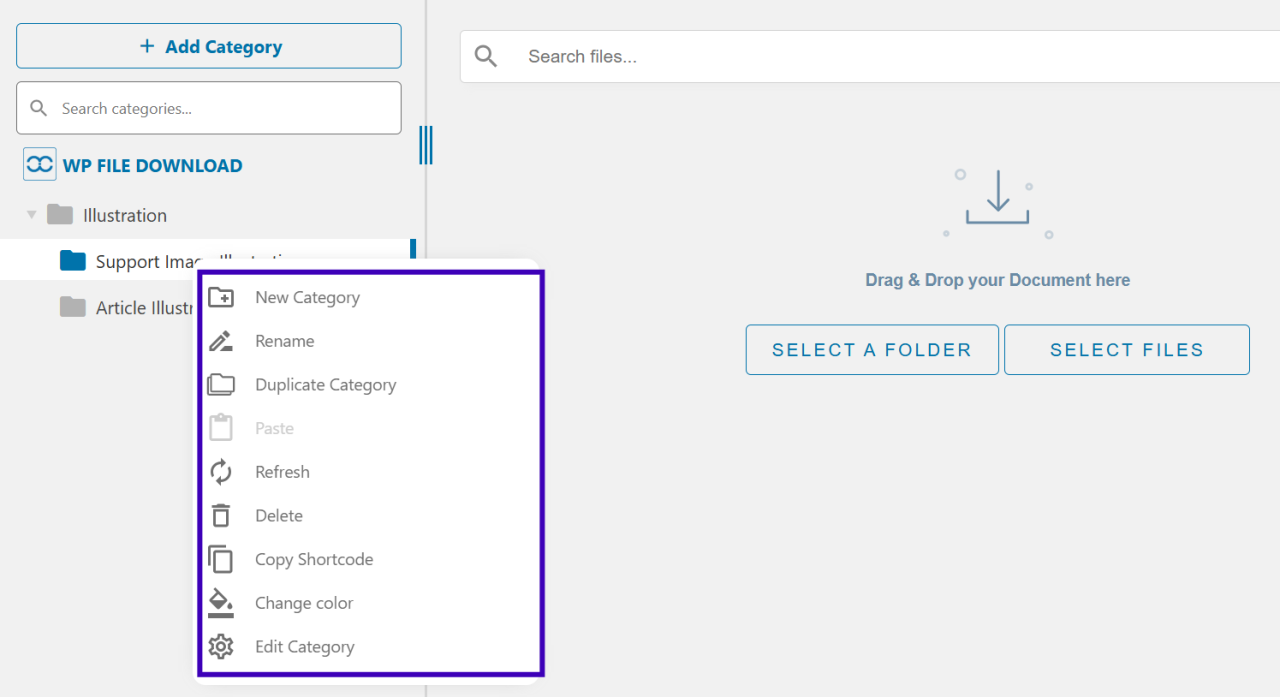
Door categorieën in een duidelijke hiërarchie te organiseren, wordt het eenvoudiger om bestanden aan relevante groepen toe te wijzen en een consistente structuur in uw bestandsbibliotheek te behouden. U kunt bronnen ook groeperen op basis van verschillende kenmerken, zoals onderwerpen, documenttypen, afdelingen of gebruikersbehoeften, waardoor bezoekers op meer manieren relevante bestanden kunnen vinden.
Door categorieën in een duidelijke hiërarchie te organiseren, wordt het gemakkelijker om bestanden aan relevante groepen toe te wijzen en een consistente structuur in uw bestandsbibliotheek te behouden.
Bestanden uploaden en toewijzen aan meerdere categorieën
Zodra je categorieën klaar zijn, kun je bestanden toevoegen aan de juiste locaties. WP File Download ondersteunt het uploaden van bestanden via slepen en neerzetten of via de knop 'Bestanden selecteren' in het bestandsbeheer. Selecteer eerst de categorie waarin je het bestand wilt opslaan en upload het vervolgens met een van beide methoden.
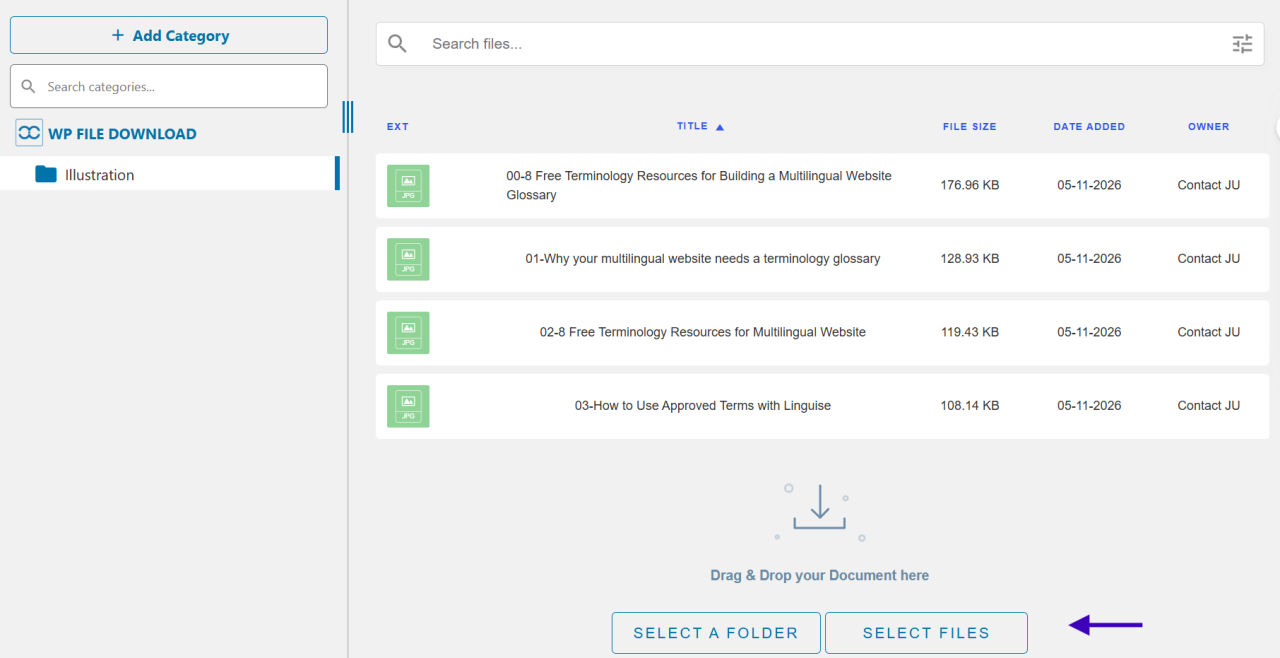
Na het uploaden kunt u het bestand dat u wilt ordenen in de bestandsbeheerder opzoeken. U hoeft hetzelfde bestand niet opnieuw te uploaden om het in andere categorieën beschikbaar te maken. WP File Download biedt namelijk een ingebouwde functie voor meerdere categorieën waarmee u het bestaande bestand aan extra categorieën kunt toewijzen. Dit zorgt voor een gecentraliseerd bestandsbeheer, omdat u slechts één bestand hoeft te beheren in plaats van aparte kopieën in verschillende categorieën te bewaren.
Om een bestand aan meerdere categorieën toe te wijzen, klikt u met de rechtermuisknop op het geüploade bestand in de bestandsbeheerder en selecteert u ' Meerdere categorieën instellen' in het contextmenu. Er verschijnt een pop-upvenster waarin u extra categorieën kunt kiezen uit de beschikbare keuzelijsten.
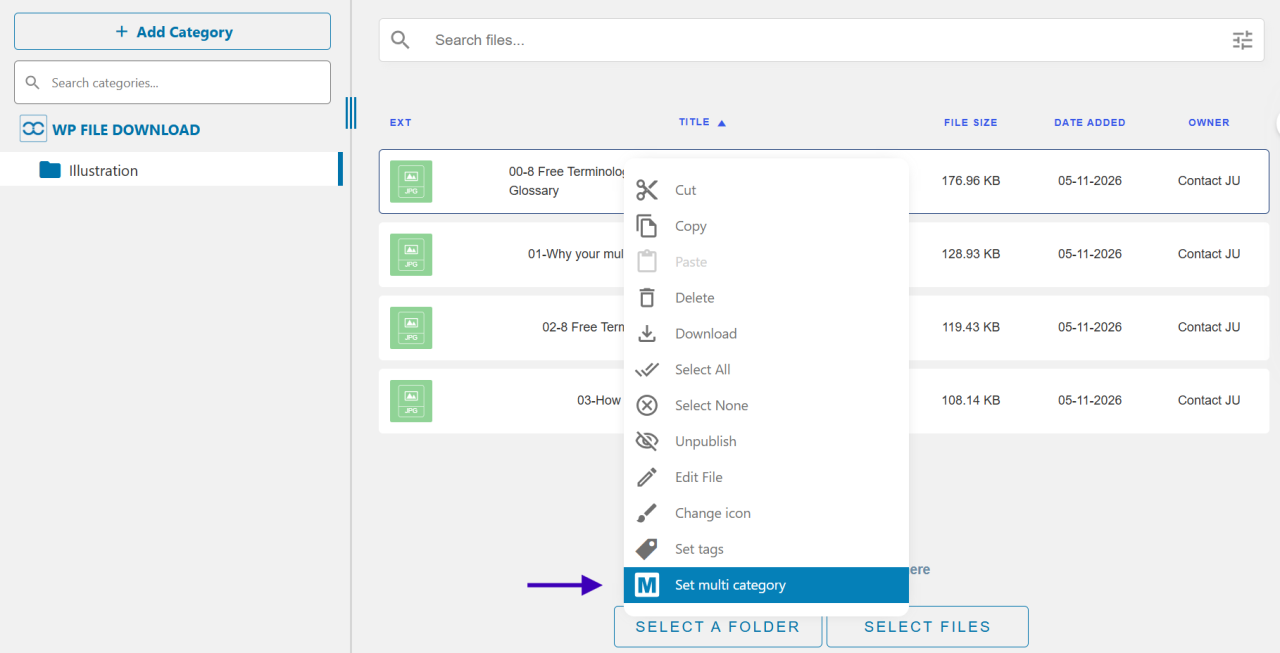
Je kunt een of meer extra categorieën selecteren waarin je het bestand wilt laten verschijnen.
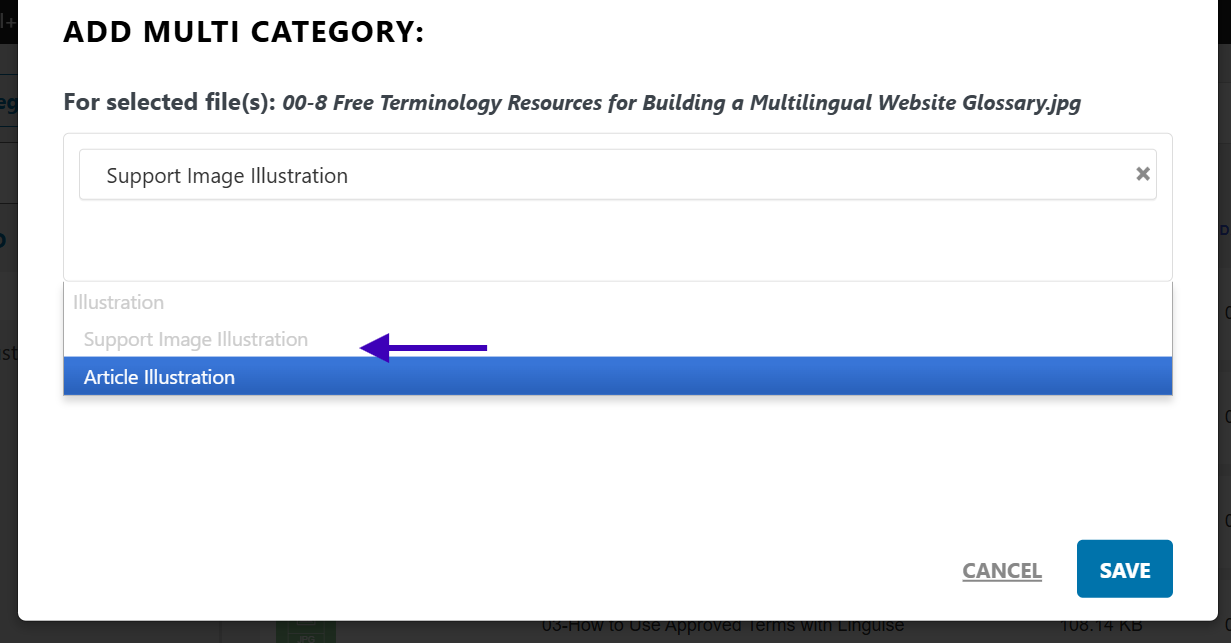
Zodra je je selecties opslaat, is het bestand beschikbaar in zowel de oorspronkelijke categorie als de nieuw toegewezen categorieën. Hierdoor kunnen bezoekers dezelfde bron via verschillende categoriepaden vinden zonder dubbele uploads te hoeven maken.
Nadat je de extra categorieën hebt geselecteerd, vergeet dan niet je wijzigingen op te slaan. Als je het contextmenu gebruikt, klik je op 'Opslaan' in het pop-upvenster voor meerdere categorieën.
Om de wijzigingen te controleren, opent u de bestandsinstellingen opnieuw en controleert u het veld 'Meerdere categorieën' om te bevestigen dat uw geselecteerde categorieën worden weergegeven. U kunt ook elke toegewezen categorie in de bestandsbeheerder openen om te controleren of het bestand op de verwachte locaties verschijnt.
Als de toewijzingen correct zijn, kan hetzelfde bestand via meerdere categoriepaden worden benaderd zonder dat er dubbele kopieën worden opgeslagen.
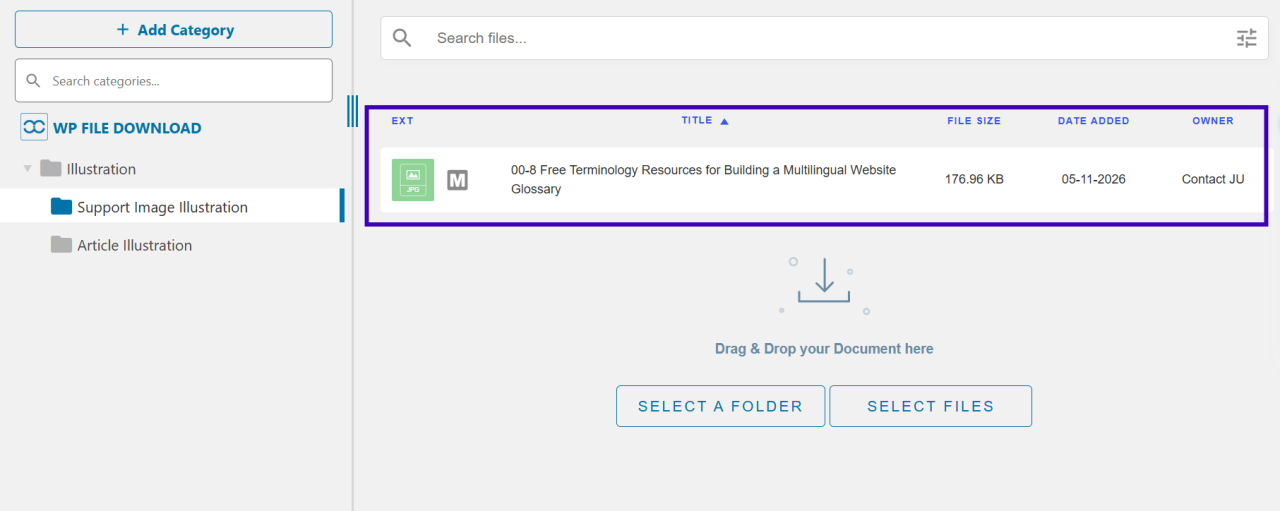
Dit voorkomt ook dat er aparte versies van dezelfde bron in verschillende categorieën hoeven te worden bijgehouden, waardoor uw bestandsbibliotheek gemakkelijker te beheren is naarmate deze groeit.
Op zoek naar een krachtige oplossing voor bestandsbeheer voor klantwebsites?
WP File Download is het antwoord. Met geavanceerde functies zoals bestandscategorieën, toegangsbeperkingen en een intuïtieve gebruikersinterface.
Impress your clients with top-notch file organization!
Verbeter de bestandsnavigatie, SEO en gebruikerservaring
Het organiseren van bestanden in overzichtelijke categorieën kan de navigatie op uw website verbeteren, SEOen de gebruikerservaring optimaliseren. Wanneer bezoekers gemakkelijk relevante informatie kunnen vinden, doorzoeken en downloaden, besteden ze minder tijd aan het zoeken naar informatie en kunnen ze efficiënter met uw website interageren.
Categorieën weergeven op de frontend
Door bestandscategorieën op de frontend weer te geven, kunnen bezoekers direct op uw website door de beschikbare downloads bladeren. In plaats van het WordPress-dashboard te openen of door een lange lijst met bestanden te zoeken, kunnen ze een relevante categorie selecteren om documenten te vinden die aansluiten bij hun interesses of behoeften.
Met WP File Downloadkunt u bestandscategorieën op webpagina's weergeven met behulp van shortcodes of de beschikbare integratiemogelijkheden. Hierdoor zijn downloadbare bronnen toegankelijk vanaf relevante pagina's, zoals documentatiepagina's, bronnenbibliotheken of klantenservicepagina's.
Categorie-indelingen aanpassen
Het aanpassen van categorie-indelingen helpt bij het presenteren van downloadbare bronnen op een manier die aansluit bij de structuur van uw website en maakt de inhoud gemakkelijker te doorzoeken. Een lijstweergave werkt bijvoorbeeld goed voor bibliotheken met veel documenten, terwijl een boomstructuur bezoekers kan helpen bij het navigeren door categorieën en subcategorieën.
WP File Download biedt verschillende frontend-lay-outs en aanpassingsmogelijkheden om te bepalen hoe categorieën en bestanden worden weergegeven. U kunt een geschikte weergavestijl kiezen en het uiterlijk aanpassen om een consistente browse-ervaring op uw hele website te creëren.
Optimaliseer bestandscategorieën voor SEO
Een goed georganiseerde bestandscategorieënstructuur kan ook de SEO van uw website verbeteren door downloadbare bronnen overzichtelijker en gemakkelijker te navigeren te maken. Duidelijke categorienamen, relevante beschrijvingen en een logische hiërarchie bieden context over de inhoud die op elke pagina beschikbaar is. Om uw bestandscategorieën zoekmachinevriendelijker te maken, kunt u de volgende werkwijzen overwegen:
- Gebruik beschrijvende categorienamen: Kies namen die duidelijk de documenten weergeven die ze bevatten. Gebruik bijvoorbeeld 'Producthandleidingen' in plaats van algemene labels zoals 'Documenten' of 'Bestanden'.
- Voeg relevante categoriebeschrijvingen toe: Geef een korte inleiding waarin wordt uitgelegd wat bezoekers in elke categorie kunnen vinden. Dit biedt extra context voor zowel bezoekers als zoekmachines.
- Hanteer een logische categoriehiërarchie: organiseer gerelateerde bronnen onder de juiste hoofdcategorieën en subcategorieën. Een duidelijke structuur helpt bezoekers bij het navigeren door uw content en maakt de verbanden tussen verschillende onderwerpen gemakkelijker te begrijpen.
- Gebruik beschrijvende bestandsnamen: Geef downloadbare bestanden namen die de daadwerkelijke inhoud weergeven in plaats van generieke labels. Product-installatiehandleiding.pdf is bijvoorbeeld informatiever dan document-eind-01.pdf.
Deze werkwijzen helpen bij het creëren van een zinvolle structuur voor downloadbare bronnen. Categorie-indeling alleen garandeert echter geen hogere zoekresultaten. De daadwerkelijke SEO-impact hangt ook af van factoren zoals pagina-inhoud, crawlbaarheid, indexering en algehele website-optimalisatie.
Verbeter de zoek- en sorteerfunctie voor bestanden
Met de zoek- en sorteerfuncties kunnen bezoekers specifieke documenten vinden zonder handmatig alle categorieën te hoeven doorbladeren. De zoekfunctie kan de resultaten verfijnen op bestandsnaam of trefwoorden, terwijl gebruikers met de sorteeropties bestanden kunnen ordenen op naam, datum of andere beschikbare criteria.
WP File Download bevat zoek- en sorteerfuncties aan de voorkant die het navigeren door grote bestandscollecties vereenvoudigen. Deze opties zijn met name handig voor websites met regelmatig bijgewerkte documenten, productinformatie of uitgebreide downloadbare bibliotheken.
Vereenvoudig de toegang tot bestanden en downloads
Door bestandstoegang eenvoudig te maken, kunnen bezoekers de benodigde bestanden downloaden zonder onnodige stappen. Duidelijke bestandsnamen, zichtbare downloadlinks en goed georganiseerde categorieën verminderen verwarring en maken het proces gemakkelijker, vooral voor gebruikers die uw website vanaf verschillende apparaten bezoeken.
WP File Download kunt u downloadbare bestanden direct op de frontend weergeven, zodat bezoekers toegang hebben tot de bestanden zonder het WordPress-dashboard te hoeven openen. U kunt ook de weergaveopties voor bestanden configureren om relevante informatie te tonen en downloadlinks gemakkelijker herkenbaar te maken.
Beste werkwijzen voor het beheren van grote WordPress-bestandsbibliotheken
Het beheren van grote WordPress-bestandsbibliotheken vereist een consistent organisatiesysteem, effectieve zoekopties en regelmatig onderhoud. Deze werkwijzen helpen rommel te voorkomen, dubbele bestanden te verminderen en ervoor te zorgen dat bezoekers de benodigde bronnen kunnen vinden naarmate uw collectie groeit.
Bouw een duidelijke categoriestructuur op
Maak categorieën aan op basis van het type, het doel of het onderwerp van uw bestanden. Een educatieve website zou bijvoorbeeld downloads kunnen indelen in categorieën zoals cursusmateriaal, opdrachten, werkbladen en naslagwerken. Een duidelijke structuur helpt beheerders bij het beheren van bestanden en biedt bezoekers een voorspelbare manier om door de bronnen te bladeren.
Vermijd het aanmaken van te veel overlappende categorieën, omdat dit de navigatie kan bemoeilijken. Gebruik in plaats daarvan hoofdcategorieën en relevante subcategorieën om gerelateerde inhoud te groeperen. Als een bestand bij meer dan één onderwerp hoort, wijs het dan toe aan meerdere categorieën in plaats van dubbele exemplaren te uploaden.
Gebruik tags en zoekfilters
Tags bieden een andere manier om bestanden te ordenen op basis van specifieke trefwoorden of kenmerken die mogelijk niet in één enkele categorie passen. U kunt documenten bijvoorbeeld taggen op jaartal, taal, afdeling of bestandstype. Dit geeft bezoekers extra mogelijkheden om relevante bronnen te vinden zonder de hoofdcategorisatie te wijzigen.
Combineer tags met zoek- en sorteerfilters om grote bestandscollecties gemakkelijker te doorzoeken. Bezoekers kunnen zoeken op specifieke bestandsnamen of beschikbare filters gebruiken om de resultaten te verfijnen. Dit is met name handig wanneer uw website honderden of duizenden downloadbare bestanden bevat.
Stel consistente bestandsnaamconventies vast
Consistente naamgevingsconventies voor bestanden maken het gemakkelijker om documenten in een grote bestandsbibliotheek te identificeren, te zoeken en te beheren. Wanneer meerdere beheerders downloadbare bestanden beheren, verminderen gestandaardiseerde namen ook de verwarring en zorgen ze ervoor dat iedereen hetzelfde organisatiesysteem volgt. Houd rekening met de volgende werkwijzen bij het benoemen van uw bestanden:
- Gebruik beschrijvende namen: Kies bestandsnamen die de inhoud duidelijk aangeven, zoals personeelshandboek.pdf in plaats van document-eind.pdf.
- Voeg relevante datums of versies toe: Voeg datums of versienummers toe bij het beheren van documenten die regelmatig worden bijgewerkt, zoals product-manual-v2.pdf.
- Houd een consistente opmaak aan: gebruik een vergelijkbaar naamgevingspatroon voor alle gerelateerde documenten, zodat bestanden gemakkelijker te identificeren zijn.
- Vermijd onnodige tekens: gebruik eenvoudige namen en scheidingstekens, zoals koppeltekens, in plaats van ingewikkelde combinaties van symbolen of spaties.
Een consistent naamgevingssysteem maakt het gemakkelijker om specifieke documenten te vinden en verouderde versies te herkennen zonder elk bestand afzonderlijk te hoeven openen.
Categorie-indelingen controleren en bijhouden
Naarmate uw archief groeit, kunnen sommige documenten verouderd raken, naar andere afdelingen verplaatst worden of niet langer in hun oorspronkelijke categorie thuishoren. Door de categorietoewijzingen regelmatig te controleren, blijft uw organisatiesysteem accuraat en voorkomt u dat bezoekers irrelevante informatie vinden. Houd tijdens deze controles rekening met de volgende acties:
- Controleer de relevantie van de categorieën: Zorg ervoor dat elk bestand nog steeds bij de toegewezen categorieën hoort en verwijder toewijzingen die niet langer passend zijn.
- Identificeer overlappende categorieën: Bekijk categorieën met vergelijkbare doelen en overweeg ze samen te voegen wanneer ze onnodige complexiteit creëren.
- Controleer ongebruikte categorieën: Identificeer categorieën die geen relevante bestanden meer bevatten en herorganiseer of verwijder ze indien nodig.
- Controleer de plaatsing van bestanden: zorg ervoor dat belangrijke documenten in de categorieën staan waar bezoekers ze redelijkerwijs zouden verwachten.
Deze controles helpen een logische categorisatiestructuur te behouden en maken het beheer van bestanden eenvoudiger naarmate er nieuwe bronnen worden toegevoegd.
Zorg dat uw bestandsbibliotheken up-to-date blijven
Controleer regelmatig uw bestandsbibliotheek om verouderde documenten te verwijderen, onjuiste versies te vervangen en te controleren op defecte downloadlinks. Door bestanden up-to-date te houden, zorgt u ervoor dat bezoekers toegang hebben tot accurate informatie in plaats van verouderde bronnen. Het voorkomt ook dat er in de loop der tijd onnodige bestanden zich ophopen.
Stel een onderhoudsschema op om categorieën, bestandsnamen en downloadlinks te controleren. Houd voor regelmatig bijgewerkte bronnen de meest recente versies bij en verwijder verouderde documenten wanneer ze niet langer nodig zijn. U kunt ook verantwoordelijkheid toewijzen voor het controleren van specifieke categorieën om het onderhoud overzichtelijker te maken.
Deze werkwijzen helpen je WordPress-bestandsbibliotheek georganiseerd, nauwkeurig en gemakkelijker te onderhouden te houden naarmate het aantal downloadbare bestanden toeneemt.
Oproep aan alle webmasters!
Verbeter de websites van uw klanten met WP File Download. Creëer veilige en aanpasbare bestandsopslagplaatsen, zodat klanten eenvoudig toegang hebben tot hun bestanden en deze kunnen beheren.
Upgrade vandaag nog uw webdesignservices!
Conclusie
Het beheren van bestanden in meerdere categorieën helpt je WordPress-bestandsbibliotheek georganiseerd te houden, vermindert dubbele uploads en maakt downloadbare bronnen gemakkelijker vindbaar. Met een duidelijke categorisatiestructuur, intuïtieve navigatie en regelmatig onderhoud kun je bronnen efficiënter beheren en delen met websitebezoekers.
WP File Download maakt het organiseren van bestanden eenvoudiger dankzij de functie voor meerdere categorieën, de weergaveopties aan de voorkant en de ingebouwde zoek- en sorteermogelijkheden. Wilt u het bestandsbeheer vereenvoudigen en tegelijkertijd de toegang tot uw downloads voor bezoekers verbeteren? Probeer dan WP File Download en ontdek de functies voor het organiseren van uw WordPress-bestandsbibliotheek.
Wanneer je je abonneert op de blog, sturen we je een e-mail wanneer er nieuwe updates op de site zijn, zodat je ze niet mist.