 WordPress-producten
 Joomla-producten
 Ondersteuning
 Nieuws
 Inloggen
Hoe je Dropbox-media synchroniseert met de WordPress-mediabibliotheek

Het beheren van mediabestanden op verschillende platforms kan snel overweldigend worden—vooral als je grote hoeveelheden afbeeldingen, video's of documenten verwerkt. Daarom zoeken veel website-eigenaren nu naar manieren om Dropbox-media te synchroniseren met de WordPress-mediabibliotheek om opslag te stroomlijnen en de efficiëntie van de workflow te verbeteren. Door deze twee platforms te verbinden, kun je je assets centraliseren terwijl je WordPress-site lichtgewicht en georganiseerd blijft.
Als je' moe bent van handmatig bestanden uploaden of verspreide mediabestanden beheren, deze gids leidt je door alles wat je moet weten. Van het begrijpen van de voordelen tot het stap voor stap instellen van synchronisatie, blijf lezen om te leren hoe je je mediabeheer kunt vereenvoudigen.
- Dropbox rechtstreeks verbinden met WordPress: Koppel uw Dropbox-account aan de mediabibliotheek zodat bestanden vanuit één plek beheerd kunnen worden zonder handmatige uploads.
- Mappen synchroniseren: Kies automatische synchronisatie om ervoor te zorgen dat updates in Dropbox worden weerspiegeld in WordPress-mappen.
- Media beheer stroomlijnen: Importeer, organiseer, hernoem en gebruik cloudbestanden binnen WordPress om tijd te besparen en assets gestructureerd te houden.
Inhoudsopgave
Waarom synchronisatie van Dropbox met WordPress belangrijk is?
Het synchroniseren van Dropbox met je WordPress-mediabibliotheek creëert een efficiëntere, schaalbare manier om je mediabestanden te beheren. In plaats van uitsluitend op de server van je website's te vertrouwen, stelt deze integratie je in staat om opslag te stroomlijnen, de prestaties te verbeteren en je workflow te vereenvoudigen.
- Verminder de serverbelasting: Het opslaan van mediabestanden in Dropbox helpt de belasting op je WordPress-hosting te minimaliseren. Dit kan de websiteprestaties verbeteren, vooral voor sites met veel of mediazware inhoud.
- Vereenvoudig bestandsbeheer: U hoeft niet langer bestanden handmatig één voor één te uploaden. Met synchronisatie is uw media automatisch toegankelijk in WordPress, waardoor bestandsafhandeling veel efficiënter wordt.
- Verbeter de efficiëntie van de workflow: Door beide platforms te verbinden, kunt u bestanden op één plek beheren, bewerken en openen. Dit vermindert repetitieve taken en versnelt uw contentcreatieproces.
- Verbeter de schaalbaarheid: Naarmate uw website groeit, groeit ook uw mediabibliotheek. Met Dropbox bent u verzekerd van flexibele opslagruimte die kan meegroeien zonder de prestaties van uw website te beïnvloeden.
- Schakel externe toegang in: Aangezien Dropbox cloudgebaseerd is, kunt u uw bestanden vanaf overal benaderen en beheren. Dit is vooral handig voor teams of individuen die op afstand werken.
Voordelen van Dropbox-mediaintegratie
Het integreren van Dropbox met je WordPress-mediabibliotheek verandert hoe je mediabestanden beheert, benadert en samenwerkt. Met een meer gestructureerde en cloud‑gebaseerde aanpak kun je groeiende mediabehoeften aan kunnen zonder concessies te doen aan prestaties of efficiëntie.
Gecentraliseerde opslag
Het centraliseren van je mediabestanden in Dropbox stelt je in staat alles vanaf één locatie te beheren. In plaats van bestanden over verschillende apparaten of platforms te verspreiden, kun je ze opslaan, bijwerken en organiseren in één uniform systeem dat direct met WordPress verbindt.
Deze configuratie vermindert verwarring en bespaart tijd bij het zoeken naar specifieke bestanden. Of je're afbeeldingen, video's of documenten verwerkt, een gecentraliseerd opslagsysteem zorgt voor consistentie en stroomlijnt het mediabeheer.
Back-up & beveiliging
Een van de grootste voordelen van het gebruik van Dropbox is het betrouwbare back-upsysteem. Je mediabestanden worden automatisch in de cloud opgeslagen, waardoor het risico op verlies van belangrijke gegevens door serverproblemen of accidentele verwijdering wordt verminderd.
Bovendien biedt Dropbox ingebouwde beveiligingsfuncties, waaronder bestandsversiebeheer en herstelopties. Dit betekent dat je eerdere versies van bestanden kunt herstellen wanneer dat nodig is, waardoor je extra bescherming en gemoedsrust krijgt bij het beheren van kritieke media‑assets.
Snellere toegang
Met Dropbox-integratie wordt het benaderen van je mediabestanden sneller en efficiënter. Je kunt bestanden direct in het WordPress-dashboard gebruiken zonder ze herhaaldelijk te uploaden, wat je workflow versnelt.
Dit helpt ook de laadtijden tijdens het maken van content te verminderen, omdat bestanden al georganiseerd en klaar voor gebruik zijn. Als gevolg hiervan kun je je meer richten op het produceren van content in plaats van tijd te besteden aan het zoeken of overzetten van bestanden.
Eenvoudige samenwerking
Dropbox maakt samenwerking veel gemakkelijker, vooral bij het werken met teams. Meerdere gebruikers kunnen gelijktijdig bestanden openen, uploaden en beheren zonder elkaars's werk te verstoren.
Dit is bijzonder nuttig voor teams die ontwerpers, ontwikkelaars en contentmakers omvatten. Iedereen kan op dezelfde pagina blijven, waardoor de communicatie soepeler verloopt en het contentproductieproces efficiënter wordt.
Zeg vaarwel tegen rommelige mediabibliotheek.
WP Media Folder laat je bestanden categoriseren, mappen synchroniseren met cloudopslag, ongelofelijke galleries maken en zelfs afbeeldingen vervangen zonder links te verbreken.
Optimaliseer vandaag nog je mediaworkflow
Stap voor stap synchroniseren van Dropbox met WordPress (WP Media Folder)
Er zijn veel plugins beschikbaar om de WordPress-mediabibliotheek uit te breiden, maar een van de populairste en krachtigste opties is WP Media Folder. Deze plugin is ontworpen om verder te gaan dan het standaard mediabeheersysteem door geavanceerde functies te bieden zoals maporganisatie, slim zoeken en naadloze cloudintegratie, waardoor hij geschikt is voor zowel beginners als gevorderde gebruikers.
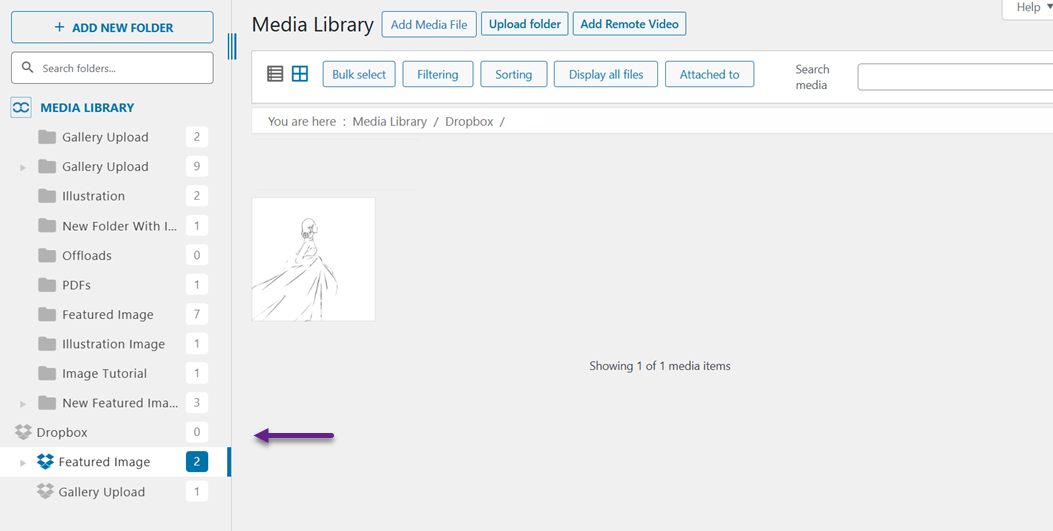
Wat het nog krachtiger maakt, is het vermogen om te integreren met meerdere cloudplatformen, inclusief Dropbox, Google Drive, OneDrive, en Amazon S3. Met zijn Cloud Addon kun je synchroniseer je Dropbox media met de WordPress Media Library in realtime, waardoor je bestanden rechtstreeks vanuit je dashboard kunt beheren zonder van platform te wisselen.
Voordat u het synchronisatieproces start, zorg ervoor dat de WP Media Folder plugin is geïnstalleerd en geactiveerd op uw WordPress‑site. Zodra deze klaar is, kunt u uw Dropbox‑account verbinden met twee beschikbare methoden: automatische verbinding voor een snelle installatie, of handmatige verbinding als u de voorkeur geeft aan configuratie met API‑gegevens.
Synchroniseer Dropbox automatisch met WordPress
Om Dropbox snel te koppelen, ga je in je WordPress-dashboard naar Instellingen → WP Media Folder → Cloud & Media Offload → Cloud Connectors → Dropbox . Controleer voordat je begint of je JoomUnited-account al is gekoppeld in de algemene instellingen, aangezien dit nodig is voor een automatische verbinding. Zodra alles gereed is, klik je op de 'Dropbox verbinden'.
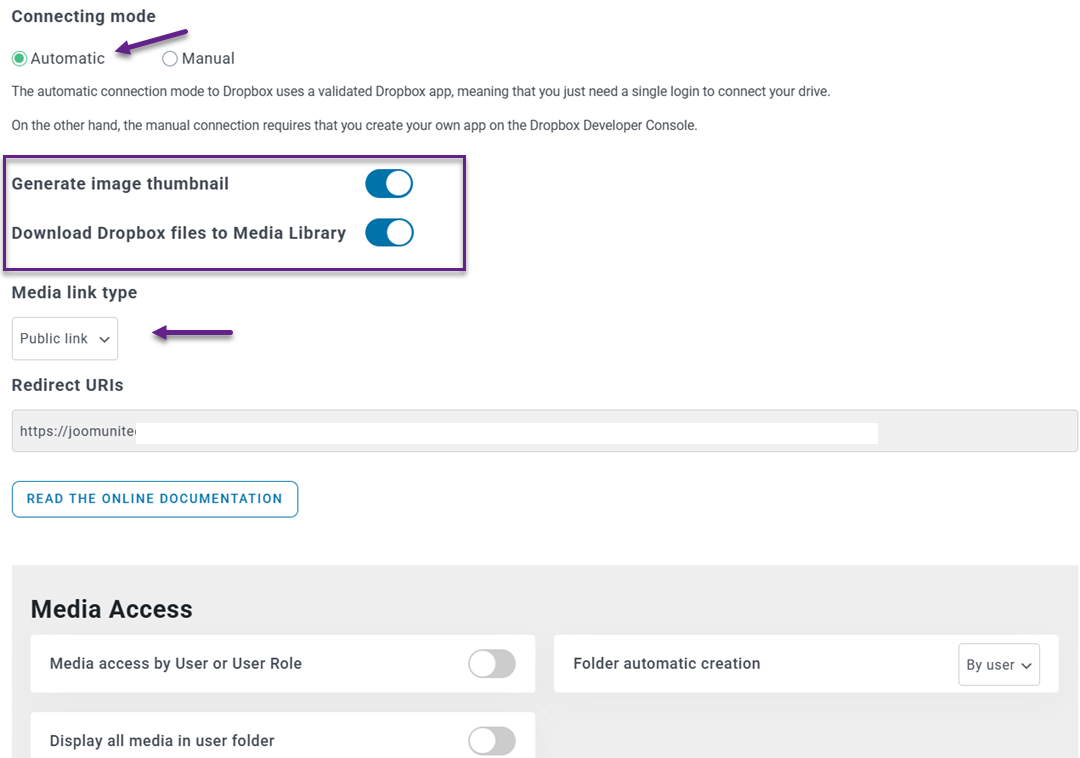
Je wordt doorgestuurd naar Dropbox om toegang te autoriseren—volg gewoon de aanwijzingen en keur de verbinding goed.
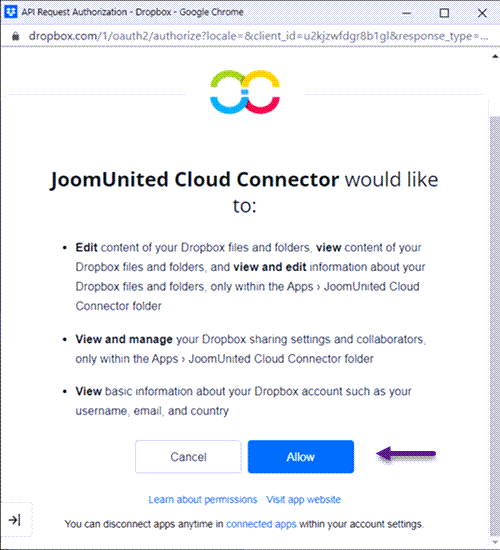
Daarna wordt je account direct gekoppeld, waardoor je media kunt synchroniseren zonder ingewikkelde configuratie.
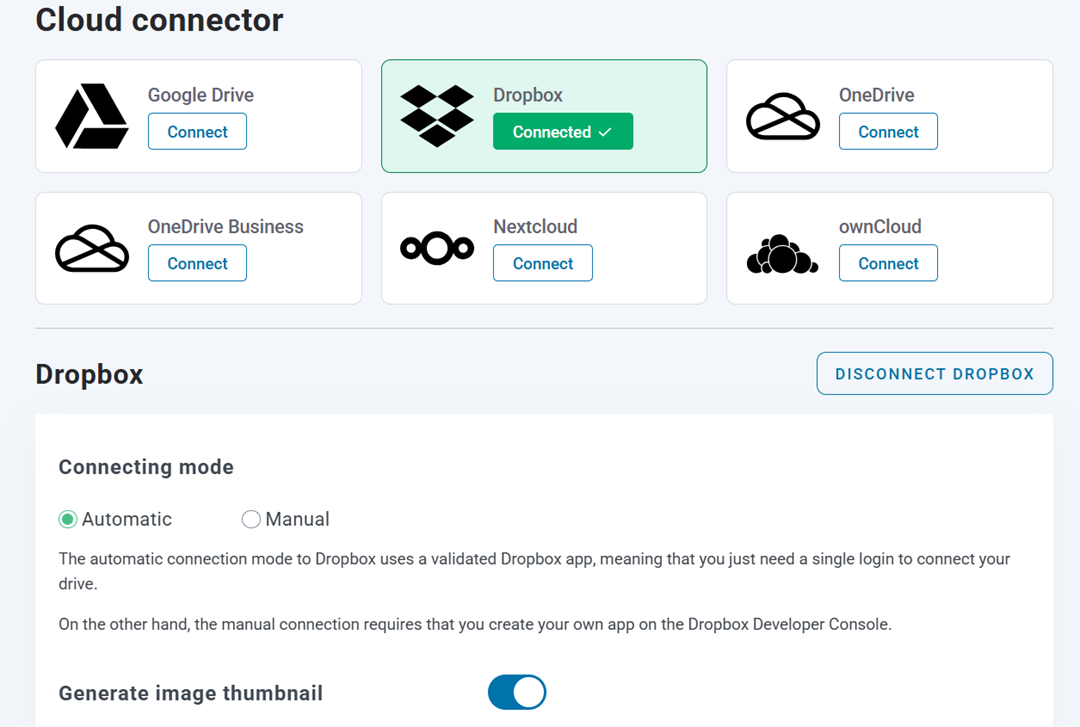
Synchroniseer Dropbox handmatig met WordPress
Als je de handmatige installatie verkiest, moet je de verbinding configureren met API-gegevens. Zorg er eerst voor dat je de WP Media Folder Cloud Addon hebt geïnstalleerd, aangezien de Dropbox-integratie via deze extensie wordt geleverd (die ook Google Drive, OneDriveen Amazon S3 ondersteunt).
Om je app-sleutel en app-geheim te verkrijgen, moet je eerst een Dropbox-app aanmaken. Ga naar de Dropbox-ontwikkelaarspagina en maak een nieuwe app aan. Kies het app-type, bijvoorbeeld 'Dropbox API', en selecteer vervolgens 'Volledige Dropbox' (om te synchroniseren met je hele account) of 'App-map' (om bestanden in een aparte map op te slaan). Nadat je je app een naam hebt gegeven, genereert Dropbox de benodigde inloggegevens.
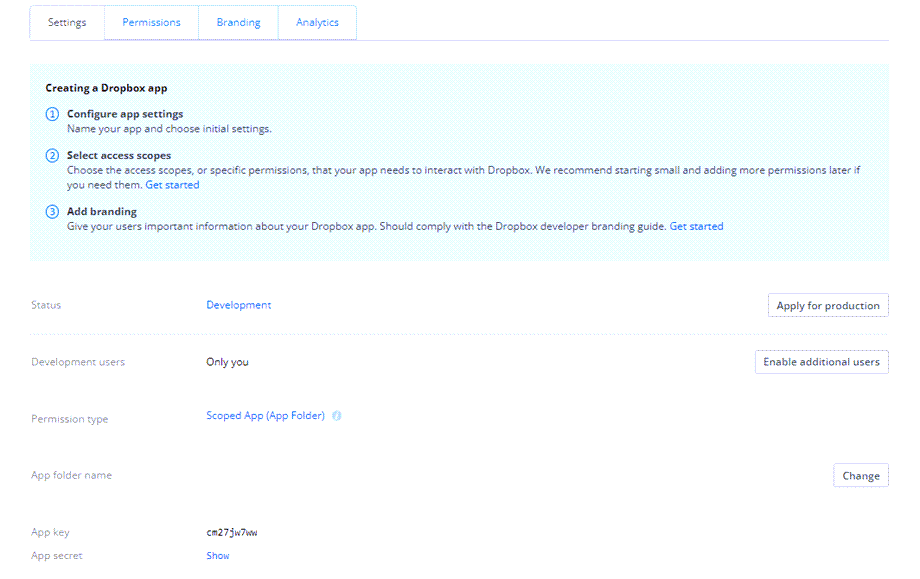
Kopieer vervolgens in het gedeelte OAuth 2 de omleidings-URL die u vindt in de WP Media Folder en plak deze in de configuratie van uw Dropbox-app. Ga daarna terug naar uw WordPress-dashboard, navigeer naar Instellingen → WP Media Folder → Cloud & Media Offload → Cloud Connectors → Dropboxen voer uw app-sleutel en app-geheim in.
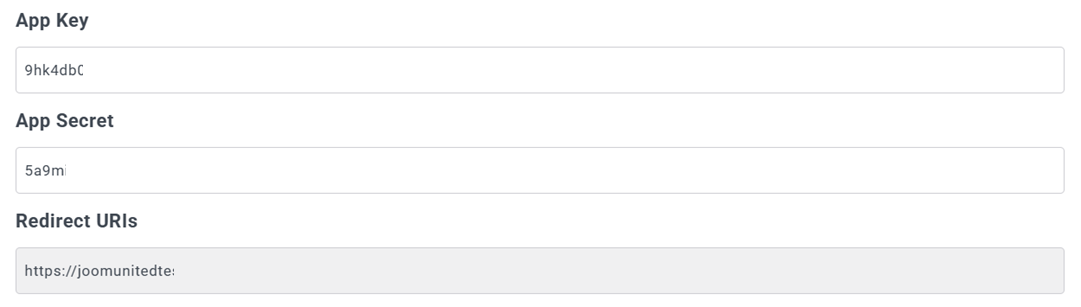
Nadat je de configuratie hebt opgeslagen, klik je op de 'Dropbox verbinden' en voltooi je de autorisatie door toegang te verlenen. Zodra de verbinding succesvol is, kun je mappen aanmaken en bestanden beheren in zowel Dropbox als WordPress. Wijzigingen worden automatisch gesynchroniseerd tussen de twee platforms.
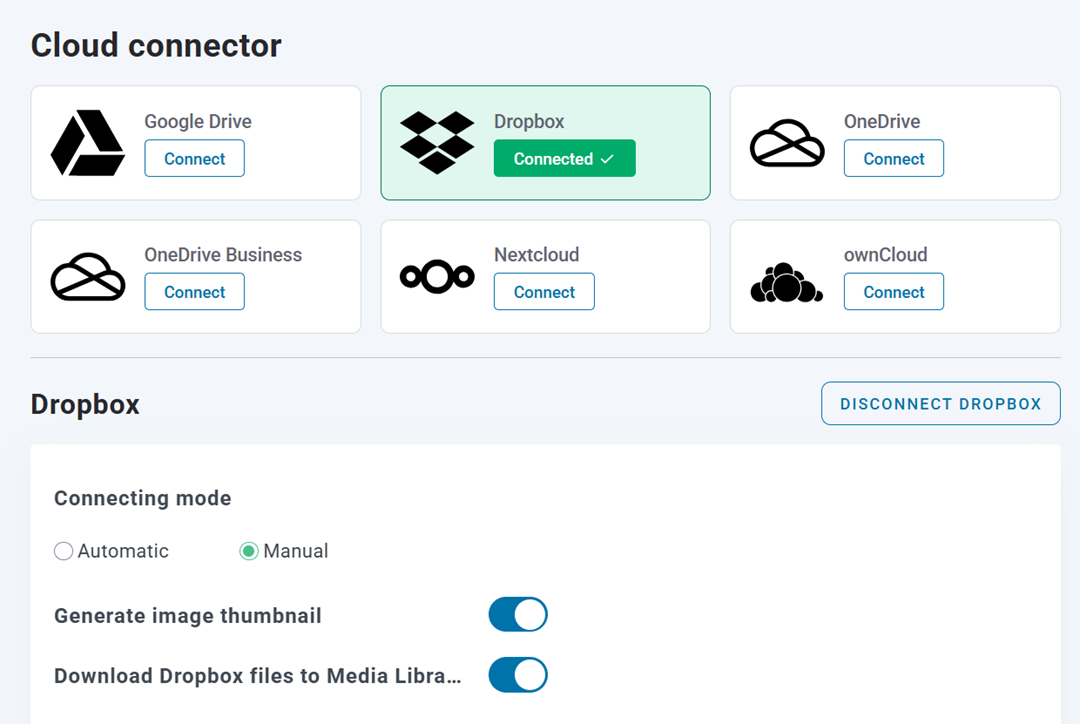
Daarna wordt je account direct gekoppeld, waardoor je media kunt synchroniseren zonder ingewikkelde configuratie.
Beste praktijken voor mediabeheer

Om het meeste uit de Dropbox- en WordPress-integratie te halen, is het essentieel om je media goed te organiseren. Een goed gestructureerde mediabibliotheek bespaart niet alleen tijd, maar maakt je workflow ook soepeler, vooral nu je bestanden blijven groeien.
Gebruik een duidelijke mapstructuur
Begin met het maken van een eenvoudige en logische mapstructuur in Dropbox. Bijvoorbeeld, je kunt bestanden groeperen op inhoudstype, projectnaam of publicatiedatum, waardoor alles gemakkelijk te vinden is.
Een duidelijke structuur helpt je verwarring te voorkomen bij het beheren van grote hoeveelheden media. Het maakt het ook makkelijker voor je team om te begrijpen waar bestanden zijn opgeslagen zonder extra uitleg.
Pas consistente naamgeving toe
Gebruik consistente en beschrijvende bestandsnamen zodat je bestanden snel kunt identificeren zonder ze te openen. Bijvoorbeeld, in plaats van willekeurige namen te gebruiken zoals "IMG1234,", gebruik namen die de inhoud beschrijven, zoals "blog-banner-seo-tips."
Consistente naamgeving verbetert ook de doorzoekbaarheid in zowel Dropbox als WordPress. Deze eenvoudige gewoonte kan veel tijd besparen, vooral wanneer you're werkt met honderden bestanden.
Organiseer op categorieën
Het groeperen van bestanden in categorieën helpt uw mediabibliotheek gestructureerd te houden. U kunt ze organiseren op basis van doel, zoals blogafbeeldingen, productfoto's of marketingmateriaal.
Dit maakt het gemakkelijker om bestanden te filteren en te vinden wanneer dat nodig is. Het helpt ook de consistentie te behouden in hoe uw media op uw website wordt gebruikt.
Verwijder ongebruikte bestanden
Na verloop van tijd kan uw mediabibliotheek rommelig worden door ongebruikte of dubbele bestanden. Het regelmatig beoordelen en verwijderen van deze bestanden helpt uw opslag schoon en efficiënt te houden.
Het opruimen van ongebruikte bestanden verbetert ook de prestaties en maakt het gemakkelijker om uw resterende assets te beheren. Een opgeruimde mediabibliotheek leidt tot een snellere en productievere workflow.
Alle webmasters!
Tijd besparen en productiviteit verhogen met WP Media Folder. Klantmediabestanden eenvoudig ordenen, aangepaste galleries maken en een naadloze gebruikerservaring bieden.
Upgrade nu uw websiteprojecten!
Conclusie
Het synchroniseren van Dropbox-media met de WordPress-mediabibliotheek kan de manier waarop u bestanden beheert aanzienlijk vereenvoudigen, vooral nu uw website blijft groeien. Door beide platforms te integreren, vermindert u niet alleen de serverbelasting, maar creëert u ook een efficiëntere, georganiseerdere en schaalbare workflow voor het beheren van uw media-assets.
Om het proces nog eenvoudiger te maken, kunt u tools zoals WP Media Folder om Dropbox naadloos met WordPress te verbinden en alles rechtstreeks vanuit uw dashboard te beheren. Als u uw mediabeheer wilt stroomlijnen en uw productiviteit wilt verbeteren, is dit het perfecte moment om te gaan gebruiken WP Media Folder en uw workflow te optimaliseren.
Wanneer u zich abonneert op de blog, sturen we u een e-mail wanneer er nieuwe updates op de site zijn, zodat u ze niet mist.



