 Productos de WordPress
 Productos de Joomla
 Soporte
 Noticias
 Iniciar sesión
Utilice carpetas del servidor físico para el almacenamiento de medios de WordPress

La biblioteca de medios es una de las partes más importantes de un sitio de WordPress, ya que tiene todos los medios que dan vida a su sitio, y, seamos honestos, un sitio es básicamente todos los medios.
Debemos tener nuestra biblioteca de medios lo más organizada posible, por eso ofrecemos WP Media Folder, que también ahora ofrece una buena característica que le permitirá crear carpetas físicas, una herramienta realmente útil que se puede utilizar, por ejemplo, con fines de marketing.
Digamos que tenemos un producto y queremos hacer anuncios y otro tipo de cosas con las imágenes que provienen de este producto, ahora puedes ir a la instalación de tu servidor a través de FTP y buscar la carpeta de medios para ese producto específico (por eso debemos tener nuestra biblioteca de medios lo más organizada posible).
En este tutorial, le vamos a mostrar cómo usar esta nueva característica y hacer que su sitio sea más profesional, permitiéndole tener todos sus archivos multimedia organizados en su instalación de WordPress y, también, en su servidor.
Tabla de Contenido
Administrar carpetas físicas reales de WordPress para medios
Creando Carpetas para su Biblioteca de Medios de WordPress
Ahora hay dos casos, el primero es si ya tienes carpetas de medios creadas, y el segundo es si deseas empezar a crear carpetas y aún no tienes carpetas de medios creadas, en ambos casos, puedes activar la opción y WP Media Folder comenzará a crear carpetas físicas.
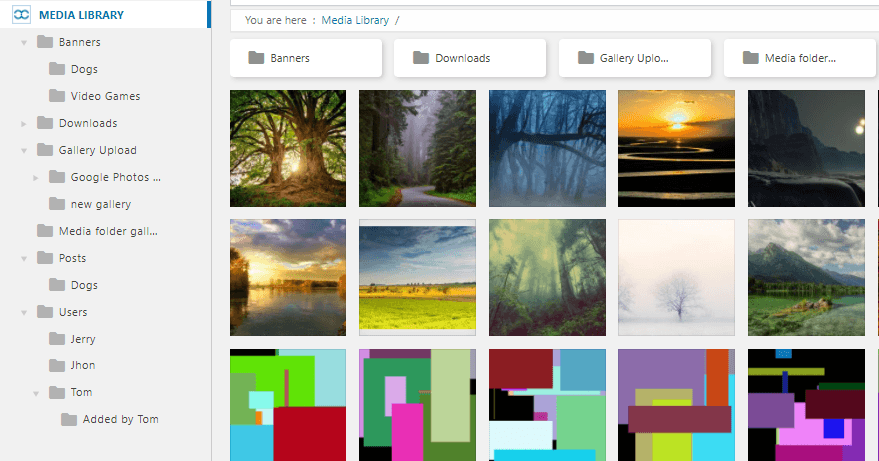
Vamos a mostrarle primero una instalación donde ya hemos creado carpetas de medios usando WP Media Folder.
Y el servidor se ve así.
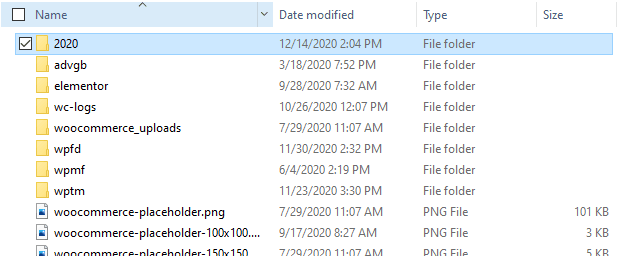
Como puedes ver, es el camino normal subidas/2020 que WordPress tiene por defecto, ahora vamos a cambiar la configuración para ver la magia suceder.
NOTA: Antes de comenzar a configurar las carpetas físicas, tenga en cuenta la advertencia que muestra WP Media Folder :
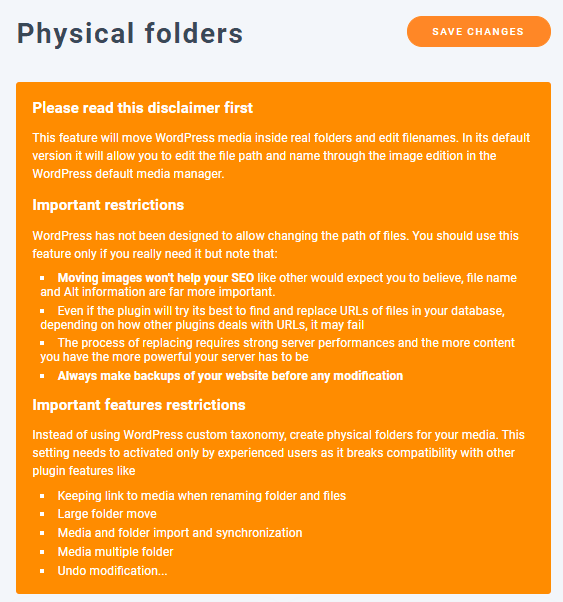
Ante todo, debemos tener en cuenta que este proceso podría sobrecargar su servidor, por lo que, para evitarlo, WP Media Folder tiene una opción para controlar el proceso en segundo plano.
Para ello, vaya a Ajustes > WP Media Folder > General > Avanzado.
Verá una opción llamada Velocidad de la tarea en segundo plano, debemos dejarla en 50% o 25% si queremos realizar otros cambios en nuestro sitio durante la tarea de conversión a carpetas físicas.
Como extra, podemos activar la Barra de menú de estado opción para ver el proceso de creación de la carpeta física.
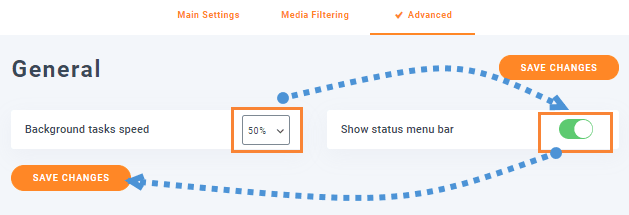
Entonces, en este caso, vamos a dejarlo en 50%, establecer la Barra de menú de estado opción, y continuar con la creación de las carpetas físicas.
Para empezar, vamos a ir a: Ajustes > WP Media Folder > Carpetas físicas.
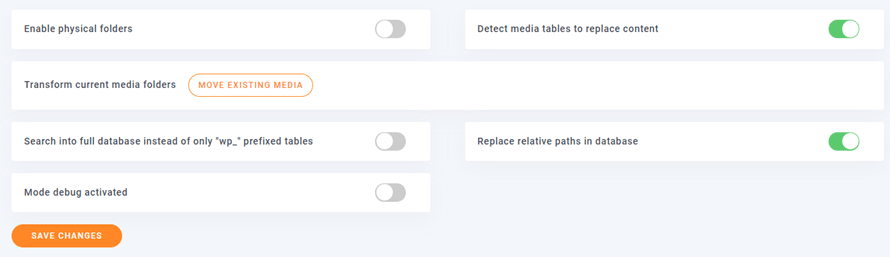
Vamos a explicar cuál es la función de cada carpeta para que puedas seleccionarla con cuidado:
Habilitar carpetas físicas: ADVERTENCIA: En lugar de utilizar la taxonomía personalizada de WordPress, crea carpetas físicas para tus medios. Algunas características del plugin se deshabilitarán ya que no son compatibles con la configuración. (Leer más arriba).
Detectar tablas de medios para reemplazar contenido: El plugin seleccionará automáticamente las tablas y columnas donde debe proceder el reemplazo de las URL de los archivos adjuntos (medios). Esta es la mejor opción si deseas asegurarte de no perder reemplazos. Desactiva esta opción si sabes lo que estás haciendo y deseas seleccionar un conjunto de datos personalizado para optimizar el proceso.
Transformar carpetas de medios actuales: Además de la creación de carpetas como una carpeta física, toda la estructura de carpetas actual y los medios se transformarán en carpetas físicas de WordPress.
Buscar en toda la base de datos en lugar de solo en tablas con prefijo "wp_": Si se marca, el plugin no solo reemplazará contenido en sus tablas de WordPress, sino en todas las tablas que encuentre en la base de datos. Podría ser útil si utiliza enlaces de adjuntos en otro CMS o script personalizado. Si no lo necesita específicamente, deje esta opción sin marcar.
Reemplazar rutas relativas en la base de datos: Por defecto, WordPress utiliza URL absolutas, pero algunos plugins pueden utilizar rutas relativas. Si se marca, el plugin intentará reemplazar también una ruta relativa en la base de datos, en lugar de solo URL absolutas. Los reemplazos en la base de datos pueden fallar en casos particulares (archivos con el mismo nombre) si se utiliza esta opción mientras no se está utilizando la opción de carpetas de carga predeterminada de año/mes en la configuración de WordPress.
Modo depuración activado: Cuando esté habilitado, todas las acciones realizadas por el plugin se almacenarán en un archivo de registro en la carpeta del plugin.
Básicamente, como estamos utilizando un sitio de prueba que no tiene un plugin que utilice rutas relativas, y no estamos utilizando enlaces de adjuntos ahora scripts personalizados, pero queremos mover nuestras carpetas de medios actuales a carpetas físicas, vamos a dejar la configuración así:
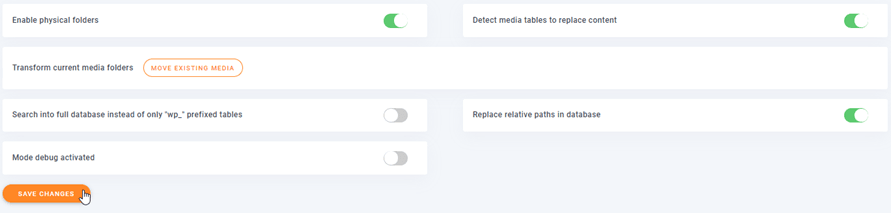
Ahora, finalmente, haga clic en Guardar cambios y espere a que ocurra la magia.
Como hemos configurado la barra de menú de estado en la configuración avanzada, deberíamos poder ver el progreso en la barra superior para la conversión.
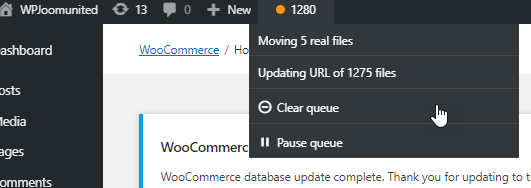
Como puede ver, también tenemos la opción de cancelar y pausar la cola cuando queramos.
Básicamente, el proceso es mágico, ya que no tendrás que mover nada, se hará en segundo plano automáticamente, así que puedes dejarlo funcionando durante la noche, por ejemplo.
Hagamos físico este Organizador de Carpetas de Medios de WordPress
Como puedes ver, esta es una herramienta realmente útil, así que vas a tener tu servidor y tu biblioteca de medios organizados al mismo tiempo, y podrás simplemente copiar/pegado las carpetas de tu servidor a tu PC y también estará organizado :)
Esta es solo una de todas las características que WP Media Folder te ofrece para hacer tu sitio tan organizado y profesional como sea posible, por ejemplo, crear galerías increíbles con solo 2 clics ¿qué estás esperando? Ve aquí y comienza tu membresía hoy.
Cuando te suscribas al blog, te enviaremos un correo electrónico cuando haya nuevas actualizaciones en el sitio para que no te las pierdas.




Comentarios