 Productos de WordPress
 Productos de Joomla
 Soporte
 Noticias
 Iniciar sesión
Cómo servir fácilmente imágenes escaladas en WordPress (paso a paso)

¿Alguna vez has visitado un sitio y te has ido en segundos porque las imágenes no cargaban lo suficientemente rápido? Eso es exactamente lo que tus visitantes podrían estar experimentando si no estás sirviendo imágenes escaladas en tu sitio WordPress.
Este problema ocurre cuando tus imágenes son demasiado grandes para su tamaño de visualización, lo que hace que tu sitio cargue lentamente y afecte negativamente la experiencia del usuario.
¡Pero no te preocupes, te tenemos cubierto! Sigue el tutorial rápido a continuación para aprender cómo servir imágenes escaladas fácilmente!
Tabla de contenido
¿Por qué debes servir imágenes escaladas?
Las imágenes escaladas son imágenes que se han redimensionado para coincidir con las dimensiones exactas en las que se mostrarán en una página web. Esto es diferente de las cargas originales, que normalmente tienen tamaños y resoluciones mucho mayores.
Por ejemplo, su imagen destacada original puede ser 4000 x 3000 píxeles, pero su sitio web solo la muestra a 800 x 600 píxeles. Si se usa la imagen original en lugar de la versión reducida, su sitio se cargará más lentamente.
Cuando las imágenes no están escaladas correctamente, el navegador tiene que redimensionarlas manualmente al vuelo. Esto ralentizará la carga de la página, obligando a los usuarios a esperar y potencialmente aumentando la tasa de rebote.
Es importante usar imágenes escaladas porque no hacerlo puede provocar varios problemas:
- Tiempos de carga innecesarios, ya que los usuarios deben descargar archivos más grandes de lo necesario.
- Imágenes pixeladas o borrosas, si la imagen es demasiado pequeña y se estira.
- Tiempo de procesamiento incrementado, ya que el navegador debe redimensionar imágenes al vuelo, lo que provoca retrasos en la visualización del contenido.
Guía paso a paso
1. Usa herramientas de edición de imágenes
Este método ofrece un redimensionado de imágenes más rápido mediante el uso de herramientas de edición. Puedes usar herramientas como Adobe Photoshop para crear imágenes escaladas correctamente. Photoshop permite una personalización extensa, de modo que puedas decidir las dimensiones en píxeles según los requisitos de tamaño.
Si estás' buscando una alternativa gratuita, herramientas en línea como PhotoPea son una buena opción. Pero, para este tutorial, nos' centraremos en Photoshop debido a sus características integrales.
Para redimensionar una imagen antes de subirla, sigue el tutorial a continuación:
- Abre tu imagen en Photoshop
- Haz clic en Imagen pestaña y selecciona Tamaño de imagen
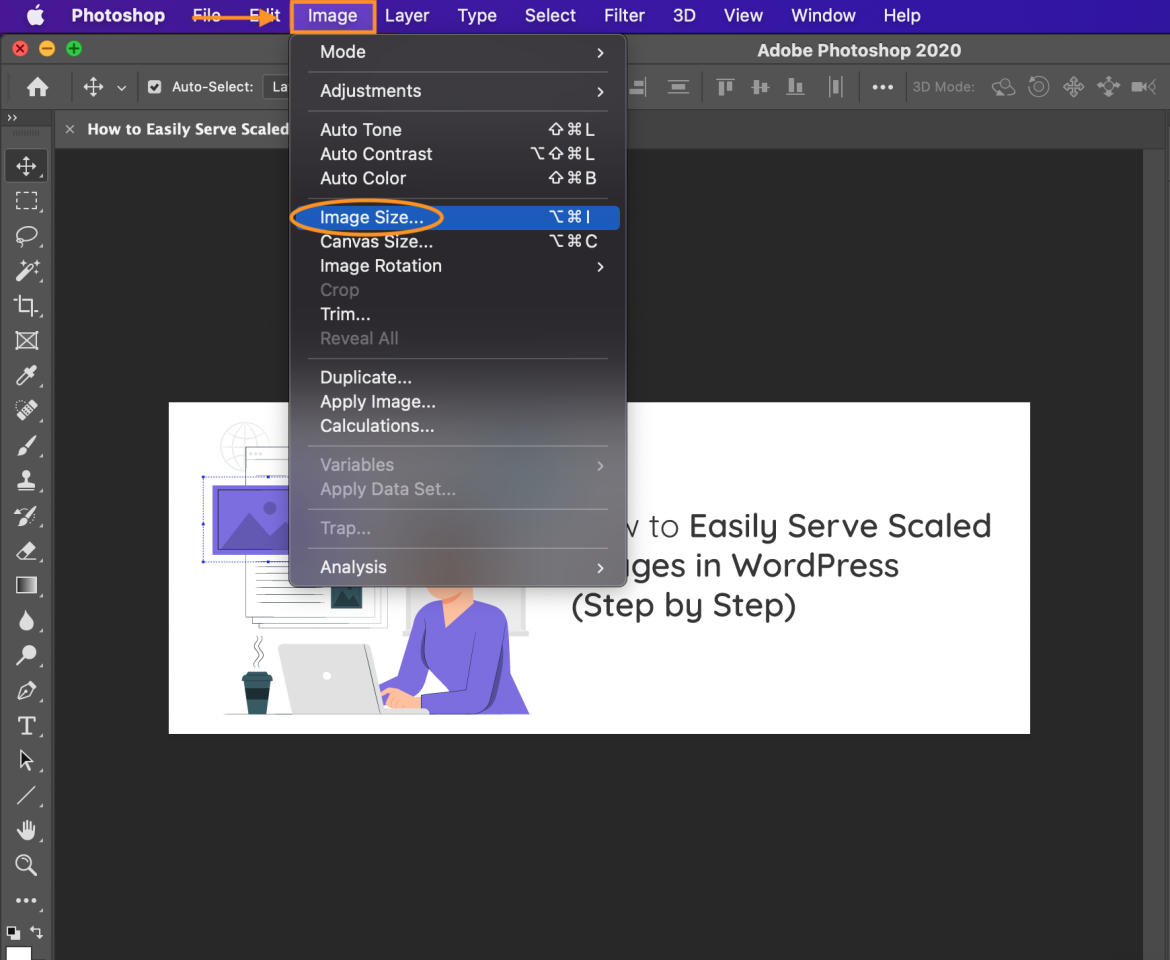
- En el cuadro de diálogo que aparece, cambia el tamaño de la imagen según los requisitos de visualización de la página web's.
Por ejemplo, si su imagen original es 1281 x 493 px y desea escalarla a 3600 x 2400 px, introduzca las nuevas dimensiones.
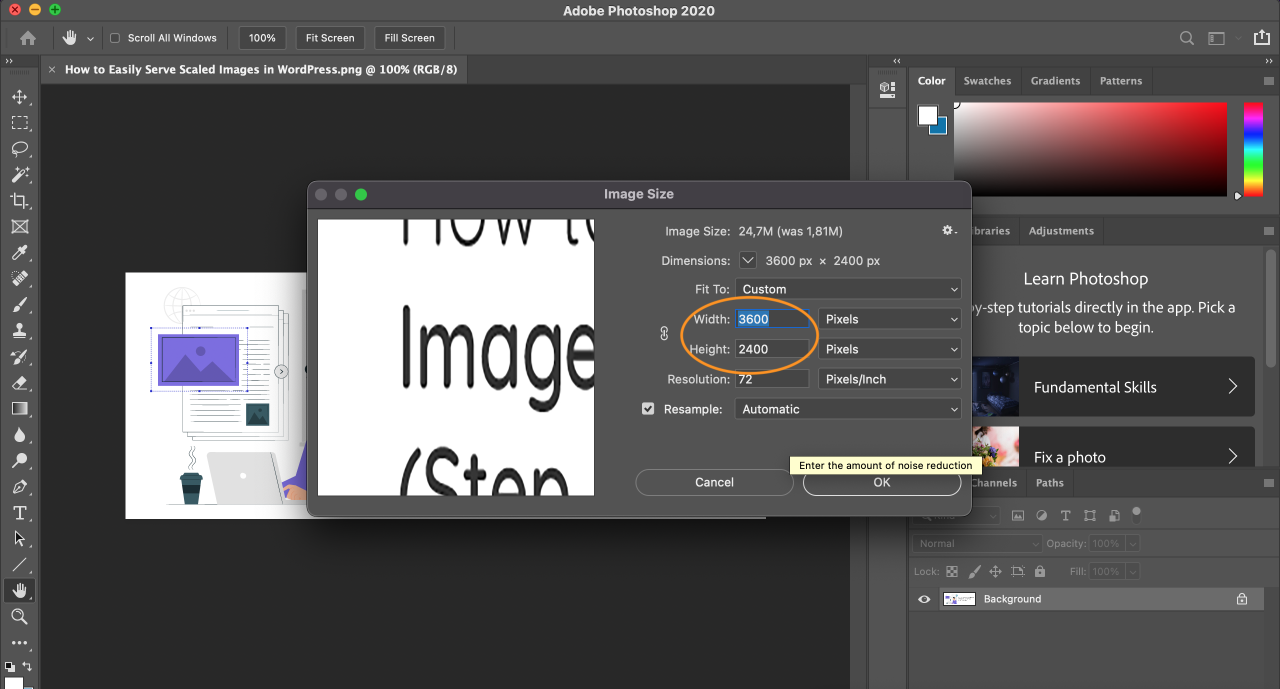
- Cambiar el Resolución a 72 PPI para uso web, o 300 PPI si necesita alta calidad de impresión.
- Luego, seleccione un método de remuestreo. Las dos opciones más adecuadas para la optimización web son:
Bicúbico Suavizado: Produce imágenes más suaves, perfecto al ampliar fotos con una gran cantidad de ruido.
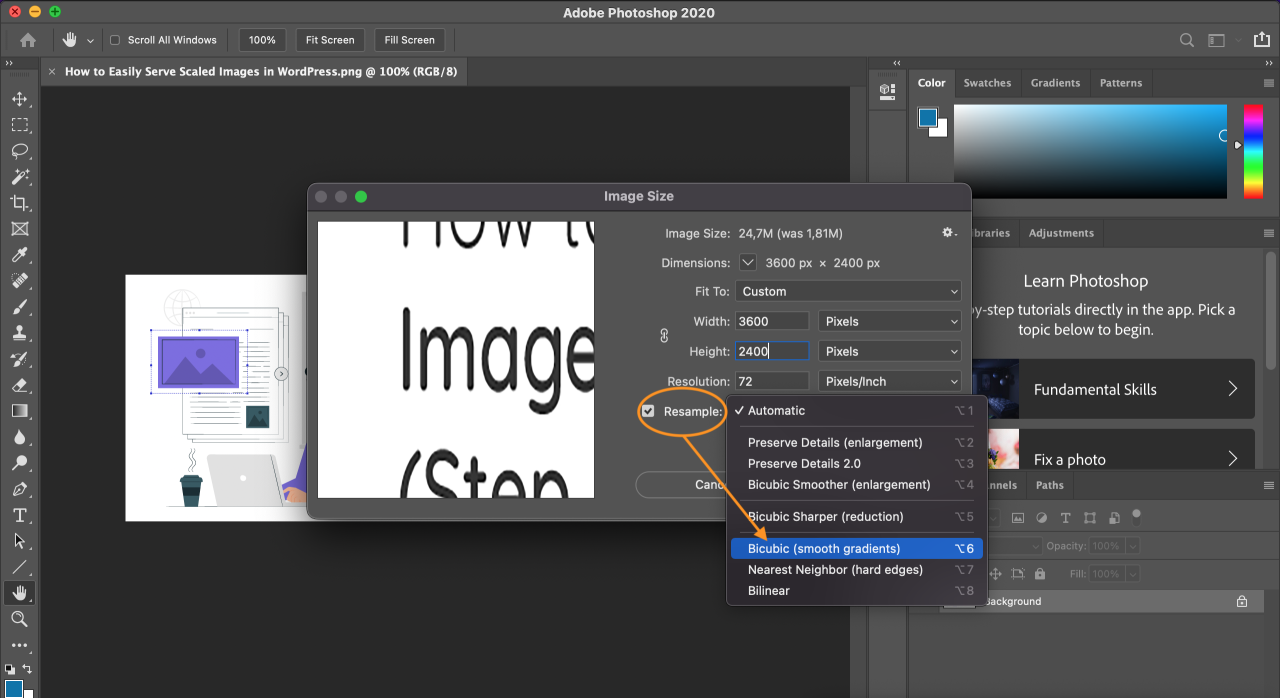
- Haga clic Aceptar para aplicar los cambios. Su imagen ahora está redimensionada.
- Para guardar la imagen, abra el Archivo pestaña y seleccione Exportar.
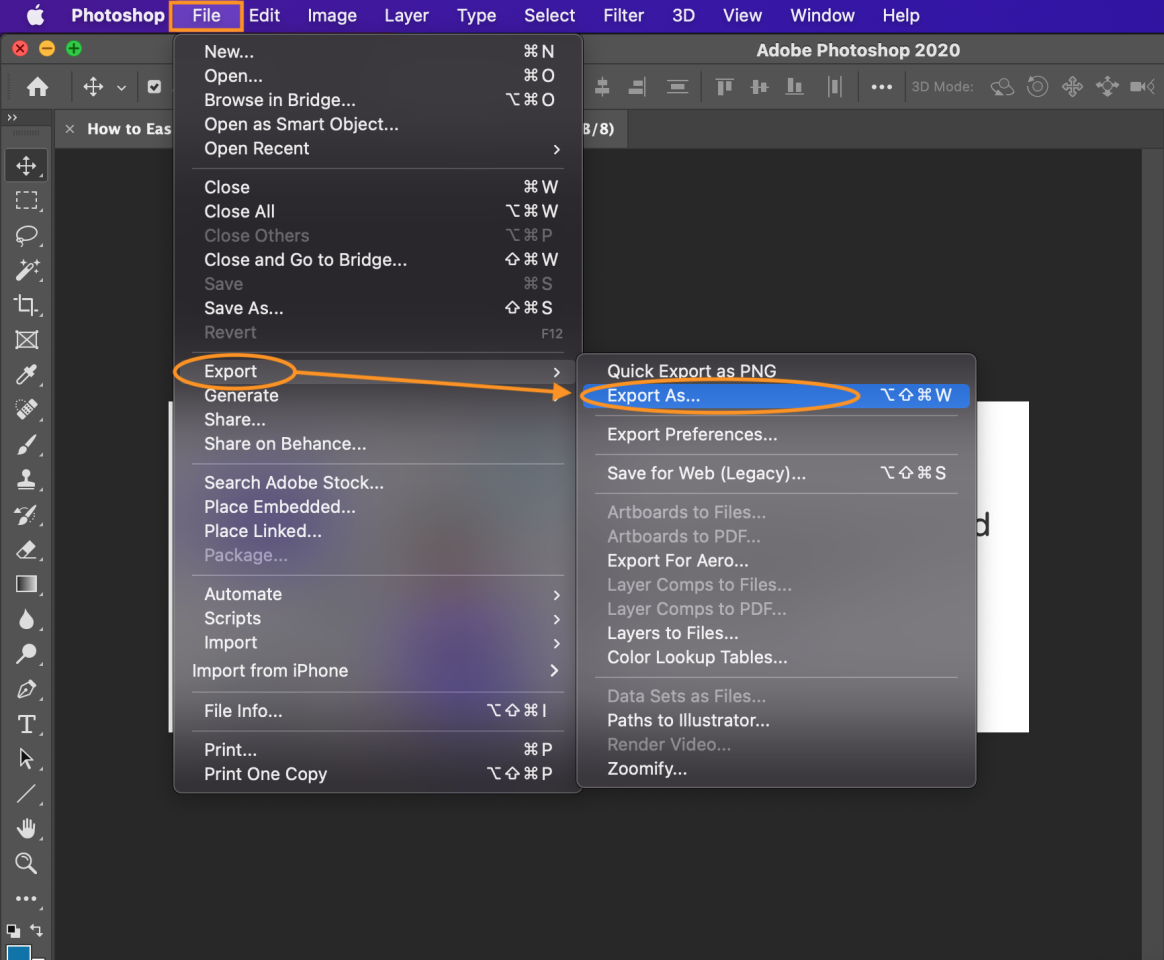
- Haga clic Exportar como y elija cualquier formato de archivo y ajuste la configuración para lograr el tamaño de archivo más pequeño posible sin perder demasiada calidad de imagen.
2. Aprovecha los tamaños de imagen incorporados de WordPress's
Si prefiere no instalar ningún software de terceros, puede usar el editor de imágenes integrado en WordPress. Con esta herramienta, puede realizar tareas básicas de edición de imágenes, como recortar, voltear y cambiar el tamaño.
Puede acceder a esta función haciendo clic en cualquier imagen de su publicación o biblioteca de medios. Además, puede definir tamaños de imagen personalizados modificando el archivo functions.php en su tema.
Para mantener las cosas simples, comencemos con una guía básica a continuación:
- Sube tu imagen a tu publicación de WordPress.

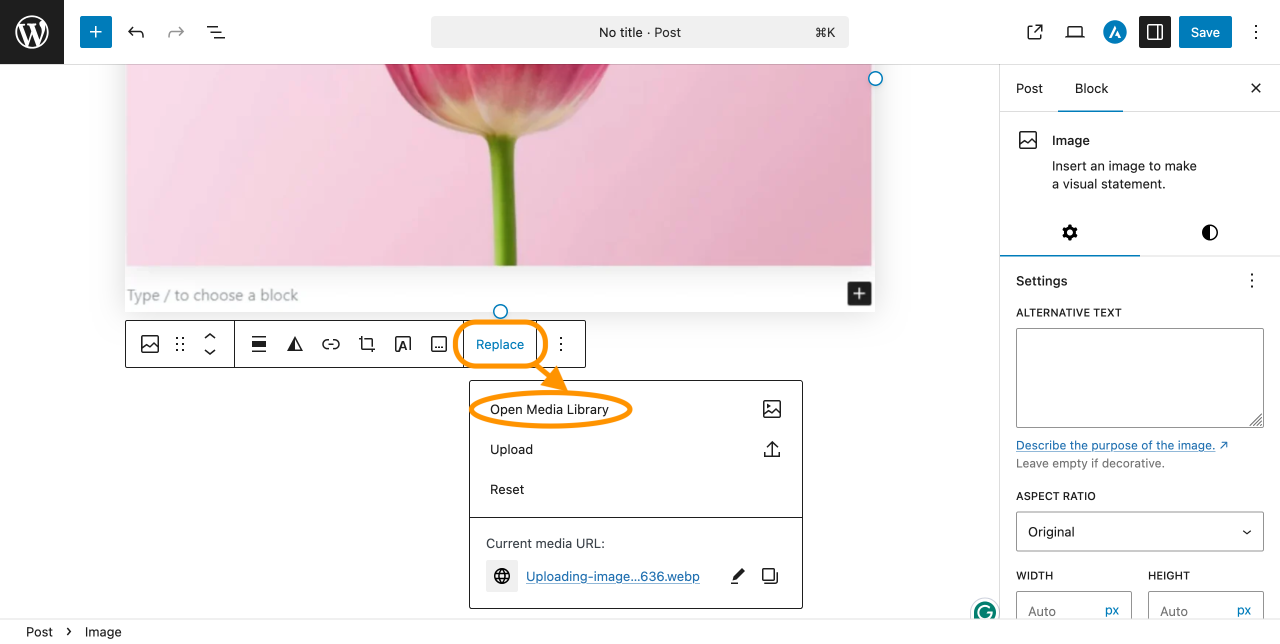
- Selecciona la imagen, luego haz clic Reemplazar y elige Abrir biblioteca multimedia del menú.
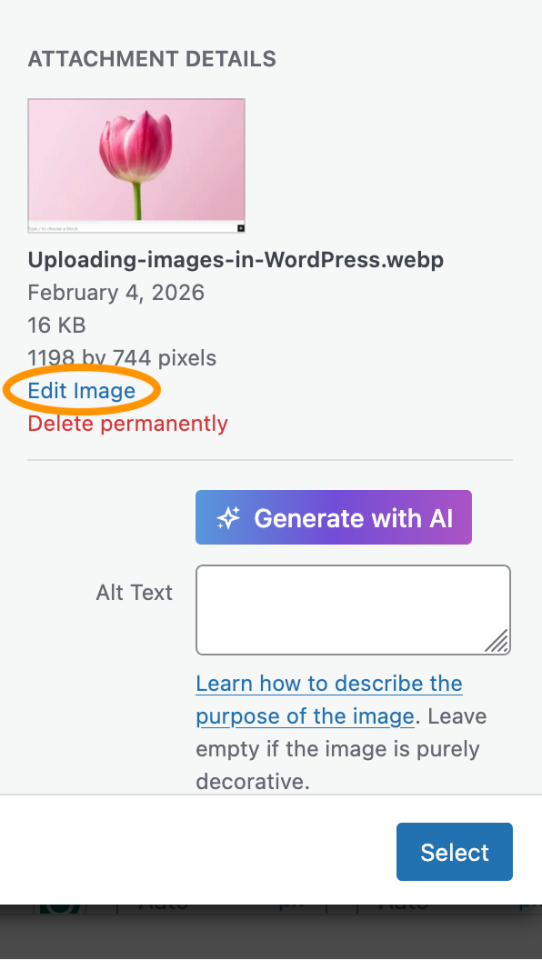
- En la barra lateral, haz clic Editar imagen.
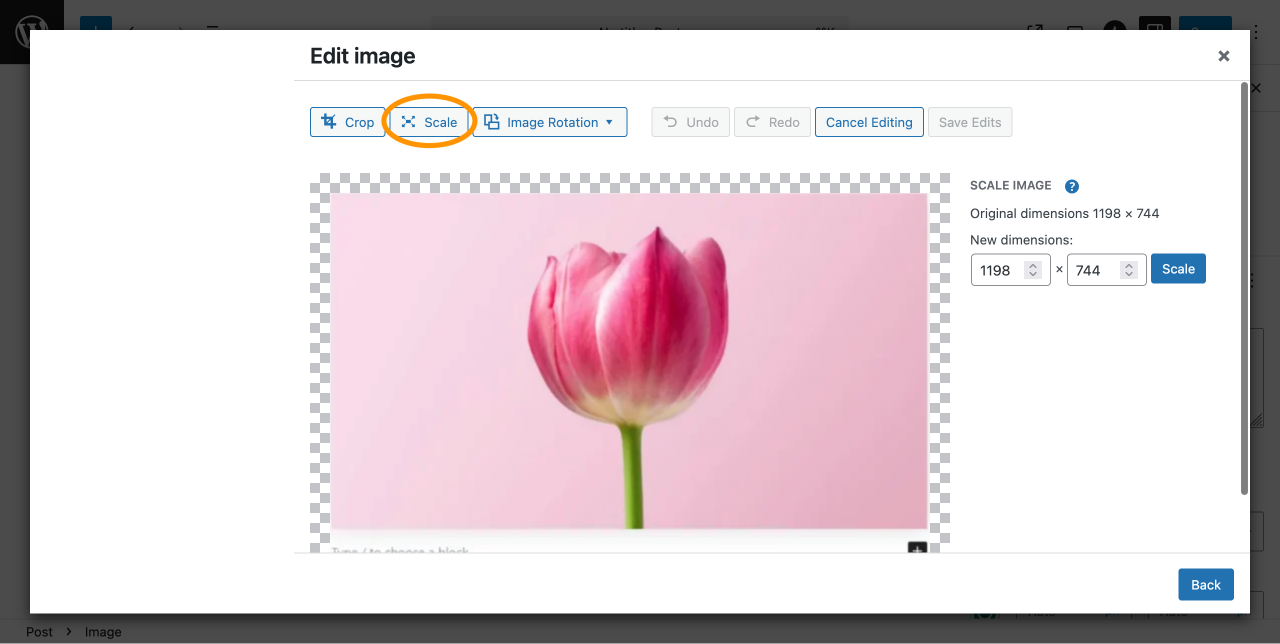
- Se te redirigirá al editor de imágenes. Haz clic en Escalar para cambiar el tamaño de una imagen.
- Introduce las nuevas dimensiones de tu imagen. Por ejemplo, cámbialas de 1198 × 744 px a 805 × 500 px. La relación de aspecto está restringida, por lo que el otro valor se ajustará automáticamente según el ancho o alto que introduzcas.
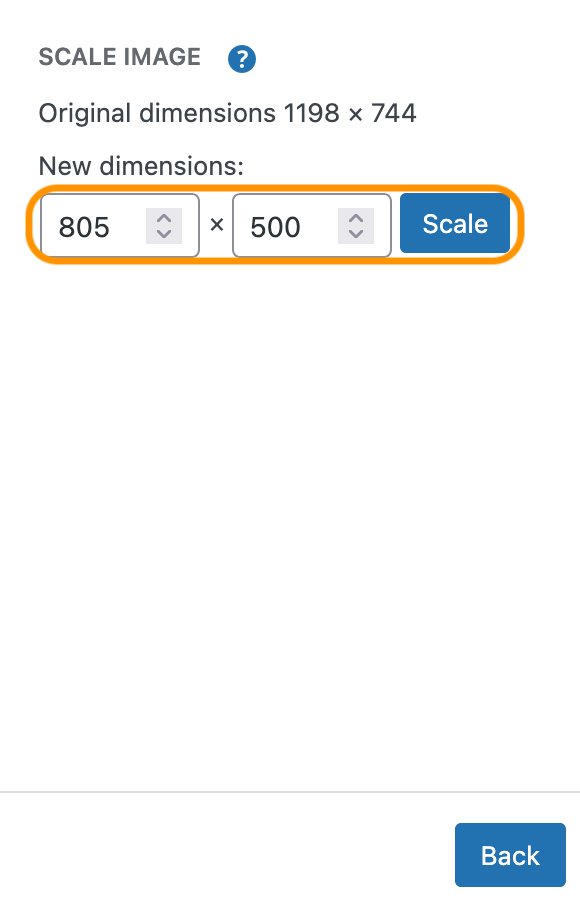
- Haga clic en Escalar botón para aplicar los cambios.
- Su imagen ahora está escalada y lista para usar en su publicación.
3. Utiliza plugins
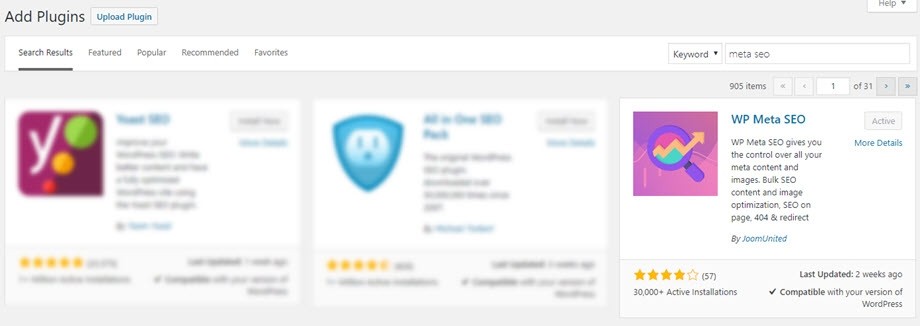
WP Meta SEO incluye una función integrada de redimensionamiento dinámico de imágenes que garantiza que estas se muestren con las dimensiones exactas que requiere tu diseño. Esto ayuda a reducir el tamaño innecesario de los archivos y evita que las imágenes demasiado grandes ralenticen tus páginas.
- Instala y activa WP Meta SEO en tu sitio WordPress.
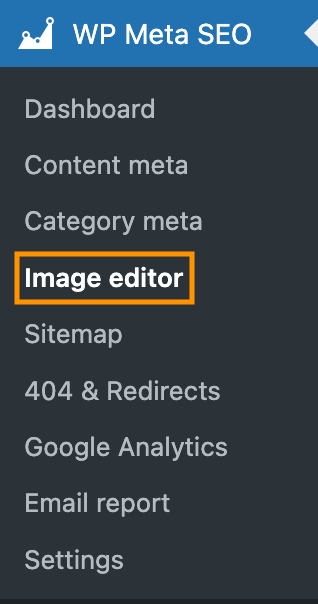
- Desde el panel de WordPress, ve a WP Meta SEO > editor de imágenes.
- Abre la configuración de Image SEO & Redimensionamiento HTML.
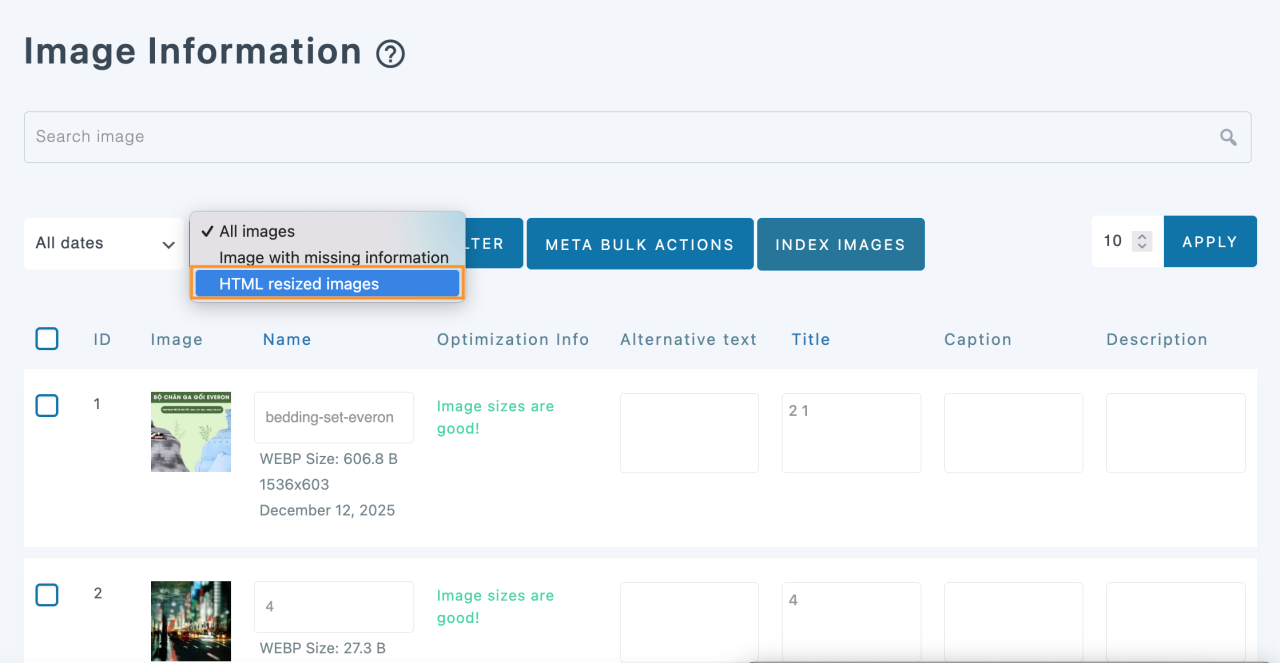
- Activa la opción de Redimensionamiento Dinámico de Imágenes para permitir que WP Meta SEO redimensione automáticamente las imágenes según su tamaño de visualización.
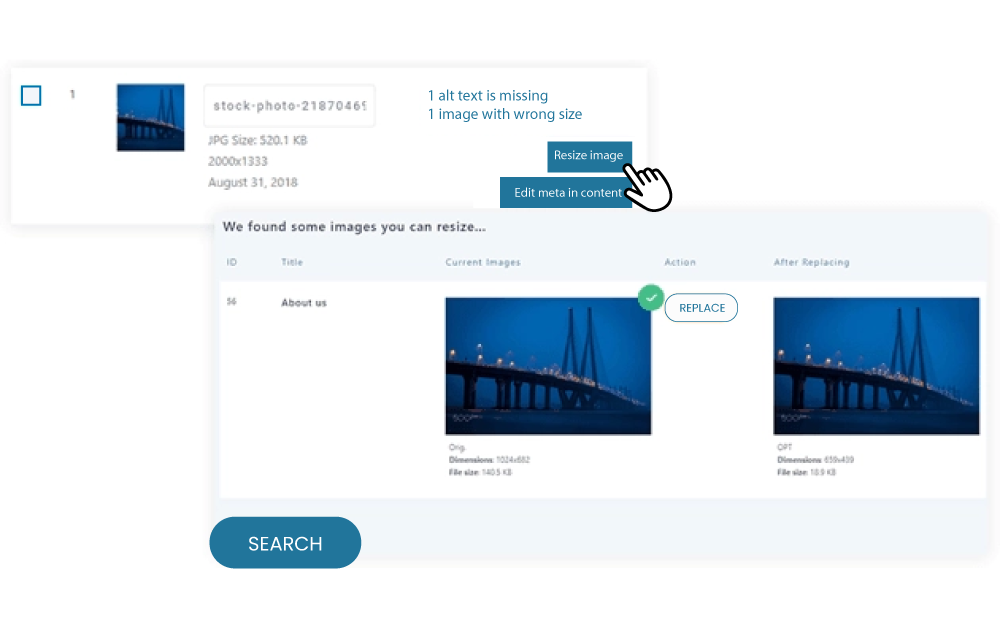
- Define los valores máximos de ancho y altura para controlar cómo se redimensionan las imágenes en el front-end.
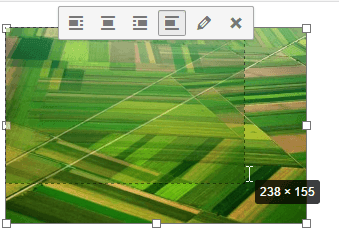
Una vez habilitado, WP Meta SEO ajustará automáticamente las dimensiones de la imagen cuando se muestren en su sitio, garantizando tamaños de imagen óptimos sin intervención manual. Este enfoque mejora la velocidad de la página, potencia el rendimiento SEO y brinda una mejor experiencia de usuario—especialmente para sitios web con muchas imágenes.
Para obtener más detalles, puede explorar la documentación oficial y la descripción general de las funciones:
¡Mejora tus clasificaciones y simplifica la gestión SEO hoy mismo!
WP Meta SEO le da control sobre toda su optimización SEO. Contenido SEO masivo e imagen SEO, verificación de contenido en la página, 404 y redirección.
4. Implementa imágenes responsivas usando el atributo srcset
El atributo srcset se utiliza en el
Por ejemplo, si un usuario accede a su sitio web en un dispositivo móvil con una pantalla de baja resolución, el navegador cargará una imagen de menor resolución para proporcionar una experiencia más fluida.
Si desea saber cómo servir imágenes escaladas manualmente, siga las instrucciones a continuación:
- Abra el archivo HTML del sitio web a través de su editor de código.
- Localiza el <img> Etiqueta para la imagen que deseas optimizar.
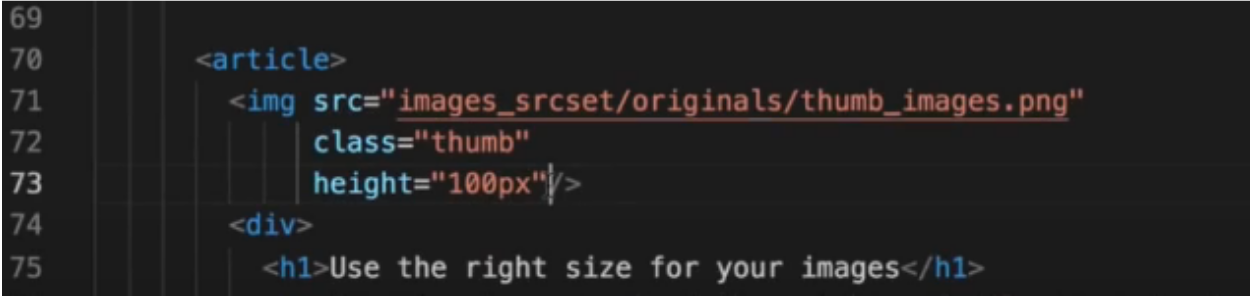
- Edite la etiqueta y añada el atributo srcset, como se muestra en la imagen.
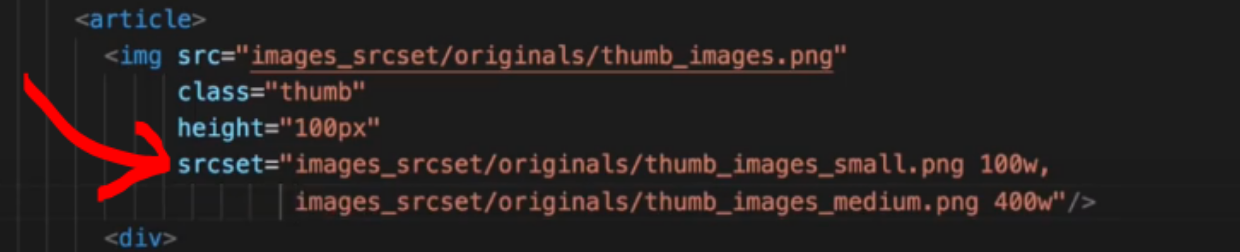
En este ejemplo, 100w y 400w indican el ancho real de cada imagen. El navegador usará esta información para decidir qué imagen cargar en el dispositivo del usuario.
- Guarda los cambios y recarga tu sitio web para ver el resultado.
Cómo identificar imágenes no escaladas
Después de aprender cómo optimizar imágenes, it's también es importante identificar qué imágenes aún necesitan ser escaladas y cuáles ya están optimizadas.
Hay dos formas comunes de comprobar si hay alguna imagen sin escalar, ya sea usando herramientas o realizando una auditoría regular del sitio. Sigue el tutorial a continuación:
1. Usando Google PageSpeed Insights
Esta es una herramienta esencial que ofrece sugerencias para ayudar a que su sitio web sea más rápido. Estas sugerencias se generan mediante un análisis profundo utilizando Google Lighthouse. Una sugerencia común es escalar correctamente cualquier imagen que esté marcada como no escalada.
Para hacer una verificación rápida, puede seguir la instrucción a continuación:
- Abrir Google PageSpeed Insight en https://pagespeed.web.dev.
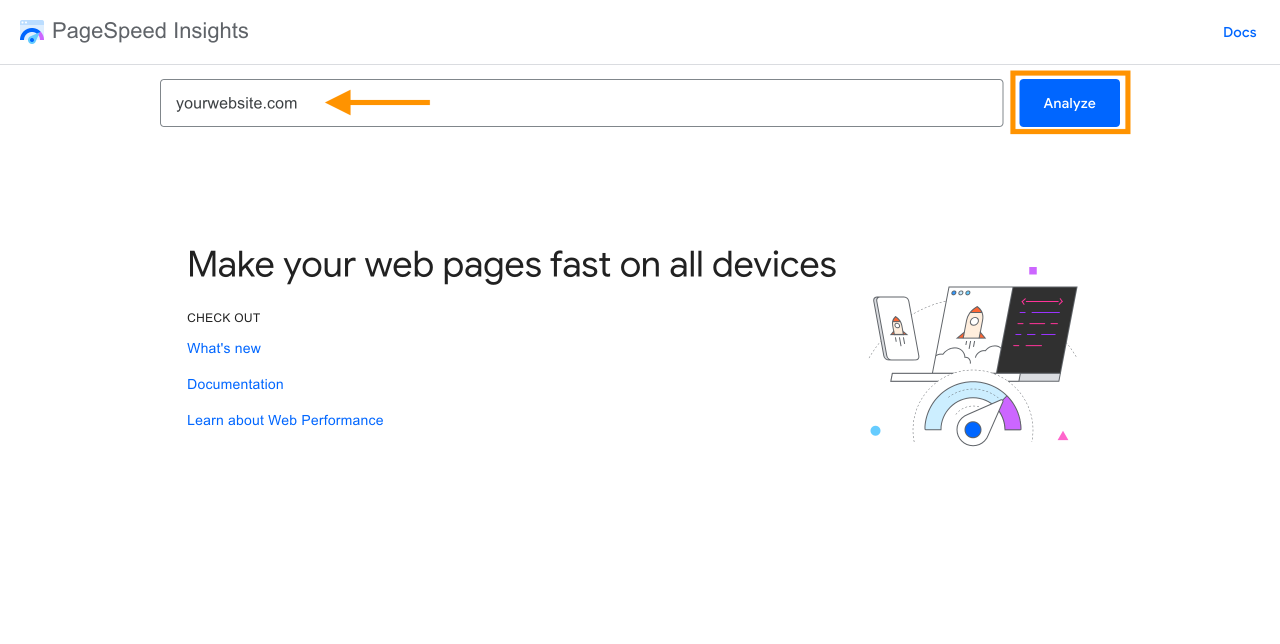
- Pegue la URL de su página web en el campo de entrada.
- Haga clic Analizar para iniciar el proceso.
- Espere a que termine. PSI le proporcionará entonces un informe de rendimiento.
- Desplácese hacia abajo para encontrar una entrada etiquetada Dimensionar imágenes correctamente.
- Si está presente, verá una lista de imágenes sin escalar encontradas en su sitio.
Si una de sus imágenes está marcada como sin escalar, Google PageSpeed Insights puede ofrecer varias sugerencias, incluyendo:
- Servir imágenes en formatos de próxima generación, como WebP, AVIF, JPEG XR, o JPEG2000.
- Redimensionar imágenes correctamente para cumplir con diferentes requisitos de tamaño, como redimensionar a 1000 x 1000 px para una página de detalle del producto, o 400 x 400 px para una página de listado de productos.
- Usando lazy loading, de modo que solo las imágenes visibles en la pantalla del usuario's se carguen de inmediato.
Dile adiós a la biblioteca de medios desordenada.
WP Media Folder te permite categorizar archivos, sincronizar carpetas con almacenamiento en la nube, crear galerías increíbles e incluso reemplazar imágenes sin romper enlaces.
Optimiza tu flujo de trabajo de medios hoy
2. Realizando una auditoría regular del sitio
Realizar auditorías regulares del sitio le brinda información profunda sobre la salud y el rendimiento de su sitio's.
Al auditar, intente priorizar la revisión de la arquitectura de su sitio y la experiencia del usuario para descubrir posibles problemas.
Este proceso también puede revelar oportunidades de optimización de imágenes. Asegúrate de probar tu sitio en diferentes dispositivos, como móvil, tablet y escritorio, para garantizar una experiencia consistente.
También, presta atención a si las imágenes están correctamente escaladas. Si no lo están, no olvides seguir el tutorial anterior.
Conclusión
Usar imágenes escaladas es esencial para optimizar el rendimiento del sitio, especialmente en dispositivos móviles. Ayuda a que tus páginas carguen más rápido y reduce la tasa de rebote.
Sin embargo, escalar una gran cantidad de imágenes puede llevar mucho tiempo. Considera usar un plugin como WP Media Folder, que te permite redimensionar, organizar y reemplazar imágenes automáticamente mientras aseguras que permanezcan optimizadas para el rendimiento.
Cuando te suscribas al blog, te enviaremos un correo electrónico cuando haya nuevas actualizaciones en el sitio para que no te las pierdas.



Comentarios