 Productos de WordPress
 Productos de Joomla
 Soporte
 Noticias
 Iniciar sesión
Cómo subir archivos PDF a tu sitio WordPress

Subir archivos PDF a su sitio WordPress es una de las formas más efectivas de compartir recursos descargables, guías, folletos, libros blancos, facturas y documentos digitales con su audiencia. Sin embargo, simplemente subir un archivo no es suficiente. Si los PDF no se incrustan correctamente, se optimizan para los motores de búsqueda y se estructuran para un fácil acceso, pueden afectar negativamente la experiencia del usuario y el rendimiento del sitio.
En esta guía completa, aprenderás cómo subir archivos PDF a WordPress, cómo añadirlos a publicaciones y páginas, cómo crear secciones de descarga segura y cómo incrustar PDFs con funciones avanzadas de visualización. También cubriremos cómo optimizar imágenes y PDFs para los motores de búsqueda y cómo gestionar archivos profesionalmente usando herramientas como WP File Download.
Lea más para descubrir cómo convertir cargas simples de documentos en una estrategia estructurada y SEO-amigable de gestión de archivos para su sitio web WordPress.
¿Busca una solución de gestión de archivos potente para sitios web de clientes?
WP File Download es la respuesta. Con características avanzadas como categorías de archivos, restricciones de acceso y UI intuitiva.
¡Impresione a sus clientes con una organización de archivos de alta calidad!
Tabla de contenido
- ¿Por qué subir PDFs a WordPress?
- Cómo subir un archivo PDF a WordPress
- Cómo añadir un PDF a una entrada o página de WordPress
- Usar complementos para incrustar PDFs con funciones avanzadas
- Cómo subir PDFs usando WP File Download
- Crear secciones de descarga en WordPress
- Descargas seguras de PDF en WordPress
- Optimizar archivos PDF para motores de búsqueda
- Seguimiento de descargas de PDF
- Integración en la nube para almacenamiento de PDF
- Pensamientos Finales
¿Por qué subir PDFs a WordPress?
Los archivos PDF se usan ampliamente porque conservan el formato en diferentes dispositivos y sistemas operativos. Las empresas los utilizan para:
- Catálogos de productos
- eBooks y guías
- Contratos y formularios
- Documentación técnica
- Estudios de caso
- Folletos de marketing
Desde una perspectiva de SEO y rendimiento, los PDFs también sirven como valiosos recursos de contenido. Cuando se optimizan adecuadamente, pueden aparecer en los resultados de los motores de búsqueda y generar tráfico adicional.
Sin embargo, una gestión deficiente de los archivos puede crear problemas:
- Enlaces de descarga rotos
- Tiempos de carga lentos
- Riesgos de seguridad
- Mala experiencia móvil
- Falta de seguimiento y organización
Por eso es importante comprender la forma correcta de subir y gestionar archivos PDF en WordPress.
Cómo subir un archivo PDF a WordPress
WordPress facilita la carga de archivos PDF usando la Biblioteca de medios incorporada. Sigue estos pasos:
Paso 1: Acceder a la biblioteca de medios
- Inicia sesión en el panel de control de WordPress.
- Ve a la Biblioteca de medios
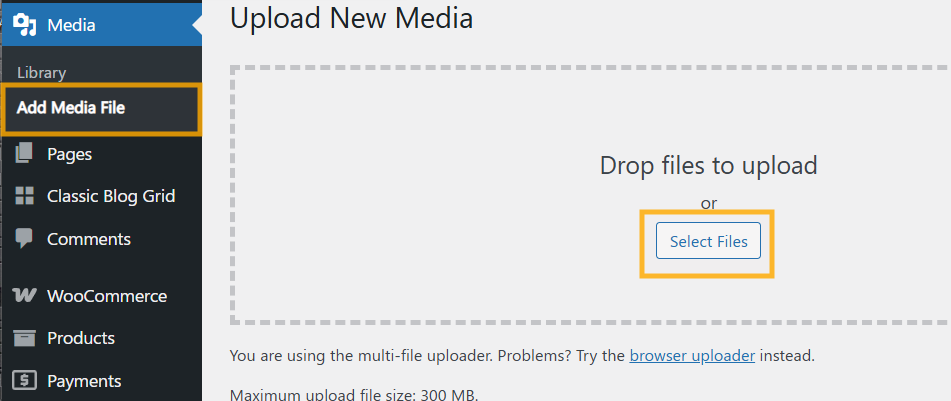
- Haz clic en Añadir nuevo
Puedes arrastrar y soltar tu archivo PDF o hacer clic en Seleccionar archivos para subirlo desde tu computadora.
Una vez subido, WordPress genera automáticamente la URL del archivo.
Paso 2: Copiar la URL del PDF
Después de subir:
- Haz clic en el archivo subido
- Copia la URL del archivo que se muestra en los detalles del adjunto
Ahora puedes usar esta URL para enlazar el PDF dentro de publicaciones o páginas.
Cómo añadir un PDF a una entrada o página de WordPress
Hay varias formas de añadir archivos PDF al contenido.
Método 1: Añadir un enlace de descarga
- Abre el editor de la publicación o página
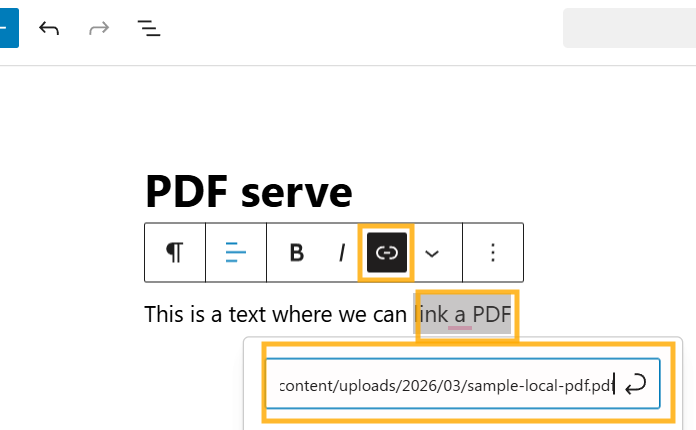
- Resalta el texto que deseas convertir en un enlace de descarga
- Haz clic en el ícono de enlace
- Pega la URL del PDF
- Guarda o actualiza la página
Este método crea un enlace de descarga simple y clicable.
Método 2: Usar el bloque de archivo
Para hacer esto, estamos usando WP File Download así que necesitaremos instalarlo, puedes obtenerlo de aquí.
Una vez que lo tengamos instalado, podemos ir al wp-admin > hacer clic en WP File Download > crear o usar una categoría ya existente > subir el archivo.
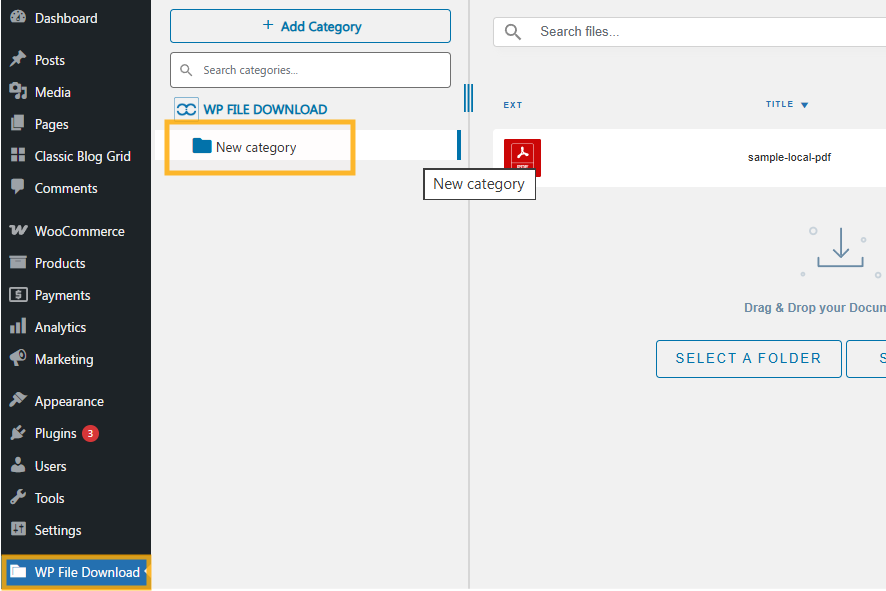
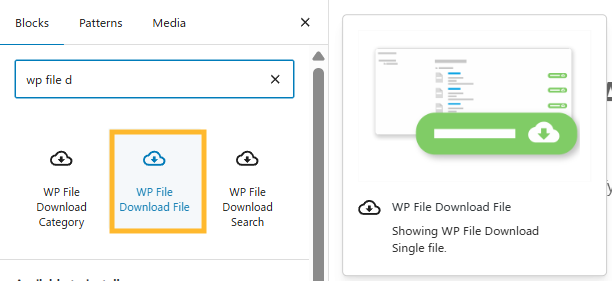
Una vez hecho esto, podemos ir a la página donde queremos añadir la descarga o crear una nueva página > Añadir un nuevo bloque > Escribir WP File Download y los bloques del plugin aparecerán, podemos seleccionar el WP File Download Archivo bloque.
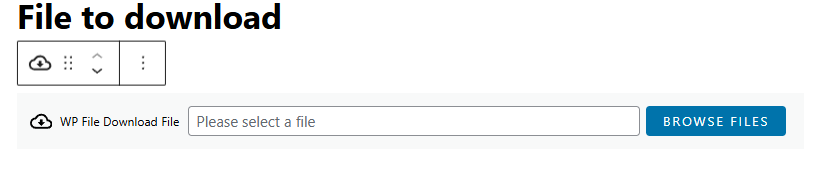
Podemos hacer clic en Examinar archivo para que aparezca la ventana emergente y seleccionar el archivo que queremos añadir a la página/publicación.
No podemos navegar a la categoría donde se encuentra nuestro archivo, encontrarlo y hacer clic en Insertar este archivo
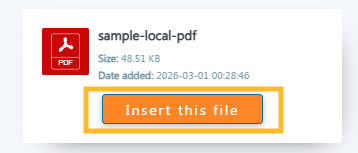
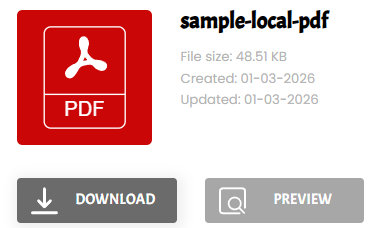
¡Y eso es todo! Tenemos el archivo disponible para previsualizar y descargar, así que ahora tenemos el archivo PDF incrustado con la opción de descargarlo también.
Usar complementos para incrustar PDFs con funciones avanzadas
Si deseas una visualización profesional de PDF, descargas seguras, seguimiento de analíticas o organización de archivos, necesitas un plugin dedicado a la gestión de archivos.
Una de las opciones más avanzadas es WP File Download.
WP File Download Resumen
WP File Download es un plugin profesional de gestión de archivos para WordPress diseñado para la gestión estructurada de archivos y el manejo avanzado de documentos. Permite:
- Organizar PDFs en categorías
- Crear repositorios de descarga
- Restringir el acceso por roles de usuario
- Rastrear estadísticas de descargas
- Agregar vistas previas de archivos
- Proteger archivos con configuraciones de seguridad
- Integrar almacenamiento en la nube
En lugar de subir archivos aleatorios a la Biblioteca de medios, puedes crear categorías de archivos estructuradas y gestionar documentos profesionalmente.
Cómo subir PDFs usando WP File Download
Después de instalar y activar WP File Download:
- Ir a WP File Download en el panel de control
- Crear una nueva categoría de archivo
- Haga clic en Añadir archivo
- Cargue su PDF
Luego puede insertar la categoría en cualquier página usando un shortcode o bloque, como se explicó en el punto anterior.
Este método es ideal para sitios web que ofrecen múltiples descargas, como centros de documentación, portales de miembros y bibliotecas digitales.
Crear secciones de descarga en WordPress
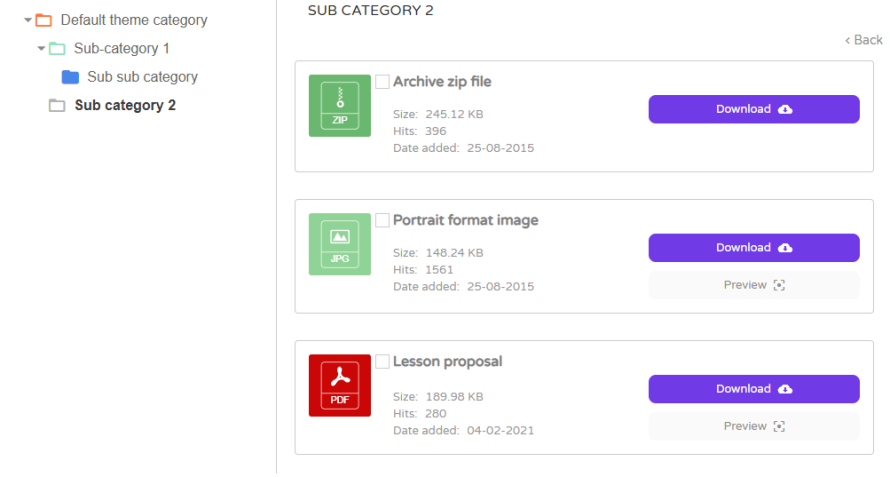
Si su sitio ofrece varios archivos PDF, crear una sección de descarga dedicada mejora la experiencia del usuario y la estructura SEO.
Mejores prácticas para páginas de descarga
- Utilice nombres de archivo descriptivos
- Añada una breve descripción para cada PDF
- Incluir información del tamaño del archivo
- Organizar archivos por tema o categoría
- Usar botones claros de llamado a la acción
Con WP File Download, puedes crear listas de descarga visualmente organizadas con opciones de ordenación y filtrado.
Esto mejora la navegación y reduce las tasas de rebote.
Descargas seguras de PDF en WordPress
La seguridad es esencial al manejar documentos sensibles como contratos, facturas o contenido premium.
Riesgos de seguridad comunes
- Compartir URL directa
- Descargas no autorizadas
- Indexación de archivos por motores de búsqueda
- Abuso de ancho de banda
Usar plugins avanzados de gestión de archivos permite:
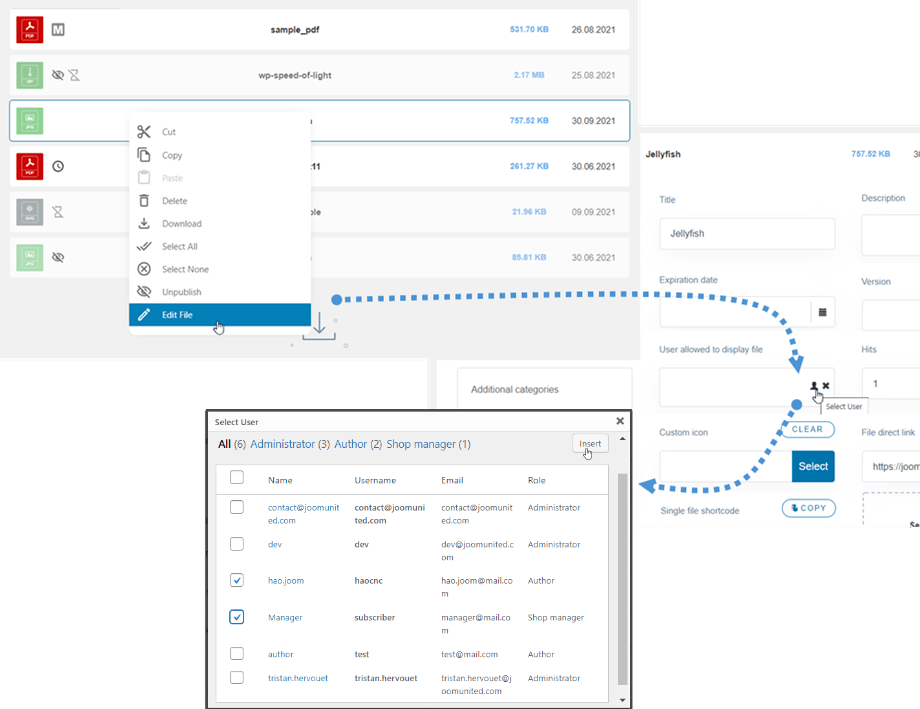
- Restringir descargas a usuarios registrados
- Bloquear acceso directo a archivos
- Proteger con contraseña los archivos
- Controlar permisos de descarga
WP File Download ofrece funciones de control de acceso integradas, lo que lo hace ideal para sitios de membresía y portales privados de clientes.
Optimizar archivos PDF para motores de búsqueda
La optimización para motores de búsqueda no se detiene en las publicaciones del blog. Los PDFs también pueden posicionarse en los resultados de búsqueda.
Optimizar el propio archivo PDF
Antes de subir:
- Usa nombres de archivo con palabras clave
- Añade metadatos de título de documento adecuados
- Incluye encabezados dentro del PDF
- Comprime el tamaño del archivo
- Añade enlaces internos cuando sea relevante
Por ejemplo, en lugar de nombrar tu archivo document1.pdf, usa wordpress-pdf-upload-guide.pdf.
Optimizar la página de descarga
- Añade un título claro y una meta descripción
- Utiliza encabezados estructurados
- Incluir contenido relacionado
- Agregar texto alternativo para íconos o imágenes de vista previa
- Crear enlaces internos
Los motores de búsqueda indexan tanto el PDF como la página que lo aloja. Optimizar ambos aumenta la visibilidad.
Seguimiento de descargas de PDF
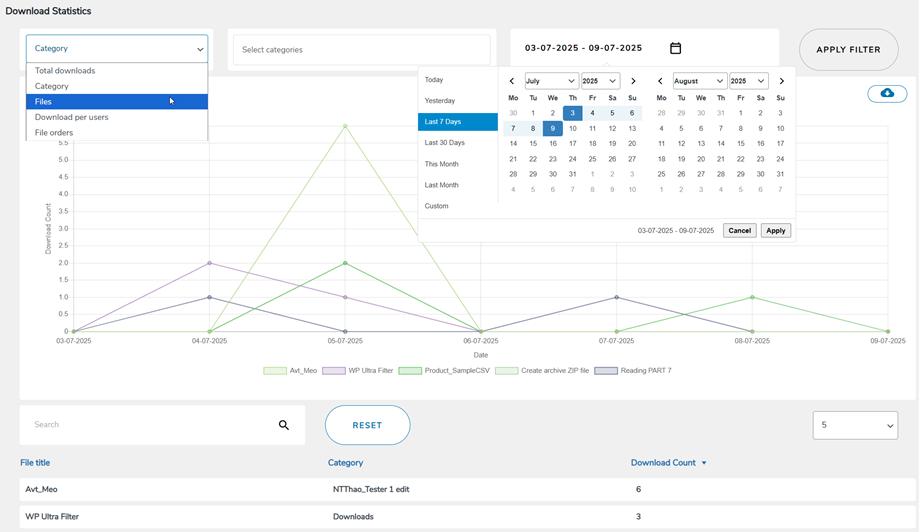
Si ofreces imanes de prospectos, libros electrónicos o folletos digitales, el seguimiento de descargas es fundamental.
Sin seguimiento, no puedes medir:
- Documentos populares
- Tasas de conversión
- Compromiso del usuario
- Rendimiento del contenido
WP File Download incluye estadísticas de descargas para que puedas ver cuántas veces se descargó un documento e identificar archivos de alto rendimiento.
Estos datos ayudan a refinar su estrategia de contenido.
Integración en la nube para almacenamiento de PDF
Los archivos PDF grandes pueden aumentar la carga del servidor. Usar almacenamiento en la nube mejora el rendimiento.
Los plugins avanzados de gestión de archivos permiten la integración con:
- Google Drive
- Dropbox
- OneDrive
- Amazon S3
El almacenamiento en la nube reduce la carga del servidor y mejora la velocidad de entrega de archivos.
WP File Download admite la integración en la nube, permitiendo que los archivos se sincronicen mientras siguen mostrados dentro de WordPress.
¡Llamada a todos los webmasters!
Mejore los sitios web de sus clientes con WP File Download. Cree repositorios de archivos seguros y personalizables, permitiendo a los clientes acceder y administrar fácilmente sus archivos.
¡Mejore sus servicios de diseño web hoy mismo!
Pensamientos Finales
Subir archivos PDF a su sitio WordPress es sencillo, pero gestionarlos adecuadamente requiere una estructura, optimización y planificación de seguridad. Al usar la Biblioteca de Medios para cargas básicas o implementar herramientas avanzadas como WP File Download, puede crear una experiencia de descarga profesional que mejora la participación del usuario y la visibilidad en buscadores.
Cuando combina categorías de archivos organizadas, controles de acceso seguros, nombres de archivo optimizados y imágenes amigables para la búsqueda, su estrategia PDF se convierte en un activo valioso en lugar de simplemente un archivo adjunto.
Implementa estas mejores prácticas para garantizar que tu sitio WordPress gestione las cargas de PDF de manera eficiente, segura y de forma que apoye el crecimiento SEO a largo plazo.
Cuando te suscribas al blog, te enviaremos un correo electrónico cuando haya nuevas actualizaciones en el sitio para que no te las pierdas.



