 Productos de WordPress
 Productos de Joomla
 Soporte
 Noticias
 Iniciar sesión
Optimización de WordPress: Para velocidad

Este es el trato:
Si su sitio web tarda más de 3 segundos en cargar…
… la mayoría de sus visitantes se irán y nunca volverán.
Si desea que las personas lean su contenido y compren lo que está vendiendo, deberá mejorar la velocidad de su sitio web.
Un sitio web de carga más rápida significa:
- Más tráfico de Google
- Tasa de rebote más baja
- Mejor tasa de conversión
- Más ventas
Pero el problema es que mejorar la velocidad de su sitio web es difícil y puede llevar mucho tiempo. Si contrata a un desarrollador web, le costará más de mil dólares. Si es usuario de WordPress, puede hacerlo fácilmente utilizando un plugin como WP Speed of Light.
En esta guía, le mostraré cómo puede mejorar la velocidad de su sitio web de WordPress con nuestro plugin, WP Speed of Light.
Por qué necesita mejorar la velocidad de su sitio web
Hay muchas razones por las que querría mejorar la velocidad de su sitio web. Una de las más importantes es reducir la tasa de rebote de su sitio web.
Si tu sitio web tarda más de 3 segundos en cargar, la mayoría de las personas se irán enseguida. Esto aumenta tu tasa de rebote, y a ojos de Google, un sitio web con una alta tasa de rebote es un sitio web de baja calidad. Además, los algoritmos de Google prefieren mostrar sitios web que se cargan rápido, ofrecen una gran experiencia de usuario y tienen una baja tasa de rebote. Así que, si quieres llegar a la primera página de Google y quedarte allí, necesitas un sitio web rápido.

No solo eso, si desea que los visitantes de su sitio web compren lo que está vendiendo o incluso se suscriban a su lista de correo electrónico, necesitará un sitio web más rápido. Cuanto más lento se cargue su sitio web, menor será su tasa de conversión. Un sitio web más rápido aumentará su tasa de conversión general, lo que significa más suscriptores, más acciones compartidas y más ventas.
No solo eso, según Kissmetrics, el 47% de los consumidores esperan que una página web se cargue en 2 segundos o menos, y el 40% de sus usuarios abandonarán su sitio web si se tarda más de 3 segundos en cargar. Si todavía no está convencido, según WebsiteOptimization.com, un sitio web lento se percibe de baja calidad, disminuirá su tráfico hasta un 20% e incluso aumentará la presión arterial de sus usuarios.
Servir Páginas en Caché Para Reducir el Tiempo de Carga y los Recursos del Servidor
Cada vez que alguien visita una página en su sitio web, WordPress pasa por miles de líneas de código, se conecta a la base de datos y luego genera la página. Conectarse a la base de datos y ejecutar miles de líneas de código no solo lleva mucho tiempo, sino que también aumenta la carga en sus servidores.
Aquí es donde entra en juego la caché. Cuando habilita la caché, WordPress no regenerará las páginas de su sitio web cada vez que se soliciten. En su lugar, almacenará en caché (hacer una copia) el contenido de la página la primera vez que se genera y luego servirá esta copia almacenada en caché de la página a los usuarios. Al servir una copia almacenada en caché de la página, WordPress evita la necesidad de regenerar una página o incluso conectarse a la base de datos para obtener el contenido. Esto no solo ahorra muchos recursos del servidor, sino que también reduce el tiempo que tarda en servir una página al usuario.
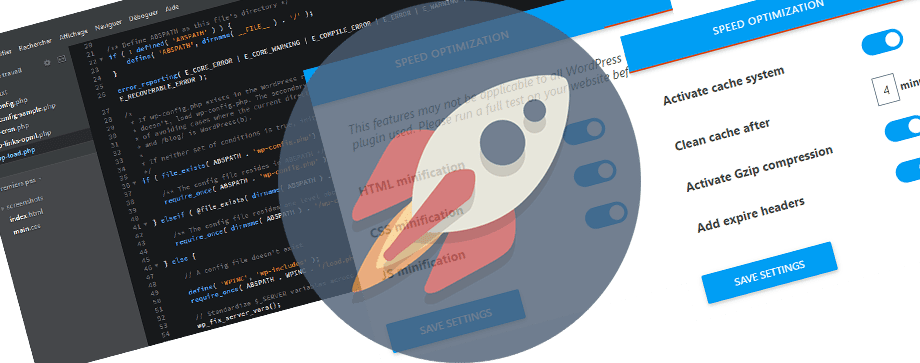
Habilitar la caché en su instalación de WordPress puede reducir el tiempo de carga de su sitio web en casi la mitad.
Pero aquí está el problema:
WordPress por defecto no viene con funcionalidad de caché. Esto significa que no hay un botón en el Dashboard de WordPress que pueda pulsar para habilitar la caché. Para habilitar la caché en su sitio de WordPress, necesitará instalar nuestro plugin, WP Speed of Light. Es gratis y no toma más de un segundo para instalar. Una vez que lo tenga instalado en su sitio web, aquí está cómo puede habilitar la caché:
Cómo habilitar la caché con WP Speed of Light
Para habilitar la caché con nuestro plugin, inicie sesión en su panel de control de WordPress y luego navegue hasta WP Speed of Light -> Optimización de velocidad:
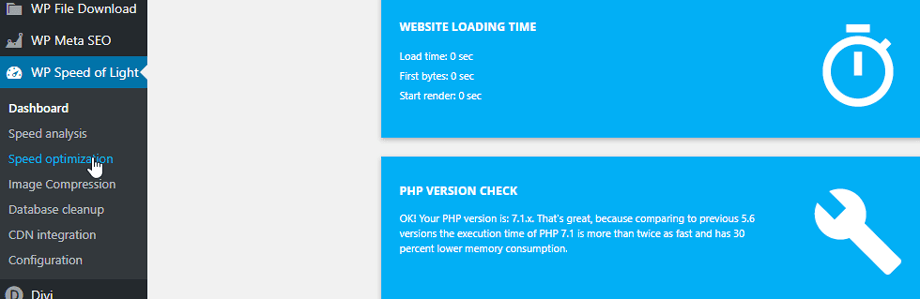
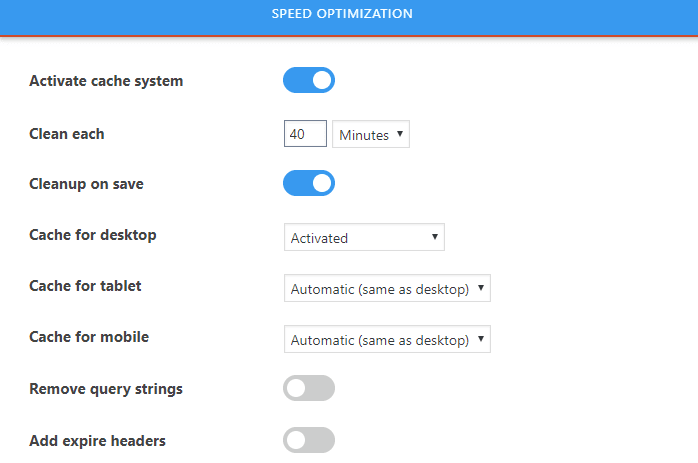
Una vez en la página de optimización de velocidad, active las siguientes opciones:
Activar sistema de caché: Esto activará el sistema de caché principal. Una vez que habilite esta opción, nuestro complemento almacenará en caché las consultas de la base de datos y los elementos de página comunes.
Limpiar cada: Esta opción dicta con qué frecuencia nuestro complemento borrará la caché. Limpiar la caché de vez en cuando es importante. Si no borra la caché de su servidor, los nuevos cambios en su sitio web no se reflejarán en el extremo de sus usuarios. Recomendamos mantener esta opción en 40 minutos.
Limpiar al guardar: Esta es una opción que querrás habilitar. Borra la caché tan pronto como agregues o realices cambios en una publicación o página. Si no borra la caché de su servidor después de publicar una nueva página o realizar un cambio, sus usuarios no podrán ver los nuevos cambios y las páginas recién publicadas.
Caché para escritorio: Esta opción determina si nuestro complemento sirve a los usuarios de escritorio una página en caché. Querrás habilitar esta opción.
Caché para tableta: Manténgalo configurado en Automático a menos que esté experimentando una versión de caché incorrecta que se sirve a los usuarios de tabletas. Esto solo puede suceder cuando su sitio sirve contenido diferente (HTML) a los usuarios de diferentes dispositivos.
Caché para móviles: Esta opción es la misma que la anterior. Recomendamos mantenerla configurada en Automático.
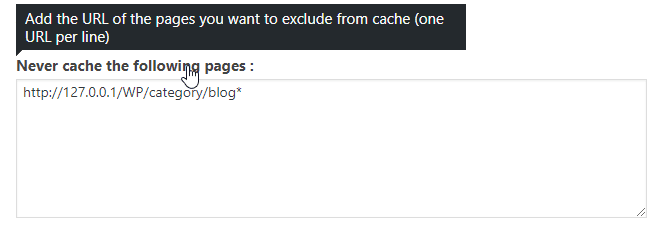
Nunca almacene en caché las siguientes páginas (opcional): Esta opción le permite excluir ciertas páginas que son dinámicas y no necesitan ser almacenadas en caché. Para esta opción, ingrese una URL por línea que no desee almacenar en caché. La mayoría de los usuarios no necesitan esta función.
Una vez que haya habilitado todas estas opciones, haga clic en guardar cambios. Eso es todo. Acaba de habilitar la caché en su sitio web. A partir de ahora, sus usuarios recibirán una copia en caché de las páginas y publicaciones de su sitio.
Reduzca el tiempo de carga de su sitio web en más de la mitad con GZIP
Las imágenes, los archivos JavaScript y CSS que requieren sus páginas web tienen un impacto importante en la velocidad de su sitio web. La descarga de archivos desde el servidor lleva tiempo. Y los archivos como las imágenes pueden ser tan grandes como un megabyte de tamaño. Esto no solo aumenta el tiempo que tarda en mostrarse su sitio web, sino que también aumenta sus costos de ancho de banda.
¿La mejor solución? Habilite GZIP en su servidor.
GZIP es un algoritmo de compresión que una vez activado reducirá el tamaño de sus archivos en más de la mitad. Una vez que habilite GZIP, el servidor de su sitio web comenzará a servir archivos comprimidos a los navegadores que lo admitan. Así, sus imágenes que podrían superar los 5 megabytes se comprimirán a menos de 2 cuando se sirvan. Esto no solo reducirá sus costos de ancho de banda y la carga del servidor, sino que también reducirá el tiempo de carga de su sitio web en más de la mitad.
Cómo habilitar GZIP con WP Speed of Light
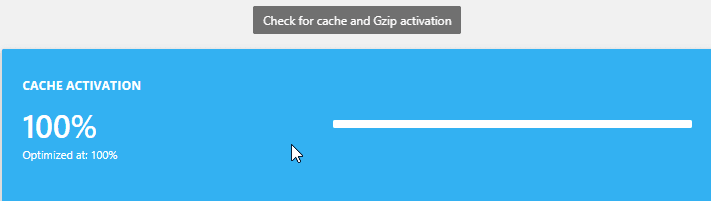
Nuestra extensión primero verifica si GZIP ya está habilitado en su servidor, lo cual es el caso con la mayoría de los principales proveedores de alojamiento web. Si ya está habilitado en el servidor, nuestra extensión no necesita hacer nada. Pero si su servidor no tiene GZIP habilitado, nuestra extensión lo habilitará utilizando el módulo de apache (mod_deflate) o el módulo Nginx (ngx_http_gzip_module) agregando el código requerido al archivo htaccess de su servidor WordPress.
Si su servidor no tiene GZIP habilitado de forma predeterminada y nuestra extensión no puede hacerlo con htaccess, muestra una notificación de advertencia en el panel de la extensión.
Aproveche la caché del navegador para mejorar la velocidad de su sitio web
Cuando alguien visita su sitio web, el navegador descarga todos los archivos necesarios para mostrar la página. La mayoría de estos archivos son comunes en otras páginas de su sitio web, como el logotipo, CSS y JavaScript. Cuando un visitante navega a otras páginas de su sitio web, el navegador descargará todos los archivos una vez más, aunque el navegador ya los haya descargado al renderizar la última página visitada. Esto sucede porque el navegador no sabe si los archivos se han actualizado en el servidor. Y como no lo sabe, tiene que descargar los archivos una y otra vez en cada visita.
Esto no solo aumenta los costos de ancho de banda y la carga del servidor, sino que también aumentará el tiempo de carga de su sitio web.
Aquí es donde entra en juego la caché del navegador. Al especificar un tiempo de expiración para los archivos estáticos como imágenes y css en su servidor, instruye al navegador que no es necesario volver a descargarlos en cada visita al sitio web.
Una vez que habilite la caché del navegador en su servidor, su sitio web se cargará más rápido desde la segunda visita en adelante porque el navegador del usuario no tendrá que volver a descargar todos los archivos cada vez que el usuario visite una página diferente en su sitio web. En su lugar, el navegador del usuario podrá generarlos utilizando los archivos que ya ha descargado y almacenado en caché.
Cómo habilitar la caché del navegador en su servidor con WP Speed of Light
Para aprovechar la caché del navegador con nuestro plugin, inicie sesión en su panel de WordPress y navegue hasta WP Speed of Light -> Optimización de velocidad:
Ahora, en la página de Optimización de velocidad, habilite la opción “Añadir encabezados de caducidad”:

Una vez que habilite esta opción, nuestro plugin indicará al navegador del usuario que almacene en caché los recursos estáticos y los utilice en lugar de solicitarlos de nuevo en cada visita.
Eliminar cadenas de consulta de recursos estáticos
Incluso después de habilitar la caché del navegador, los navegadores tratan los archivos de manera diferente cuando tienen una cadena de consulta adjunta al final de su URL.
Aquí está cómo se ve una cadena de consulta: http://su-sitio.com/estilo.css?cadena-de-consulta=123
WordPress por defecto agrega una cadena de consulta al final de todos los archivos CSS y JavaScript. Si desea obtener una puntuación más alta en herramientas de prueba de velocidad como GTMetrix, deberá eliminar estas cadenas de consulta.
Para eliminar la cadena de consulta de las URL de sus recursos estáticos, siga estos pasos:
Cómo eliminar automáticamente las cadenas de consulta con WP Speed of Light
Para eliminar las cadenas de consulta de sus URL estáticas, inicie sesión en su Panel de WordPress y navegue hasta WP Speed of Light -> Optimización de velocidad:
Ahora, en la página de Optimización de velocidad, habilite la opción “Eliminar cadenas de consulta”:

Una vez que habilite esta opción, nuestro plugin eliminará automáticamente las cadenas de consulta de todas sus URL. Esto asegurará que el navegador de sus usuarios utilice la caché del lado del cliente en lugar de volver a descargar una nueva copia de los archivos estáticos en cada visita. Esto también dará como resultado una puntuación más alta en herramientas de prueba de velocidad como GTMetrix y Google Page Speed Test.
Conclusión
WordPress es el sistema de gestión de contenido más popular en Internet. Es flexible y viene con literalmente miles de características. Pero esta flexibilidad tiene un costo. El costo es la velocidad de carga lenta de su sitio web. WordPress, al ser altamente personalizable y flexible, tiene una gran base de código, y esta gran base de código tarda tiempo en ejecutarse. Y cuando instala un nuevo plugin, agrega aún más líneas de código a esta gran base de código haciéndola aún más grande.
Cuantos más plugins instale y utilice en su sitio web, más lento será. Afortunadamente, si utiliza un plugin como WP Speed of Light y habilita la caché, su sitio web funcionará sin problemas y se cargará rápidamente. No solo eso, sino que también verá un aumento en la tasa de conversión, una mejor clasificación en los motores de búsqueda y una reducción en la tasa de rebote.
Y también podrá realizar pruebas de rendimiento para saber qué verificar directamente desde WP Sped of Light!
¿Tiene alguna pregunta o sugerencia? No dude en hacérnoslo saber en los comentarios a continuación.
Cuando te suscribas al blog, te enviaremos un correo electrónico cuando haya nuevas actualizaciones en el sitio para que no te las pierdas.



Comentarios