 Productos de WordPress
 Productos de Joomla
 Soporte
 Noticias
 Iniciar sesión
OneDrive Empresarial: Presentamos la integración completa con WP File Download en WordPress

¿Es usted un usuario avanzado de OneDrive ? ¿Quizás use OneDrive para su negocio? Si respondió sí a alguna de estas preguntas, es probable que haya oído hablar de OneDrive Business: el hermano mayor de OneDrive. ¡Quizás ya use OneDrive Business para administrar los archivos de su negocio!
OneDrive para Empresas, o OneDrive para Negocios, es una actualización respecto a la versión más simple de OneDrive, que permite a las empresas elegir dónde y cómo almacenar datos. Además, con OneDrive para Negocios, obtienes más opciones administrativas para controlar quién tiene acceso a qué archivos. Si usas OneDrive para Negocios y tienes un blog de WordPress, te alegrará saber que WP File Download ahora es compatible con OneDrive para Negocios, lo que te permite traer tus archivos a tu sitio web de WordPress con una facilidad sin precedentes.
¿Busca una solución de gestión de archivos potente para sitios web de clientes?
WP File Download es la respuesta. Con características avanzadas como categorías de archivos, restricciones de acceso y UI intuitiva.
¡Impresione a sus clientes con una organización de archivos de alta calidad!
Configuración de la integración de OneDrive Business con WP File Download
Integración de OneDrive Business con WP File Download es una tarea sencilla, pero requiere un breve procedimiento de configuración. Si se dirige a la configuración de WP File Download , y luego a la página de OneDrive Business bajo la pestaña Conexión en la nube , verá que necesita una ID de cliente y un secreto de cliente.
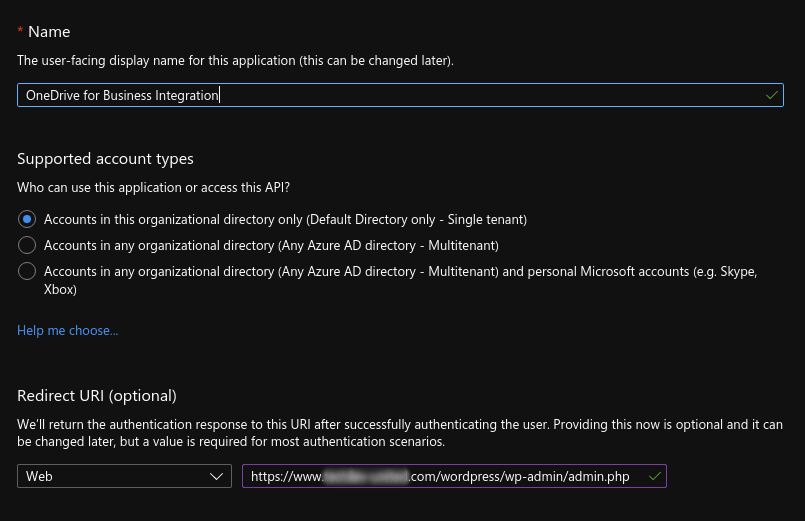
Para obtener el ID de cliente y el secreto, primero necesitará registrar una aplicación desde el Microsoft Azure portal. Elija un nombre descriptivo para su aplicación y copie el Redirect URIs Server desde WP File Download a Azure’s Redirect URI. La URI de redirección normalmente se parece a https://www.yourblog.com/wordpress/wp-admin/admin.php. Haga clic Registrar para finalizar la aplicación.
Una vez que haya creado su aplicación, todavía necesita la ID de cliente y el secreto para conectar OneDrive Business con WordPress. En la página de Resumen , debería encontrar la ID de cliente, que puede copiar en la configuración de WP File Download
Para generar el secreto, haga clic en certificados & secreto desde la barra lateral del portal Microsoft Azure, y luego haga clic en nuevo secreto de cliente. Este procedimiento es sencillo y le proporciona un secreto de cliente. Copie el nuevo secreto de cliente a su WP File Download configuración.
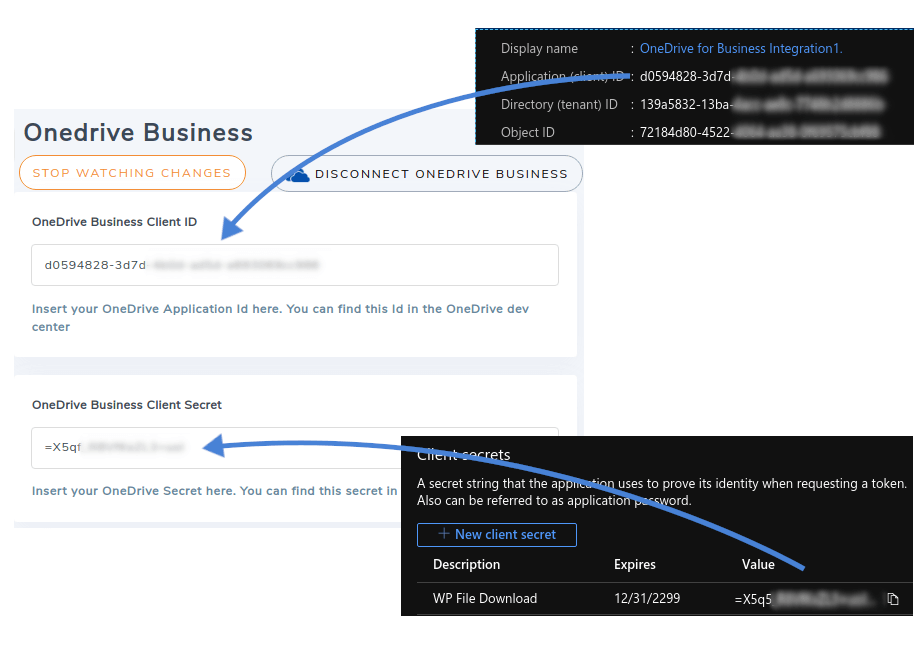
Para finalizar el registro en WP File Download, haga clic en Conectar OneDrive Business y otorgue todos los permisos necesarios. Así de simple, ha integrado con éxito OneDrive Business con WP File Download, y por lo tanto con su blog de WordPress. Siga leyendo para aprender a usar OneDrive Business con el administrador de archivos WP File Download .
¿Se quedó atascado en algún lugar? Puede seguir un tutorial más detallado aquí.
Uso de OneDrive Business en WordPress con WP File Download
Si esta es la primera vez que usa WP File Download, puede seguir utilizando el plugin como antes. Esta vez, sin embargo, sus archivos de OneDrive Business aparecerán en el administrador de archivos de WP File Download . Si nunca ha utilizado WP File Download antes, entonces hay poco que necesite saber.
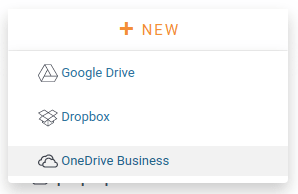
WP File Download es esencialmente un administrador de archivos para WordPress. Todos los archivos se pueden acceder desde WP File Download, incluyendo sus archivos de OneDrive Business. Los archivos de OneDrive Business se distinguen de los archivos alojados en su sitio web de WordPress con un icono de nube junto a ellos. De manera similar, puede crear nuevas carpetas de OneDrive Business utilizando el botón nuevo .
Cualquier cambio que realices en tu sitio web de WordPress a través de WP File Download se sincroniza automáticamente con OneDrive para Negocios, y viceversa. Los archivos se almacenan en la raíz de tu OneDrive para Negocios en una carpeta con el mismo nombre que tu sitio web de WordPress.
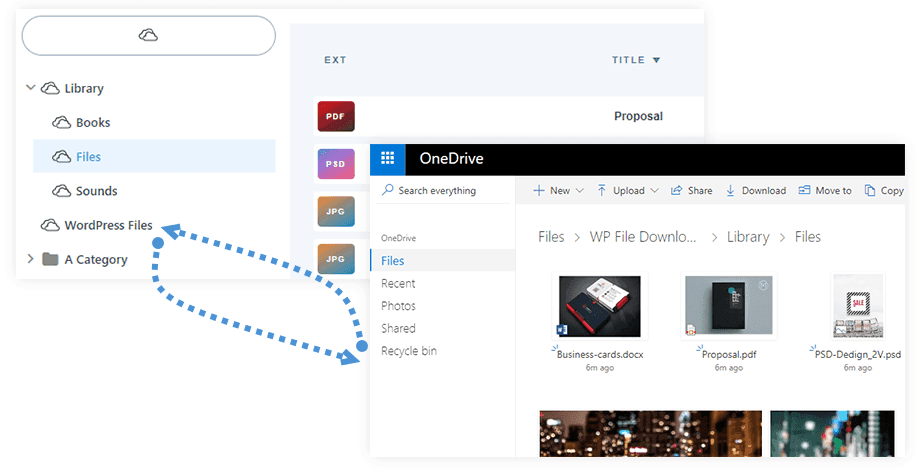
Los dos siempre se mantienen sincronizados, por lo que puede editar archivos en WordPress y OneDrive Business sin tener que realizar cambios manualmente en ambos sitios web. Utilice cualquier medio que tenga: la web, su aplicación de escritorio o su teléfono inteligente para administrar archivos en OneDrive Business, y aparecerán automáticamente en WordPress.
¡Llamada a todos los webmasters!
Mejore los sitios web de sus clientes con WP File Download. Cree repositorios de archivos seguros y personalizables, permitiendo a los clientes acceder y administrar fácilmente sus archivos.
¡Mejore sus servicios de diseño web hoy mismo!
Lo que haga con esos archivos depende completamente de usted. Puede compartirlos con sus lectores, incrustar imágenes en publicaciones o simplemente tenerlos fácilmente accesibles desde su blog de WordPress. Todo esto no conlleva costos adicionales de espacio de almacenamiento porque todos los archivos se almacenan de forma remota en OneDrive Business. Ahora, puede obtener lo mejor de la gestión de archivos de WordPress y OneDrive Business con una sola herramienta
Cuando te suscribas al blog, te enviaremos un correo electrónico cuando haya nuevas actualizaciones en el sitio para que no te las pierdas.


