 Productos para WordPress
 Productos Joomla
 Soporte
 Noticias
 Iniciar sesión
Nuevo gestor de galerías en el complemento WP Media Folder

Donde hay blogs de WordPress, las imágenes y los medios están destinados a seguir, y donde hay imágenes, es natural que las galerías hagan su aparición. Incluso si solo quieres ahorrar espacio al mostrar un grupo de imágenes, las galerías son una solución elegante para presentar tus medios de la mejor manera posible.
El complemento WP Media Folder Gallery se basa en WP Media Folder para facilitar la gestión de galerías de imágenes. El gestor de galerías de WordPress ha recibido una actualización importante con mejoras en todos los aspectos, incluyendo una nueva experiencia de usuario, galerías personalizables y un nuevo bloque de Gutenberg para insertar galerías de imágenes en cualquier parte de tu blog.
Gestor de galerías de WordPress en vídeo
Dile adiós a la desordenada biblioteca de medios.
WP Media Folder te permite categorizar archivos, sincronizar carpetas con almacenamiento en la nube, crear galerías increíbles e incluso reemplazar imágenes sin romper enlaces.
Optimiza tu flujo de trabajo multimedia hoy
Explorando la nueva experiencia de usuario del gestor de galerías
No te lo puedes perder. Tan pronto como actualices WP Media Folder Gallery Addon, te recibirá una interfaz de usuario completamente nueva. Cuando vayas a Media Folder Galleries desde el menú Media , notarás el nuevo aspecto minimalista adoptado en la última versión.
El minimalismo oculta un gestor de galerías repleto de funciones, pero antes de explorar las nuevas características, conviene hacer un recorrido. La barra lateral es donde puedes crear nuevas galerías desde cero, o donde puedes transformar automáticamente carpetas de imágenes existentes en galerías completas. Justo debajo, puedes hacer clic en cualquier galería para empezar a editarla.
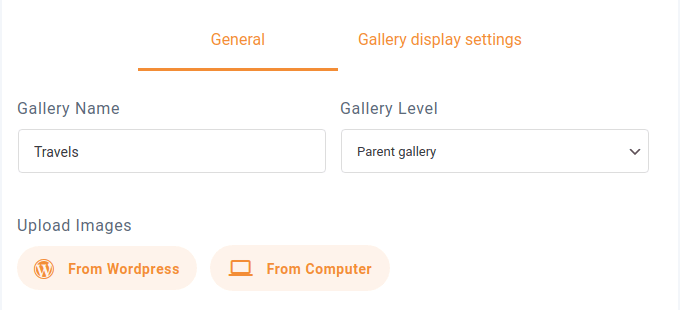
La gestión real de la galería es bastante sencilla. En la parte superior, puedes especificar un nombre y el nivel de la galería—las galerías se pueden organizar jerárquicamente, como los directorios. Abajo, puedes importar imágenes de WordPress a la galería, o subir nuevas desde tu ordenador.
El resto del espacio lo ocupa la galería. El gestor de galerías de WordPress te permite editar cada imagen individualmente pasando el cursor sobre ella y haciendo clic en el icono de ajustes . Si añades una imagen a la galería por error, puedes eliminarla de forma similar pasando el cursor y haciendo clic en el icono de eliminar .
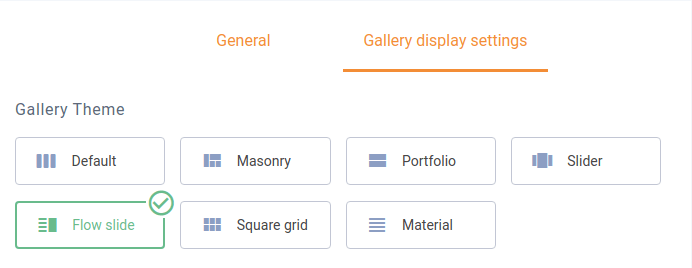
Sin embargo, la verdadera incorporación clave al gestor de galerías no está en esta área. En la parte superior, la pestaña configuración de visualización de la galería te permite personalizar cada galería individualmente. Puedes seleccionar entre uno de los siete temas de galería. Tomando al pie de la letra la etiqueta de ‘gestor de galerías’, WP Media Folder Gallery Addon te permite ajustar las galerías a tu antojo a continuación.
Algunas opciones, como el número de columnas, el tamaño de las imágenes y su ordenación, o el comportamiento del lightbox, son comunes a todos los temas. Sin embargo, el tema del slider, por ejemplo, tiene opciones específicas que puedes aprovechar.
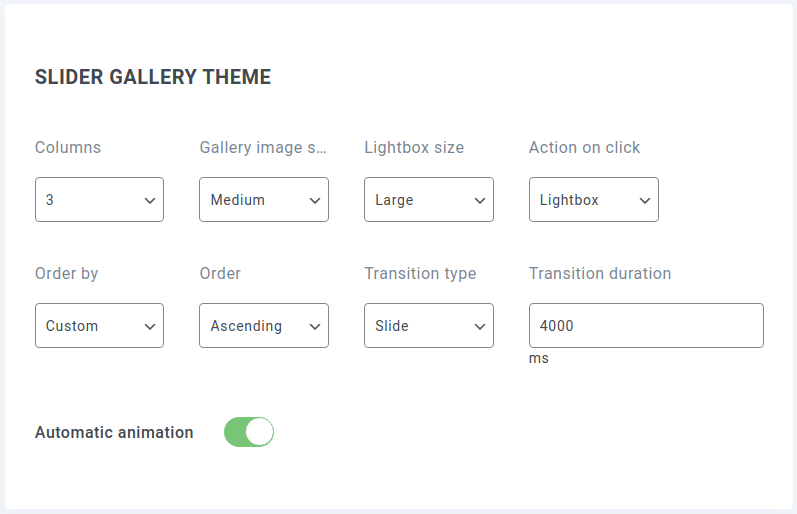
En muchos casos, probablemente querrás aplicar la misma configuración cada vez que reutilices temas. La configuración del complemento WP Media Folder Gallery te permite definir ajustes predeterminados para temas específicos. Para configurarlos y tenerlos listos, dirígete a la página de configuración de WP Media Folder.
La configuración del gestor de galerías se encuentra en la sección Galleries Addon , bajo la pestaña configuración predeterminada . Las opciones incluyen los mismos ajustes que normalmente encontrarías al crear galerías individuales, junto con algunas opciones adicionales, como animaciones automáticas.
Incrustar galerías… en cualquier lugar
Una vez que termines de configurar el gestor de galerías, puedes empezar a compartir galerías directamente desde los ajustes. La pestaña shortcode es donde puedes especificar los ajustes de una galería y obtener un código—el shortcode—para insertar una galería en cualquier lugar.
Los ajustes son los habituales que encontrarías en el gestor de galerías, incluida la elección de la galería y su tema, y el cambio de los mínimos detalles del tema. A medida que cambias los ajustes, el shortcode en la parte inferior de la página también cambia. Cuando hayas terminado con los ajustes, puedes copiar este código y colocarlo en cualquier lugar de tu blog de WordPress para insertar la galería.
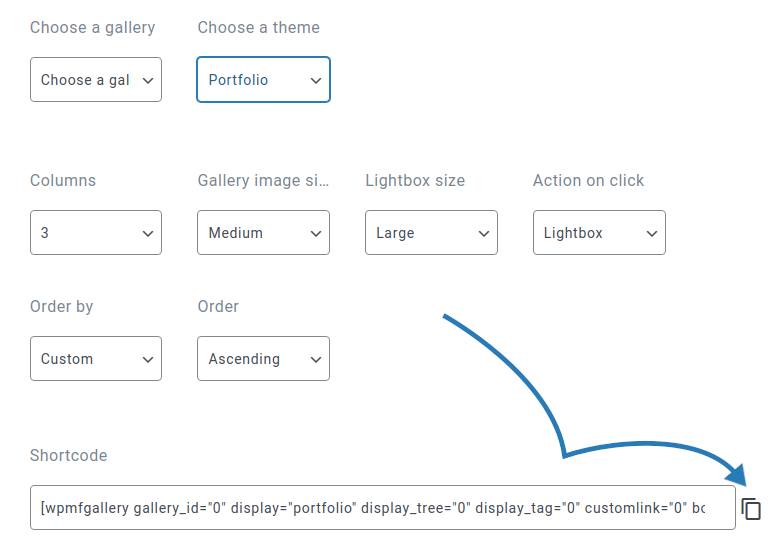
El shortcode es ideal si quieres insertar una galería en un lugar poco habitual, como en un menú lateral a modo de escaparate. Sin embargo, si quieres crear una galería en una entrada o una página, hay una solución más sencilla: el nuevo bloque de Gutenberg del gestor de galerías.
El bloque de Gutenberg se llama WPMF Gallery Addon. Tan pronto como lo crees, se te pedirá que selecciones o crees una galería. Elijas el enfoque que elijas, selecciona la galería y haz clic en insertar para añadirla a tu contenido.
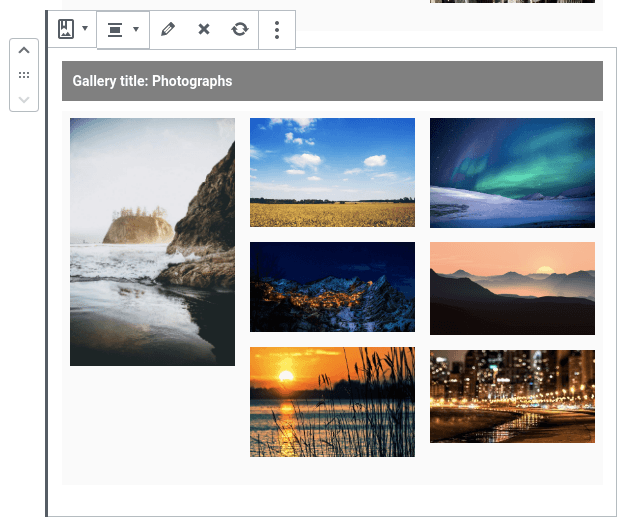
Lo mejor del bloque de Gutenberg es que alberga el gestor de galerías en su interior. Puedes cambiar las imágenes de la galería desde el editor de Gutenberg haciendo clic en el icono de edición de la barra de herramientas del bloque. Los ajustes del bloque contienen las demás opciones específicas de la galería, como el tema, y opciones del bloque, incluyendo bordes, márgenes y sombras.
¡Llamando a todos los webmasters!
Ahorre tiempo y aumente la productividad con WP Media Folder. Organice sin esfuerzo los archivos multimedia de sus clientes, cree galerías personalizadas y ofrezca una experiencia de usuario fluida.
¡Mejore sus proyectos web ahora!
WP Media Folder Gallery Addon no reinventa las galerías, pero sí te facilita mostrarlas de la mejor manera posible. Con 7 temas entre los que elegir e innumerables formas de personalizarlos, la última actualización del gestor de galerías hace que sea más fácil que nunca exhibir tus imágenes en galerías.
Cuando se suscriba al blog, le enviaremos un correo electrónico cuando haya nuevas actualizaciones en el sitio para que no se las pierda.



