 Productos de WordPress
 Productos de Joomla
 Soporte
 Noticias
 Iniciar sesión
Cómo crear galerías de WordPress utilizando medios de Google Drive

Vamos a ver una forma práctica de crear galerías de WordPress usando Google Drive, algo que es totalmente posible con WP Media Folder, que te permite acceder a los archivos multimedia directamente desde Google Drive sin ocupar espacio en tu servidor.
Tabla de contenido
Dile adiós a la biblioteca de medios desordenada.
WP Media Folder te permite categorizar archivos, sincronizar carpetas con almacenamiento en la nube, crear galerías increíbles e incluso reemplazar imágenes sin romper enlaces.
Optimiza tu flujo de trabajo de medios hoy
Conectar Google Drive a su sitio web
El primer paso en este tutorial es conectar Google Drive con tu sitio y verás lo fácil que es, primero que nada, necesitarás el Complemento de nube de WP Media Folder que es lo que te permitirá conectar tu sitio con Google Drive.
Ahora que hemos instalado WP Media Foldery el Cloud Addon , podemos comenzar con la configuración. Para ello, existen dos opciones: manual y automática , así que vamos a explicarlas.
Para iniciar la configuración, ve a Ajustes > WP Media Folder > Nube > Google Drive. Aquí podrás seleccionar el tipo de unidad:
- Unidad personal: tu cuenta personal.
- Unidad compartida: tu cuenta de Gsuite.
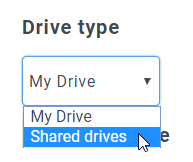
Luego, seleccione el tipo de enlace para sus imágenes:
- Enlace público: generar un enlace accesible públicamente para sus archivos y afectar los derechos apropiados en los archivos de la nube (Enlace compartido). Por ejemplo: https://drive.google.com/uc?id=1Bq_VQt4z5Sy74Xg3IoN3KKWg4P7gymV1
- Enlace privado: Enlace AJAX, oculte el enlace en la nube para mantener el derecho de acceso original a su archivo (los usuarios necesitan iniciar sesión para ver las imágenes). Por ejemplo: https://yourdomain.com/wp-admin/admin-ajax.php?action=wpmf-download-file&id=1Bq_VQt4z5Sy79Xg3IoN3KKWg4P7gymV1&dl=0
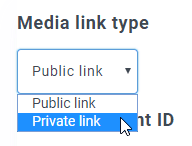
Y luego, proceda con la conexión:
En primer lugar, para utilizar esta función, debe vincular su cuenta de Joomunited en el menú Ajustes > General. Si aún no se ha conectado, haga clic en el enlace de ajustes de WordPress.
Después de hacer esto, vuelve a Ajustes > WP Media Folder > Nube > Google Drive, selecciona el Modo automáticoy, a continuación, Conectar Google Drive.
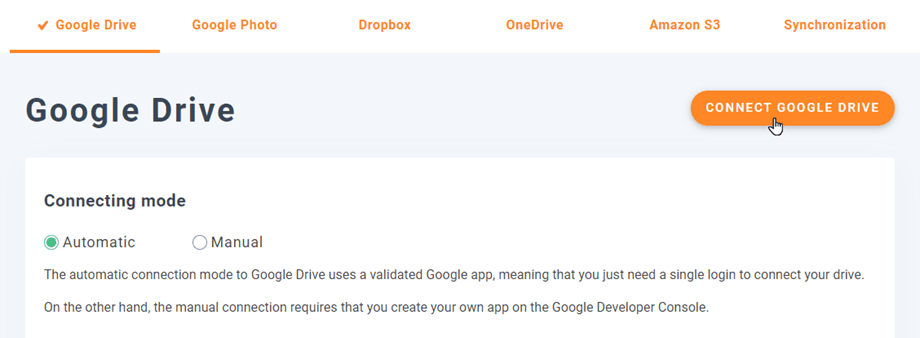
Siga los pasos para conectar su cuenta de Google, y eso es todo, tiene su sitio conectado :)
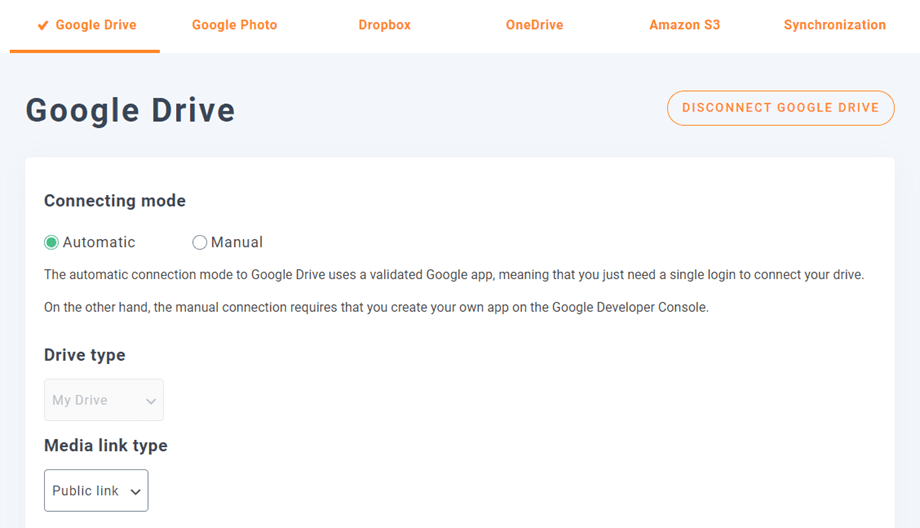
Realmente fácil y rápido, ¿no es así?
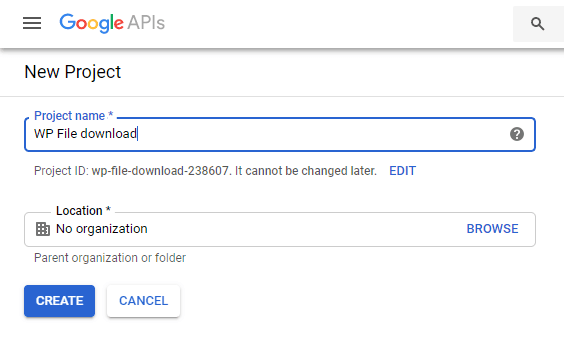
Modo manual: primero de todo, necesita crear la APP de Google Dev para conectarla con su sitio, para esto, vaya aquí y cree un Crear proyecto.

Luego, seleccione el nombre del proyecto y la ubicación.
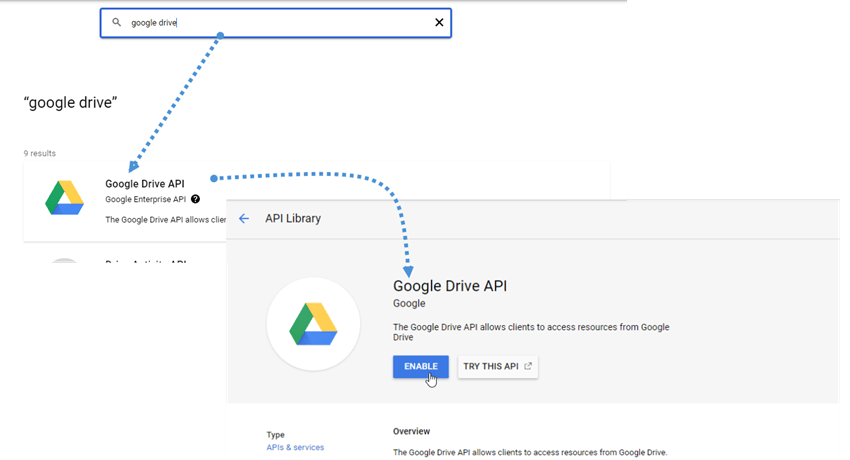
Si es la primera vez que utiliza la API de Google Drive, vaya a API y servicios > Biblioteca, busque la API de Google Drive y haga clic en Habilitar.
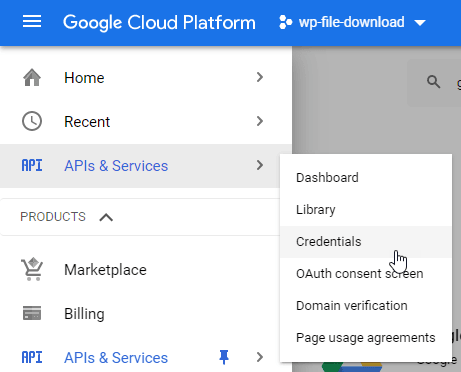
Ahora que lo has habilitado, vamos a crear las claves para conectar tu sitio de WordPress. Ve de nuevo al menú de la izquierda y haz clic en API y servicios > Credenciales.
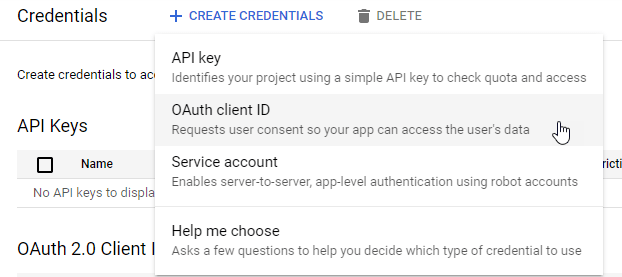
Haz clic en + Crear credenciales > ID de cliente OAuth. Si te lo solicita, añade un nombre a la pantalla de consentimiento de OAuth.
En la aplicación, puede seleccionar Aplicación web, y agregar un nombre de su elección, para los otros parámetros use lo siguiente:
- Origen autorizado de JavaScript: https://su-dominio.com (reemplace por su nombre de dominio, sin barra inclinada al final)
- URI de redireccionamiento autorizados: https://your-domain.com/wp-admin/options-general.php?page=option-folder&task=wpmf&function=wpmf_authenticated
(reemplazar por el nombre de tu dominio)
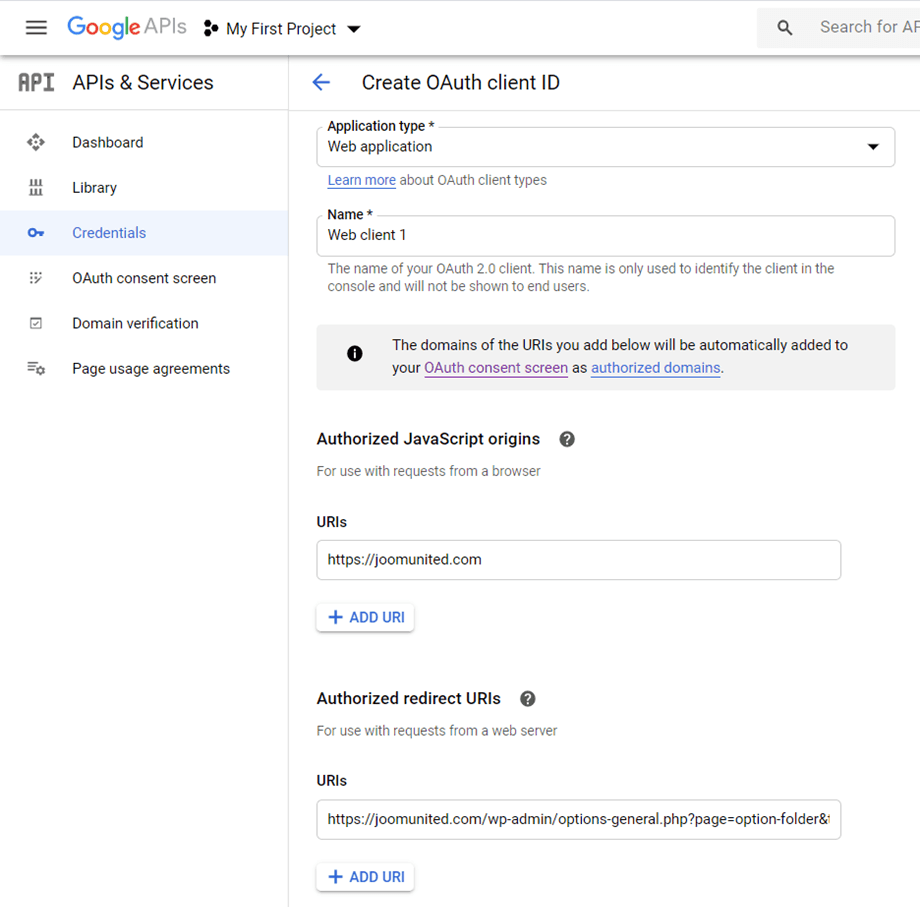
Tenga en cuenta que si aparece esta advertencia: "Para crear un ID de cliente de OAuth, primero debe establecer un nombre de producto en la pantalla de consentimiento" debe hacer clic en el botón Configurar pantalla de consentimiento o ir a APIs y servicios >> Pantalla de consentimiento de OAuth, luego agregue su nombre de dominio en Dominios autorizados.
Primero, deberá seleccionar un tipo de usuario.
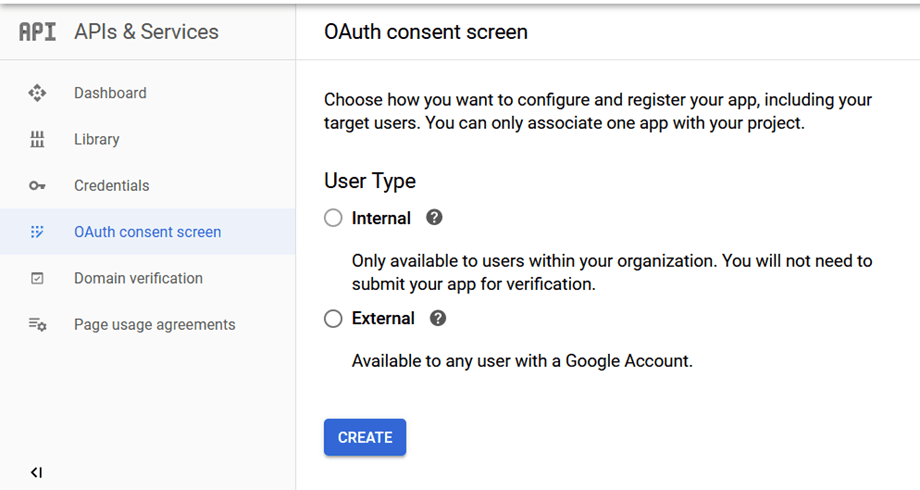
Puede seleccionar entre:
- Interno: su aplicación está limitada a usuarios de G Suite dentro de su organización.
- Externo: su aplicación estará disponible para cualquier usuario con una cuenta de Google.
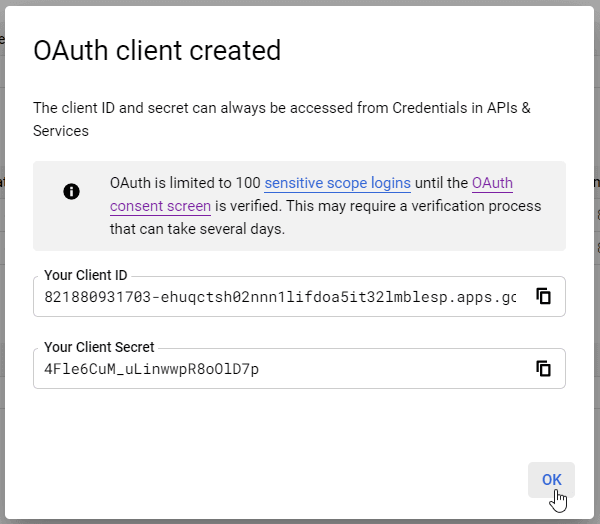
Como paso final, ve a Ajustes > WP Media Folder > Nube > Google Drivey selecciona el modo manual. En esta pantalla, verás la opción para añadir el Secreto de cliente y el ID de cliente, así que simplemente pégalos allí y haz clic en Conectar Google Drive.
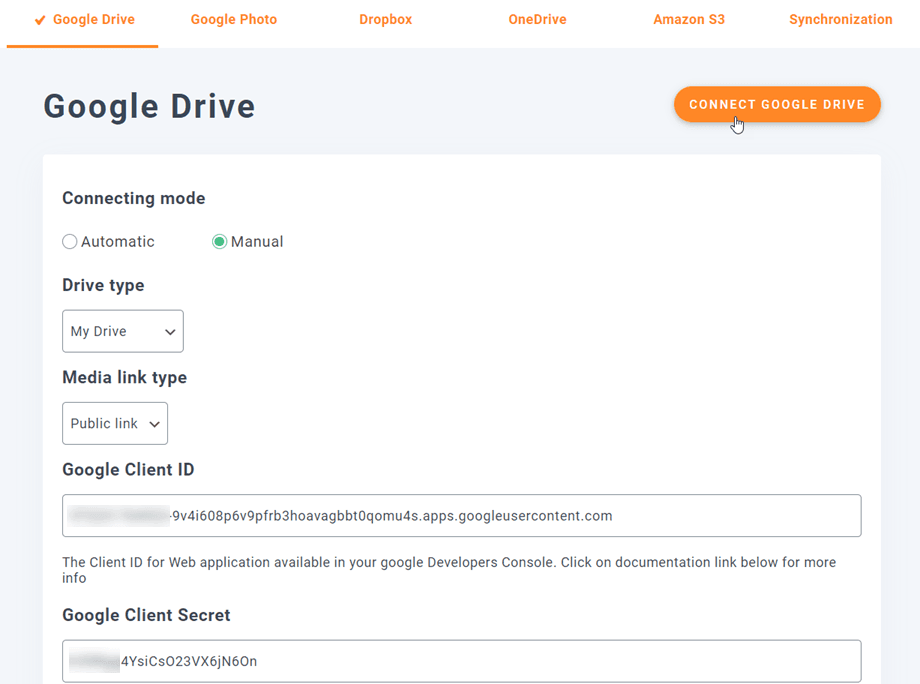
¡Permite que WP Media Folder acceda a la aplicación y listo! ¡Ya tendrás la cuenta de Google conectada!
Vamos a crear galerías en la nube de WordPress
Ahora que hemos conectado Google Drive a nuestra Biblioteca de Medios, la conexión funcionará de manera muy simple, generará una carpeta raíz en su cuenta de Google Drive y todos los medios/carpetas agregados allí aparecerán en su Biblioteca de Medios bajo las carpetas de Google Drive, y todos los medios/carpetas agregados a su Biblioteca de Medios bajo las carpetas de Google Drive aparecerán en su cuenta de Google Drive.
Empecemos con la creación de la galería. Para ello, ve a tu Biblioteca multimedia > Google Drive y puedes añadir una nueva carpeta para mantener todo organizado. Por ejemplo, en este tutorial añadiremos una nueva llamada Galería
Sube las imágenes allí y las verás reflejadas en Google Drive.
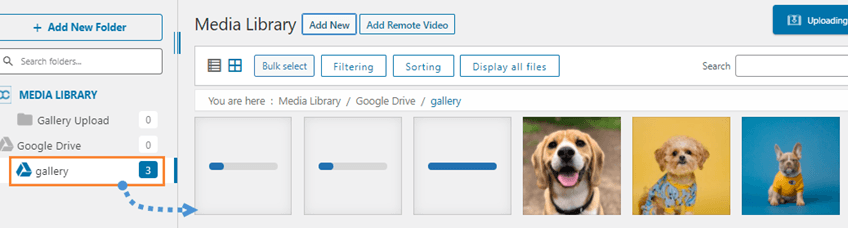
Y ahora, ¡vamos a la parte más divertida: crear las galerías! Para ello, ve a Entrada/Página > Añadir nueva (o edita una ya creada).
Usaremos el Editor de Gutenberg para este caso, pero puedes usar cualquier otro Creador de Páginas, ya que todos son compatibles con WP Media Folder ;)
Ahora que estamos aquí, haga clic en + > WP Media Folder Galería.
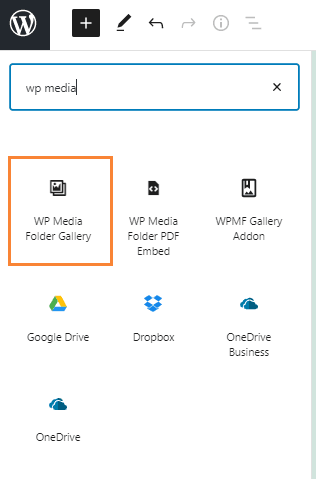
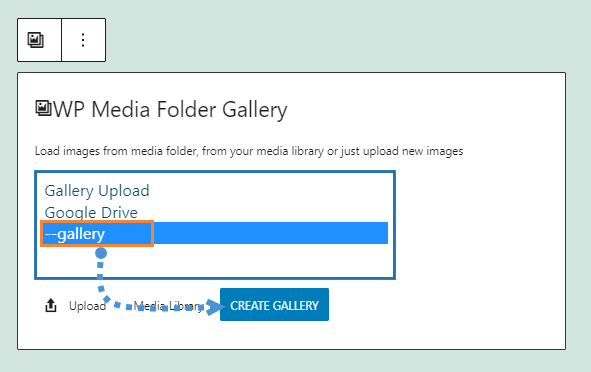
Esto te mostrará todas las carpetas disponibles, incluidas las de Google Drive, seleccionaremos la que creamos llamada Galería, y luego haz clic en Crear Galería.
Verás una vista previa del tema, puedes cambiarlo en el panel derecho.
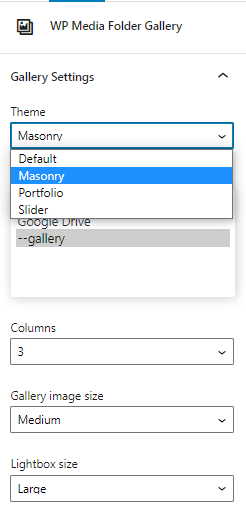
Previsualizaciones del tema:
Predeterminado
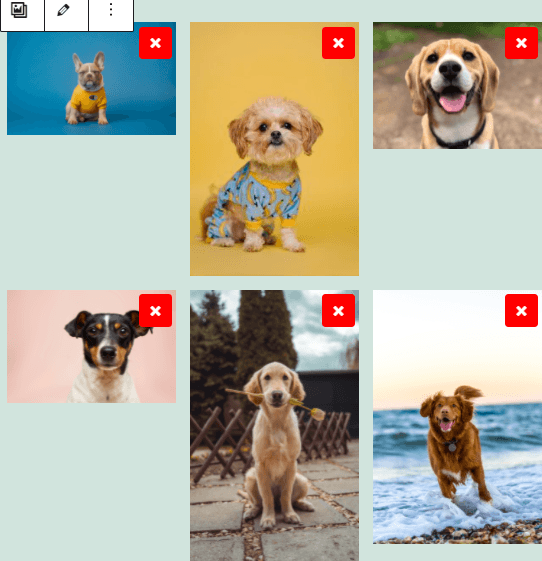
Masonry
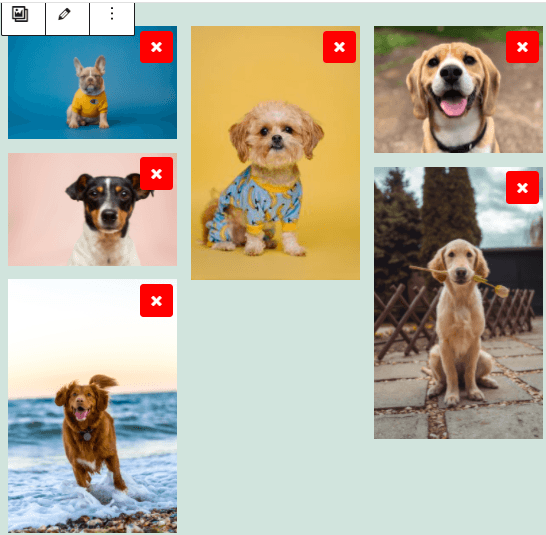
Portafolio
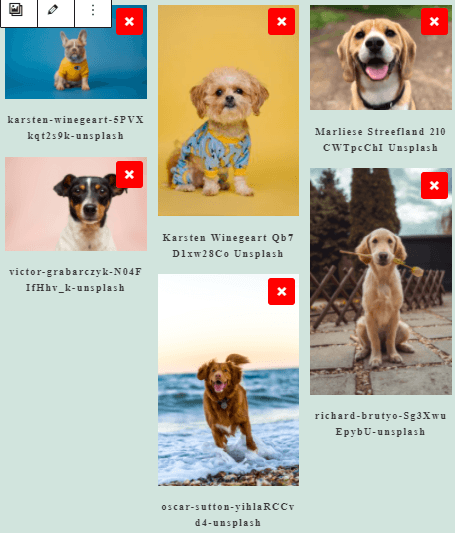
Control deslizante
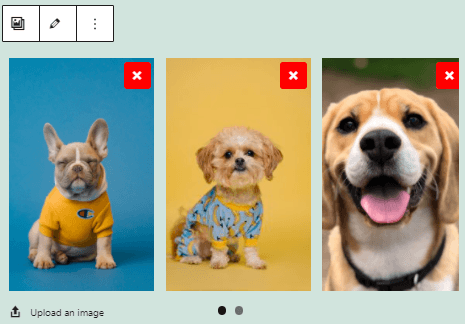
Como puede ver, es tan fácil como seleccionar las imágenes, el tema y publicarlo, hay otras opciones para que pueda ajustar las galerías como desee, como el orden, la acción al hacer clic y el tamaño de Lightbox.
Puedes confirmar en tu servidor que las imágenes no existirán porque solo están alojadas en Google Drive ;)
Usar el complemento de galería para crear galerías profesionales
La otra opción cuando desea crear galerías es usar el Complemento de Galería, este increíble complemento le ofrece más temas de galería y opciones para editarlos con una interfaz para personalizarlos antes de ser publicados.
Puedes encontrarla yendo a Multimedia > Galerías de carpetas multimedia. En esta pantalla, haz clic en +Añadir nueva galería y configura las opciones de la galería. Puedes seleccionar un nombre para la galería y también el tema que vas a utilizar.
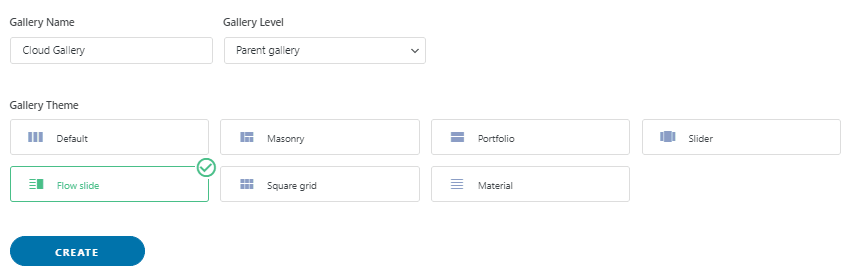
Elige el nombre, el nivel de la galería y el tema de la galería, y luego haz clic en Crear.
Ahora, aquí puedes ver todas las opciones disponibles para agregar imágenes. Para este caso, donde vamos a utilizar el complemento de Google Drive, selecciona el icono de WordPress.
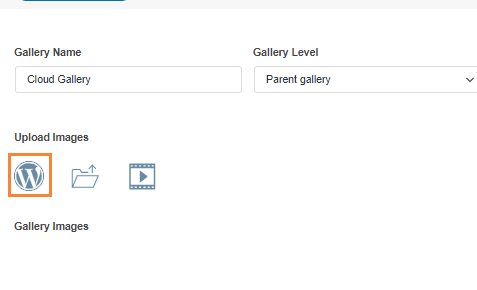
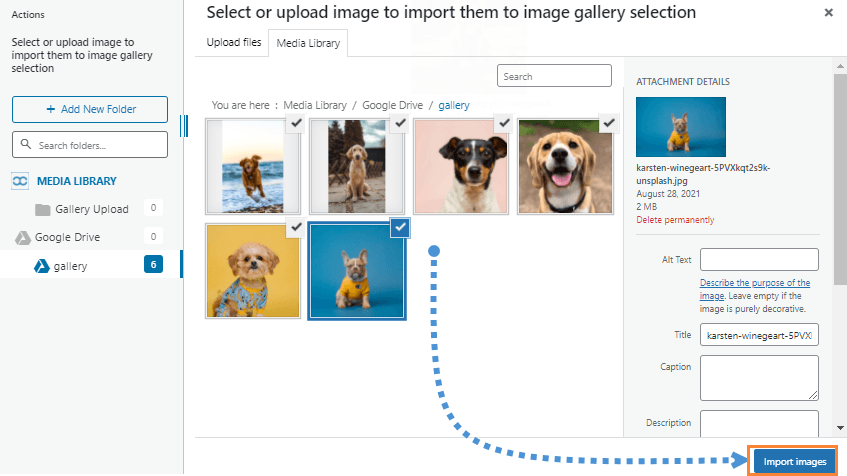
Abrirá la Biblioteca de medios, vamos a seleccionar la carpeta de Google Drive que creamos antes, en este caso, llamada Galería, y seleccionar todas las imágenes que desee agregar a la galería, finalmente, haga clic en Importar
Verá las imágenes en esta pantalla para que pueda reordenarlas, establecer una imagen como portada o cambiar la configuración de una imagen específica, cosas como el nombre alternativo y el título :)
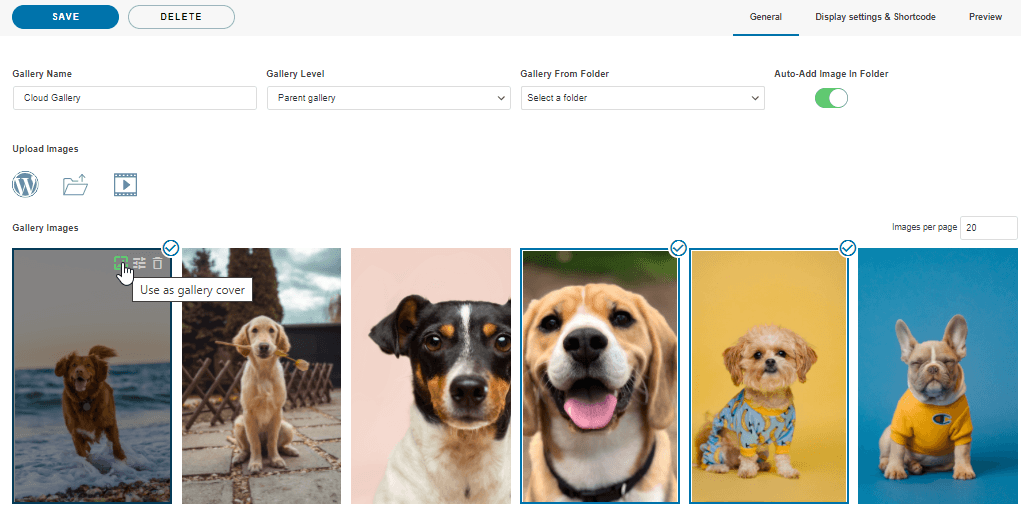
Así que ahora, todo lo que tenemos que hacer es elegir la galería, ajustarla para que se adapte a su contenido, confirmar su galería con la vista previa y guardarla
En la configuración de Visualización y Código corto, puede configurar:
- Tema
- Tamaño de imagen de la galería
- Tamaño de la ventana emergente
- Acción al hacer clic(abrir una nueva página o una ventana emergente)
- Columnas
- Orden
- Ajustes de navegación(como el botón y el tamaño de los botones)
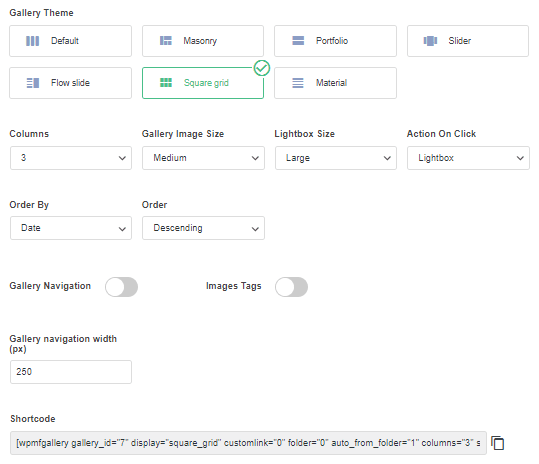
También puedes copiar el código corto desde esta pantalla si deseas usarlo en lugar del bloque predefinido para cada constructor de páginas.
Ahora el último paso es previsualizar la galería para confirmar que todo está bien, esto se puede hacer en la tercera pestaña llamada Vista previa.
Los temas adicionales disponibles con el complemento son los siguientes:
Diapositiva de flujo
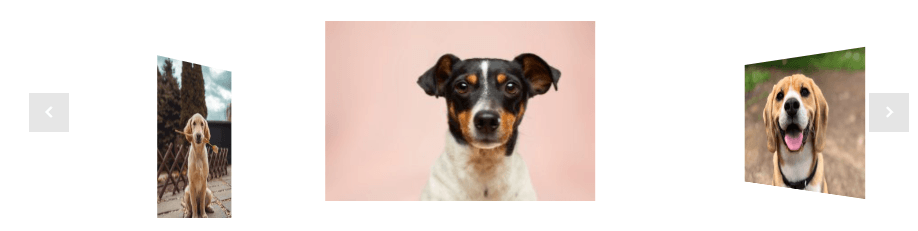
Cuadrícula

Material
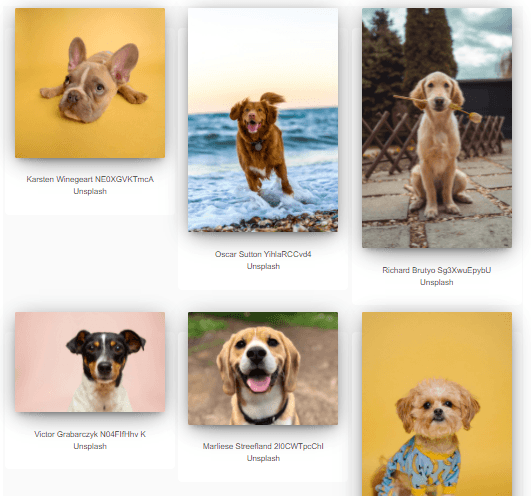
Ahora que ha seleccionado el tema y finalizado la configuración, puede proceder a publicar la galería. Para ello, vaya a su entrada/página y edítela en el editor Gutenberg y haga clic en + > Complemento de galería WPMF.
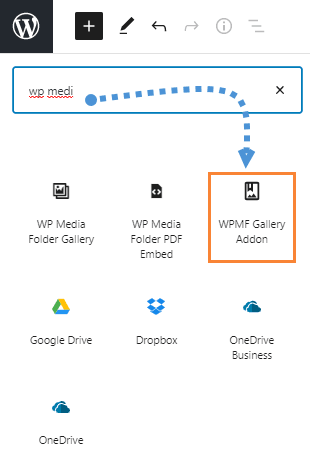
Haga clic en Seleccionar o Crear Galería, esto cargará el panel de control del complemento de galería para que pueda seleccionar la galería, o también crear una nueva directamente desde allí, verificar la vista previa y luego, haga clic en Insertar.
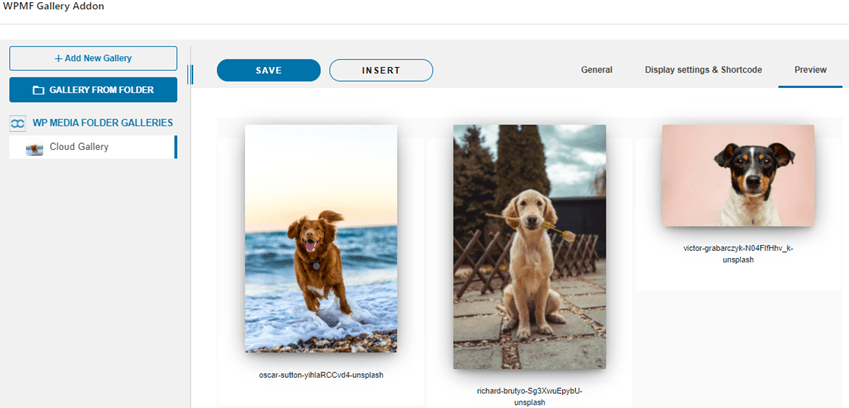
Así que ahora inserte su galería y finalmente, publíquela! Como puede ver, el complemento de galería le ofrece más posibilidades que las galerías normales, es como, ir al siguiente nivel :)
¡Llamada a todos los webmasters!
Ahorra tiempo y aumenta la productividad con WP Media Folder. Organiza con facilidad los archivos de medios de tus clientes, crea galerías personalizadas y proporciona una experiencia de usuario fluida.
Mejora tus proyectos de sitios web ahora!
Crea tu primera galería de Google Drive en WordPress
Ahorra espacio en el servidor aprovechando Google Drive para galerías de WordPress y creando un flujo de trabajo de medios más eficiente y organizado. WP Media Folder ofrece una opción fácil y flexible para crear galerías directamente conectadas a Google Drive, con temas atractivos y controles de visualización, y características como agregar videos remotos desde servicios de streaming!
Así que, ¿estás listo para llevar tu sitio web al siguiente nivel? Crea tu primera galería en WordPress con Google Drive hoy y disfruta de una experiencia de gestión de medios más simple y profesional
Cuando te suscribas al blog, te enviaremos un correo electrónico cuando haya nuevas actualizaciones en el sitio para que no te las pierdas.


