 Productos de WordPress
 Productos de Joomla
 Soporte
 Noticias
 Iniciar sesión
Presentamos los bloques de inicio de sesión, registro y búsqueda para Gutenberg

Más que nada, WordPress se creó para facilitarle la gestión de contenido. A lo largo de los años, el uso de WordPress estuvo estrechamente vinculado a la escritura de publicaciones de blog. Sin embargo, la última actualización de Advanced Gutenberg le brinda las herramientas necesarias para crear páginas con más libertad al agregar la funcionalidad de inicio de sesión, registro y búsqueda junto a las páginas y publicaciones.
Advanced Gutenberg 2.1 proporciona dos nuevos tipos de bloques para poner las características más básicas de WordPress a tu alcance: los bloques de inicio de sesión y registro, y de búsqueda. Con estos dos nuevos bloques, puedes integrar de manera fluida el inicio de sesión y el registro para ayudarte a atraer miembros, así como barras de búsqueda para ayudar a los miembros a encontrar lo que están buscando.
Inicio de sesión y registro con Gutenberg
Imagínate esto: has creado la página de un producto definitiva. Al final, quieres dirigir a los usuarios a registrarse. ¿Qué haces? ¿Pedirles a los usuarios que se desplacen hacia arriba y se registren, o actualizar la plantilla? Con Advanced Gutenberg 2.1, solo necesitas agregar un bloque al final de la página.
La funcionalidad de inicio de sesión y registro se proporciona en un bloque llamado formulario de inicio de sesión/registro. Los usuarios pueden cambiar entre la vista de inicio de sesión y registro ellos mismos dependiendo de si ya tienen una cuenta o no. Mientras edita, puede obtener una vista previa de las vistas de inicio de sesión y registro presionando el botón cambiar vista en el menú del bloque.
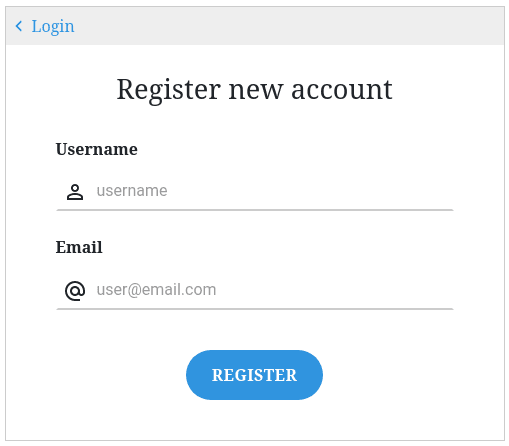
Todo el texto de este formulario se puede editar haciendo clic en los elementos, incluido el texto del botón y las etiquetas. El bloque es engañosamente simple, a pesar de la funcionalidad que alberga, pero puede personalizarlo según sus necesidades desde la barra lateral.
Primero están las configuraciones específicas del formulario. Puede elegir cuál de las vistas de inicio de sesión o registro se muestra de forma predeterminada. Justo debajo, puede especificar a dónde se redirige el formulario después de que el usuario inicie sesión o se registre, ya sea a la página de inicio, al panel de control o a una página personalizada por completo. Justo debajo, puede personalizar las dimensiones del bloque para comenzar a personalizar las apariencias. Puede jugar con las opciones para personalizar el color del encabezado y el logotipo y las dimensiones del formulario.
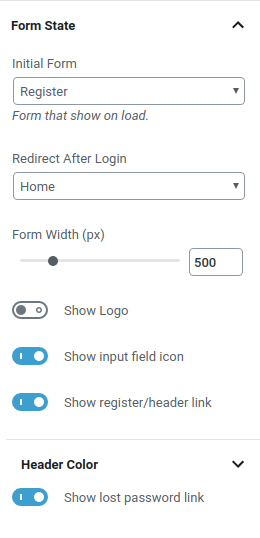
Desplazándose más en la configuración, puede desactivar la conmutación entre las vistas de inicio de sesión y registro. Por ejemplo, si el formulario está en una página destinada a captar clientes, la vista de registro es probablemente la opción más juiciosa, pero aún puede dejar la funcionalidad de inicio de sesión disponible. Aunque no se recomienda, también puede ocultar el enlace de restablecimiento de contraseña.
El resto de las opciones de la barra lateral son las clásicas opciones de personalización de Gutenberg Avanzado. Puede cambiar los colores del fondo de los campos de entrada, las etiquetas y los valores. A continuación, Gutenberg Avanzado ofrece opciones para personalizar los bordes, así como el botón de enviar y su comportamiento.
Nuevo Bloque de Búsqueda de Gutenberg
Una vez que conviertas a los usuarios en miembros, viene la siguiente gran tarea: retenerlos. La segunda nueva adición de Advanced Gutenberg 2.1 es el bloque de barra de búsqueda - una herramienta ingeniosa que puedes insertar en cualquier lugar, incluso al final de un artículo para permitir que los miembros busquen su próxima gran lectura.
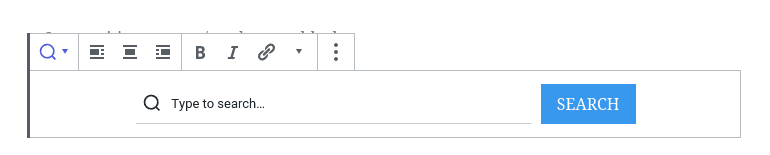
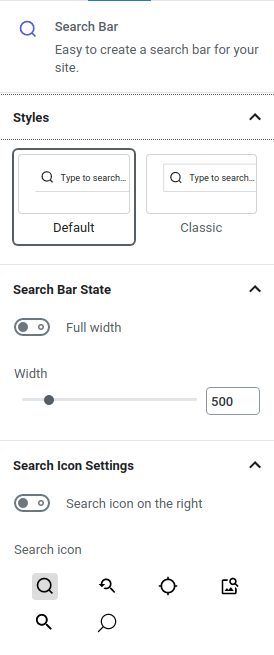
El bloque viene con dos estilos para elegir: un estilo moderno y una apariencia más clásica. Además, puede personalizarlo con una variedad de opciones desde la configuración del bloque. Por defecto, la barra de búsqueda es compacta, pero puede extenderla a todo el ancho o especificar su propio ancho en píxeles.
Puedes mover la posición del icono de búsqueda hacia la derecha en lugar de la alineación izquierda predeterminada. El icono también se puede cambiar, incluso para indicar que la función de búsqueda busca imágenes. Todo lo demás - desde el texto hasta los botones - se puede modificar de la misma manera que el bloque de inicio de sesión y registro.
Las capacidades de Gutenberg siguen asombrándonos casi un año después del lanzamiento de WordPress 5.0. Advanced Gutenberg te permite liberar tu creatividad con su última incursión en bloques más funcionales. Ya sea que desees atraer a nuevos miembros o retener a los existentes, encontrarás algo a tu gusto en Advanced Gutenberg 2.1.
Cuando te suscribas al blog, te enviaremos un correo electrónico cuando haya nuevas actualizaciones en el sitio para que no te las pierdas.



Comentarios