 Productos de WordPress
 Productos de Joomla
 Soporte
 Noticias
 Iniciar sesión
Cómo utilizar el almacenamiento de objetos Amazon S3 como administrador de descargas
Los objetos de Amazon S3 son uno de los mejores servicios de almacenamiento en la nube que podemos usar, ya que ofrecen planes económicos con buena conexión, así que ¿qué tal si lo usamos como nuestro almacenamiento para gestionar nuestras descargas de WordPress? ¡Veamos cómo hacerlo!
En esta publicación, vamos a ver lo fácil que es integrar WP File Download además de todas las características increíbles que tiene para gestionar descargas, también tiene una integración con el almacenamiento de objetos de Amazon S3 para que podamos ahorrar el almacenamiento de nuestro servidor utilizando las ventajas que ofrece Amazon S3.
Tabla de contenido
¿Busca una solución de gestión de archivos potente para sitios web de clientes?
WP File Download es la respuesta. Con características avanzadas como categorías de archivos, restricciones de acceso y UI intuitiva.
¡Impresione a sus clientes con una organización de archivos de alta calidad!
Creando un usuario de Amazon IAM para nuestras descargas de WordPress
Es importante tener en cuenta que necesitamos WP File Downloads y su complemento de nube para poder seguir este tutorial y conectar con éxito nuestro administrador de descargas a Amazon S3.
Teniendo eso en cuenta, primero crearemos un usuario de IAM en la consola de Amazon así que vaya allí e inicie sesión.
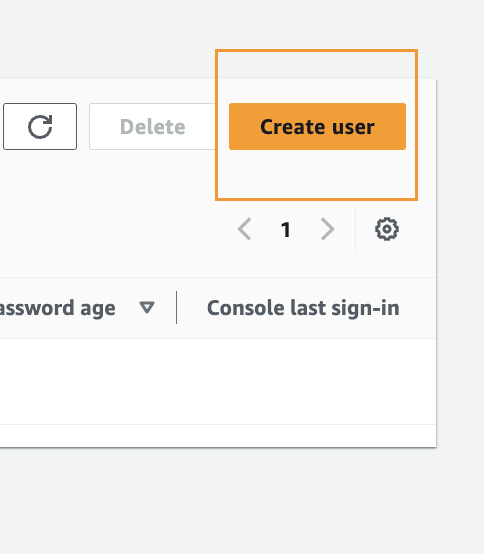
Después de iniciar sesión, debemos continuar con la creación del usuario, para ello, vaya a la página de usuario de IAM y haga clic en Crear usuario.
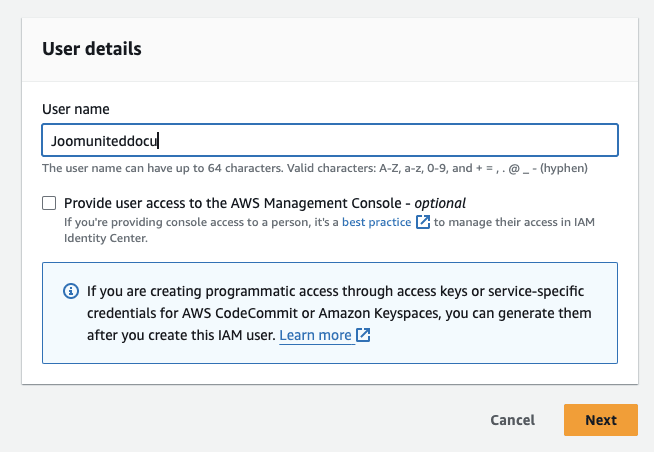
Primero, establezca un nombre de usuario y haga clic en Siguiente.
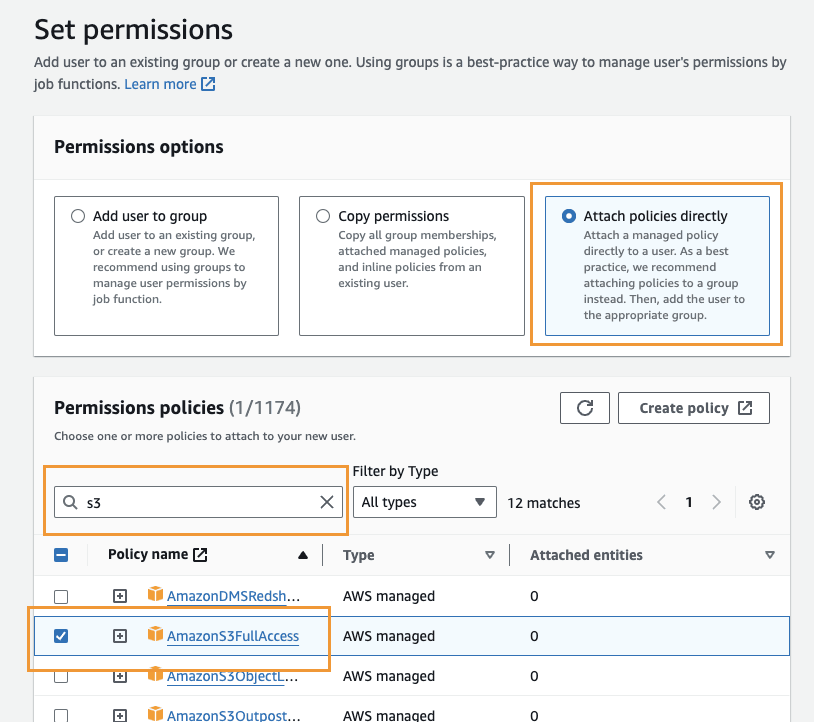
El segundo paso es muy importante, ya que está relacionado con los permisos de usuario. Haga clic en la "Adjuntar políticas directamente" e ingrese "S3" en el cuadro de entrada de políticas de filtro. Seleccione la "AmazonS3FullAccess" y, finalmente, haga clic en Siguiente.
En el último paso, solo necesitamos revisar si todo está bien y hacer clic en Crear usuario.
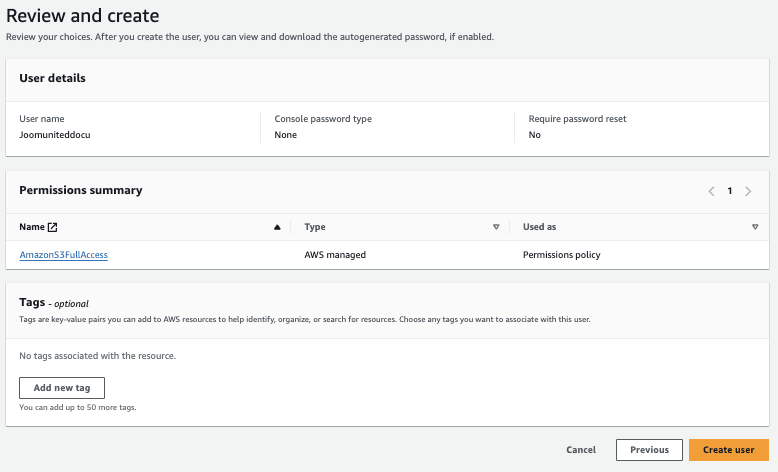
Ahora que hemos creado nuestro usuario, es hora de crear las claves que permitirán a WP File Downloadconectarse a nuestro almacenamiento de objetos Amazon S3. Para ello, debemos ir a la pestaña en Administración de acceso > Usuarios > {seleccionar un usuario} > Credenciales de seguridad.
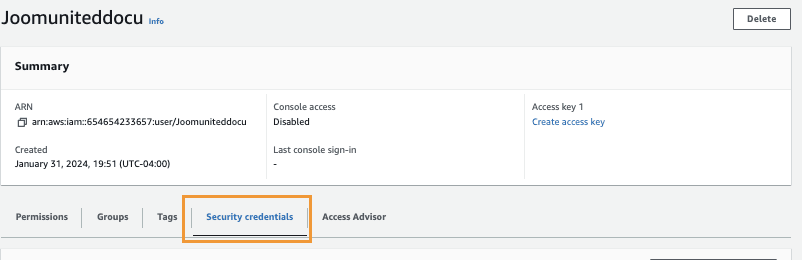
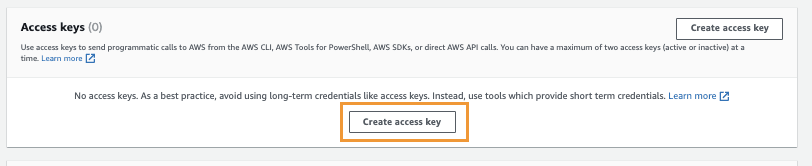
ahora necesitamos desplazarnos hacia abajo hasta la llave de acceso sección y hacer clic en Crear llave de acceso.
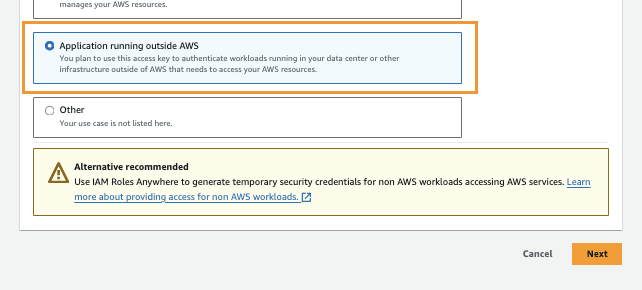
Tendremos que seguir algunos pasos, comenzando con las mejores prácticas y alternativas, donde seleccionaremos Aplicación que se ejecuta fuera de AWS y luego haremos clic en Siguiente.
Ahora podemos dar una descripción de nuestras llaves y finalmente hacer clic en Crear llave de acceso.
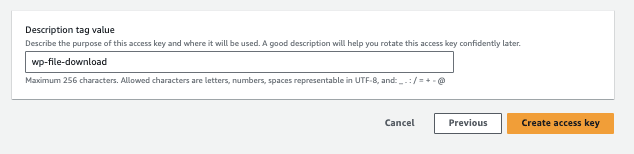
¡Y listo! Tendremos nuestras llaves creadas, manténgalas seguras y tenga en cuenta descargar el .csv ya que Amazon no las mostrará de nuevo.
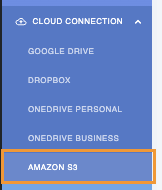
Ahora vamos a configurarlos en la configuración de nuestro administrador de descargas de archivos WP File Download, para ello vaya a WP File Download > Configuración > Conexión en la nube > Amazon S3.
Veremos las entradas para la Clave de Acceso Secreto y el ID de Clave de Acceso todo lo que necesitamos hacer es pegarlas desde la página que obtuvimos en Amazon S3 y hacer clic en Guardar Configuración de AWS.
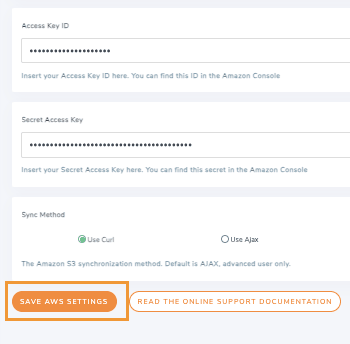
Al hacer clic en él, debería completar la conexión, pero también podemos configurar las opciones disponibles allí Método de Sincronización, y Periodicidad de Sincronización que definirá el tiempo entre cada sincronización con AWS y el método que queremos usar para sincronizar nuestros archivos con AWS.

Ahora que guardamos los cambios, todo lo que necesitamos hacer es hacer clic en Conectar Amazon S3 y la magia se hará con el primer paso de la configuración.

Después de hacer esto, aparecerá la opción para seleccionar un bucket y esto es lo que vamos a configurar a continuación
Presupuesto de Amazon S3 para nuestras descargas de WordPress
Es importante tener en cuenta que si ya tenemos buckets creados, también deberíamos poder seleccionarlos directamente.
Hay 2 formas de crear Buckets, la primera es desde Amazon S3, y la otra es directamente desde WP File Download , ¡veamos cómo hacerlo!
Amazon S3
Primero, debemos ir a la página de Bucket y hacer clic en Crear Bucket.
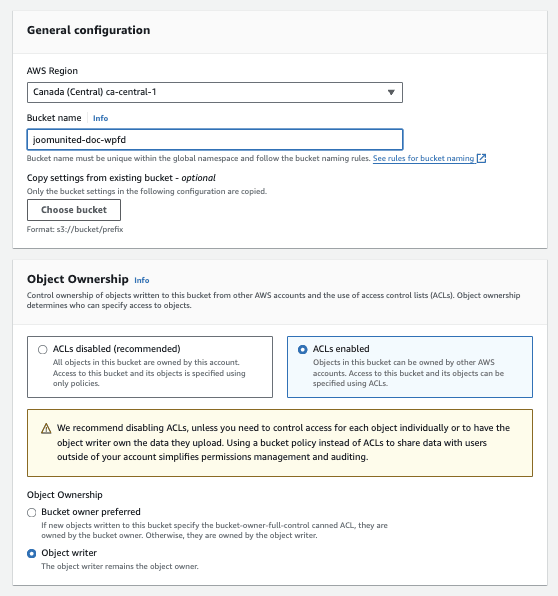
Ahora tenemos la página de configuración donde podemos establecer las especificaciones del bucket, así que hagámoslo por sección, primero tenemos 2 secciones.
Configuración general donde configuraremos el nombre del Bucket y la región, es totalmente a su elección.
Propiedad del objeto donde necesitaremos seleccionar ACLs habilitadas y Escritor de objetos.
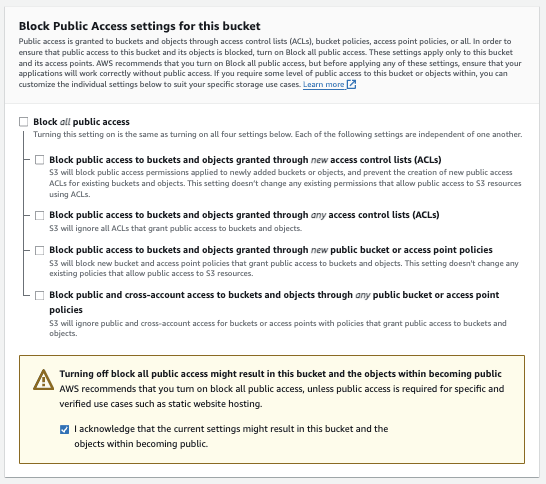
Ahora tenemos la opción Bloquear todo el acceso público, donde debemos desmarcar la "Bloquear todo el acceso público" opción opción "Reconozco que el actual...".
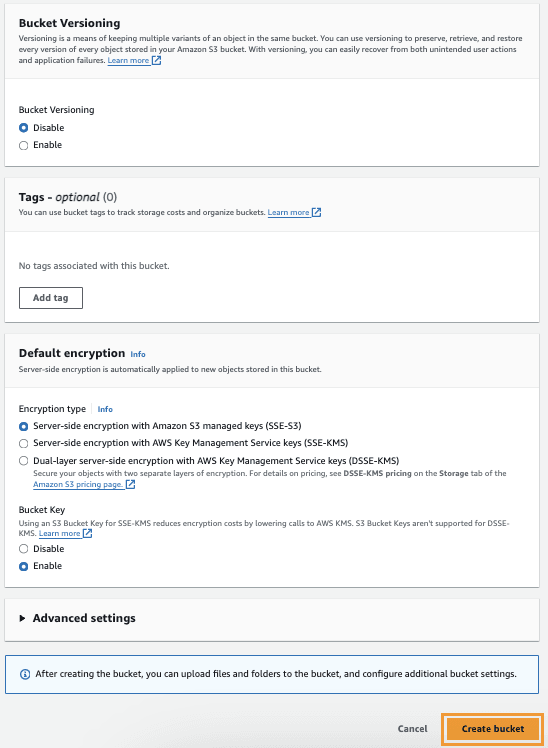
Ahora podemos omitir las siguientes opciones dejando las predeterminadas y hacer clic en Crear presupuesto.
Tras crearlo, si todo es correcto, debería aparecer con el tipo de acceso "Los objetos pueden ser públicos".

¡Y lo hemos conseguido! El bucket debería aparecer en la WP file Download en Conexión a la nube > Amazon S3.

Ahora podemos proceder con la siguiente opción para crear un presupuesto que sería directamente desde:
WP File Download
Sí, podemos crear un nuevo Bucket directamente desde WP File Download, ¡genial! ¿No es así? Y son solo unos pocos clics.
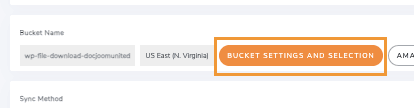
En primer lugar, debemos ir a WP File Download > Configuration > Cloud Connection > Amazon S3 y hacer clic en Bucket settings and selection.
Tendremos una ventana emergente con la opción de seleccionar una región y un nombre, configurarlos, y luego hacer clic en Crear.
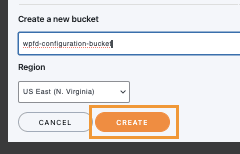
Y esto es todo, podremos ver nuestro nuevo bucket directamente en la sección de buckets en la consola de Amazon S3.
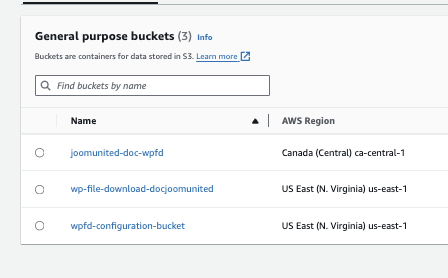
Y hemos terminado con la creación del bucket, ahora todo lo que necesitamos hacer es ir a WP File Download> Configuración > Conexión en la nube > Amazon S3y hacer clic en Configuración y selección del bucket para abrir el modal de selección del bucket.
Ahora aquí todo lo que necesitamos hacer es hacer clic en Seleccionar Bucket en el bucket que queremos usar para que se almacenen nuestras descargas.

Se cargará y cuando termine habremos terminado, y el bucket se conectará correctamente.
Administre sus archivos de Amazon S3 desde WordPress para descargas
Ahora que la conexión está completamente hecha, podemos ir a WP File Downloads > WP File Download y pasar el ratón por encima de + Add Category, aparecerá la Amazon S3 para que podamos hacer clic en ella para empezar a crear categorías y añadir archivos directamente a nuestro bucket de Amazon S3.
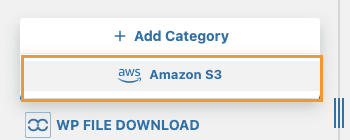
Podremos usarlo como cualquier otra categoría, subir archivos y estos se subirán automáticamente directamente a nuestro bucket de Amazon S3 en una sincronización automática de 2 vías.
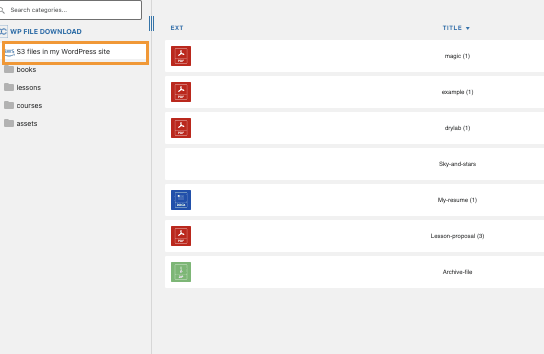
También podemos ir al bucket para confirmar que los archivos están allí también.
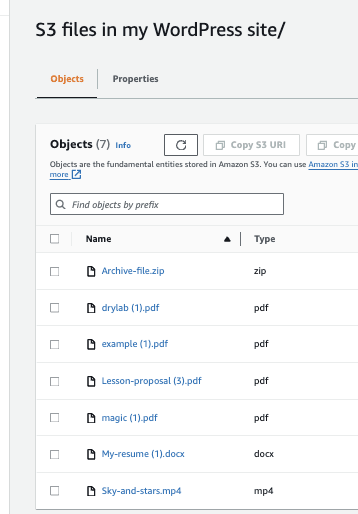
Todo se hace automáticamente como si fuera magia, pero ¿qué podemos hacer con estos archivos? La respuesta es, lo que queramos usando WP File Downloads desde simplemente gestionarlos directamente en el panel de WP File Downloads para servirlos a nuestros clientes, así como usar las potentes características que el plugin nos ofrece para hacer categorías privadas, por ejemplo, o personalizarlos aún más usando los temas disponibles así como las configuraciones de personalización.
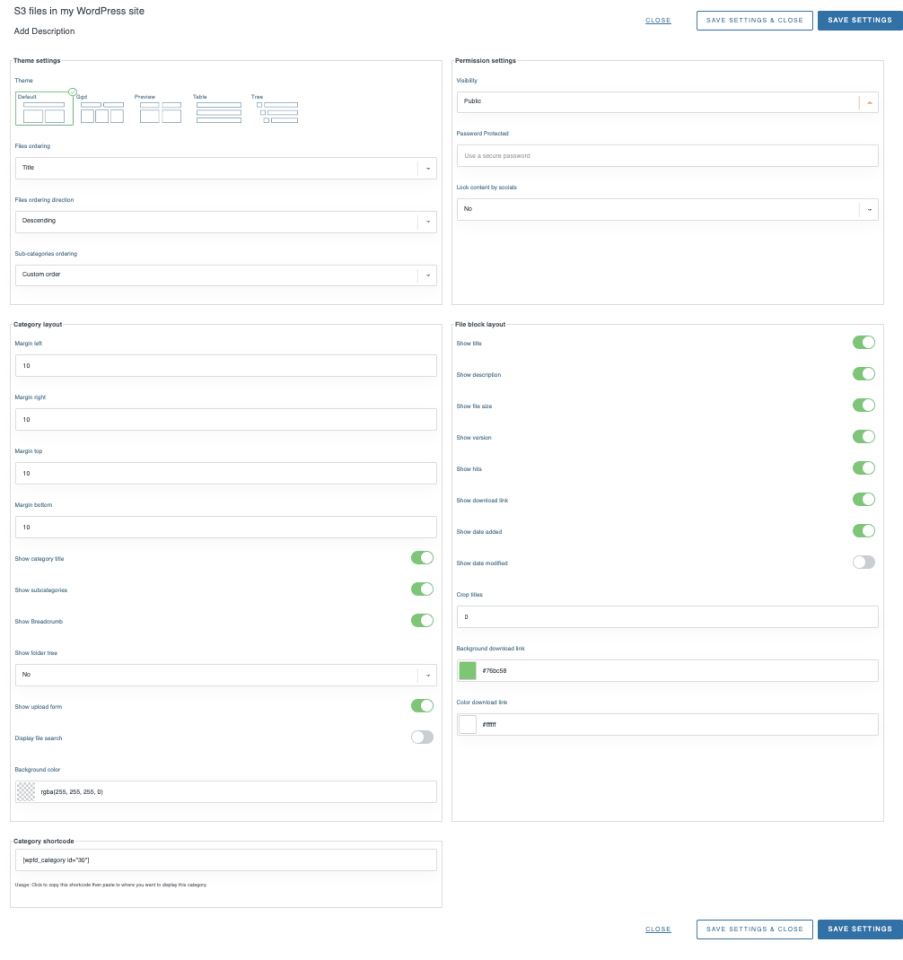
Y tenemos un shortcode disponible en la parte inferior para usar los bloques donde queramos, pero también podemos usar los bloques dedicados disponibles en todos los editores principales como Elementor, Divi, o el editor Gutenberg.
Para usarlo en el editor Gutenberg, todo lo que tenemos que hacer es ir normalmente a nuestra edición de página o crear una nueva usando Gutenberg y hacer clic en + y escribir "WP File Download", veremos los bloques disponibles para WP File Download.
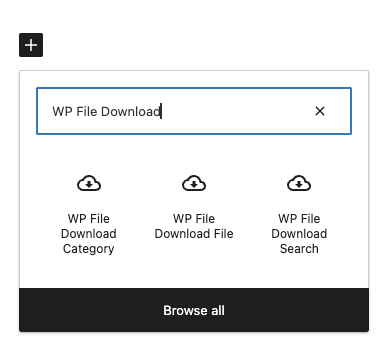
Tenemos:
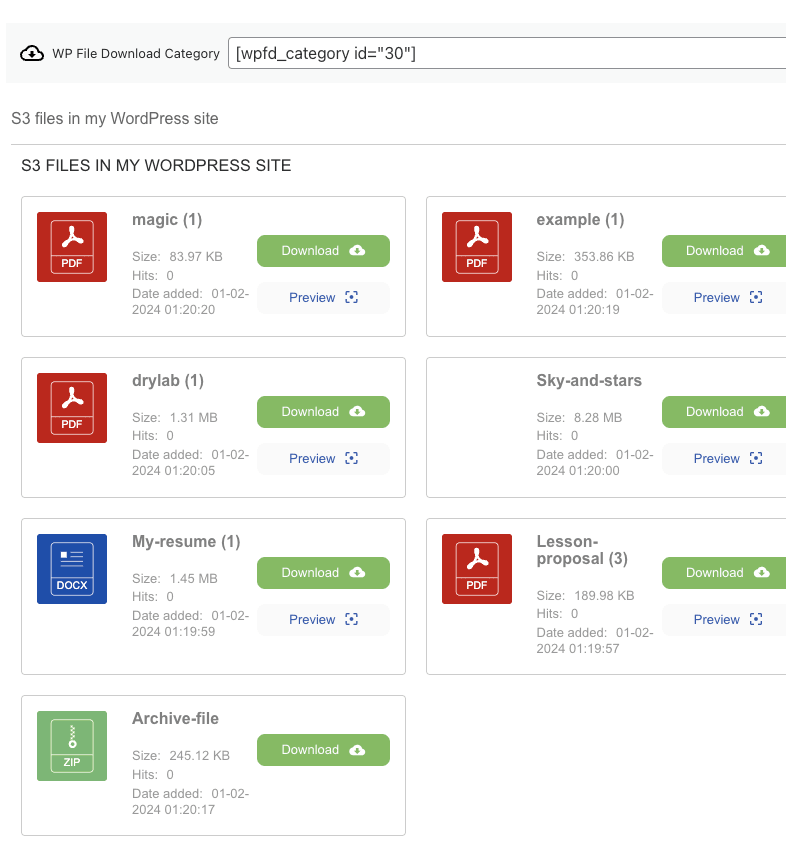
WP File Download Categoría - esto mostrará nuestra categoría según la configuración de personalización que seleccionamos antes.
Todo lo que necesitamos hacer es escribir el nombre de la categoría y el bloque agregará el código corto automáticamente.
WP File Download Archivo - Cuando queramos subir un archivo único, lo cual también es posible con este increíble plugin.
Seleccione el bloque y haga clic en Examinar archivos, se abrirá una ventana modal con las categorías disponibles (incluyendo nuestra categoría de Amazon) y nos permitirá seleccionar el archivo que deseamos mostrar.
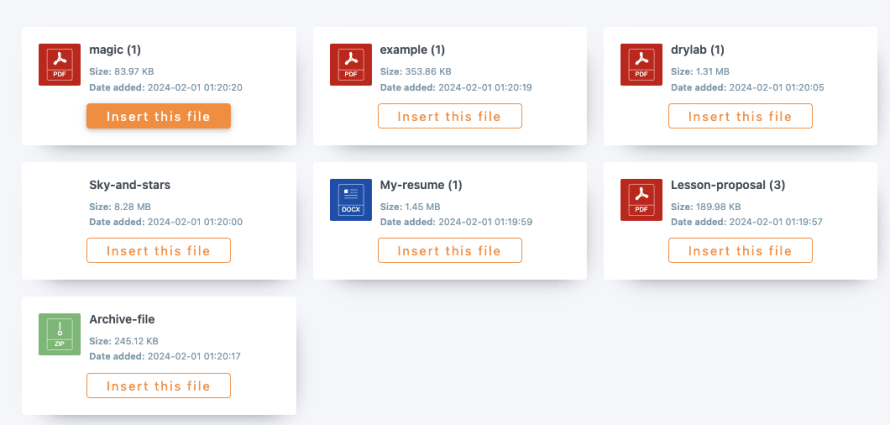
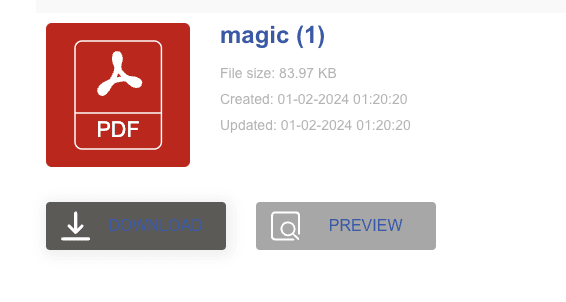
El archivo se agregará con una vista previa para que podamos comprobar si está bien.
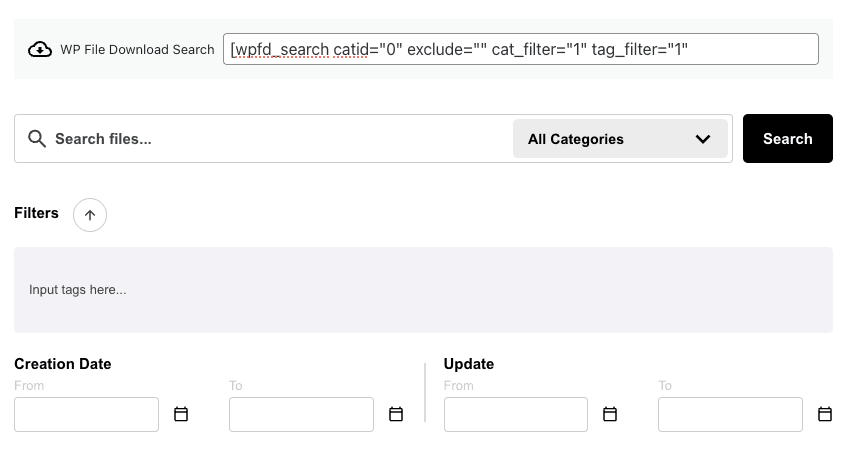
WP File Download Búsqueda - Esta opción mostrará el Motor de búsqueda disponible en WP File Download donde podemos crear un formulario de búsqueda y buscar dentro de una o varias categorías.
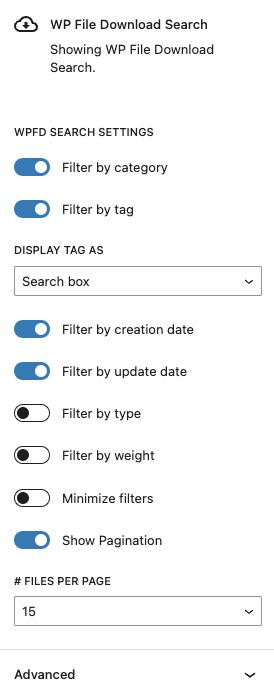
En el lado derecho de la configuración del bloque, podremos especificar los filtros que queremos usar así como los archivos que queremos mostrar por página.
Como podemos ver un plugin increíble y todas las opciones están disponibles para nuestros archivos de Amazon S3, así que nada mejor que el almacenamiento de Amazon + rendimiento y características potentes de WP File Download, tendrá una herramienta increíble con muchas opciones fáciles de usar.
¡Llamada a todos los webmasters!
Mejore los sitios web de sus clientes con WP File Download. Cree repositorios de archivos seguros y personalizables, permitiendo a los clientes acceder y administrar fácilmente sus archivos.
¡Mejore sus servicios de diseño web hoy mismo!
WP File Download, archivos en la nube, configuraciones de permisos y más!
Teniendo en cuenta que Amazon S3 es solo una de las opciones que ofrece WP File Download y que tiene muchas otras opciones en la nube, podemos decir que este plugin siempre tiene en cuenta su almacenamiento y recursos al agregar una nueva característica.
Comience a administrar sus archivos como un profesional utilizando categorías, así como permisos, social lockers, conexión en la nube, estadísticas, notificaciones por correo electrónico y más. ¿Qué está esperando? Vaya aquí y obtenga más información.
Cuando te suscribas al blog, te enviaremos un correo electrónico cuando haya nuevas actualizaciones en el sitio para que no te las pierdas.


Comentarios