 Productos de WordPress
 Productos de Joomla
 Soporte
 Noticias
 Iniciar sesión
Cómo corregir imágenes destacadas que aparecen dos veces en las entradas de WordPress

Ver que tu imagen destacada aparece dos veces en una entrada de WordPress puede ser frustrante. Arruina tu diseño y hace que tu sitio web se vea poco profesional, especialmente si apuntas a un diseño limpio y bien estructurado.
La buena noticia es que este problema es muy común y fácil de solucionar. En esta guía, explicaremos por qué tu imagen destacada podría estar apareciendo dos veces y te guiaremos a través de sencillos pasos para resolverlo, ya sea utilizando el editor clásico, el editor de bloques o el Editor de Sitio Completo (FSE).
Tabla de contenido
¿Por qué aparece la imagen destacada dos veces en WordPress?
Las imágenes destacadas duplicadas son un problema común para los usuarios de WordPress, especialmente para los principiantes. A primera vista, ver la misma imagen dos veces en una publicación puede ser confuso. Aún así, suele ocurrir debido a un simple error o malentendido de cómo WordPress maneja las imágenes destacadas.
Su tema controla las imágenes destacadas, pero muchos usuarios añaden sin saberlo la misma imagen dentro del contenido de la entrada, lo que hace que aparezca dos veces. Entender la raíz del problema es el primer paso para solucionarlo correctamente.
Insertó la imagen manualmente dentro de la entrada
Una de las razones más comunes por las que tu imagen destacada aparece dos veces es que se insertó manualmente dentro del editor de contenido. Al crear o editar una entrada, algunos usuarios suben la misma imagen al cuerpo del artículo, pensando que no aparecerá de otra manera. Esto es especialmente común para los principiantes que no ven inmediatamente la imagen destacada en la vista del editor.
Sin embargo, la mayoría de los temas de WordPress extraen y muestran automáticamente la imagen destacada en la parte superior de la entrada o en las páginas de archivo. Si insertas la imagen manualmente en el área de contenido, se mostrará duplicada. Para evitarlo, configura siempre la imagen destacada a través del panel "Imagen destacada" del editor, en lugar de subirla directamente al contenido.
El tema de WordPress muestra la imagen destacada automáticamente
Su tema de WordPress juega un papel importante en cómo se muestran las imágenes destacadas. Muchos temas están diseñados para mostrar la imagen destacada en ubicaciones específicas, como encima del título de la entrada, al principio del artículo o en la página de inicio y listados de archivo. Esto se maneja automáticamente según los archivos de plantilla del tema.
Si no sabe que su tema ya muestra la imagen destacada y agrega la misma imagen manualmente dentro de su entrada, la verá dos veces. Para evitar esto, revise la documentación o configuraciones de su tema para entender cómo maneja las imágenes destacadas de forma predeterminada. Algunos temas incluso ofrecen opciones para desactivar la visualización de imágenes destacadas en entradas individuales o globalmente.
Dile adiós a la biblioteca de medios desordenada.
WP Media Folder te permite categorizar archivos, sincronizar carpetas con almacenamiento en la nube, crear galerías increíbles e incluso reemplazar imágenes sin romper enlaces.
Optimiza tu flujo de trabajo de medios hoy
Cómo arreglar las imágenes destacadas que aparecen dos veces en WordPress
Ahora que sabes qué causa que las imágenes destacadas se dupliquen en WordPress, es hora de solucionarlas para que se vean más presentables y profesionales. Dependiendo de si agregaste manualmente la imagen dentro del contenido o se duplicó debido a la configuración en el Editor de Sitio Completo (FSE), hay dos formas principales de resolver este problema.
Siga estos pasos según la causa que haya encontrado en su sitio web.
Método 1: Eliminar la imagen destacada insertada manualmente desde el editor de publicaciones
Si la imagen aparece dos veces porque insertaste manualmente la imagen en el contenido, la solución es bastante fácil. Primero, abre la página del editor para la publicación en cuestión.
En el editor, busque la misma imagen que la imagen destacada en el contenido. Haga clic en ella, luego haga clic en el icono de tres puntos en la barra de herramientas de la imagen. Desde el menú que aparece, seleccione la opción 'Eliminar'. Después de eso, haga clic en el botón 'Actualizar' para guardar los cambios.
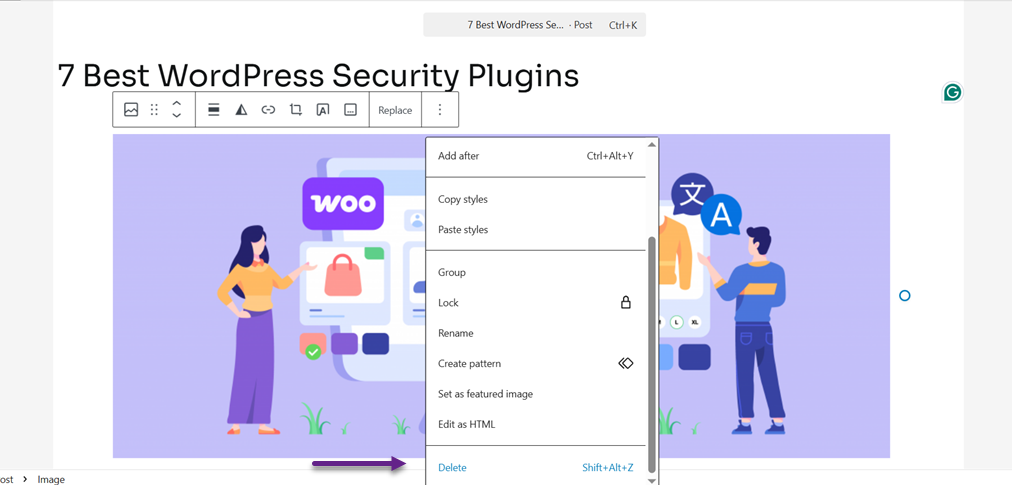
Después de este paso, revise su publicación nuevamente. Según la configuración del tema, la imagen destacada aparecerá solo una vez. Si la imagen todavía aparece dos veces, proceda al siguiente método.
Método 2: Corregir imagen destacada duplicada usando el Editor de sitio completo (FSE)
Para aquellos de ustedes que están utilizando temas modernos con soporte para el Editor de Sitio Completo (FSE), existe la posibilidad de duplicación debido a un bloque de imagen destacada adicional en la plantilla. El Editor de Sitio Completo le permite personalizar el diseño de su sitio web directamente desde el editor de bloques.
, ve a Apariencia > Editor en tu panel de WordPress. Dentro del editor, navega hasta la sección Páginas o Plantillas y abre la plantilla o página donde la imagen destacada aparece dos veces.
A continuación, haga clic en el área donde aparece la imagen duplicada. Asegúrese de seleccionar el bloque de imagen destacada que no debería estar allí.
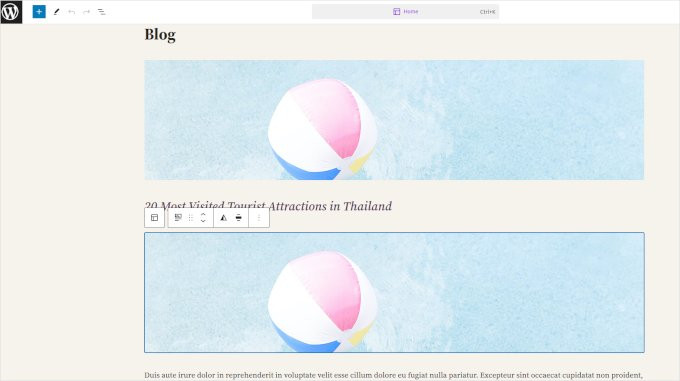
Una vez que el bloque esté seleccionado, haga clic en el icono de tres puntos en su barra de herramientas y seleccione la opción 'Eliminar'.
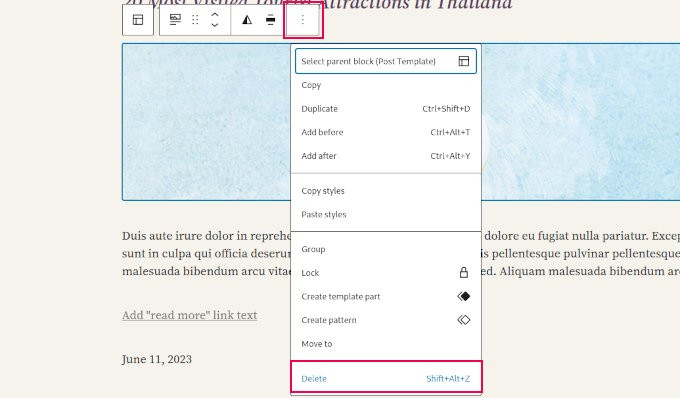
Finalmente, guarde los cambios que ha realizado. Según la configuración correcta en la plantilla, la imagen destacada solo aparecerá una vez.
Consejos adicionales para evitar imágenes destacadas duplicadas
Una vez que haya resuelto el problema de la imagen destacada doble, es importante evitar que vuelva a suceder. Algunos pasos sencillos pueden ayudar a mantener su sitio web coherente y evitar errores similares, ya sea al crear nuevas entradas o reorganizar su diseño utilizando un editor o constructor de páginas.
Aquí hay algunos consejos adicionales que puedes implementar para evitar que tu imagen destacada aparezca dos veces en WordPress.
Revisar la Configuración de su Tema
Algunos temas modernos de WordPress proporcionan configuraciones para controlar la visualización de imágenes destacadas. Compruebe la sección Personalizador o Opciones de tema, generalmente hay una opción para mostrar u ocultar la imagen destacada en ciertas páginas, como páginas de blog, entradas individuales o archivos.
Si desea controlar totalmente la visualización de la imagen, asegúrese de que esta configuración sea adecuada. Desactivar la función automática del tema le permite elegir cuándo y dónde se muestra la imagen destacada sin preocuparse de que aparezca dos veces.
Evitar Agregar Manualmente la Misma Imagen en el Contenido de la Entrada
No añadas manualmente la misma imagen al contenido a menos que haya una necesidad especial. En su lugar, utiliza la función 'Imagen destacada' ya disponible en el editor para determinar la imagen principal de cada entrada.
Cuando agregues una imagen de publicación de blog a tu contenido, considera si ha sido seleccionada como imagen destacada. De esta manera, puedes evitar la duplicación de imágenes en páginas de publicaciones individuales o páginas de archivo de blog.
Usar un Plugin de Gestión de Medios
Organizar los archivos de imagen de manera ordenada puede prevenir errores, incluyendo el uso inconsciente de la misma imagen donde no es necesaria. Una solución efectiva es utilizar un plugin como WP Media Folder para organizar los archivos de medios en WordPress.
WP Media Folder te permite crear carpetas personalizadas, categorizar imágenes, incluidas las imágenes destacadas, lo que facilita el control de su uso. Con una estructura de medios bien organizada, puedes ver rápidamente qué imágenes se han utilizado como imágenes destacadas, minimizando el riesgo de que las imágenes aparezcan dos veces o se reutilicen innecesariamente.
¡Llamada a todos los webmasters!
Ahorra tiempo y aumenta la productividad con WP Media Folder. Organiza con facilidad los archivos de medios de tus clientes, crea galerías personalizadas y proporciona una experiencia de usuario fluida.
Mejora tus proyectos de sitios web ahora!
Conclusión
Ver que su imagen destacada aparece dos veces en WordPress puede ser distractivo y hacer que su sitio web se vea menos profesional. Sin embargo, este problema generalmente es causado por errores simples, como agregar imágenes manualmente al contenido o configuraciones de tema que no se han personalizado. Siguiendo los pasos correctos, puede asegurarse de que sus publicaciones se mantengan limpias y ordenadas.
Además, puedes utilizar plugins como WP Media Folder para facilitar la gestión de imágenes, incluidas las imágenes destacadas. Este plugin te ayuda a organizar tus archivos multimedia de una manera más estructurada, minimizando el riesgo de errores como que las imágenes aparezcan dos veces. Utiliza WP Media Folder para una gestión de medios más eficiente y organizada en tu sitio web de WordPress.
Cuando te suscribas al blog, te enviaremos un correo electrónico cuando haya nuevas actualizaciones en el sitio para que no te las pierdas.



