 Productos de WordPress
 Productos de Joomla
 Soporte
 Noticias
 Iniciar sesión
Cómo establecer una imagen destacada predeterminada en WordPress (Manera fácil)

Las imágenes pueden hacer que una publicación de blog sea atractiva y un estudio reciente encontró que los artículos con imágenes obtienen 94% más vistas en comparación con aquellos sin imágenes. Ahora, la mayoría de los temas de WordPress utilizan imágenes destacadas.
Sin embargo, encontrar la imagen perfecta para cada publicación puede llevar mucho tiempo, o puede que a veces olvide subir una imagen destacada a sus publicaciones.
En este artículo, le mostraremos cómo establecer una imagen destacada predeterminada en WordPress para la estrategia visual, o de lo contrario, le ayudaremos a tener una alternativa en caso de que olvide agregar una. También compartiremos herramientas y plugins que puede utilizar para organizar sus imágenes de manera más eficiente.
Tabla de contenido
Cómo establecer una imagen destacada predeterminada en WordPress
Hay tres métodos diferentes que puedes usar para establecer una imagen destacada predeterminada en tu WordPress. ¡Descubre la forma más fácil a continuación!
Método 1: Configuración de una imagen de marca como imagen destacada de respaldo
Primero, abre el archivo del tema donde deseas agregar la imagen destacada de respaldo, como home.php, single.php, index.php, y más.
Luego, en el bucle de la entrada, debes pegar el siguiente código:
<?php if ( has_post_thumbnail() ) { the_post_thumbnail(); } else { ?> <img src="<?php bloginfo('template_directory'); ?>/images/default-image.jpg" alt="<?php the_title(); ?>" /> <?php } ?>
Este código verificará que haya una imagen destacada asignada a tu publicación del blog. Si hay una disponible, se mostrará. De lo contrario, mostrará la imagen predeterminada image.jpg desde la carpeta de imágenes de tu tema.
Método 2: Configurar la primera imagen de la publicación como imagen destacada predeterminada
Por otro lado, si desea utilizar la primera imagen dentro de la publicación como imagen destacada, debe agregar el siguiente código al archivo function.php de su tema:
// Función para llamar a la primera imagen cargada en el archivo de funciones function main_image() { $files = get_children( 'post_parent=' . get_the_ID() . '&post_type=attachment&post_mime_type=image&order=desc' ); if ($files) : $keys = array_reverse(array_keys($files)); $j = 0; $num = $keys[$j]; $image = wp_get_attachment_image($num, 'large', true); $imagepieces = explode('"', $image); $imagepath = $imagepieces[1]; $main = wp_get_attachment_url($num); $the_title = get_the_title(); echo "<img src='$main' alt='$the_title' class='frame' />"; endif; }
A continuación, debe abrir el archivo de tema donde desea mostrar la imagen destacada. Simplemente agregue el siguiente código:
<?php if ( (function_exists('has_post_thumbnail')) && (has_post_thumbnail()) ) { echo get_the_post_thumbnail($post->ID); } else { echo main_image(); } ?>
¡Taraa! Tu publicación utilizará la primera imagen como imagen destacada. Sin embargo, si existe una imagen destacada, se mostrará esa en su lugar.
Dile adiós a la biblioteca de medios desordenada.
WP Media Folder te permite categorizar archivos, sincronizar carpetas con almacenamiento en la nube, crear galerías increíbles e incluso reemplazar imágenes sin romper enlaces.
Optimiza tu flujo de trabajo de medios hoy
Método 3: Configurar una imagen destacada usando un plugin de WordPress
Por último, pero no menos importante, existe la forma más sencilla mediante el uso de un WP Media Folder , que puede ayudarle a tener en cuenta todas las características que ofrece este plugin.
Primero, vaya a Ajustes > WP Media Folder > Ajustes principales.
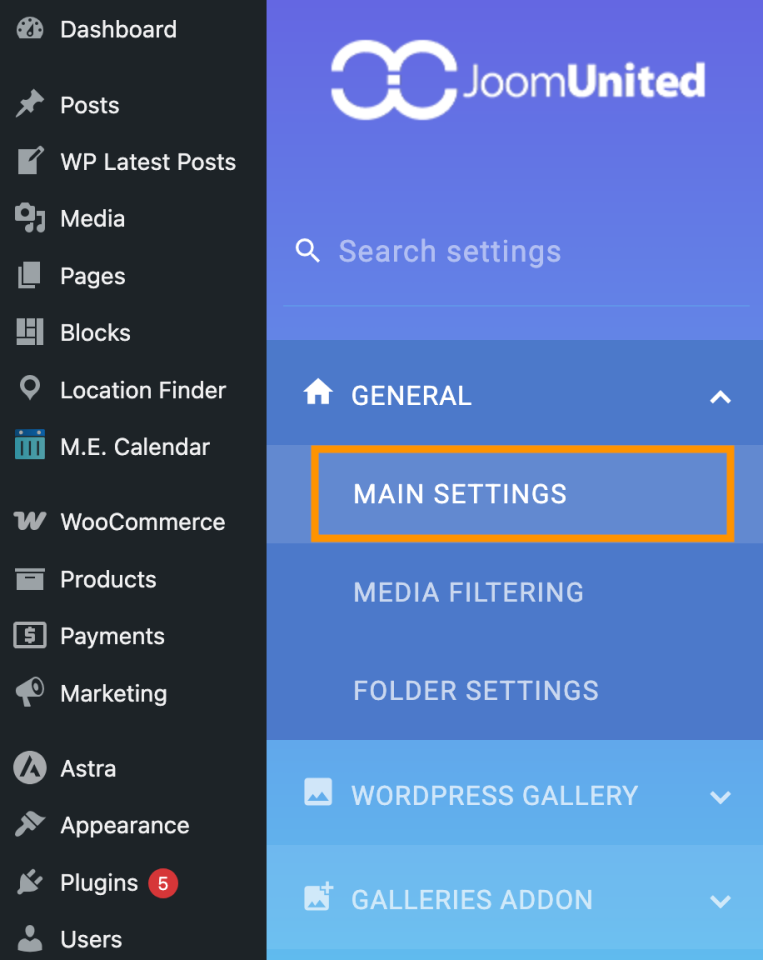
Hay una Imagen destacada predeterminada opción con 2 opciones principales:
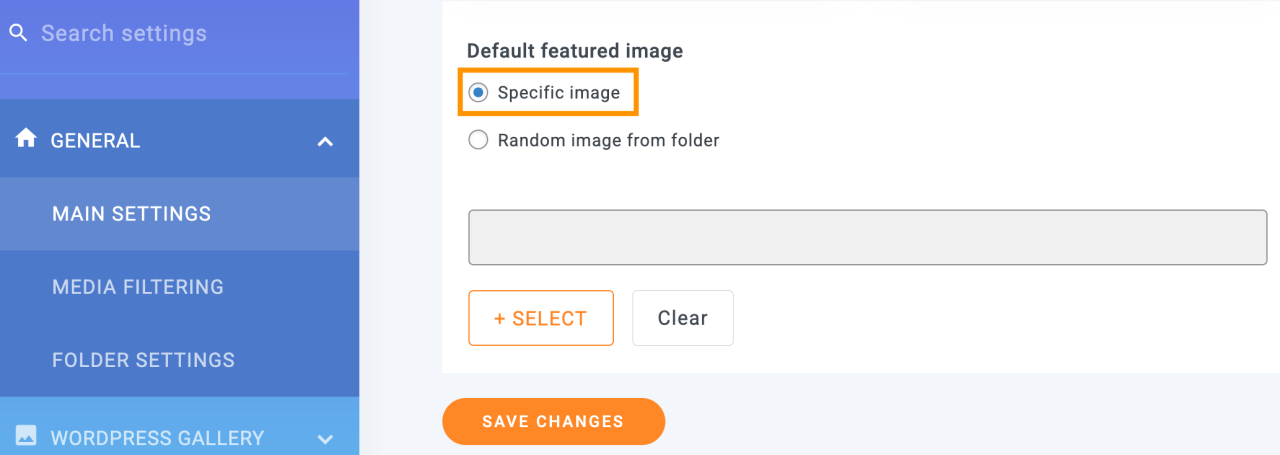
Primera opción: Una imagen específica que nos permite seleccionar una imagen estática que se utilizará en todas las publicaciones cuando no se haya seleccionado una imagen destacada. Para usar esta opción, seleccione la casilla de verificación y luego haga clic en SELECCIONAR.
Después de eso, la galería de medios se activará con todas las carpetas de medios disponibles para facilitar el proceso de encontrar la imagen que se utilizará, todo lo que necesitamos hacer es hacer clic en la imagen y luego Seleccionar.
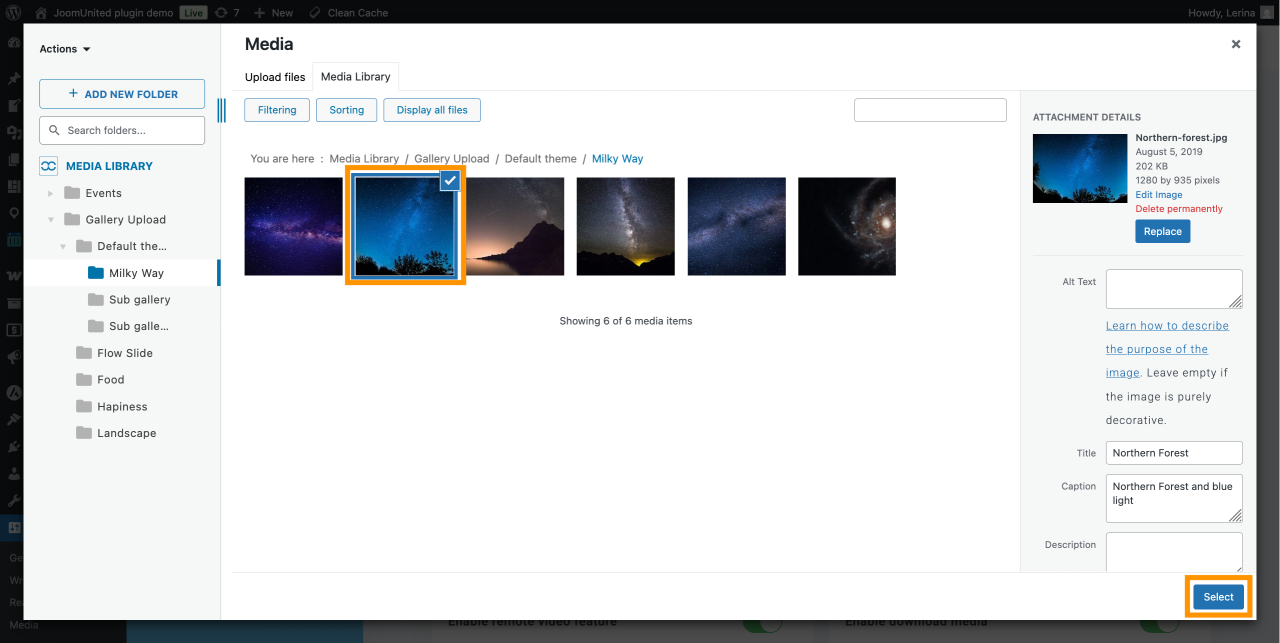
Finalmente, haz clic en Guardar cambios y la magia está hecha.
Segunda opción: Ahora, ¿qué sucede si deseas usar una selección de imágenes para ser utilizadas de manera aleatoria?
Haga clic en una Imagen aleatoria de la carpeta que utiliza el poder de las carpetas de medios incluidas, lo que nos permitirá seleccionar una carpeta de medios que creamos previamente en nuestra Biblioteca de Medios, y obtendrá las imágenes de allí de manera aleatoria para establecerlas como imagen destacada predeterminada.
Después de seleccionar esta opción, puede ver las carpetas disponibles que se pueden configurar.
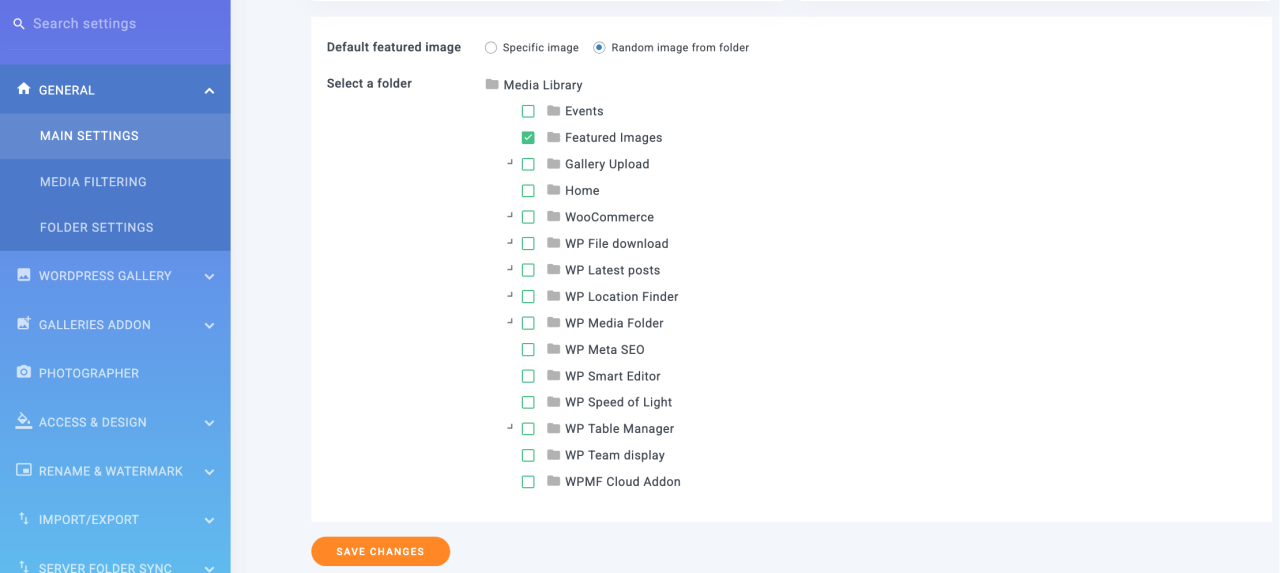
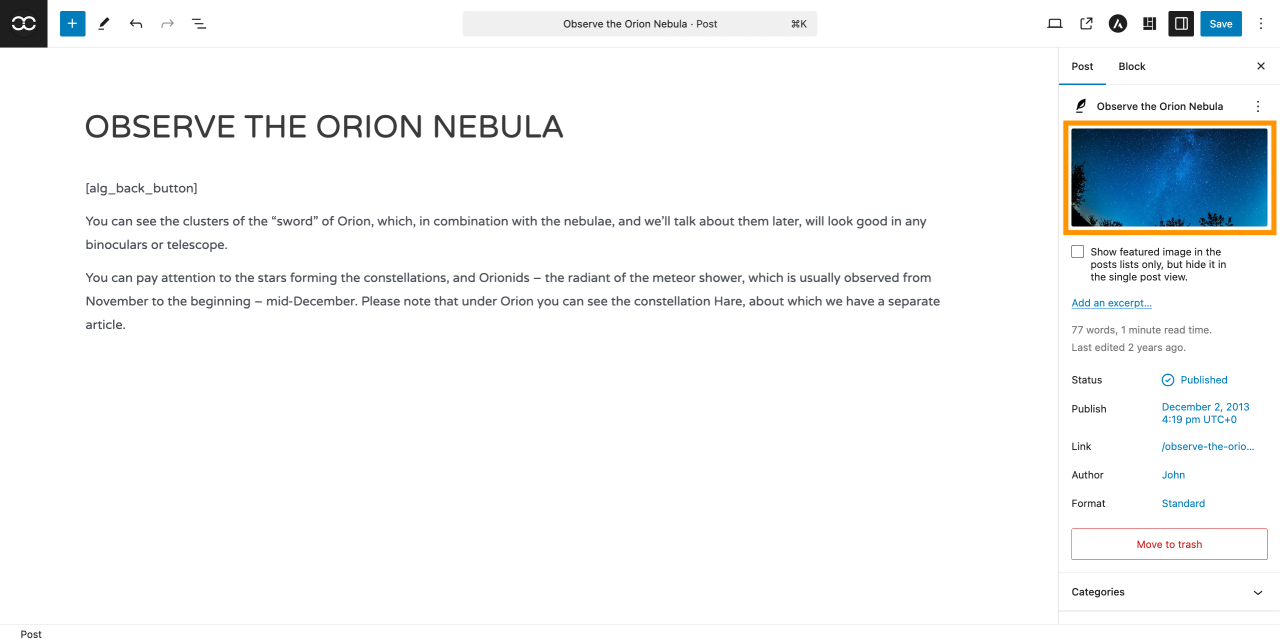
Finalmente, ya no tienes que estresarte por las publicaciones sin una imagen destacada. Como puedes ver, no necesitábamos código en absoluto, y la imagen destacada predeterminada estaba configurada.
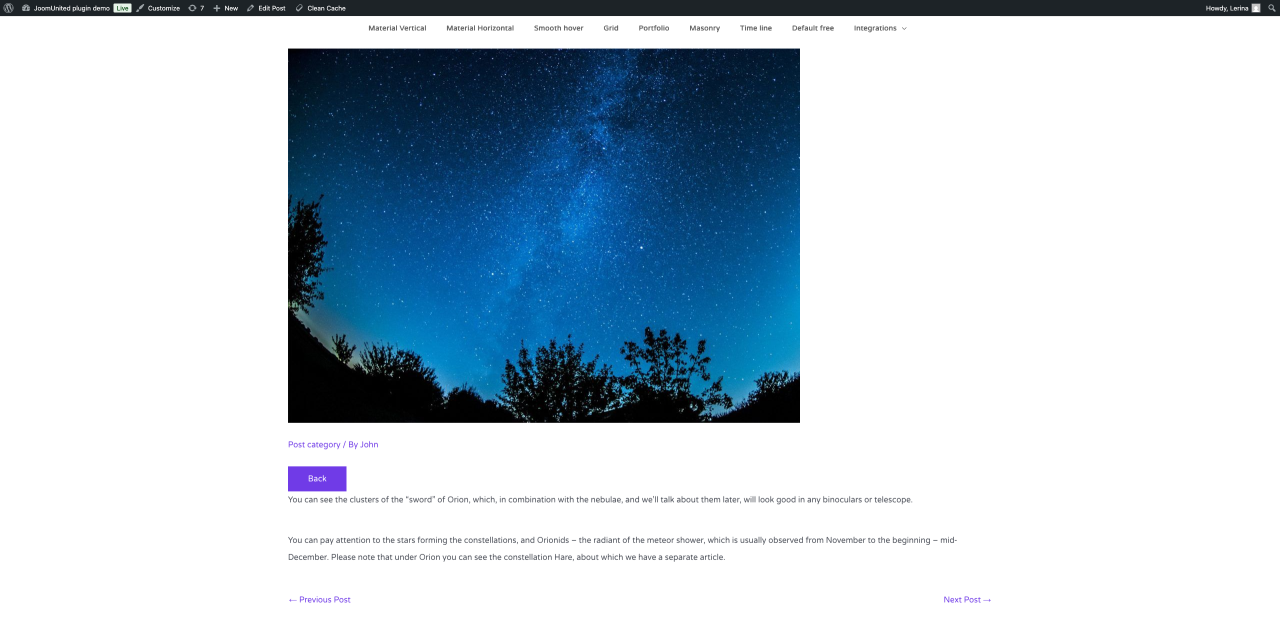
¿Fácil, verdad? Usando el plugin WP Media Folder con 2 clics y sin tener que colocar código en todos los archivos, puedes establecer una imagen destacada predeterminada sin riesgo de dañar nada.
Otra de las mejores características de WP Media Folder es descargar medios a AWS, usar Google Drive como fuente de imágenes o crear galerías impresionantes.
¡Llamada a todos los webmasters!
Ahorra tiempo y aumenta la productividad con WP Media Folder. Organiza con facilidad los archivos de medios de tus clientes, crea galerías personalizadas y proporciona una experiencia de usuario fluida.
Mejora tus proyectos de sitios web ahora!
Beneficios de establecer una imagen destacada predeterminada
Las imágenes destacadas, también conocidas como miniaturas, son las imágenes principales de tus entradas y páginas de WordPress. Todos los temas populares de WordPress incluyen soporte integrado para imágenes destacadas.
Al usar una imagen destacada, los usuarios la encuentran más atractiva que el texto plano. Por eso, puede tener un impacto en la estrategia SEO. Las entradas sin imagen destacada pueden recibir menos tráfico y tener tasas de conversión más bajas.
Por lo tanto, es recomendable configurar una imagen destacada predeterminada en WordPress. Esto le da a tu sitio algo que mostrar cuando no hay ninguna imagen destacada disponible.
Esperamos que este artículo te haya ayudado a aprender cómo configurar una imagen destacada predeterminada en WordPress, ya sea manualmente o con un plugin.
Si usas el plugin, eliminarás la tarea repetitiva de seleccionar manualmente una imagen destacada única para cada contenido. Además, se puede aplicar automáticamente a todos los tipos de entradas, ahorrando tiempo y esfuerzo, garantizando la coherencia en la imagen de marca y mejorando la experiencia del usuario. ¡
Di no más entradas de WordPress sin imagen destacada y prueba el WP Media Folder para una solución sencilla!
Cuando te suscribas al blog, te enviaremos un correo electrónico cuando haya nuevas actualizaciones en el sitio para que no te las pierdas.


