 Productos de WordPress
 Productos de Joomla
 Soporte
 Noticias
 Iniciar sesión
Cómo redimensionar y hacer imágenes más grandes sin perder calidad

¿Alguna vez has intentado hacer que una imagen sea más grande solo para descubrir que se vuelve borrosa o pixelada? No estás solo. Si estás ejecutando un blog, diseñando un sitio web o subiendo fotos a tu tienda en línea, cambiar el tamaño de las imágenes puede ser complicado. Lo último que quieres es una foto hermosa que termine pareciendo un desastre borroso.
Afortunadamente, ahora existen herramientas potentes y técnicas inteligentes que te ayudan a cambiar el tamaño y incluso a ampliar las imágenes sin perder su nitidez. En esta guía, exploraremos cómo puedes utilizar la tecnología de IA moderna, junto con herramientas fáciles de WordPress como WP Media Folder, para hacer que tus imágenes tengan un aspecto profesional, todo sin necesidad de ser un diseñador gráfico.
Dile adiós a la biblioteca de medios desordenada.
WP Media Folder te permite categorizar archivos, sincronizar carpetas con almacenamiento en la nube, crear galerías increíbles e incluso reemplazar imágenes sin romper enlaces.
Optimiza tu flujo de trabajo de medios hoy
Tabla de contenido
- Por qué la calidad de la imagen importa más de lo que crees
- El problema con el cambio de tamaño tradicional
- Cómo el escalado de imagen con IA resuelve el problema
- Herramientas de IA populares para redimensionar y ampliar imágenes
- Cómo evitar la pixelación y la distorsión
- Errores Comunes que se Deben Evitar al Redimensionar Imágenes
- Pensamientos Finales
Por qué la calidad de la imagen importa más de lo que crees
Las imágenes son una de las partes más importantes de cualquier sitio web. Captan la atención, comunican ideas rápidamente y hacen que tu sitio se vea profesional. Pero las imágenes de mala calidad o demasiado grandes pueden hacer más daño que bien. Una imagen borrosa hace que tu marca parezca menos confiable, y un archivo enorme puede ralentizar tu sitio, algo que tanto los visitantes como Google desaprueban.
Cuando su sitio web tarda demasiado en cargar, los visitantes suelen abandonar antes de ver su contenido. Google también considera la velocidad del sitio como un factor de clasificación, lo que significa que las imágenes no optimizadas pueden dañar su SEO. El objetivo, entonces, es mantener sus imágenes nítidas y al mismo tiempo mantener su tamaño de archivo lo suficientemente pequeño para una carga rápida. Ahí es donde entran en juego las técnicas adecuadas de cambio de tamaño y optimización.
El problema con el cambio de tamaño tradicional
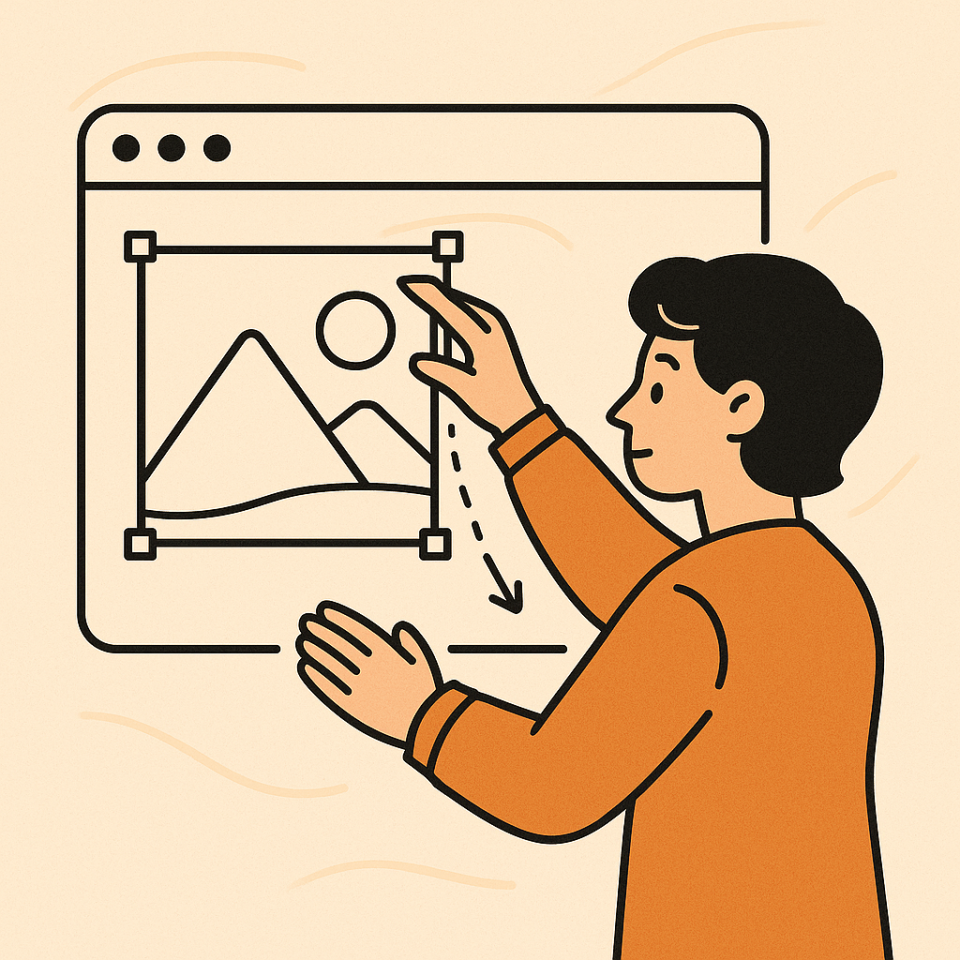
La mayoría de las personas cambia el tamaño de las imágenes simplemente ajustando el ancho y el alto en un editor de fotos o herramienta en línea. Pero cuando intentas hacer una imagen más grande que su tamaño original, las cosas se complican. Cada píxel (los pequeños cuadrados de color que componen una imagen) tiene que estirarse, y ese estiramiento conduce a una pérdida visible de calidad, el temido efecto de pixelación.
Los métodos tradicionales de cambio de tamaño no añaden nuevos detalles; simplemente expanden lo que ya está ahí. ¿El resultado? Una imagen más grande que se ve borrosa, distorsionada o desvanecida. Para evitar eso, necesitas un software más inteligente que pueda predecir y recrear los detalles que faltan en lugar de simplemente estirar los existentes
Cómo el escalado de imagen con IA resuelve el problema
La Inteligencia Artificial (IA) ha cambiado la forma en que manejamos las imágenes. En lugar de adivinar cómo podrían lucir los detalles faltantes, las herramientas de escalado de IA utilizan aprendizaje profundo, una tecnología entrenada con millones de imágenes de alta calidad, para recrear texturas, bordes y colores realistas. En términos sencillos, la IA no solo amplía su imagen; la mejora.
Estas herramientas analizan patrones y rellenan los espacios, lo que le permite ampliar imágenes hasta cuatro veces su tamaño original sin perder nitidez. Es como mejorar la resolución de su foto automáticamente.
Herramientas de IA populares para redimensionar y ampliar imágenes
Echemos un vistazo a algunas herramientas impulsadas por IA que pueden ayudarte a hacer que las imágenes sean más grandes sin perder calidad, y no se requieren habilidades avanzadas.
Waifu2x
Desarrollado originalmente para imágenes de estilo anime, Waifu2x se ha convertido en uno de los favoritos entre los diseñadores para todo tipo de gráficos. Utiliza redes neuronales convolucionales profundas para mejorar y eliminar el ruido de las imágenes mientras mantiene los bordes suaves. Lo mejor de todo es que es gratuito y funciona en línea, por lo que no hay que instalar software.
Consejo: Waifu2x es excelente para ilustraciones y gráficos con contornos claros, pero puede no ser ideal para imágenes complejas
Mejorémoslo
Let's Enhance es una herramienta en línea fácil de usar que funciona perfectamente para imágenes de sitios web, retratos y fotos de productos. Mejora automáticamente los detalles, equilibra los colores y elimina los artefactos de compresión. Simplemente subes una imagen, eliges la resolución deseada y dejas que la IA haga el resto.
La herramienta incluso le permite optimizar imágenes para usos específicos, como la impresión, las redes sociales o el comercio electrónico, lo que la hace versátil para los usuarios de WordPress que gestionan diferentes tipos de contenido.
Cómo evitar la pixelación y la distorsión
Para hacer que las imágenes sean más grandes sin perder claridad, debe seguir algunas de las mejores prácticas:
1. Comience con la máxima calidad posible
Siempre comienza con la versión más grande de tu imagen disponible. Cuanto mayor sea la resolución original, más espacio tendrás para cambiar el tamaño o recortar sin perder calidad visible.
2. Utilice la mejora de escala con IA en lugar del estiramiento manual
El cambio de tamaño manual a menudo causa pixelación porque el software simplemente estira los píxeles existentes. El escalado de IA, por otro lado, genera nuevos píxeles que coinciden con el patrón original, lo que resulta en una apariencia mucho más limpia.
3. Evite el Sobre-Engrandecimiento
Incluso las herramientas de IA tienen límites. Ampliar una imagen en más de un 400% todavía puede causar suavidad o pérdida de detalle. Es mejor encontrar un equilibrio entre tamaño y nitidez.
4. Guarde en el Formato Adecuado
JPEG es ideal para fotos, mientras que PNG funciona mejor para gráficos con transparencia. Evite volver a guardar una imagen varias veces en formato JPEG, ya que esto puede provocar artefactos de compresión.
Errores Comunes que se Deben Evitar al Redimensionar Imágenes
Aquí hay algunas trampas comunes que pueden arruinar la calidad de tu imagen:
- Usar capturas de pantalla o imágenes de baja resolución como punto de partida
- Ignorando la proporción de aspecto, lo que causa imágenes estiradas o aplastadas
- Comprimir demasiado las imágenes, lo que provoca ruido visible
- Olvidarse de optimizar después de cambiar el tamaño
Al evitar estos errores, tus imágenes se verán nítidas y profesionales en todos los dispositivos.
¡Llamada a todos los webmasters!
Ahorra tiempo y aumenta la productividad con WP Media Folder. Organiza con facilidad los archivos de medios de tus clientes, crea galerías personalizadas y proporciona una experiencia de usuario fluida.
Mejora tus proyectos de sitios web ahora!
Pensamientos Finales
Redimensionar y ampliar imágenes sin perder calidad solía ser casi imposible. Hoy, gracias a herramientas impulsadas por IA como Waifu2x y Let's Enhance, y plugins de WordPress como WP Media Folder, cualquiera puede gestionar imágenes como un profesional sin necesidad de un título de diseño.
Enfócate en la calidad, la consistencia y la optimización SEO. La combinación de cambio de tamaño inteligente, mejora de IA e integración de WordPress ayudará a que tu sitio web se destaque visualmente mientras se carga rápido y se posiciona más alto.
Cuando te suscribas al blog, te enviaremos un correo electrónico cuando haya nuevas actualizaciones en el sitio para que no te las pierdas.


