 Productos de WordPress
 Productos de Joomla
 Soporte
 Noticias
 Iniciar sesión
Cómo mostrar una tabla HTML de WordPress a partir de entradas de Gravity Forms

WP Table Manager tiene una increíble integración con Gravity Forms que nos permite crear tablas HTML basadas en las entradas, permitiéndonos filtrar, diseñar y mostrar con una sincronización instantánea de las entradas de la mejor manera posible.
Tabla de contenido
Mostrar entradas de formularios es un aspecto importante que necesitamos en cada sitio, ya que es la mejor manera de aprovechar lo que recopila nuestro formulario, y las tablas son las mejores para esto, esto no solo ayuda con los procesos internos, sino que también ayuda mucho cuando queremos mostrar estas presentaciones en nuestras páginas o publicaciones, si, por ejemplo, tenemos un formulario de contactos que recopila datos de proveedores y muestra esa información a nuestros clientes.
En este tutorial, veremos cómo agregar nuestras entradas de Gravity Form directamente a una tabla HTML con la posibilidad de agregarlas también a una página o entrada.
¿Buscando una solución robusta de gestión de tablas para sitios web de clientes?
Desde tablas de precios hasta comparativas de productos, este plugin ofrece características potentes para presentar datos de manera clara y amigable para el usuario.
¡Obtenga la ventaja competitiva ahora!
Crear y personalizar tablas HTML de WordPress con entradas de formulario
Es importante tener en cuenta que necesitamos Gravity Forms y WP Table Manager para seguir este tutorial.
Comencemos con la creación de la tabla, tenemos algunos Gravity Forms ya generados con algunas entradas para este tutorial.
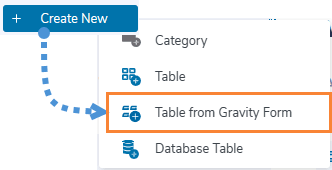
Ahora que nuestros formularios están listos, debemos ir a WP Table Manager > Todas las tablas y hacer clic en + Crear, si tenemos Gravity Forms instalado, se mostrará la tabla desde el formulario de Gravity, haga clic en él.
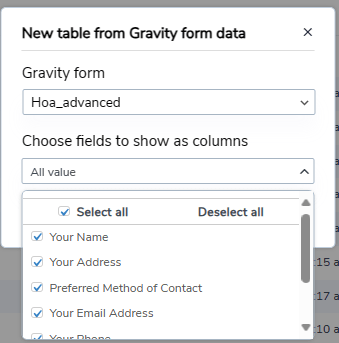
Esto mostrará todos los formularios activos, solo necesitamos seleccionar el formulario que se utilizará y luego seleccionar los campos que queremos mostrar, o simplemente mostrar todos los campos, y hacer clic en Listo.
Nuestra tabla se cargará automáticamente con las entradas del formulario, agregando bordes solo al encabezado para que podamos identificarlos fácilmente.
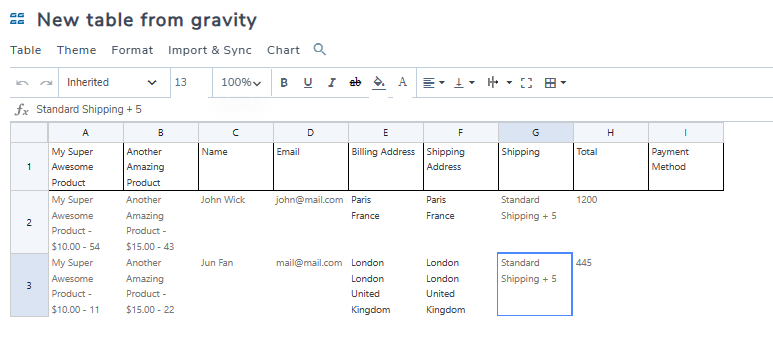
Ahora, lo primero que podemos ver es que tenemos todas las opciones de personalización de WP Table Manager disponibles, así que comencemos creando un filtro, esto es útil cuando tenemos muchas entradas en un formulario.
Para crear un filtro, haga clic en Formato > Ordenar y Filtros, aparecerá una ventana emergente donde podemos seleccionar qué filtrar y si también queremos una opción de ordenación, así es como se vería después de configurar la Activar filtro opción de Ninguno a Dentro de la columna y habilitar la ordenación también.
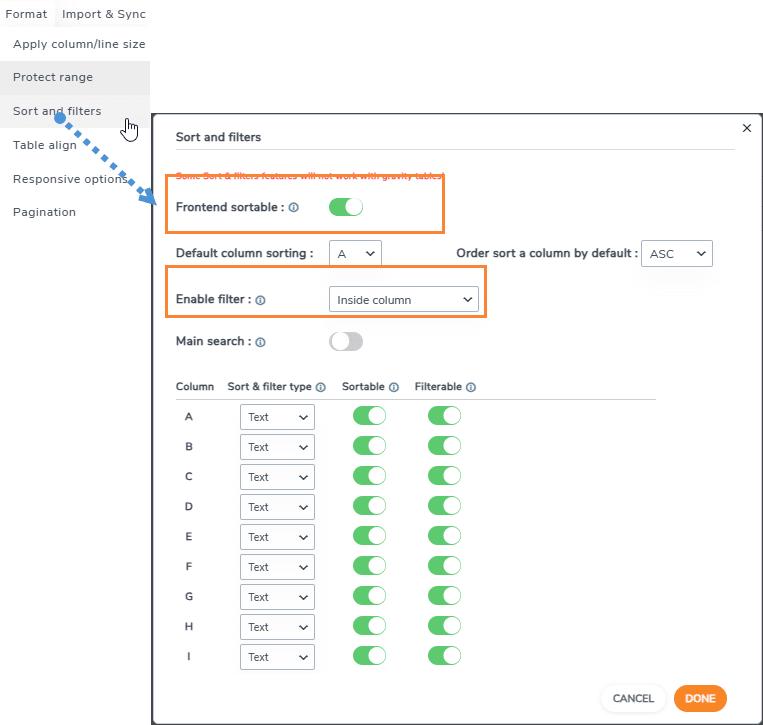
La clasificación y los filtros solo aparecerán en la parte frontal de nuestro sitio, por lo que debemos agregar la tabla a nuestra página/entrada para verla, agregar nuestra tabla es tan fácil como buscar el bloque de tabla de WP Table Manager y agregarlo a nuestra entrada/página.
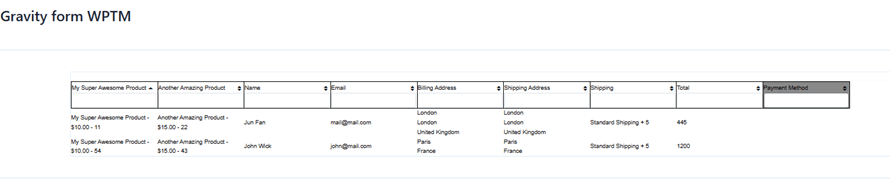
Filtros increíbles con una opción de ordenación, pero aún podemos dar estilo a nuestra tabla, para hacer esto, podemos usar todas las opciones del editor de tablas en WP Table Manager, desde la alineación hasta los bordes y las fuentes fuertes, tenemos todas las siguientes opciones disponibles.

Para este tutorial, configuraré todas las fuentes para que sean fuertes y usaré la sección Tema > Colores alternos que acelerará aún más la creación de nuestra tabla.
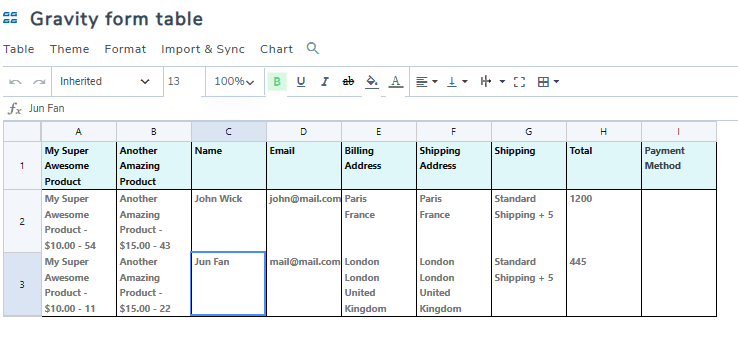
Lo mejor es que nuestra tabla seguirá actualizando la celda con todas las entradas enviadas, veamos nuestro formulario en la página donde lo publicamos antes.

¡Y listo! Nuestras entradas se mostrarán y las opciones para personalizar la tabla nos permitirán adaptarla a cualquier tema
De las entradas de Gravity Form a Gráficos
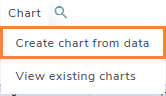
Podríamos pensar que WP Table Manager solo nos permitiría crear tablas a partir de las entradas y la respuesta es ¡no! También podemos hacer gráficos basados en la información, y es tan fácil como hacer clic en Gráfico > Crear gráfico a partir de datos.
¡Y la magia está hecha! Los datos de nuestras tablas ahora aparecen en un gráfico, y tenemos un panel lateral con muchas herramientas de personalización como aplicar otro tema o seleccionar qué datos se deben usar para el gráfico, ahora podríamos, por ejemplo, crear un gráfico basado en la cantidad de productos comprados usando nuestros formularios
En la primera sección del panel lateral, podemos seleccionar el tema y seleccionar los datos y colores que se utilizarán.
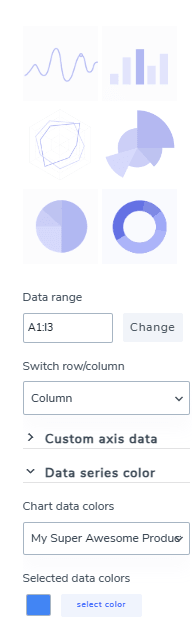
Y la segunda sección con Configuración nos permitirá personalizar aún más nuestro gráfico y editar las etiquetas utilizadas para definir cada parte del gráfico, también contiene un código corto que podemos usar para mostrar nuestro gráfico donde queramos.
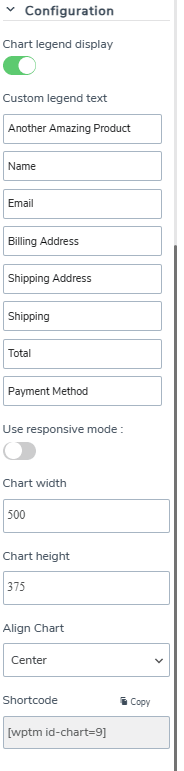
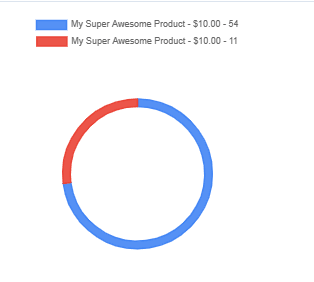
En este caso, estamos comparando 2 productos, así que terminamos usando el gráfico circular con 2 colores diferentes que nos permitirán ver fácilmente la diferencia en el número de ventas.
El proceso de publicación de esto sería similar a la visualización normal de la tabla, podemos usar cualquier constructor de páginas con el bloque de gráfico WP Table Manager (que está disponible en todos los principales constructores de páginas).
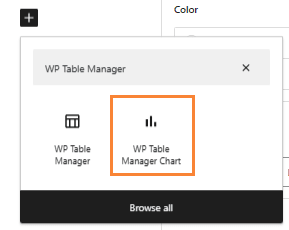
Se abrirá un cuadro donde podemos seleccionar el gráfico que queremos mostrar, debemos seleccionarlo y listo! El gráfico está publicado.

Ahora tenemos una tabla con nuestras entradas y una excelente gráfica que nos ayuda a entender la tabla también, podemos decir que esta integración es una herramienta totalmente completa. ¿No es así?
¡Llamada a todos los webmasters!
Mejore los sitios web de sus clientes con WP Table Manager. Administre y personalice fácilmente tablas, gráficos y hojas de cálculo, brindando a los clientes visualizaciones de datos dinámicas y atractivas.
¡Mejore sus servicios de diseño web hoy mismo!
Comience a usar Gravity Forms y WP Table Manager
Como puede ver WP Table Manager + Gravity Forms, es solo una combinación perfecta para mantener todas nuestras entradas y datos en orden, tenemos muchas formas de mostrarlo y la integración es tan fácil como hacer clic en un botón, ¡genial! ¿No es así? ¿Qué estás esperando? Ve aquí y obtén WP Table Manager ahora.
Cuando te suscribas al blog, te enviaremos un correo electrónico cuando haya nuevas actualizaciones en el sitio para que no te las pierdas.




Comentarios