 Productos de WordPress
 Productos de Joomla
 Soporte
 Noticias
 Iniciar sesión
Cómo integrar un chatbot GPT-4 en tu sitio web de WordPress

Todos hemos hecho clic en el botón de chat de un sitio web, solo para quedarnos atrapados en un bucle de mensajes robóticos "Hola, ¿en qué puedo ayudar?" que en realidad nunca resuelven nada. Pero ¿qué pasaría si su sitio de WordPress pudiera ofrecer algo más inteligente: un chatbot que escuche, se adapte y se sienta casi humano? Entre GPT-4, la potencia de la IA que está redefiniendo cómo las empresas interactúan con los visitantes. Ya sea que esté ejecutando un pequeño blog o una bulliciosa tienda en línea, agregar esta herramienta no se trata solo de mantenerse al día con las tendencias, se trata de crear conexiones reales, 24/7, sin agotar a su equipo de soporte.
Probablemente hayas oído hablar del impacto de GPT-4, pero aquí está por qué es importante para tu sitio web. A diferencia de los antiguos chatbots que se adhieren a textos preescritos, GPT-4 puede manejar preguntas complicadas como "¿Cuál es la mejor planta para un dormitorio oscuro?", recordar el contexto ("Espera, mencionaste gatos anteriormente: ¿este producto es seguro para mascotas?"), e incluso reflejar la personalidad de tu marca, ya seas relajado o totalmente profesional. Es como contratar un servicio de atención al cliente muy agradable: parte asistente de ventas, parte soporte técnico, parte asistente de preguntas frecuentes.
¿La buena noticia? Es fácil configurarlo. En esta guía, repasaremos lo esencial. Aprenderás a aprovechar la inteligencia de GPT-4, evitar errores comunes (como esos molestos momentos de "No entendí eso"), y asegurarte de que tu chatbot realmente mejore tu sitio en lugar de molestar a los visitantes. ¿Listo para convertir tu sitio de WordPress en una potencia conversacional 24/7? Vamos a sumergirnos.
Tabla de contenido
Desbloqueando el poder de GPT-4: Capacidades avanzadas de chatbot para tu sitio de WordPress
GPT-4, el modelo de lenguaje más avanzado de OpenAI, mejora significativamente las interacciones del chatbot con su profunda comprensión del contexto, respuestas matizadas y capacidad para manejar consultas complejas. A diferencia de versiones anteriores, GPT-4 puede procesar conversaciones más largas mientras mantiene la coherencia, lo que lo hace ideal para el soporte dinámico al cliente, recomendaciones personalizadas y preguntas frecuentes interactivas.
Capacidades Clave
- Comprensión de Lenguaje Natural (NLU): GPT-4 interpreta la intención del usuario con mayor precisión, incluso con errores tipográficos o frases informales.
- Soporte multimodal: aunque principalmente está basado en texto, GPT-4 puede analizar y generar respuestas basadas en datos estructurados (por ejemplo, detalles de productos de su base de datos de WordPress).
- Retención de contexto: recuerda el historial de conversación dentro de una sesión, lo que permite hacer preguntas de seguimiento sin repetición.
- Tono y estilo personalizables: puede ajustar las respuestas para que coincidan con la voz de su marca, ya sea profesional, amigable o técnica.
Para WordPress, esto significa que su chatbot puede manejar tickets de soporte complejos, guiar a los usuarios a través de su contenido o incluso ayudar en el comercio electrónico sugiriendo productos basados en las preferencias del cliente.
¡Convierte tu sitio web en un asistente inteligente impulsado por IA!
Interactúe con los visitantes las 24 horas del día, los 7 días de la semana con un chatbot inteligente que entiende su negocio, ofrece respuestas instantáneas y aumenta las conversiones—sin habilidades técnicas requeridas!
Guía paso a paso: Instalación de un Chatbot GPT-4 en WordPress a través de Plugins
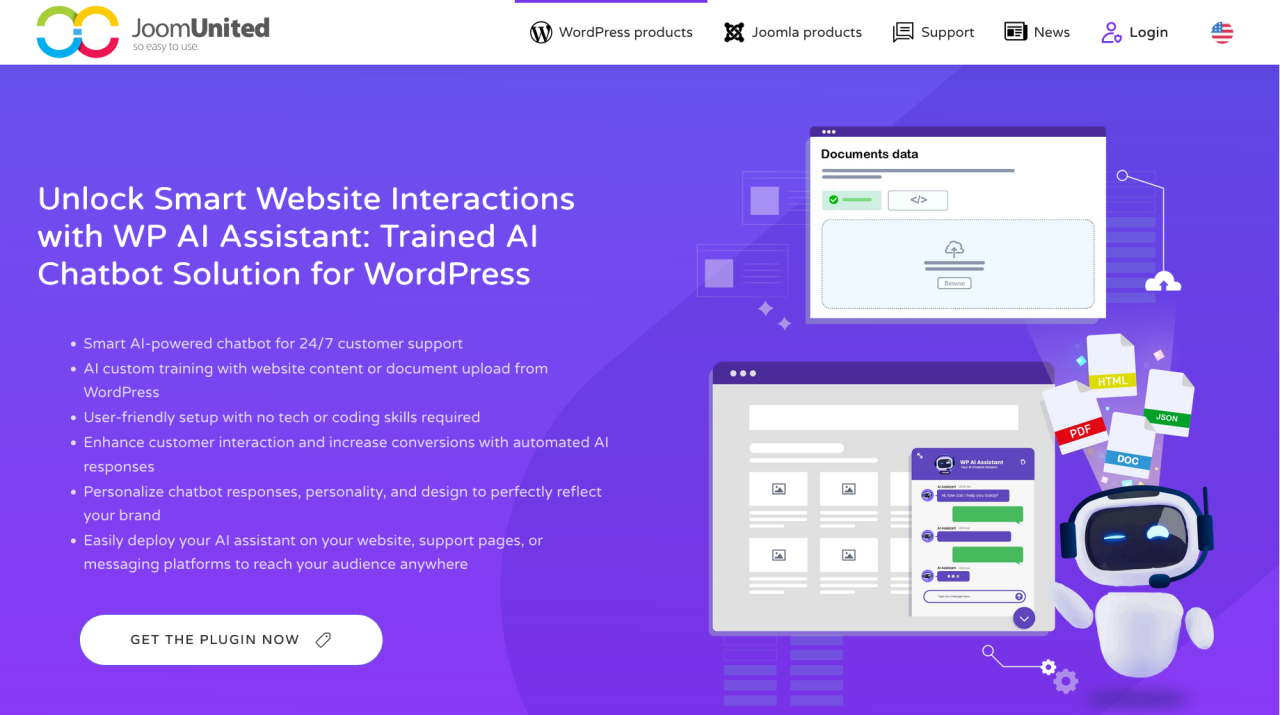
Hay muchas formas de conectar la IA a un chatbot en WordPress, pero en este caso, usaremos WP AI Assistant que nos permite crear múltiples bots desde una sola clave API y con la opción de entrenarlos por separado.
Para configurarlo, solo necesitamos instalar el plugin e ir a la configuración.
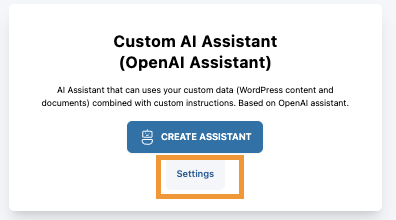
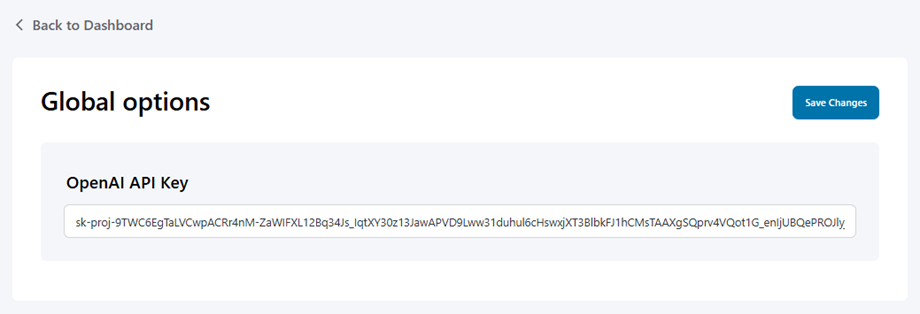
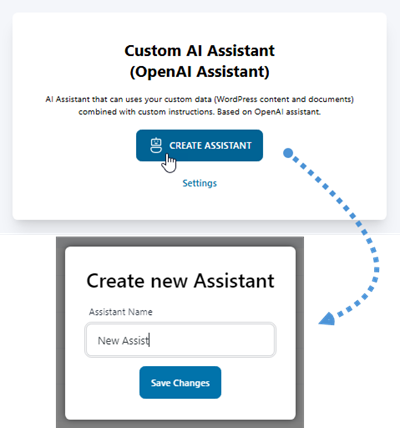
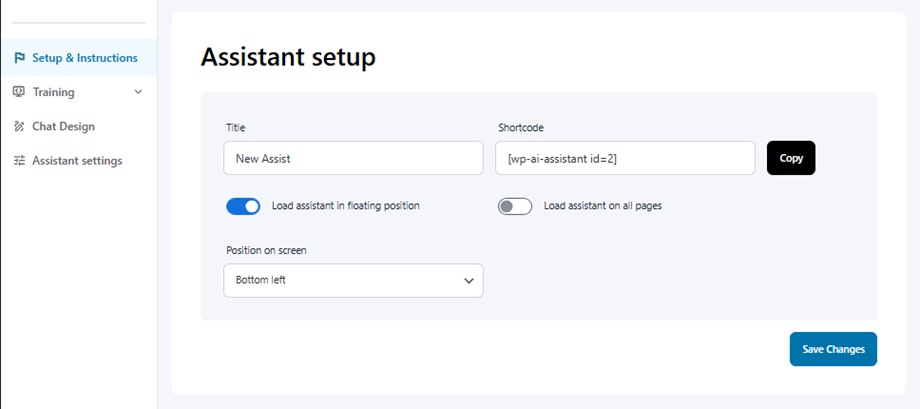
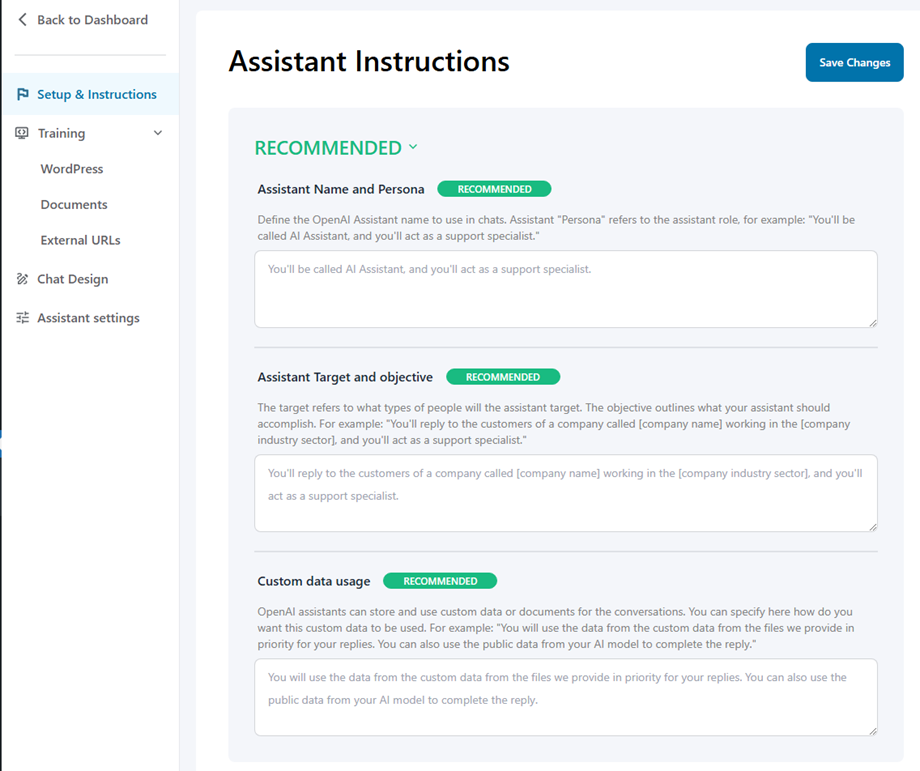
Ahora tenemos el paso de Instrucciones donde podemos darle al Asistente múltiples definiciones como la personalidad (rol) y nombre del Asistente, el objetivo, y el propósito que es, básicamente, la audiencia a la que queremos apuntar y para qué es este asistente, también se recomienda el uso de datos personalizados, ya que así es como se le permite al asistente saber cómo utilizar los datos recopilados/entregados.
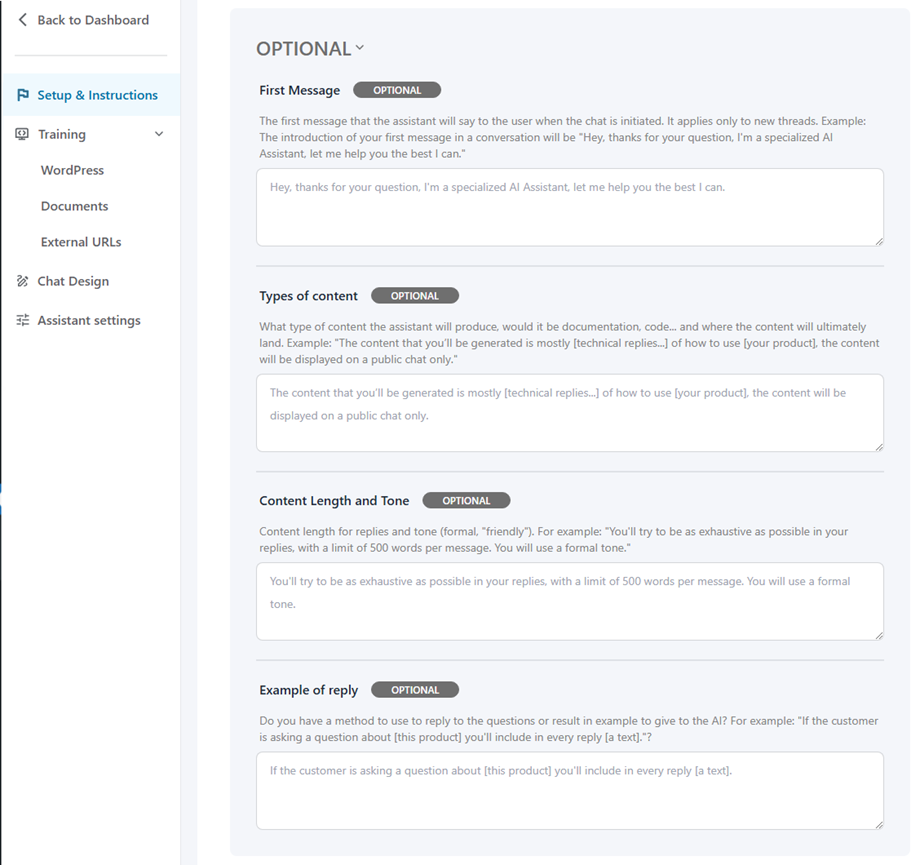
Y finalmente, tenemos la información opcional que podemos darle al Asistente, esto también ayuda al asistente a ajustar las respuestas del chatbot.
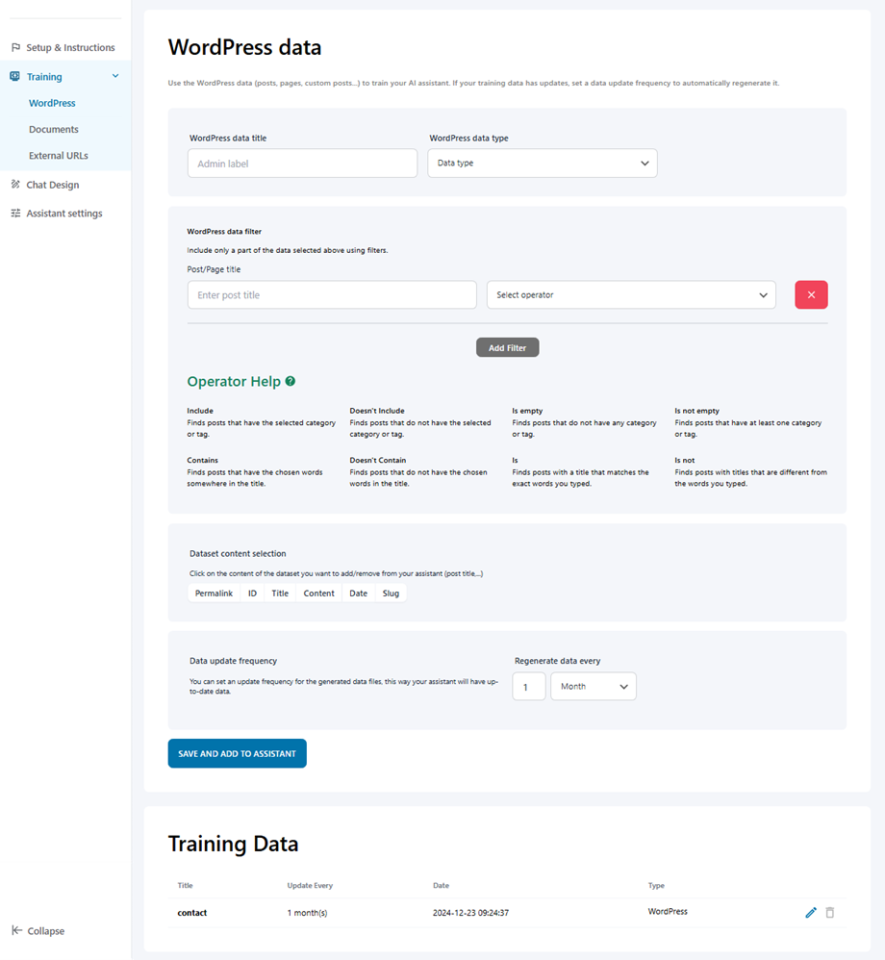
Ahora que hemos definido cómo interactuará el chatbot, necesitamos entrenarlo aún más; en otras palabras, indicarle al asistente de dónde obtener la información para responder a nuestros clientes. Para eso sirve la de entrenamiento pestaña .
En la pestaña WordPress , puede definir qué contenido obtener con múltiples filtros desde su propio sitio de WordPress, útil para preguntas frecuentes y documentación.
Luego tenemos la Documentos pestaña donde podemos subir archivos directamente con información, podría ser desde un json hasta un pdf y el chatbot lo utilizará para su entrenamiento.
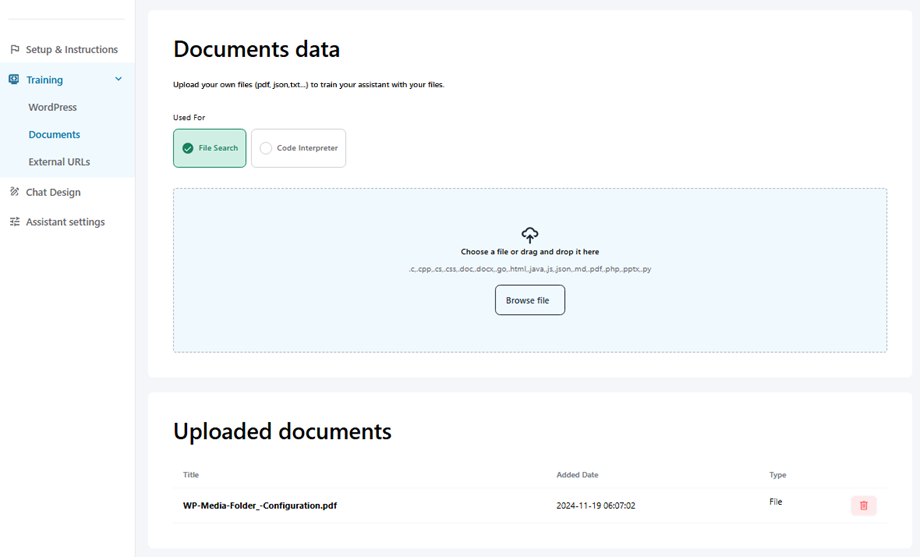
Y por último, tenemos, por supuesto, las URL externas, ¡exacto! Podremos usar cualquier URL de cualquier sitio para que nuestro asistente obtenga información, ¡genial! ¿Verdad?
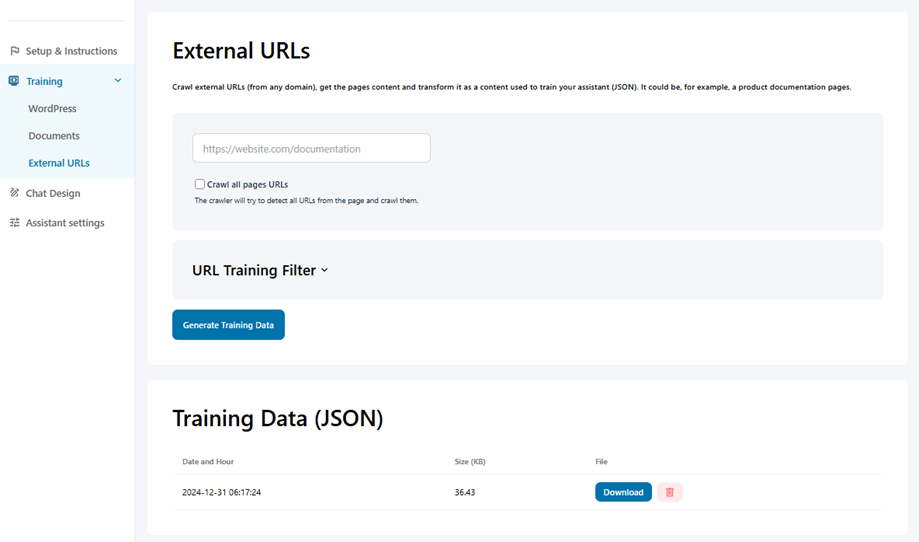
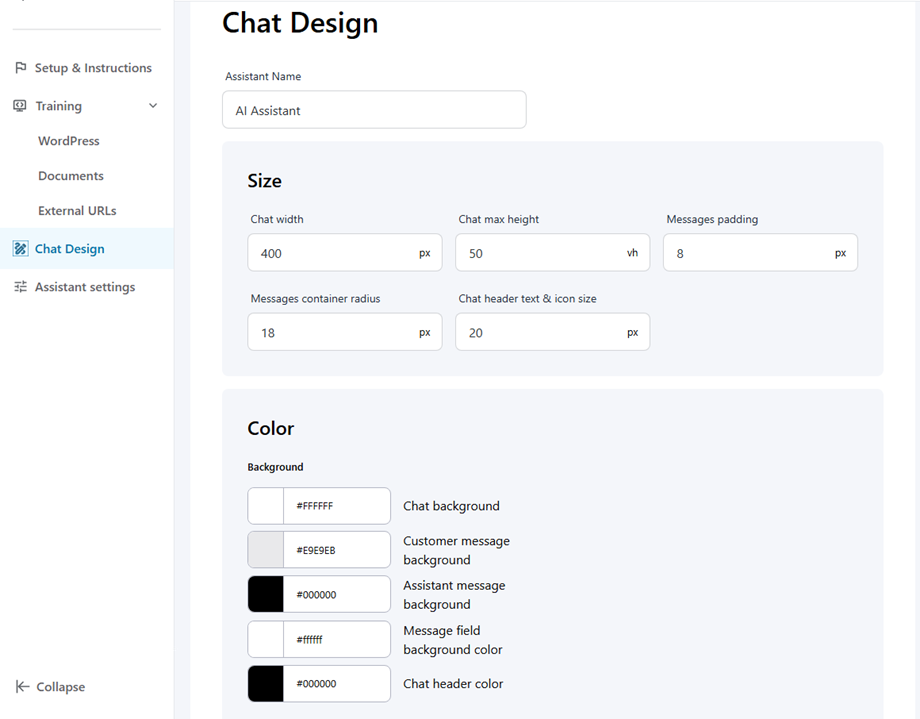
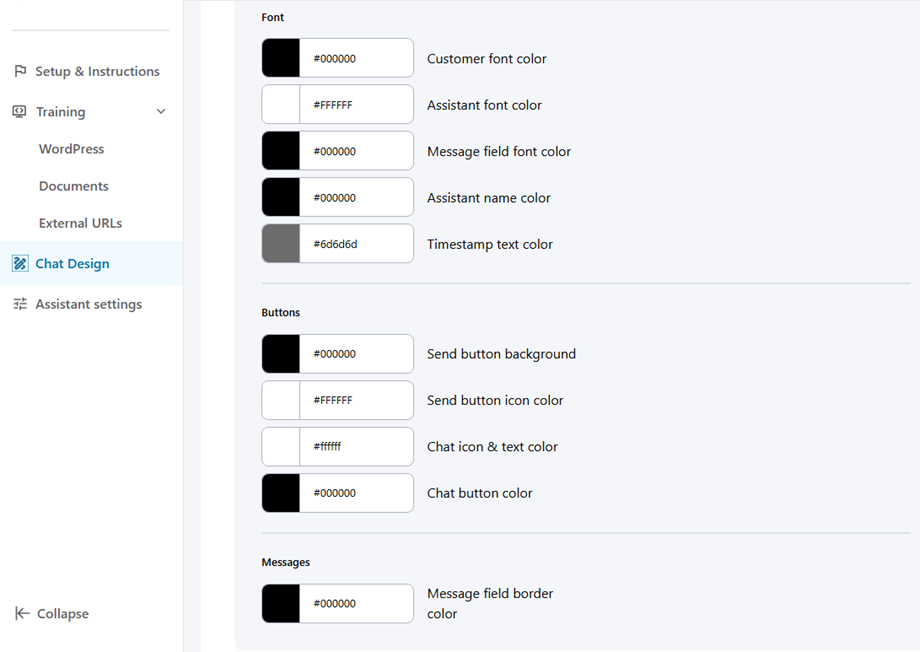
Yendo a la siguiente pestaña tenemos el Diseño del Chat donde podemos definir múltiples aspectos como colores de todo en el chat y tamaño.
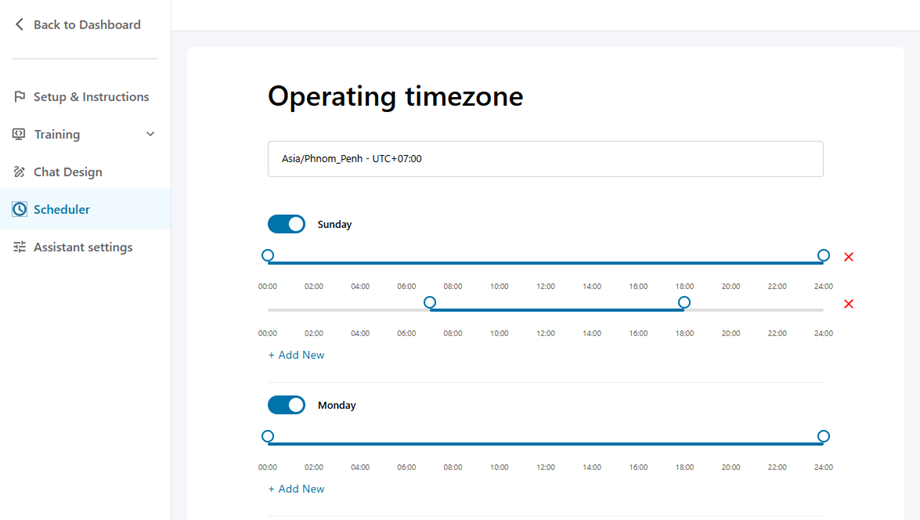
Y terminamos con las últimas 2 pestañas, la Programación que nos permite habilitar un horario de operación para nuestro chatbot.
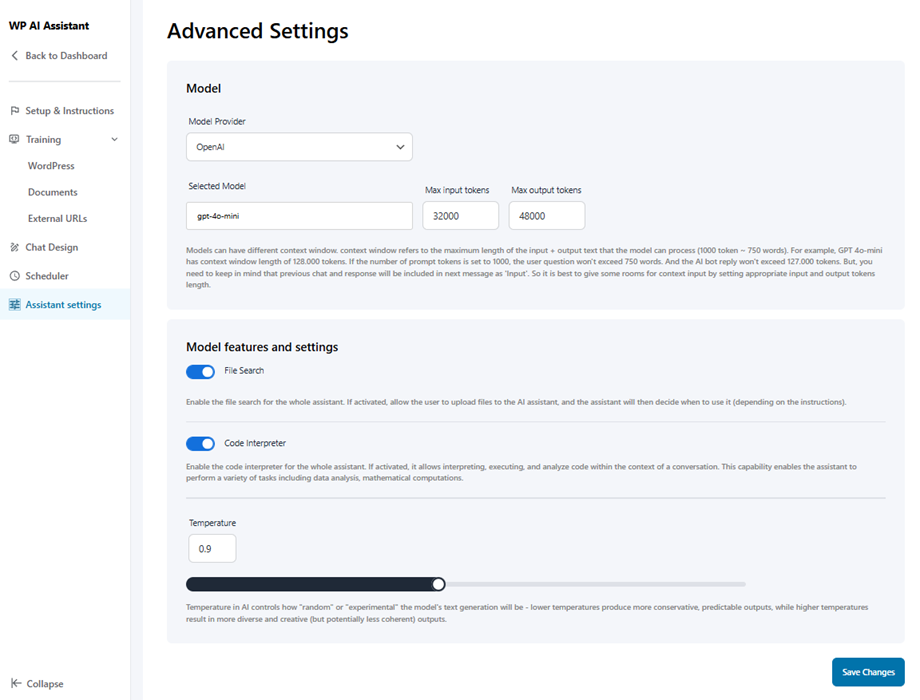
Terminamos con la configuración del Asistente, donde podemos establecer el Proveedor del modelo, limitar las entradas y permitir que interprete código, realice búsquedas de archivos y establezca una temperatura que básicamente nos permite hacer que agregue texto más o menos "experimental".
Los modelos disponibles son:
- OpenAI
- Claude/Anthropic
- Deepseek
Y así es como configuramos nuestro chatbot, ahora solo necesitamos publicarlo en una página/entrada y funcionará perfectamente.
Haz que tu chatbot brille: 5 consejos para mejorar el rendimiento y mantener a los usuarios felices
Nadie quiere un chatbot que se sienta como hablar con un pasante confundido. Para convertir tu chatbot GPT-4 en lo mejor, sigue estas estrategias:
Conozca el Propósito de su Bot (Y Manténgase en él)
Tu chatbot no es una navaja suiza. Si está destinado a manejar preguntas frecuentes, no le pidas que solucione problemas de fallas del servidor. Define límites claros, como centrarte en el seguimiento de pedidos para una tienda en línea o ideas de recetas para un blog de comida.
Aliméntalo con tu salsa secreta
GPT-4 es inteligente, pero aún no conoce los caprichos de tu sitio de WordPress. Sube tus publicaciones de blog, descripciones de productos o incluso tickets de soporte anteriores para entrenarlo. Cuanto más "lea" tu contenido, mejor sonará como tu marca, no como una IA genérica.
Enséñale a Decir "No Lo Sé" con Gracia
Cuando tu chatbot se topa con un obstáculo, salidas amigables para programar como:
- "Hmm, déjeme conectarlo con un humano!"
- "¿Quiere que le envíe la respuesta más tarde por correo electrónico?"
Manténgalo Rápido (Porque a Nadie le Gusta un Lento)
Un chatbot lento mata el ambiente. Optimice los tiempos de respuesta mediante:
- Almacenando en caché consultas frecuentes.
- Usar plugins ligeros (como Algolia Search para respuestas instantáneas).
- Probando el rendimiento móvil—porque el 60% de los usuarios están en teléfonos
Escucha las quejas
Revisa los registros de chat semanalmente. Si los usuarios siguen preguntando, "¿Por qué no entiende 'política de devolución'?", actualiza los datos de entrenamiento del bot. Trátalo como a un nuevo empleado: aconséjalo, refínalo, y celebra cuando acierte una pregunta complicada.
Conversaciones más inteligentes, visitantes más felices!
Proporcione respuestas instantáneas, asista a los usuarios las 24 horas del día, los 7 días de la semana y automatice el soporte sin esfuerzo. WP AI Assistant es su clave para un sitio web más interactivo e inteligente.
Conclusión
Integrar un chatbot GPT-4 en tu sitio de WordPress no es solo subirse al carro de la IA, se trata de crear un asistente dinámico y siempre activo que realmente entiende a tu audiencia. Ya sea que estés guiando a los visitantes a tu última publicación de blog, resolviendo problemas con el pedido de un cliente, o simplemente haciendo que tu sitio se sienta más acogedor, esta herramienta tiende un puente entre las páginas web estáticas y la conexión humana real.
Sí, la configuración puede requerir un poco de ajustes (plugins para simplificar, APIs para personalizar), y sí, necesitará ajustar su personalidad y alcance. Pero una vez que su chatbot esté en funcionamiento, es como agregar un miembro del equipo incansable que trabaja gratis, nunca toma un descanso para tomar café y sigue mejorando con cada conversación.
¿Qué está esperando? Vaya aquí y obtenga su propio plugin WP AI Assistant ahora!
Cuando te suscribas al blog, te enviaremos un correo electrónico cuando haya nuevas actualizaciones en el sitio para que no te las pierdas.


