 Productos de WordPress
 Productos de Joomla
 Soporte
 Noticias
 Iniciar sesión
Cómo agregar un chatbot de IA a su sitio de WordPress usando ChatGPT

¿Está interesado en agregar un chatbot de IA a su sitio web de WordPress? Es posible que tenga un asistente virtual listo para responder las preguntas de sus visitantes las 24 horas del día, los 7 días de la semana, de manera incansable y siempre receptivo. Ahora, con la ayuda de ChatGPT, puede llevar esa experiencia interactiva a su sitio web de WordPress. Los chatbots basados en IA no son solo una tendencia, son esenciales para mejorar la experiencia del usuario, acelerar el servicio e incluso impulsar las conversiones de ventas.
En este artículo, explicaremos cómo añadir openAI ChatGPT a su sitio WordPress, desde elegir el plugin adecuado, configurar la API y personalizar el aspecto para que coincida con el estilo de su sitio web. ¡Comencemos desde lo básico y veamos lo fácil que es crear un chatbot para su sitio WordPress!
- Un chatbot impulsado por ChatGPT proporciona soporte instantáneo las 24/7, interactuando con los visitantes del sitio web las 24 horas del día, mejorando la satisfacción del usuario y haciendo que tu sitio se sienta más interactivo y receptivo.
- Estos chatbots avanzados personalizan cada conversación, aprenden de las interacciones y pueden adaptarse a la voz de tu marca — guiando a los visitantes, respondiendo a preguntas frecuentes y recopilando leads para impulsar la conversión y retención.
- Al automatizar las tareas de servicio y soporte al cliente, los chatbots de ChatGPT agilizan las operaciones, reducen la carga de trabajo manual y brindan información útil a través de análisis, lo que permite a los equipos centrarse en casos complejos y aumentar la eficiencia general.
Tabla de contenido
- Beneficios de agregar un chatbot de IA a su sitio de WordPress?
- Paso a paso: Cómo agregar un chatbot de IA ChatGPT a WordPress
- Paso 1: Elija el plugin adecuado
- Paso 2: Instalar y activar el plugin
- Paso 3: Obtén tu clave de API de OpenAI
- Paso 4: Configurar la configuración de la API en el plugin
- Paso 5: Crear un nuevo chatbot
- Paso 6: Personalizar su chatbot
- Paso 7: Entrena a tu Chatbot
- Paso 8: Personaliza la apariencia del Chatbot
- Paso 9: Publicar el chatbot de IA
- Ejemplos del mundo real de chatbots de IA en sitios de WordPress
- Consejos para optimizar su chatbot de ChatGPT
- Conclusión
Beneficios de agregar un chatbot de IA a su sitio de WordPress?
Agregar un chatbot de IA a su sitio web de WordPress puede ser una forma efectiva de mejorar la interacción con los visitantes. Con la capacidad de responder preguntas al instante, los chatbots como ChatGPT hacen que la experiencia del usuario sea más agradable y eficiente. Pueden saludar a los visitantes, proporcionar la información necesaria y ayudar con la navegación sin esperar la asistencia manual del administrador.
Además, los chatbots de IA también juegan un papel importante en el apoyo al servicio de atención al cliente. Los chatbots están disponibles las 24/7, respondiendo preguntas comunes, filtrando las necesidades de los usuarios y dirigiendo a los usuarios al equipo de soporte si es necesario. ¿El resultado? Los tiempos de respuesta son más rápidos, los visitantes se sienten bien atendidos y puedes enfocarte en otras tareas.
Beneficios clave:
- Interacción en tiempo real con los visitantes
- Soporte continuo sin presencia humana
- Respuesta rápida a consultas comunes
- Aumenta la comodidad y confianza del usuario
Paso a paso: Cómo agregar un chatbot de IA ChatGPT a WordPress
Ahora que conoces los principales beneficios de un chatbot de IA para tu sitio web de WordPress, es hora de entrar en los pasos para agregar un chatbot a WordPress. ¡Empecemos de inmediato!.
Paso 1: Elija el plugin adecuado
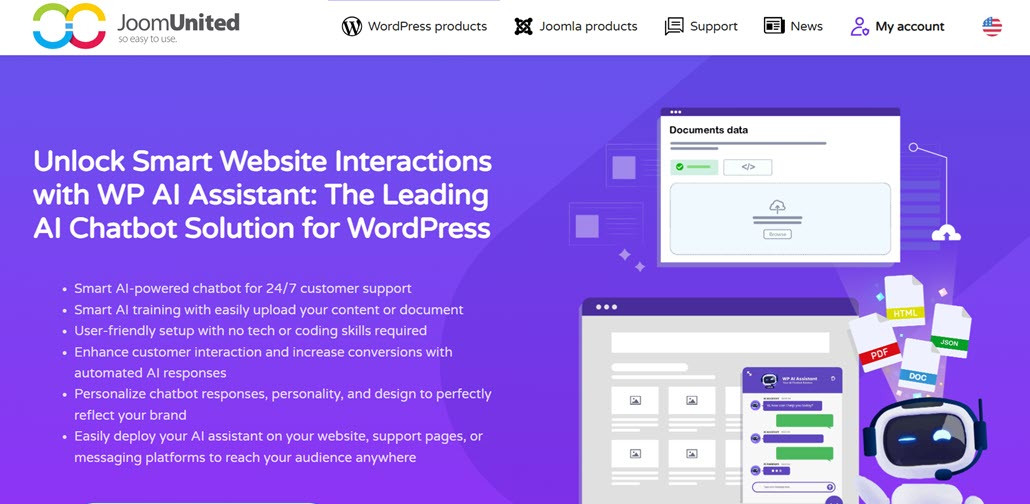
Un primer paso crucial al agregar un chatbot de IA a un sitio de WordPress es elegir el plugin adecuado. No todos los plugins de chatbot de WordPress ofrecen una experiencia de IA robusta. Por lo tanto, debe considerar características importantes como la integración directa con OpenAI, la capacidad de entrenar la IA utilizando datos de su sitio de WordPress y el soporte para varios tipos de documentos y archivos.
Un plugin que puede considerar es WP AI Assistant. Este plugin ofrece excelentes características como.
- Integración directa con OpenAI
- Entrenamiento de IA basado en el contenido del sitio de WordPress
- Soporte para archivos y documentos
- Compatibilidad con varios modelos de GPT
- Personalización del rol del chatbot
- Diseño de chatbot totalmente personalizable
- Fácil integración sin necesidad de codificación
Por lo tanto, en este artículo, utilizaremos WP AI Assistant como un plugin para crear nuestro chatbot.
¡Convierte tu sitio web en un asistente inteligente impulsado por IA!
Interactúe con los visitantes las 24 horas del día, los 7 días de la semana con un chatbot inteligente que entiende su negocio, ofrece respuestas instantáneas y aumenta las conversiones—sin habilidades técnicas requeridas!
Paso 2: Instalar y activar el plugin
Para instalar el plugin, suba el archivo ZIP de WordPress navegando a Plugins > Add New Plugin > Upload Plugin.
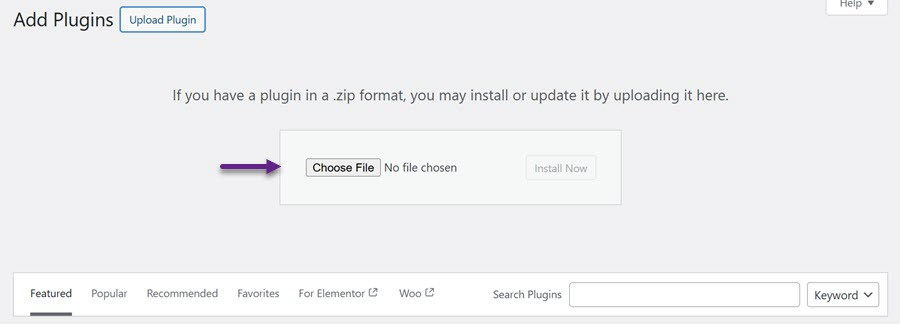
Una vez que la carga se complete, haga clic Activar para habilitar el plugin. Verá entonces el WP AI Assistant menú aparecer en la barra lateral izquierda.
Paso 3: Obtén tu clave de API de OpenAI
A continuación, regístrese para obtener una cuenta de OpenAI e inicie sesión a través del sitio web oficial. Una vez conectado, navegue al menú de la cuenta y elija "Ver clave API."
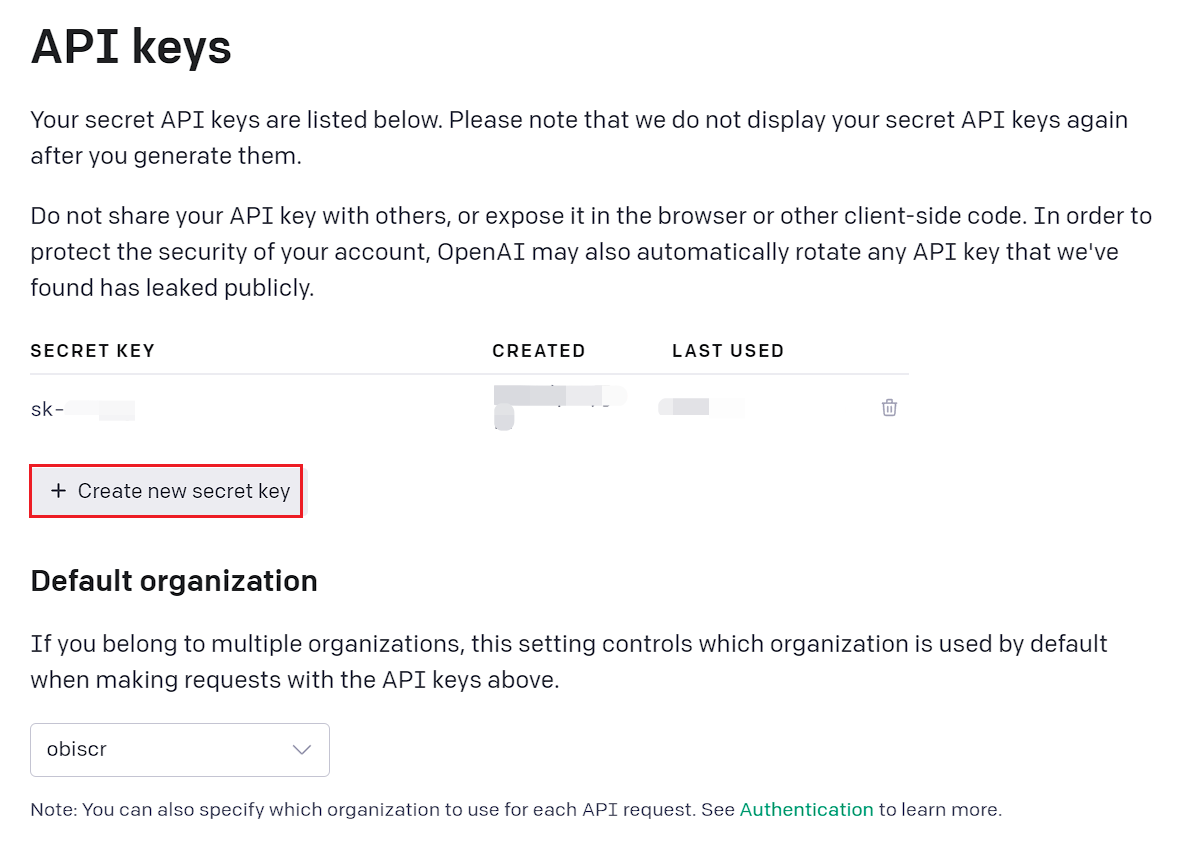
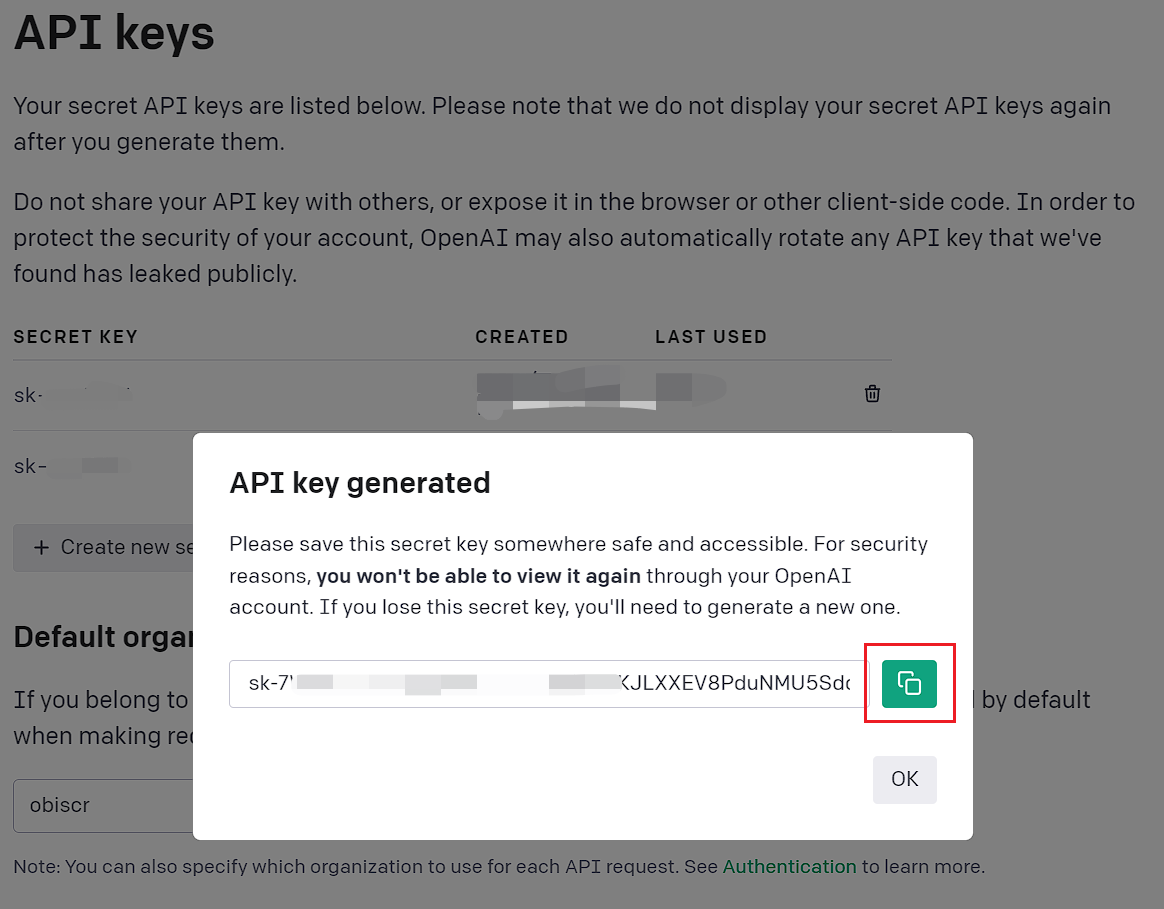
Siguiente, haga clic "Crear nueva clave secreta" como se muestra en la imagen a continuación. Una vez generada la clave, haga clic en el ícono de copiar a la derecha para guardarla.
Paso 4: Configurar la configuración de la API en el plugin
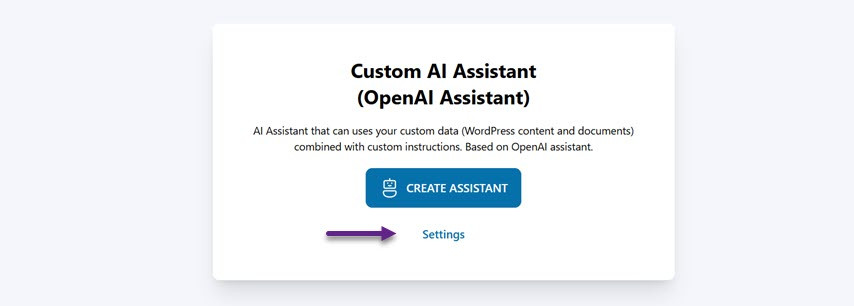
Para configurar, abra el menú y aparecerá una pantalla. Haga clic en Configuración para ingresar la clave API que obtuvo de OpenAI.
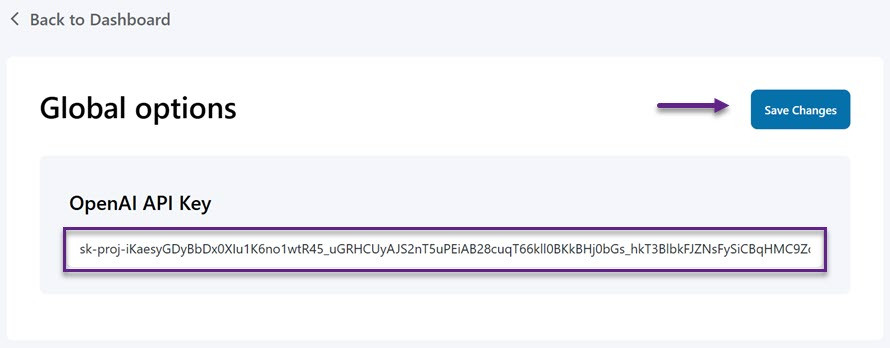
A continuación, pega la clave API en el campo proporcionado y haz clic en Guardar Cambios para aplicar la actualización.
Paso 5: Crear un nuevo chatbot
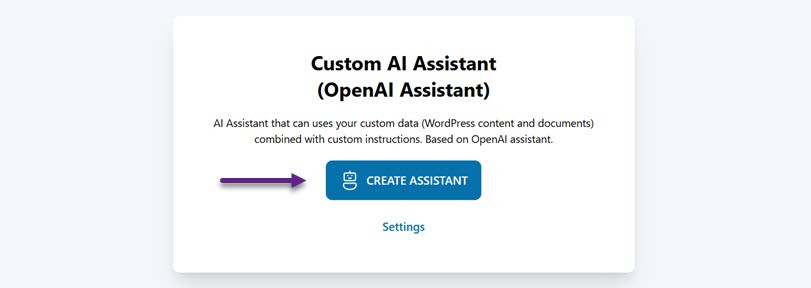
Una vez que OpenAI y WP AI Assistant estén integrados con éxito, puede crear un asistente de IA para responder a las consultas de los clientes. Simplemente abra el menú WP AI Assistant y seleccione Crear asistente.
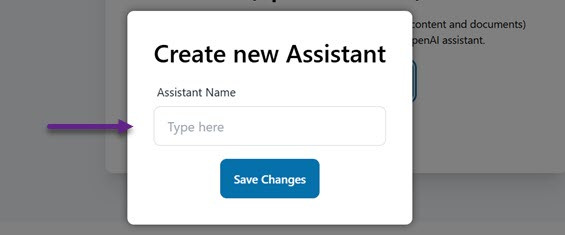
Siguiente, proporciona un nombre para tu asistente y haz clic Guardar cambios. No te preocupes—puedes editar el nombre del asistente en cualquier momento.
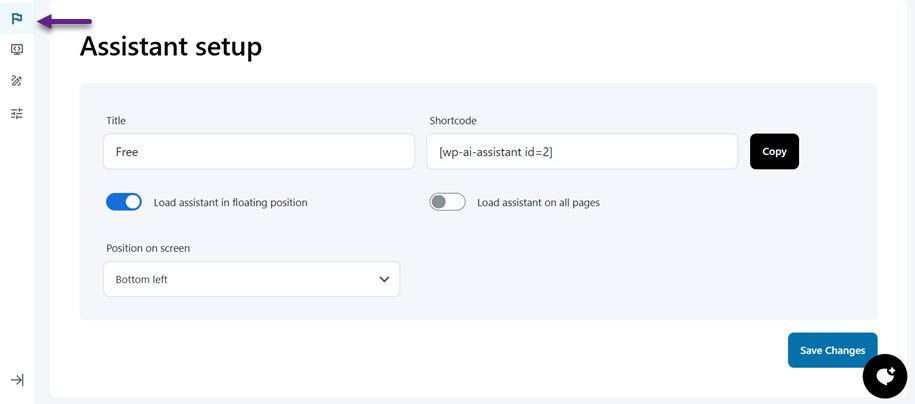
A continuación, será llevado a la página de configuración del chatbot. Para configurar tu chatbot, puedes hacer clic en el menú con el icono de bandera para configurar el asistente/chatbot, comenzando con el nombre, eligiendo su posición en la pantalla (abajo a la derecha o izquierda), configurando el chatbot para que se cargue en una posición flotante o haciéndolo visible en todas las páginas. Además, hay códigos cortos disponibles para su uso.
Paso 6: Personalizar su chatbot
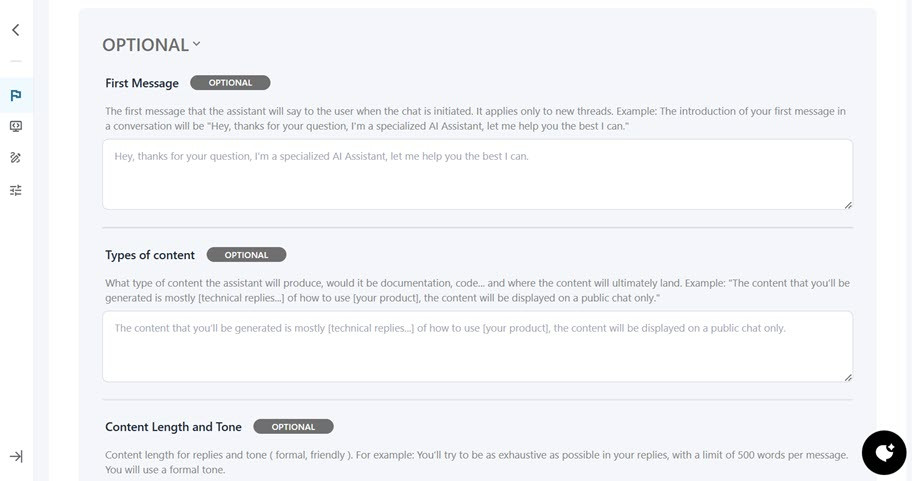
A continuación, desplácese hacia abajo para personalizar su chatbot. Esto incluye configurar el nombre y apodo del asistente de IA, definir su objetivo y metas, y especificar el uso de datos personalizados.

Además de estas configuraciones recomendadas, encontrará configuraciones opcionales como el primer mensaje, tipos de contenido, longitud y tono del contenido, y ejemplos de respuestas.
Paso 7: Entrena a tu Chatbot
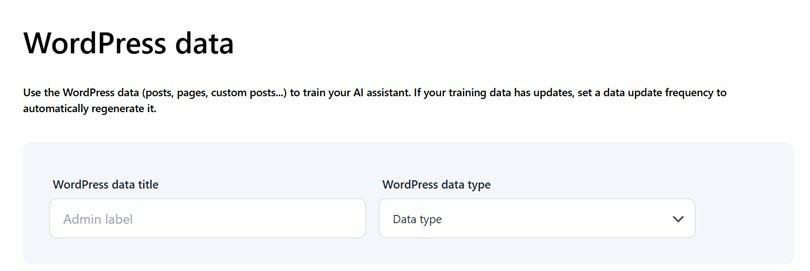
El siguiente paso implica entrenar el chatbot utilizando datos. Este plugin te permite entrenar a tu asistente con contenido de tu sitio de WordPress, documentos subidos (como PDFs o archivos de texto), o URLs externas. Esto ayuda a asegurar que el asistente proporcione a los usuarios la información más relevante y actualizada.
Primero, puede entrenar al asistente utilizando contenido existente de su sitio de WordPress, como publicaciones, páginas, productos u otros tipos de contenido personalizados.
Otra opción es subir documentos directamente a WordPress. Puede elegir si el documento será buscable o interpretado como código. Los formatos de documento admitidos incluyen .jpg, .jpeg, .xlsx, .xml, y otros.

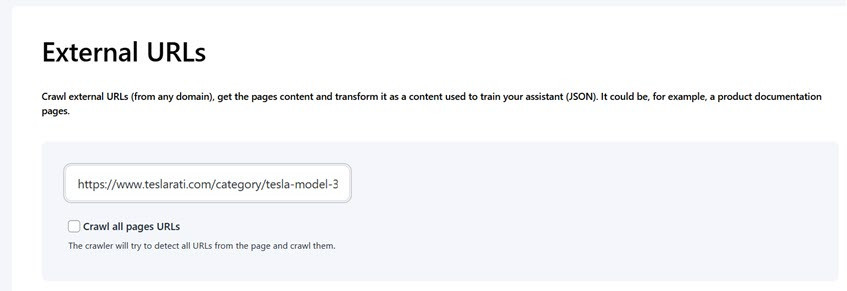
Por último, también puede utilizar URL externas para entrenar a su asistente. El asistente puede extraer y convertir el contenido en datos estructurados (JSON) ingresando una URL, lo que mejora la base de conocimientos del chatbot.
Paso 8: Personaliza la apariencia del Chatbot
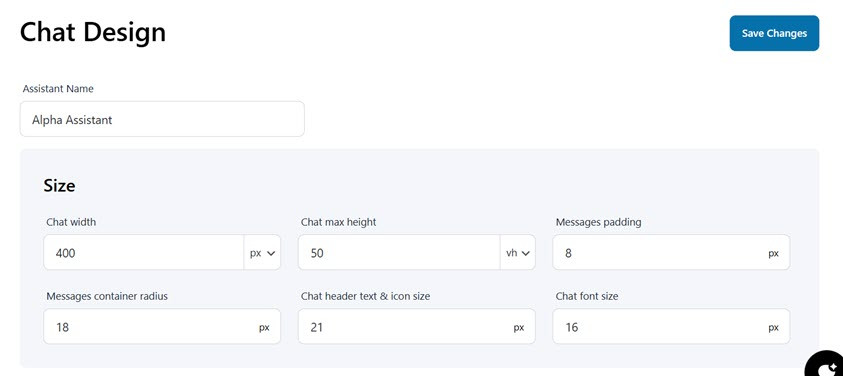
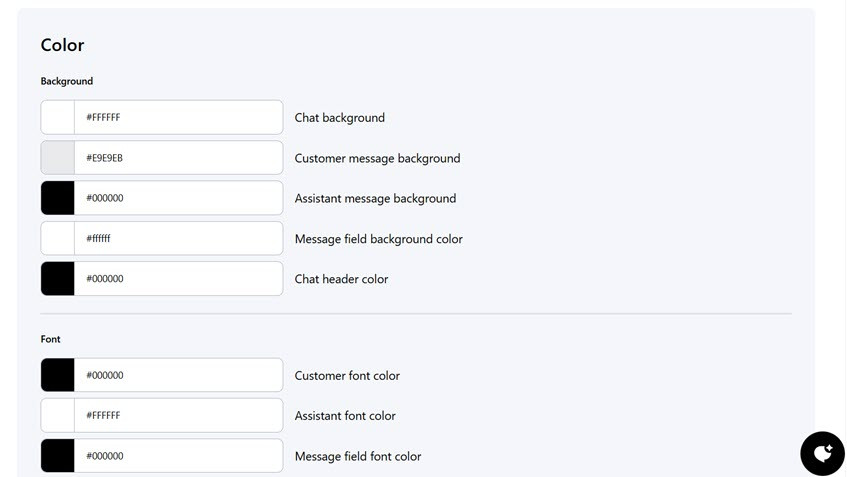
En el siguiente paso, puede personalizar el diseño del chatbot. Esto incluye establecer el nombre del asistente y ajustar el tamaño del chat, el color de fondo, la fuente, el color del botón y el color del mensaje.
Paso 9: Publicar el chatbot de IA
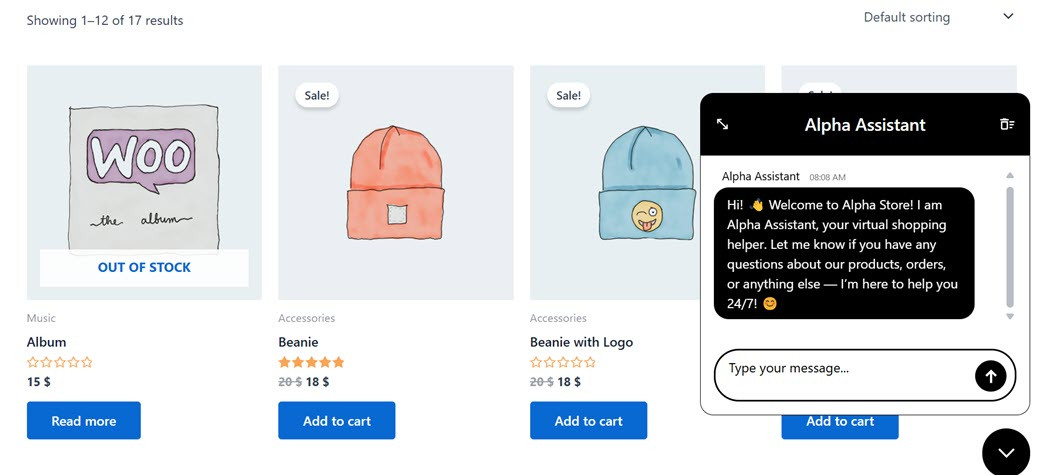
El último paso es publicar el chatbot que creó para que aparezca en la página de su sitio web de WordPress. Para publicar, simplemente seleccione el botón Publicar. Si tiene éxito, así es como se ve nuestro chatbot de IA.
Ejemplos del mundo real de chatbots de IA en sitios de WordPress
Puedes usar el Chatbot de IA en tu sitio web de WordPress, ya sea un sitio web de comercio electrónico, perfil de empresa y muchos más. La existencia de un chatbot es muy útil para que los usuarios obtengan respuestas a sus preguntas rápidamente.
Aquí hay un ejemplo de la vida real de usar un chatbot de IA en un sitio de comercio electrónico. Aquí haremos algunas preguntas relacionadas con productos y servicios.
Consejos para optimizar su chatbot de ChatGPT

Después de crear con éxito un chatbot de IA, también es importante optimizar continuamente su rendimiento. Esta sección cubrirá algunos consejos importantes para ayudarlo a optimizar su chatbot de ChatGPT y garantizar su rendimiento eficiente y efectivo.
Usar indicaciones efectivas
Los mensajes efectivos son esenciales para obtener las mejores respuestas de su chatbot ChatGPT. Los mensajes claros, específicos y concisos ayudan a la IA a comprender la intención del usuario y generar respuestas precisas. Evite mensajes vagos o demasiado complicados, ya que pueden confundir al chatbot. También puede refinar los mensajes según las interacciones del usuario para mejorar el rendimiento del chatbot, asegurándose de que se alinee con los objetivos de su sitio y brinde información relevante.
Monitorear interacciones y evaluar preguntas frecuentes
Monitorear las interacciones del chatbot regularmente es clave para mejorar su rendimiento. Al rastrear las preguntas frecuentes (FAQs), se obtienen valiosos conocimientos sobre lo que los usuarios quieren saber, lo que permite ajustar las respuestas del chatbot en consecuencia. Esto también ayuda a identificar lagunas de conocimiento, lo que garantiza que el chatbot ofrezca la información más relevante y actualizada mientras mejora la satisfacción del usuario.
Asegúrese de que no se filtre información confidencial
Proteger la información confidencial es crucial al utilizar chatbots de IA. Asegúrese de que su chatbot no acceda ni revele datos privados como detalles personales o información de pago. Implemente salvaguardias para evitar fugas de datos y garantizar el cumplimiento de las regulaciones de privacidad, como el GDPR. Dirija las consultas confidenciales al soporte humano y limite los tipos de preguntas que el chatbot puede responder para salvaguardar la confianza del usuario y la seguridad de los datos.
Actualizar indicaciones y estilo de comunicación según las necesidades de la audiencia
El estilo de comunicación de su chatbot debe evolucionar con las preferencias de su audiencia. Actualice regularmente su tono y estilo para coincidir con las expectativas del usuario, las tendencias del lenguaje o los cambios en el contexto cultural. Adaptar la comunicación de su chatbot a las necesidades de su audiencia garantiza que siga siendo relevante y relacionable, proporcionando una experiencia de usuario optimizada y personalizada.
Conversaciones más inteligentes, visitantes más felices!
Proporcione respuestas instantáneas, asista a los usuarios las 24 horas del día, los 7 días de la semana y automatice el soporte sin esfuerzo. WP AI Assistant es su clave para un sitio web más interactivo e inteligente.
Conclusión
Integrar un chatbot de IA como ChatGPT en su sitio de WordPress puede mejorar significativamente la experiencia del usuario, optimizar el soporte al cliente y proporcionar interacción en tiempo real con los visitantes. Siguiendo los pasos para instalar, configurar y personalizar su chatbot puede ofrecer a los usuarios de su sitio web un servicio más receptivo y eficiente.
Si estás listo para llevar tu sitio WordPress al siguiente nivel con un chatbot de IA, considera prueba el WP AI Assistant plugin. Ofrece una integración perfecta con OpenAI, es fácil de configurar y brinda opciones de personalización completas para alinearse con las necesidades de tu marca.
Cuando te suscribas al blog, te enviaremos un correo electrónico cuando haya nuevas actualizaciones en el sitio para que no te las pierdas.



