 Productos para WordPress
 Productos Joomla
 Support
 News
 Login
Cómo insertar videos de YouTube en tu WordPress usando la biblioteca de medios
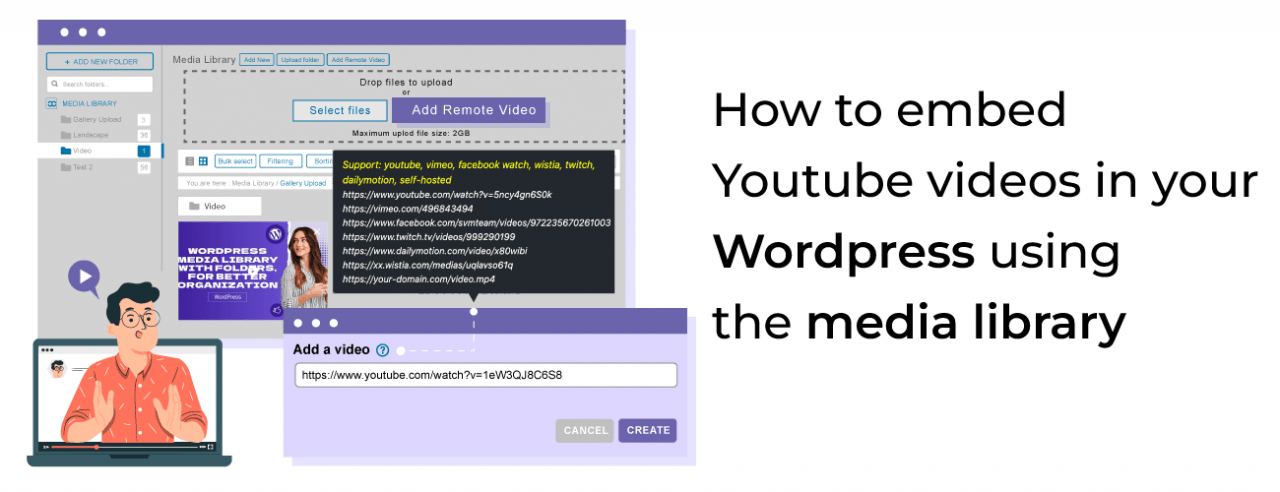
Los vídeos son importantes en todos los sitios de internet, pero sabemos que, cuando se alojan en nuestro servidor, pueden acabar consumiendo demasiado almacenamiento del servidor; por eso WP Media Folder te permite gestionar vídeos de YouTube para insertarlos directamente desde tu Biblioteca de medios.
Con esta increíble función de video remoto directamente en la Biblioteca de medios, todo será más fácil, ya que podremos usar una carpeta para ordenar nuestros videos y también añadirlos a nuestro contenido usándolos directamente como una imagen normal.
En esta entrada veremos qué fácil es insertar un vídeo usando WP Media Folder.
Table of content
Dile adiós a la desordenada biblioteca de medios.
WP Media Folder te permite categorizar archivos, sincronizar carpetas con almacenamiento en la nube, crear galerías increíbles e incluso reemplazar imágenes sin romper enlaces.
Optimiza tu flujo de trabajo multimedia hoy
Añadir un vídeo de Youtube a la Biblioteca de medios
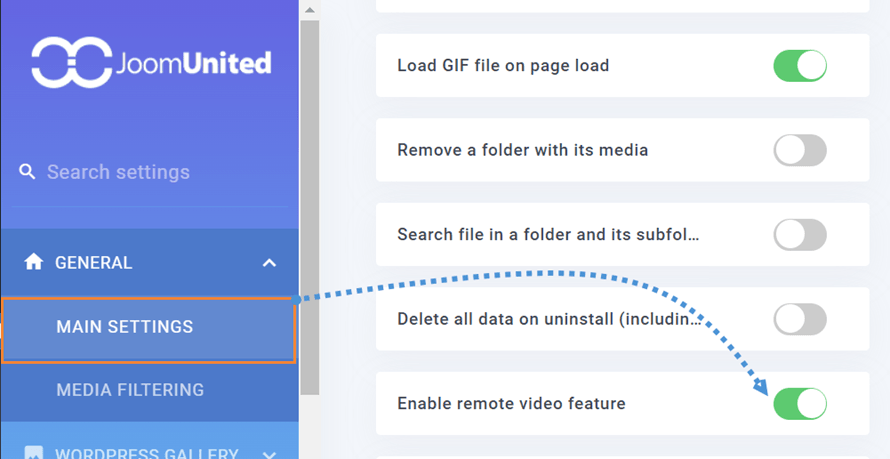
En primer lugar, debemos activar la función de vídeo remoto desde la Configuración > WP Media Folder > General > Ajustes principales.
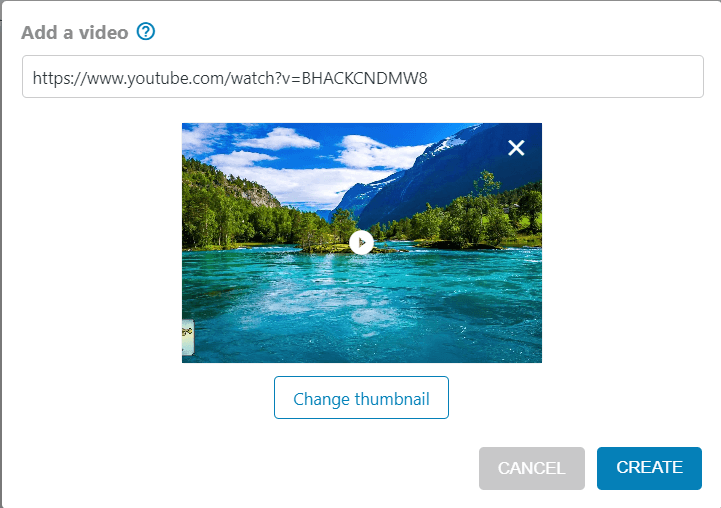
Ahora podemos ir a nuestra Biblioteca de medios y la Añadir vídeo remoto opción estará disponible.

Aparecerá un bloque donde podremos pegar el video de YouTube que queremos insertar, editar la miniatura si lo deseamos y hacer clic en Crear.
¡Nuestro video se subirá a nuestra Biblioteca de medios como por arte de magia!
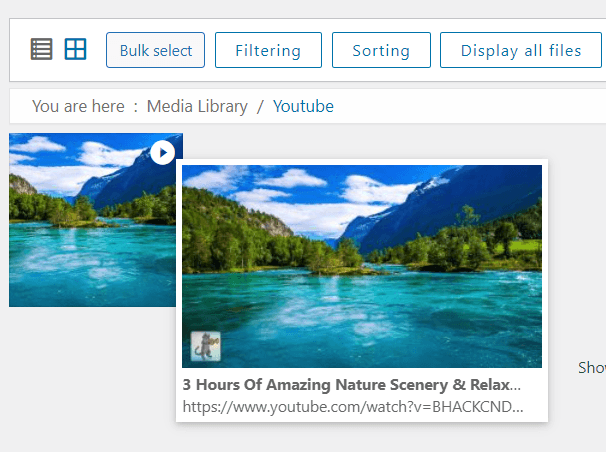
¡Podríamos decir que fue más fácil que subir una imagen! Y podemos editarlo como cualquier otro medio de nuestro sitio haciendo clic en él.
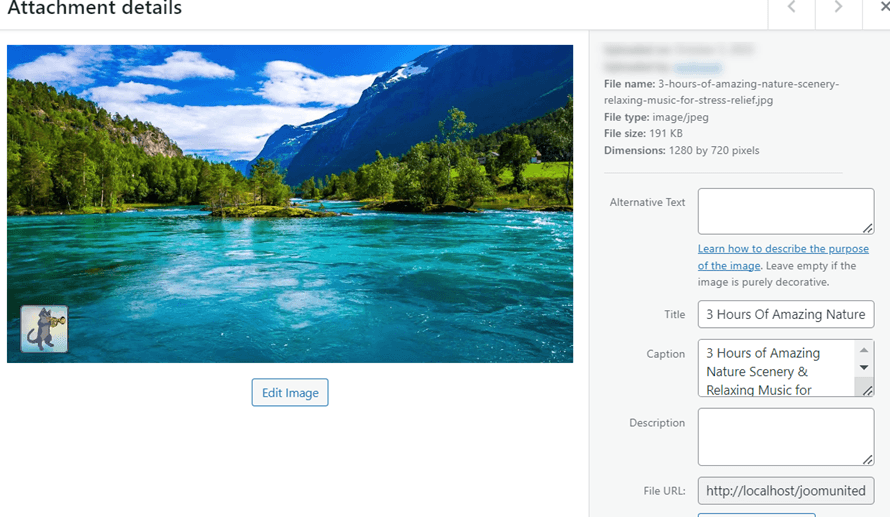
¡Ahora podemos subir tantos vídeos como queramos a nuestra biblioteca de medios y también usar las funciones de WP Media Folders para organizarlos, filtrarlos y mostrarlos en nuestro contenido!
Incrusta vídeos remotos en tu contenido de WordPress
Ahora que tenemos nuestros vídeos remotos en la Biblioteca de medios, ¡añadirlos a nuestro contenido será más fácil que nunca! Veamos cómo hacerlo.
En primer lugar, ve a la página/entrada donde queremos añadir el vídeo y edítala, luego selecciona el bloque de imagen normal que usaríamos para activar la Biblioteca de medios.
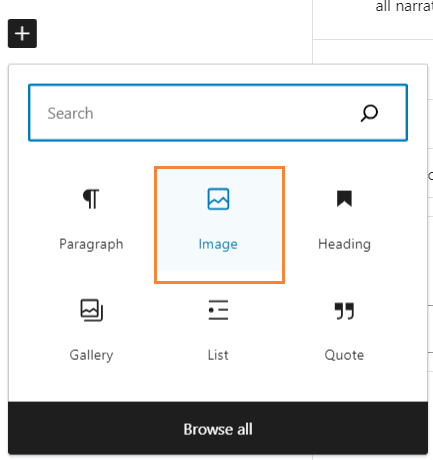
Se mostrará la Biblioteca de medios y podremos navegar por nuestras carpetas para encontrar el vídeo insertado de Youtube y añadirlo.
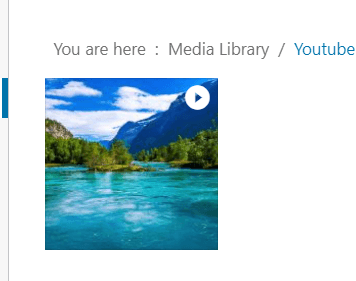
¡Solo tienes que hacer clic en el vídeo, añadirlo y la magia está hecha! Se sirve un vídeo incrustado.
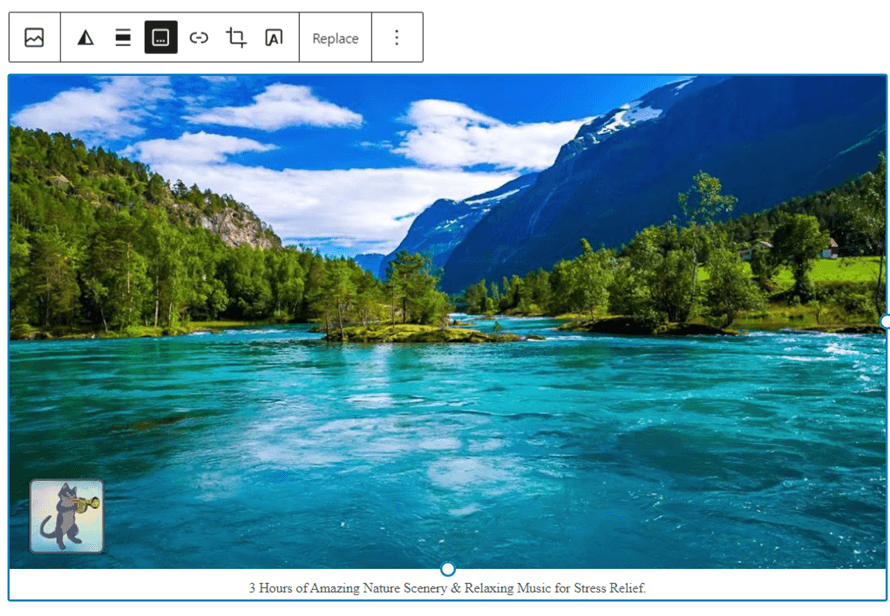
¡Tan fácil como añadir cualquier otra imagen a tu contenido! Por supuesto, podemos usar el vídeo en cualquier otro lugar donde normalmente usaríamos una imagen, como las galerías de WP Media Folder .
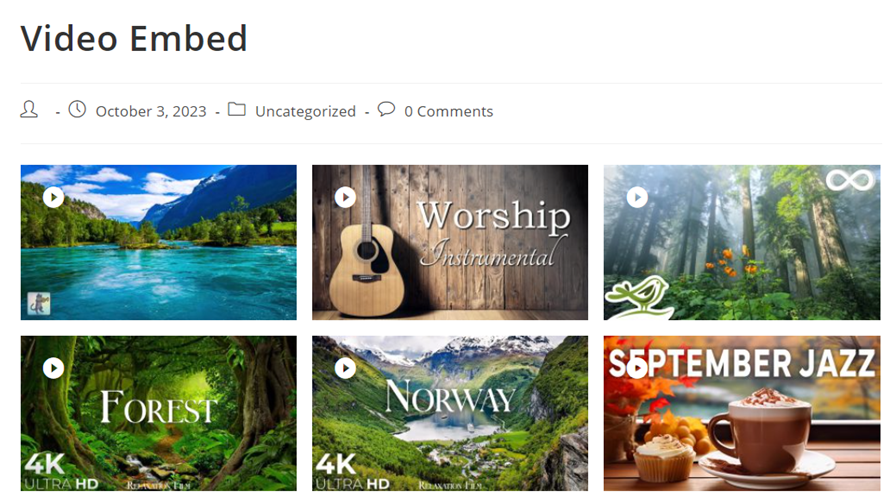
También es bueno señalar que no se limita únicamente a las galerías de WP Media Folder , que tienen muchos temas increíbles y son realmente fáciles de usar, sino que también puedes usar cualquier otra galería y cualquier otro Page Builder, WP Media Folder y los videos remotos funcionarán perfectamente
¡Llamando a todos los webmasters!
Ahorre tiempo y aumente la productividad con WP Media Folder. Organice sin esfuerzo los archivos multimedia de sus clientes, cree galerías personalizadas y ofrezca una experiencia de usuario fluida.
¡Mejore sus proyectos web ahora!
Gestiona videos de YouTube en tu Biblioteca de medios de WordPres
Como puedes ver, esta es una función increíble que podemos usar para tantas cosas que nunca terminaríamos este artículo mostrándolas :) y no solo podemos usar YouTube, sino también Dailymotion, Vimeo, Facebook, Twitch, Wistia, ¡y tu propio dominio también! Por supuesto, también podemos señalar que hay muchas otras herramientas que WP Media Folder nos ofrece, como la conexión en la nube a la Biblioteca de medios e incluso opciones para descargarla.
Entonces, ¿a qué estás esperando? Ve aquí y consigue tu propia copia.
Cuando se suscriba al blog, le enviaremos un correo electrónico cuando haya nuevas actualizaciones en el sitio para que no se las pierda.


