 Productos de WordPress
 Productos de Joomla
 Soporte
 Noticias
 Iniciar sesión
Cómo crear una tabla de precios de Joomla con Droptables

Una tabla de precios es, básicamente, una de las cosas más importantes cuando queremos mostrar a un cliente o usuario los planes y opciones que se ofrecen en nuestro sitio web, y podría ser realmente difícil de crear y, muchas veces, se podría necesitar un desarrollador, pero no hay problema. Droptables está aquí para ayudarnos..
Droptables ofrece muchas herramientas y opciones para personalizar nuestras tablas, convertirlas en la mejor tabla de precios y adaptarlas a nuestro sitio web. Así podremos mostrar a nuestros usuarios todos los servicios que ofrecemos de la forma más sencilla y eficaz posible.
¡Atención webmasters de Joomla!
Mejore los sitios web de sus clientes con Droptables. Cree y gestione tablas dinámicas y visualmente impresionantes sin esfuerzo.
Impresione a sus clientes con una presentación de datos profesional.
Tabla de contenido
Crea una tabla de precios de Joomla en segundos
En esta sección del post, vamos a ver lo fácil que es crear una tabla de precios utilizando Droptables y Joomla 4 utilizando las plantillas disponibles en las opciones de la tabla.
Primero de todo, necesitamos ir al panel de control de Droptables , para ello, vaya a Componentes > Droptables.
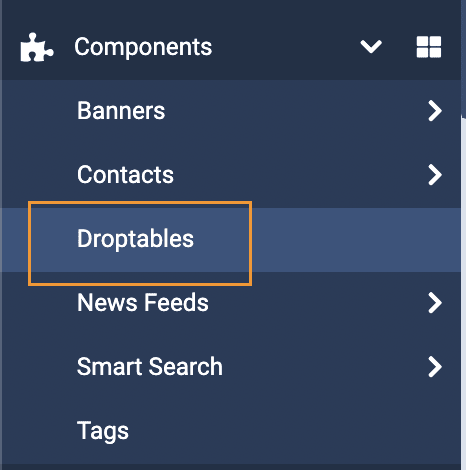
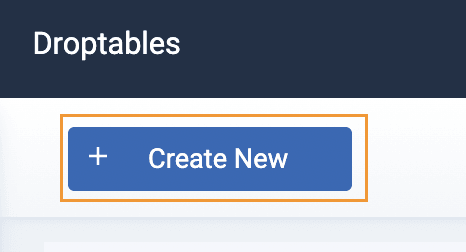
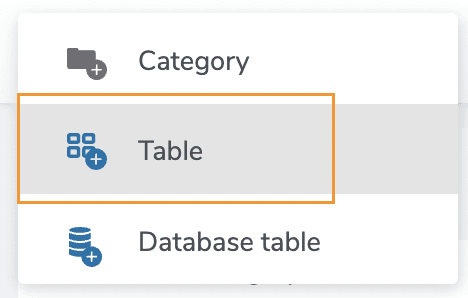
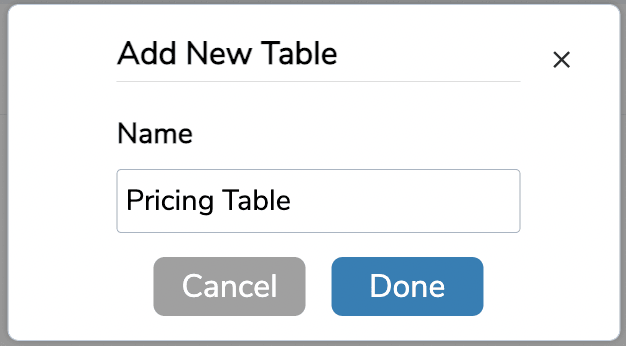
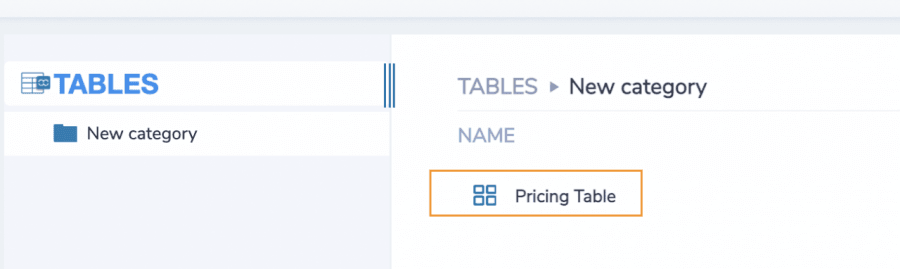
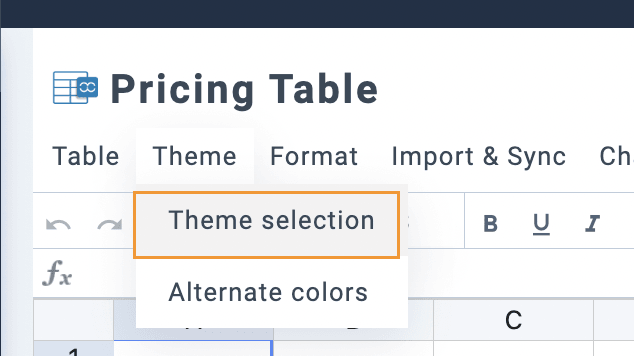
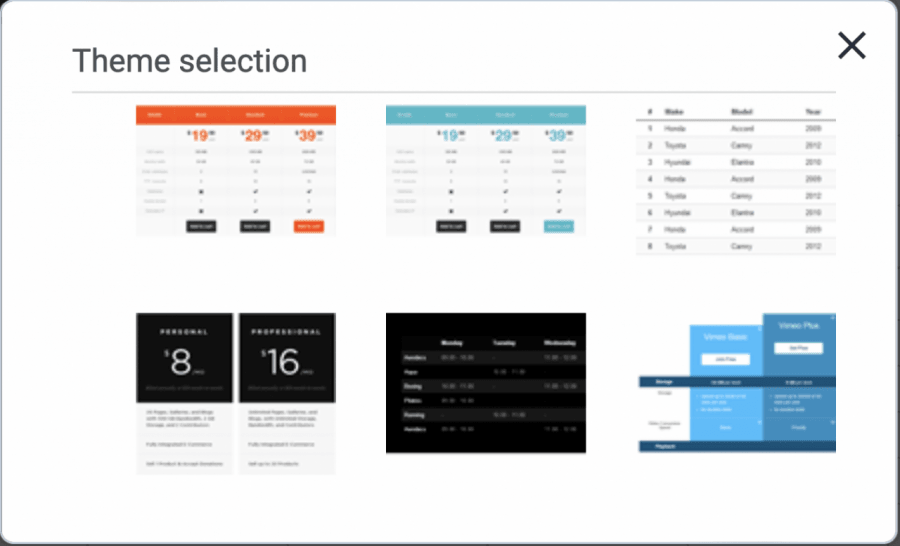
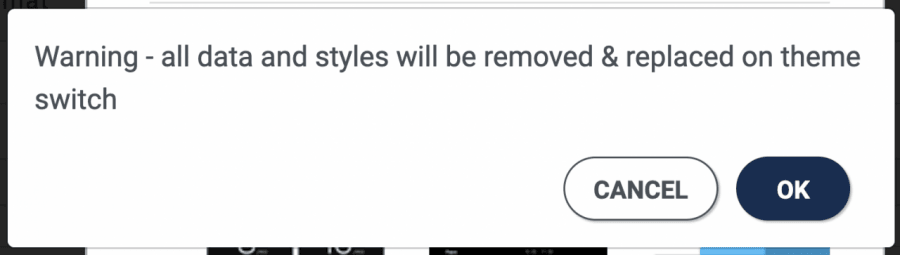
Si desea continuar, haga clic en aceptar y la tabla se creará automáticamente.
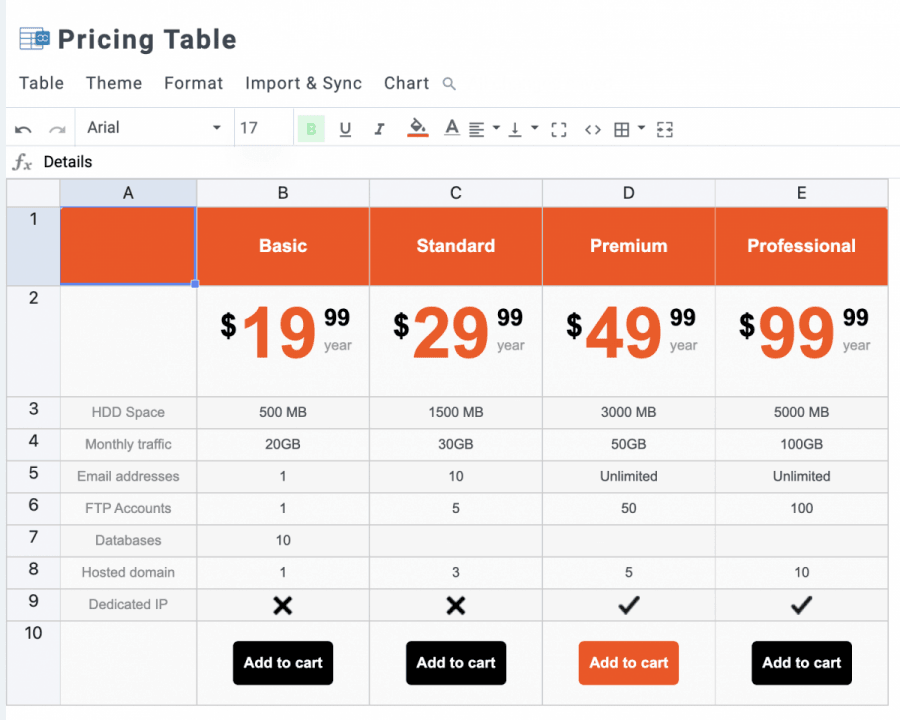
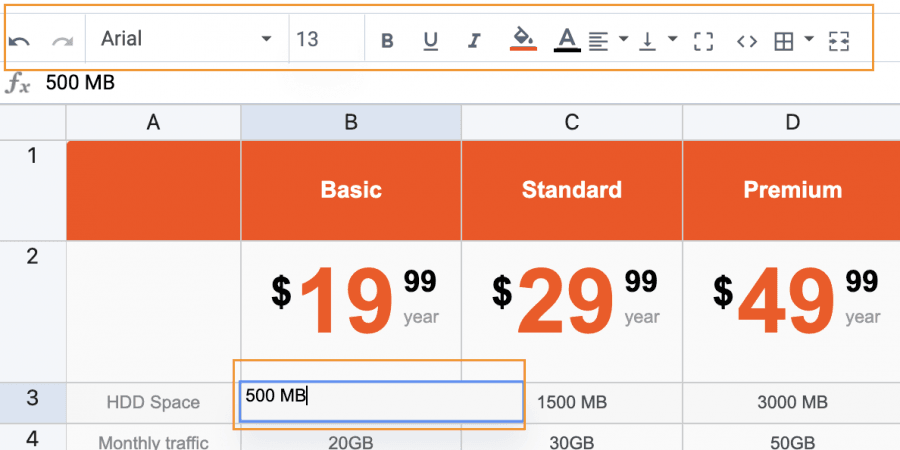
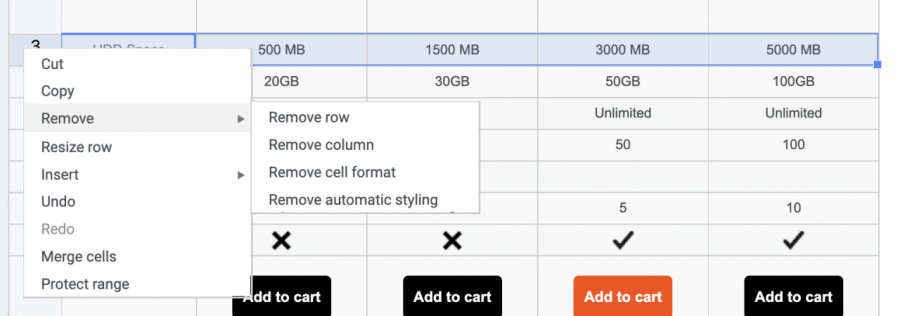
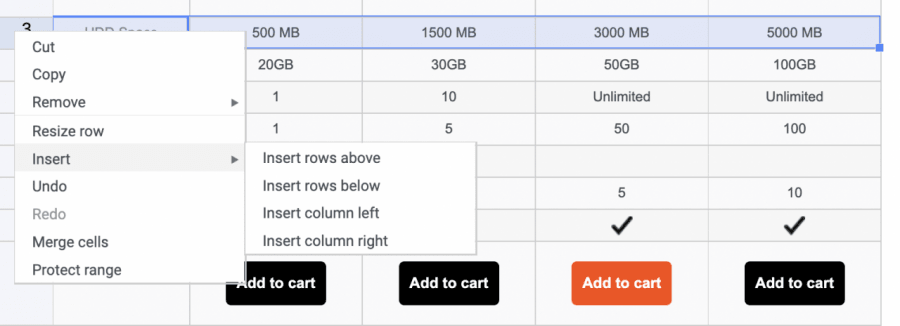
Tan fácil como usar un administrador de tablas normal con todas las opciones de personalización disponibles, pero directamente en su panel de Joomla.
Ahora digamos que queremos agregar/editar botones como los de "Agregar al carrito" en la tabla de precios actual o cualquier otro elemento, ¡eso también es fácil! Haga clic 2 veces en la celda y aparecerá el editor HTML disponible en su artículo donde puede usar más herramientas para insertar elementos y agregar HTML también.
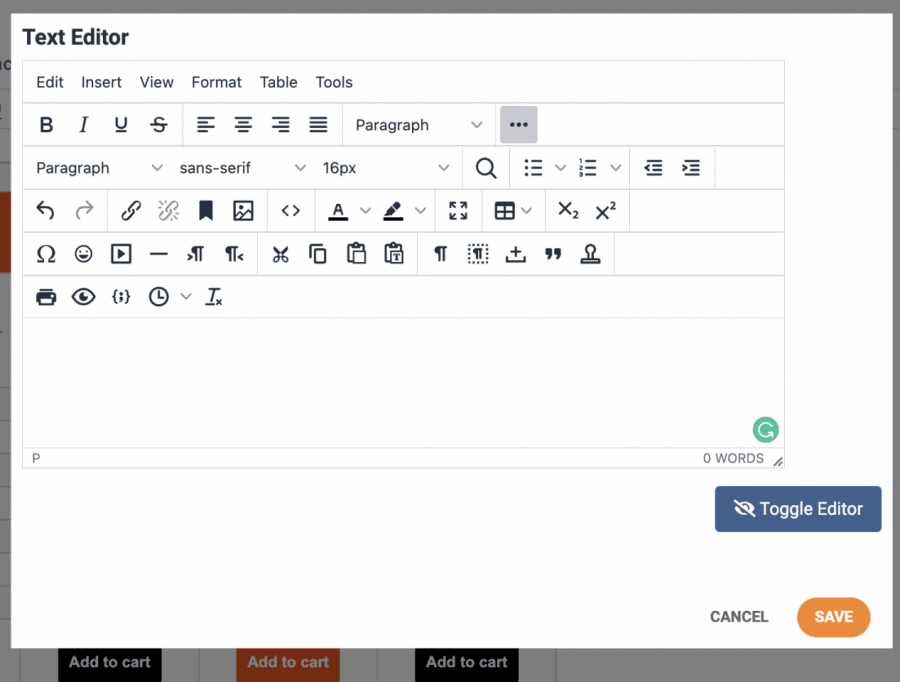
¡Las opciones son simplemente ilimitadas!
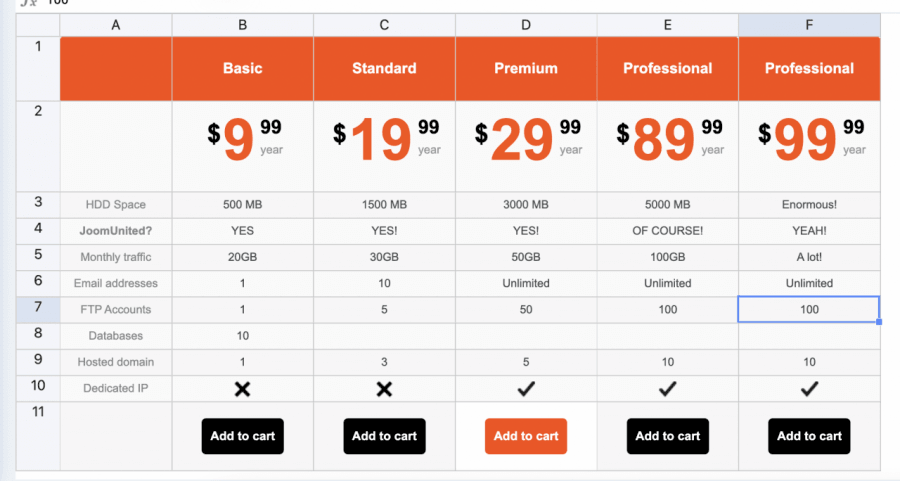
Editar una tabla para ponerla a disposición en su sitio no ha sido tan fácil como ahora.
Inserta tu tabla en tu artículo de Joomla
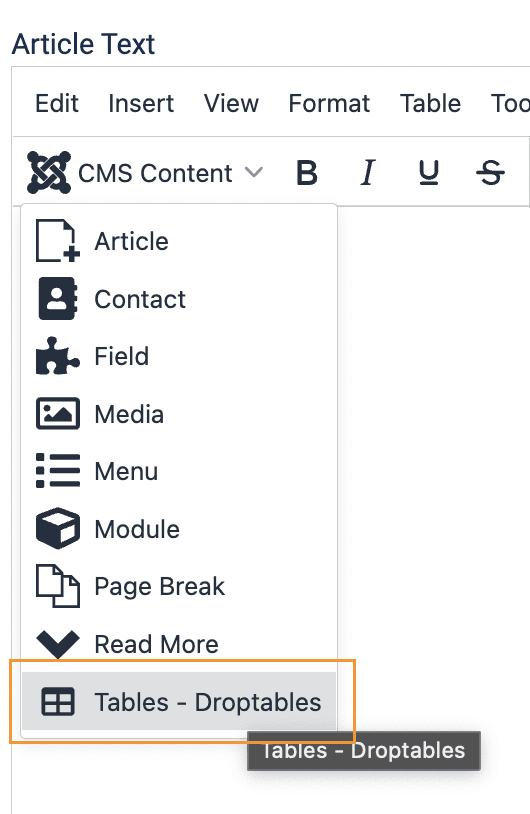
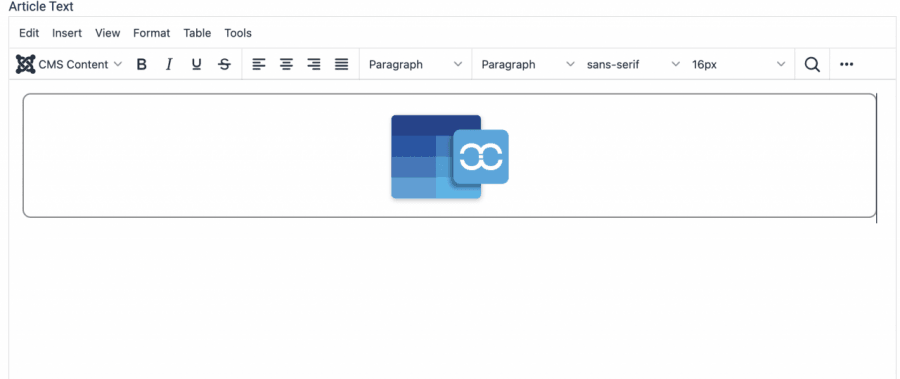
Esto abrirá el panel de Droptables en una ventana emergente donde podemos crear una nueva tabla, editarla y usar el componente como si estuviera en el panel normal.
Para insertar la tabla, seleccione la tabla que queremos agregar y luego, haga clic en Insertar esta tabla.
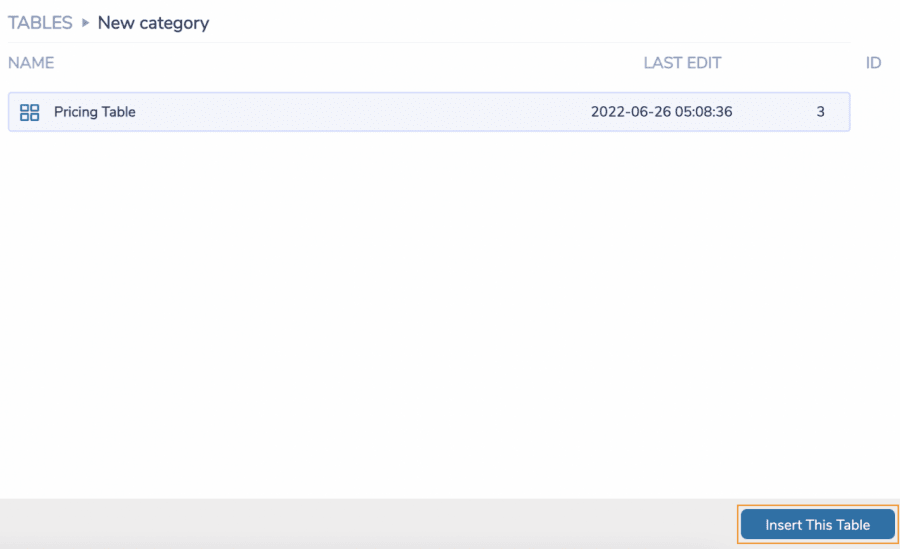
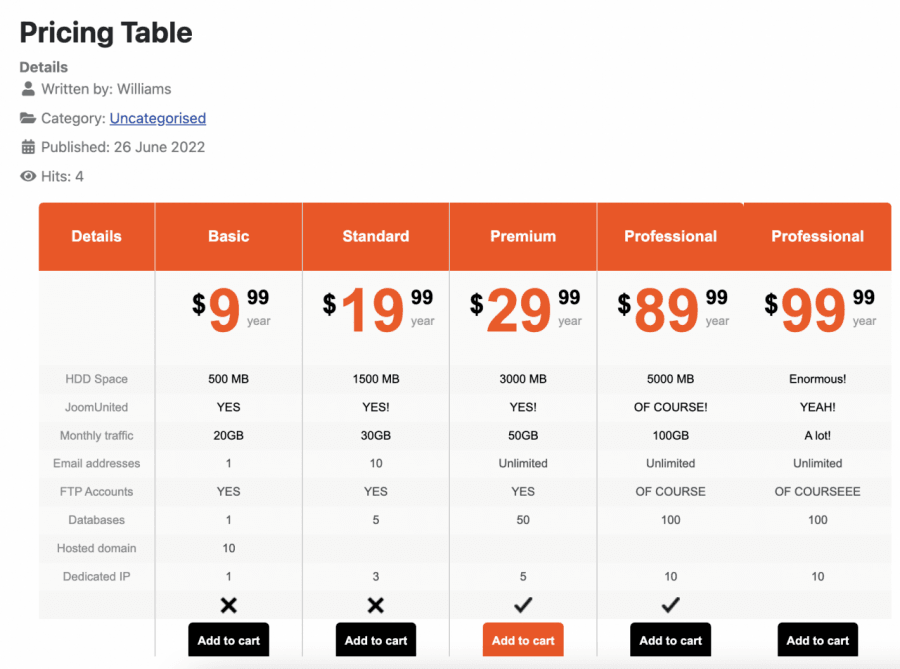
Ahora todo lo que necesita hacer es publicar su artículo, ¡y listo! Toda la magia está hecha ;)
¡Llamando a todos los webmasters de Joomla!
Simplifique la creación y gestión de tablas para sitios web de clientes con Droptables. Desde tablas de precios hasta comparaciones de datos, esta extensión ofrece características potentes y herramientas de edición intuitivas.
¡Mejore sus servicios de diseño web hoy!
Utiliza el mejor gestor de tablas de Joomla para mostrar tus datos
Las tablas son, por lo general, una parte importante de los sitios web, ya que se utilizan para mostrar los datos importantes, y Droptables le ofrece muchas opciones para facilitar el trabajo y agregar sus tablas haciéndolas lucir realmente profesionales, con herramientas como importar datos y estilos desde Excel o Google Sheets, conectar sus tablas con su base de datos y muchas otras características increíbles!
¿Qué estás esperando? Ve aquí y obtén tu propia extensión ;)
Cuando te suscribas al blog, te enviaremos un correo electrónico cuando haya nuevas actualizaciones en el sitio para que no te las pierdas.




Comentarios