 Productos para WordPress
 Productos Joomla
 Support
 News
 Login
Cómo descargar los medios de WordPress a Vultr Object Storage usando WP Media Folder

A medida que los sitios de WordPress crecen, todas las imágenes, videos y archivos almacenados en tu servidor de alojamiento pueden empezar a ralentizar las cosas y ocupar mucho espacio, lo que también hace que las copias de seguridad sean más pesadas y el alojamiento más costoso con el tiempo. Una solución más escalable es mover estos archivos multimedia fuera de tu servidor principal y almacenarlos en almacenamiento de objetos en la nube, y usar Vultr Object Storage junto con WP Media Folder hace que este proceso sea simple, más eficiente y rentable, manteniendo todo fácil de gestionar dentro de WordPress.
En lugar de obligar a tu servidor WordPress a almacenar y entregar cada archivo, los archivos multimedia se transfieren a un sistema de almacenamiento en la nube dedicado y diseñado para la escalabilidad. WP Media Folder integra este almacenamiento directamente en tu biblioteca multimedia de WordPress, para que todo siga siendo intuitivo y fácil de gestionar.
En este artículo, explicaremos en detalle cómo funciona esta integración, por qué mejora el rendimiento y cómo puedes configurarla correctamente utilizando el flujo de trabajo oficial de integración WP Media Folder Vultr.
Table of content
- ¿Por qué trasladar los archivos multimedia de WordPress al almacenamiento de objetos?
- Descripción general de la integración WP Media Folder y Vultr
- Reescritura y entrega de URL de medios
- Reducción del rendimiento y la carga de alojamiento
- Vultr como una alternativa rentable a la nube
- Escenarios ideales para usar Vultr Object Storage
- Mejores prácticas para la implementación
- Conclusión: Mejora el rendimiento de WordPress con la descarga de medios en la nube
Dile adiós a la desordenada biblioteca de medios.
WP Media Folder te permite categorizar archivos, sincronizar carpetas con almacenamiento en la nube, crear galerías increíbles e incluso reemplazar imágenes sin romper enlaces.
Optimiza tu flujo de trabajo multimedia hoy
¿Por qué trasladar los archivos multimedia de WordPress al almacenamiento de objetos?

Cuando WordPress se ejecuta en un alojamiento tradicional, todos los archivos multimedia se almacenan localmente. Esto crea varios problemas a largo plazo:
- El espacio de almacenamiento se llena rápidamente
- Las copias de seguridad se vuelven lentas y pesadas
- Los costos de alojamiento aumentan con las actualizaciones de almacenamiento
- El rendimiento del servidor disminuye bajo un alto nivel de tráfico
Cada vez que se carga una página, el servidor debe recuperar imágenes y archivos, además de gestionar la lógica de WordPress, las consultas a la base de datos y los complementos. Esta combinación genera una carga innecesaria.
La descarga de archivos multimedia soluciona este problema separando el almacenamiento de archivos del alojamiento web. En lugar de servir los archivos desde tu servidor WordPress, se sirven desde un sistema de almacenamiento en la nube diseñado específicamente para la escalabilidad y la alta disponibilidad.
El resultado es:
- Tiempos de carga de página más rápidos
- Reducción del uso de CPU y disco del servidor
- Copias de seguridad más pequeñas
- Rendimiento más estable ante picos de tráfico
Desde la perspectiva del SEO, los sitios web más rápidos tienden a posicionarse mejor porque los motores de búsqueda priorizan la experiencia del usuario y la velocidad de carga.
Descripción general del almacenamiento de objetos de Vultr
Vultr Object Storage es un servicio de almacenamiento en la nube escalable diseñado para almacenar grandes cantidades de datos no estructurados, como imágenes, vídeos y copias de seguridad.
A diferencia del almacenamiento tradicional, el almacenamiento de objetos está diseñado para:
- Gestionar bibliotecas de archivos masivas
- Escalado automático sin necesidad de actualizar el servidor
- Entrega archivos de forma eficiente a través de Internet
- Reduzca la dependencia de su entorno de alojamiento principal
Una de sus principales ventajas es su rentabilidad. En comparación con otros proveedores de servicios en la nube, Vultr suele posicionarse como una alternativa más asequible, sin dejar de ofrecer un rendimiento fiable y una arquitectura de almacenamiento compatible con S3.
Esto lo hace especialmente atractivo para los sitios web de WordPress que necesitan escalabilidad a nivel de nube sin los precios de nivel empresarial.
Descripción general de la integración WP Media Folder y Vultr
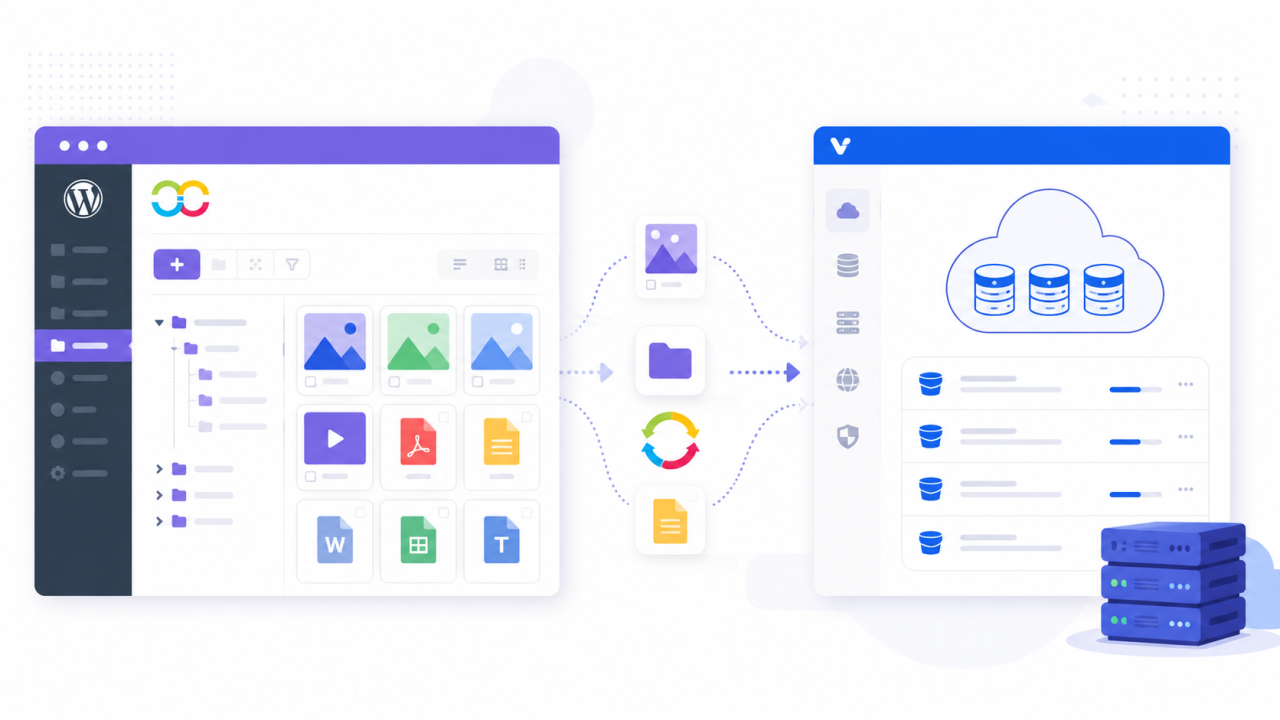
JoomUnited WP Media Folder es un plugin de WordPress que mejora la gestión de archivos multimedia mediante la adición de carpetas, herramientas de organización e integraciones con el almacenamiento en la nube.
Para la integración con Vultr, WP Media Folder no se limita a "subir archivos al almacenamiento en la nube". En su lugar, utiliza un sistema estructurado de sincronización en la nube a través de su complemento Cloud Addon.
Esta integración permite a WordPress:
- Sube archivos multimedia directamente al almacenamiento de objetos de Vultr
- Sincronizar las bibliotecas multimedia existentes
- Reescribe automáticamente las URL de los medios
- Mantén todo bajo control dentro del panel de WordPress
La principal ventaja es que los usuarios no necesitan gestionar manualmente la lógica del almacenamiento en la nube. Todo se controla desde WordPress.
Paso 1: Crear almacenamiento de objetos Vultr
Antes de conectar WordPress, primero debe configurar el almacenamiento en Vultr:
- Inicia sesión en tu cuenta de Vultr
- Navegue hasta el almacenamiento de objetos
- Crear una nueva instancia de almacenamiento
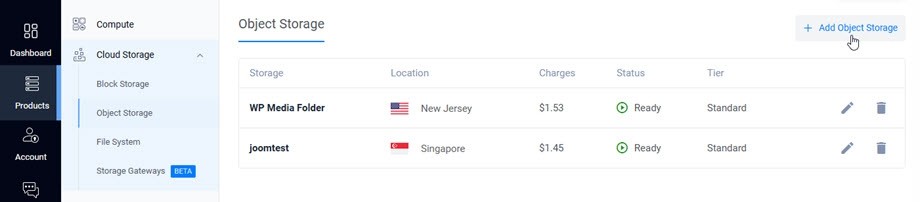
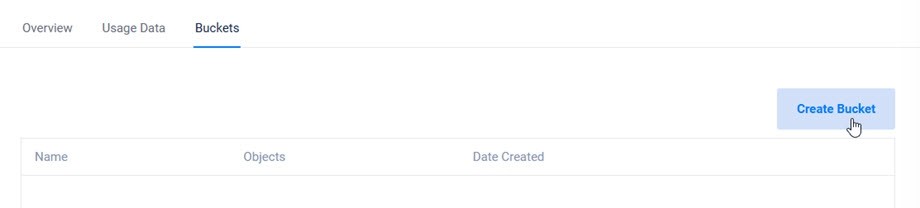
4. Crea un bucket (aquí se almacenarán los archivos)
El bucket actúa como contenedor para todos los archivos multimedia subidos desde WordPress.
Paso 2: Generar credenciales compatibles con S3
Vultr Object Storage utiliza un sistema compatible con S3. Debe generar:
- ID de clave de acceso
- Clave de acceso secreta
- URL del punto final
Estas credenciales permiten que aplicaciones externas como WordPress se conecten de forma segura a su depósito de almacenamiento.
El punto final es especialmente importante porque define la región y la ruta exactas donde se almacenarán y recuperarán los archivos.
Paso 3: Instalar el complemento WP Media Folder Cloud
Para habilitar la integración con Vultr, debe instalar el WP Media Folder Cloud Addon.
Este complemento amplía las funcionalidades del plugin principal y habilita las conexiones de almacenamiento en la nube.
Sin esta función, WP Media Folder solo gestionará los archivos multimedia locales y no será compatible con proveedores de almacenamiento externo como Vultr.
Paso 4: Conectar WP Media Folder a Vultr
Dentro de WordPress, ve a:
Ajustes > WP Media Folder > Descarga de medios y nube > Descarga de medios > elige Vultr.
Luego, utiliza las credenciales que obtuvimos previamente de Vultr para completar los datos:
- Introduzca la clave de acceso y la clave secreta
- Pegue el punto final de Vultr
- Seleccione su cubo
- Guardar configuración
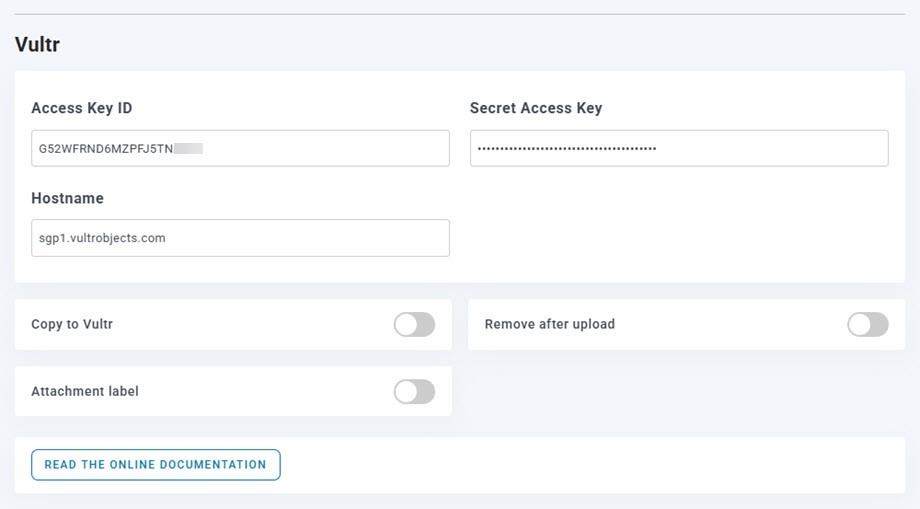
Una vez guardado, el complemento probará la conexión automáticamente.
Si todo está configurado correctamente, WordPress confirmará que el depósito de almacenamiento es accesible.
Paso 5: Flujo de trabajo de carga y sincronización de medios
Tras establecer una conexión exitosa, WP Media Folder modifica el comportamiento de las cargas de archivos multimedia.
Nuevas subidas
Cualquier archivo nuevo subido a WordPress se carga automáticamente:
- Enviado al almacenamiento de objetos de Vultr
- Eliminado del almacenamiento local (según la configuración)
- Vinculado mediante URL en la nube
Medios existentes
Los archivos más antiguos pueden ser:
- Sincronizado con Vultr en bloque
- Migraron gradualmente
- Se conserva localmente si es necesario
Esta flexibilidad le permite migrar sin interrupciones.
Reescritura y entrega de URL de medios
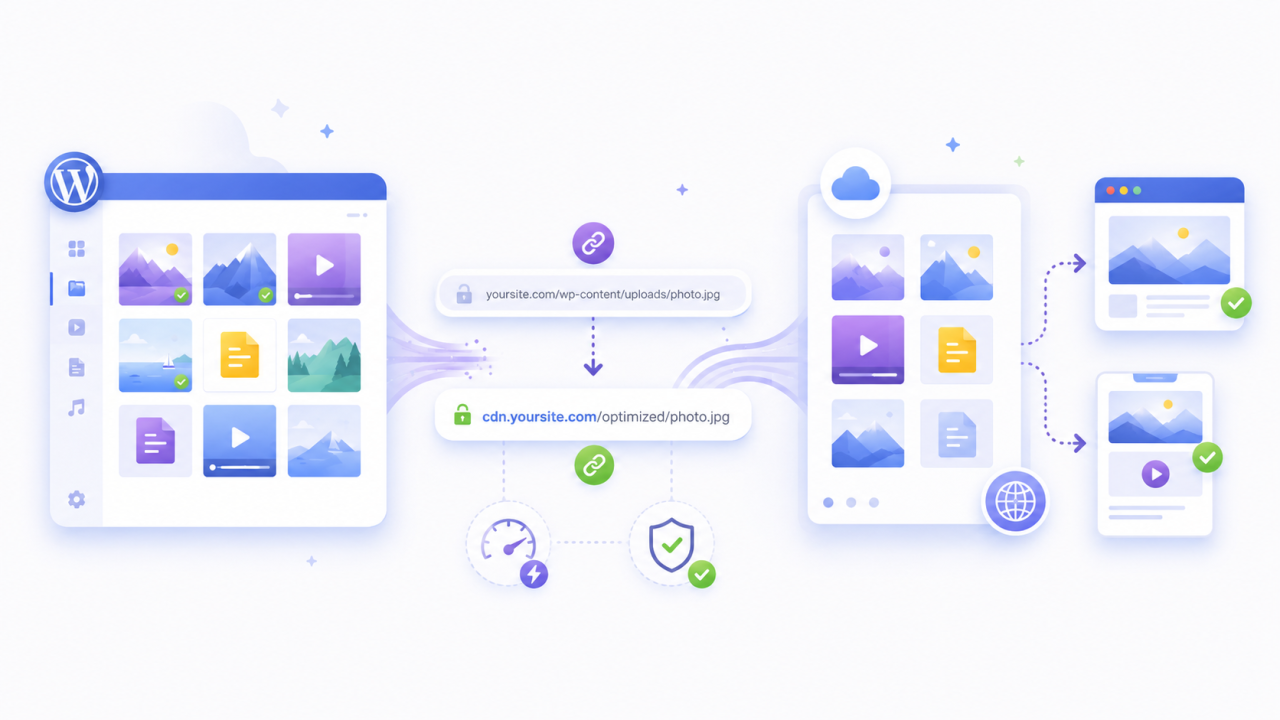
Una vez que los archivos se almacenan en Vultr, WordPress necesita actualizar la forma en que se sirven.
WP Media Folder reescribe automáticamente las URL de los archivos multimedia para que:
- No lo cargues desde tu servidor de alojamiento
- Los archivos se cargan directamente desde el almacenamiento de objetos de Vultr
Para los visitantes, todo parece inalterado. Las imágenes siguen apareciendo con normalidad en su sitio web.
Sin embargo, entre bastidores, los contenidos multimedia ahora se distribuyen desde la nube.
Esto mejora el rendimiento porque su servidor ya no se encarga de la entrega de archivos.
Reducción del rendimiento y la carga de alojamiento
La descarga de contenido multimedia tiene un impacto directo en el rendimiento del servidor.
Al eliminar la entrega de contenido multimedia de su entorno de alojamiento de WordPress:
- El uso de la CPU del servidor disminuye
- La E/S del disco se reduce
- Los tiempos de carga de la página mejoran
- Las copias de seguridad se vuelven más ligeras y rápidas
Esto es especialmente importante para sitios web con grandes bibliotecas multimedia, como blogs, tiendas en línea, portafolios o plataformas de noticias.
También mejora la escalabilidad, lo que permite que su sitio web gestione picos de tráfico sin que se degrade el rendimiento.
Vultr como una alternativa rentable a la nube
Una de las principales ventajas de usar Vultr es la eficiencia en los precios.
En comparación con muchos de los principales proveedores de servicios en la nube, Vultr Object Storage ofrece:
- Menores costos de almacenamiento
- Precios predecibles
- Capacidad escalable sin complejos niveles de facturación
Esto la convierte en una opción sólida para los usuarios de WordPress que desean una infraestructura en la nube sin los gastos propios de una empresa.
Combinado con WP Media Folder, se convierte en una solución completa para la descarga de archivos multimedia, asequible y fácil de gestionar.
Escenarios ideales para usar Vultr Object Storage
Esta configuración es especialmente útil para:
- Blogs con mucho tráfico
- Tiendas de comercio electrónico con amplios catálogos de productos
- Sitios web con gran cantidad de contenido multimedia (imágenes, galerías, portafolios)
- Plataformas educativas con contenido descargable
- Sitios web internacionales que atienden a audiencias globales
Para los sitios web globales, el almacenamiento en la nube mejora la coherencia al reducir la dependencia de una única ubicación de servidor físico.
Mejores prácticas para la implementación
Para garantizar una configuración sin problemas:
Para empezar, sube primero los archivos multimedia nuevos a Vultr antes de migrar los archivos existentes. Esto reduce el riesgo y permite realizar pruebas.
Verifique siempre la reescritura de URL después de la configuración para asegurarse de que no haya imágenes rotas.
Evite migrar durante las horas pico de tráfico.
Supervise las mejoras de rendimiento utilizando herramientas de prueba de velocidad antes y después de la configuración.
¡Llamando a todos los webmasters!
Ahorre tiempo y aumente la productividad con WP Media Folder. Organice sin esfuerzo los archivos multimedia de sus clientes, cree galerías personalizadas y ofrezca una experiencia de usuario fluida.
¡Mejore sus proyectos web ahora!
Conclusión: Mejora el rendimiento de WordPress con la descarga de medios en la nube
Descargar los archivos multimedia de WordPress al de Vultr mediante JoomUnited WP Media Folder es una forma práctica de mejorar el rendimiento, reducir los costes de alojamiento y escalar su sitio web de manera eficiente.
Al separar el almacenamiento de archivos multimedia de tu servidor principal, eliminas la carga innecesaria y creas una arquitectura más estable. WP Media Folder simplifica todo el proceso al gestionar la conexión, la sincronización y la reescritura de URL directamente en WordPress.
Para sitios web en crecimiento o proyectos con gran cantidad de contenido multimedia, este enfoque es una de las formas más efectivas de mejorar tanto el rendimiento como la escalabilidad a largo plazo sin aumentar la complejidad técnica.
Cuando se suscriba al blog, le enviaremos un correo electrónico cuando haya nuevas actualizaciones en el sitio para que no se las pierda.



