 Productos de WordPress
 Productos de Joomla
 Soporte
 Noticias
 Iniciar sesión
Cómo crear una galería de WordPress con medios de OneDrive
Crear galerías con medios alojados en OneDrive ahora es posible gracias a WP Media Folder y sus características de galerías que permiten integrar nuestra biblioteca de medios de WordPress con OneDrive.
OneDrive es una poderosa plataforma en la nube que permite conectar múltiples dispositivos con mucho almacenamiento y la idea de conectarla a WordPress para crear galerías es simplemente genial.
WP Media Folder te permitirá generar galerías directamente desde OneDrive Personal y Empresarial de la manera más fácil.
Tabla de contenido
Dile adiós a la biblioteca de medios desordenada.
WP Media Folder te permite categorizar archivos, sincronizar carpetas con almacenamiento en la nube, crear galerías increíbles e incluso reemplazar imágenes sin romper enlaces.
Optimiza tu flujo de trabajo de medios hoy
Conectar OneDrive con la biblioteca de medios de WordPress
Primero, tenemos que conectar nuestro sitio de WordPress, y para hacer esto necesitamos WP Media Folder y el complemento de nube instalado en nuestro sitio.
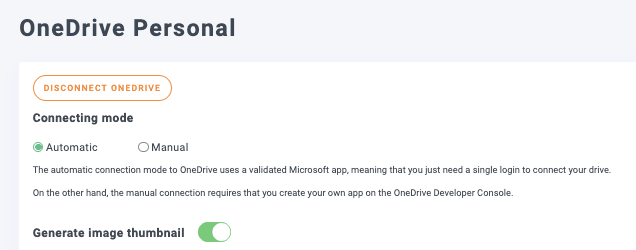
Ahora, para empezar, vaya a Ajustes > WP Media Folder > Nube > OneDrive.
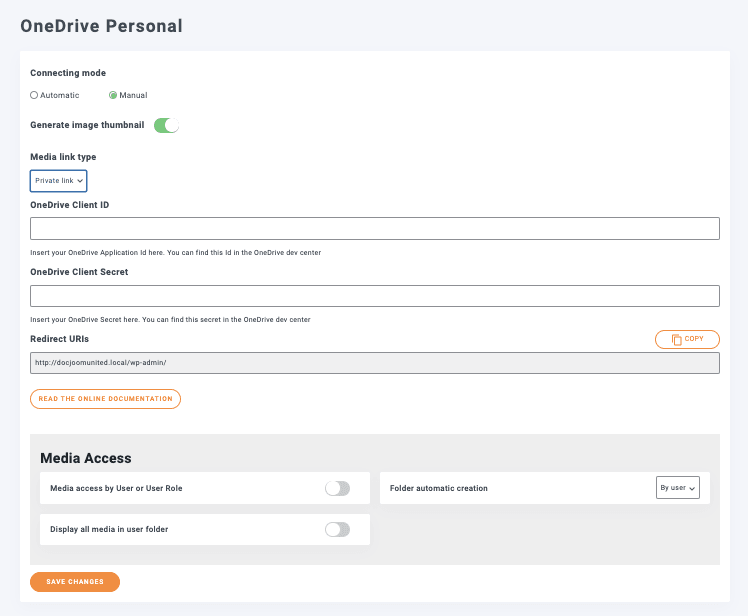
En esta pantalla tenemos todas las opciones disponibles para la configuración de OneDrive, para este ejemplo, usaremos una cuenta personal de OneDrive, pero también podemos conectarla con una cuenta de OneDrive Business, puede ver más información al respecto aquí.
Para la conexión tenemos 2 opciones, la manual y la automática, para la automática solo necesitamos iniciar sesión en nuestra cuenta.
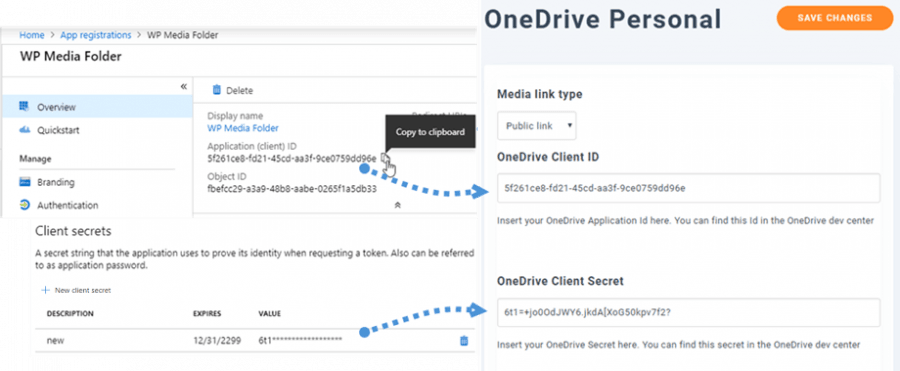
Para el modo manual, necesitamos encontrar el ID de cliente de OneDrive y el secreto de cliente de OneDrive .
Para obtener esta información, debe iniciar sesión en el portal de Azure y registrar una aplicación utilizando las URL de redirección que WP Media Folder muestra en la página de configuración, en el paso final le proporcionará la información necesaria para completar la página de configuración.
Para la opción Automática todo lo que necesita hacer es seleccionar la opción y hacer clic en Conectar Onedrive.
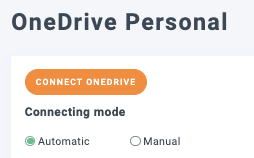
Ahora todo lo que necesitamos hacer es iniciar sesión en OneDrive y seguir los pasos.
¡Y la magia está hecha! Cuenta conectada.
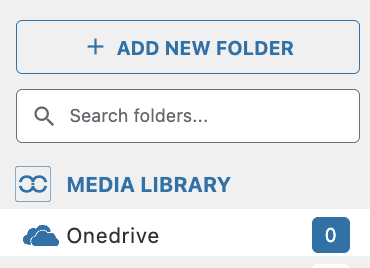
Ahora podemos ir a la Biblioteca de Medios y aparecerá la opción OneDrive .
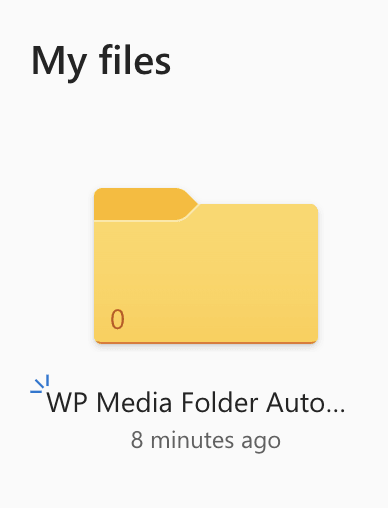
En OneDrive, tendremos la carpeta raíz creada para nuestro sitio de WordPress donde podemos agregar carpetas para que aparezcan en nuestra Biblioteca de medios (bajo la opción OneDrive ).
Ahora que está conectado, podemos empezar con la parte divertida. Crear galerías increíbles con imágenes alojadas en OneDrive Personal o Empresarial :)
Crear galerías de OneDrive en WordPress
Para este tema hemos preparado una carpeta con imágenes en nuestra cuenta de OneDrive .
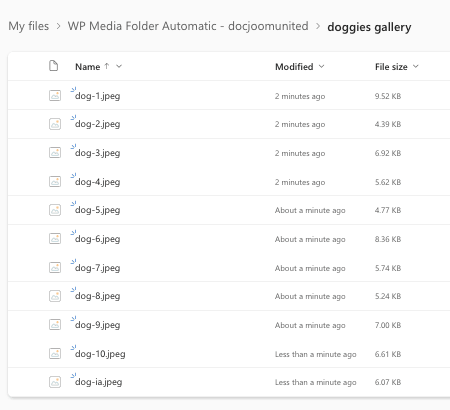
Ahora que tenemos la carpeta de medios de OneDrive , podemos proceder a ver lo fácil que es crear una galería a partir de estas imágenes.
Vaya a la entrada/página donde se debe agregar la galería y haga clic en + y escriba WP Media Folder Galería, luego seleccione el bloque para esta opción.
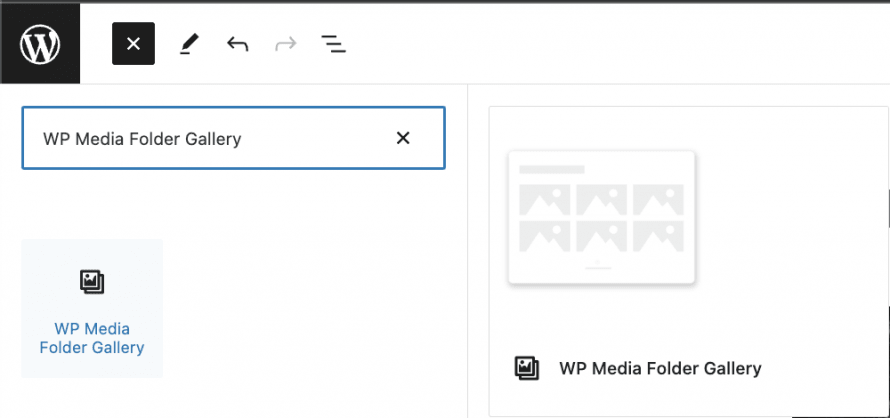
Este bloque nos permitirá seleccionar la carpeta que usaremos para nuestra galería, incluidas las carpetas en la nube como las de OneDrive .
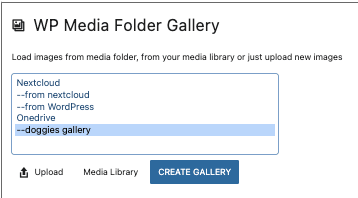
Esto cargará todas las imágenes de la carpeta con una vista previa.
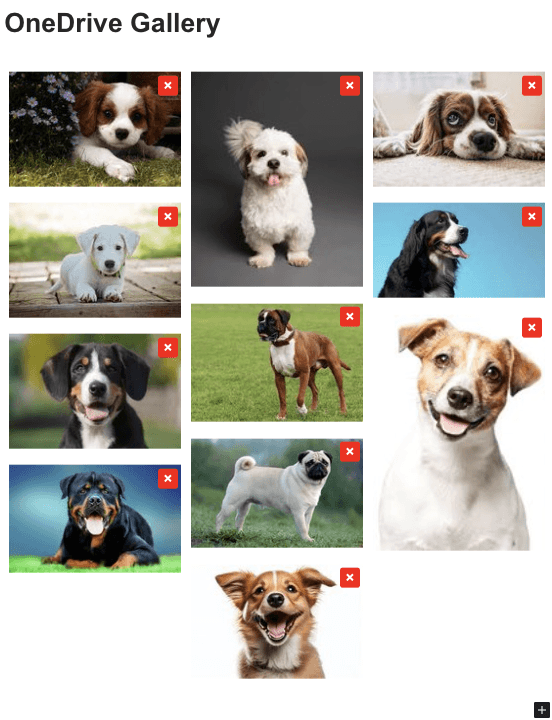
Tan fácil como seleccionar una opción
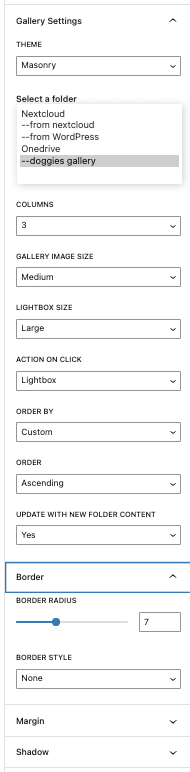
Y todas las opciones están en el mismo editor, en las opciones del bloque, podremos seleccionar el tema y personalizarlo aún más.
Como configuración principal veremos 4 temas disponibles, estos son:
Predeterminado
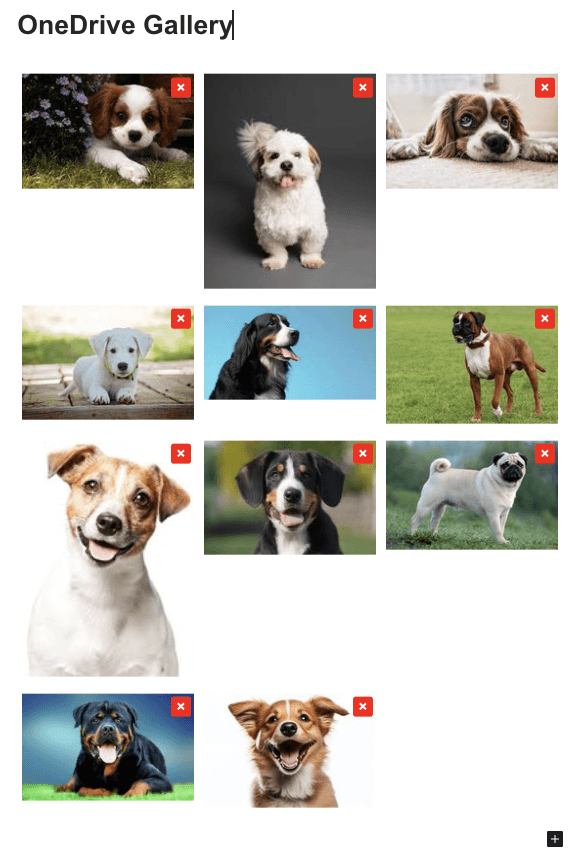
Masonry
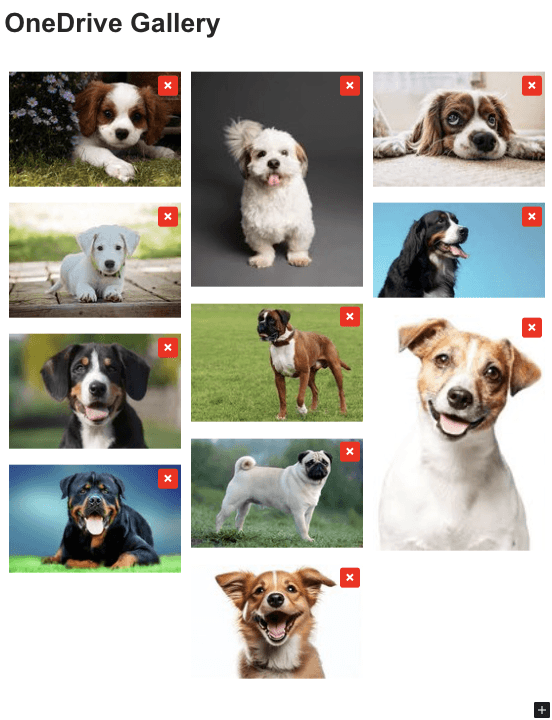
Portafolio
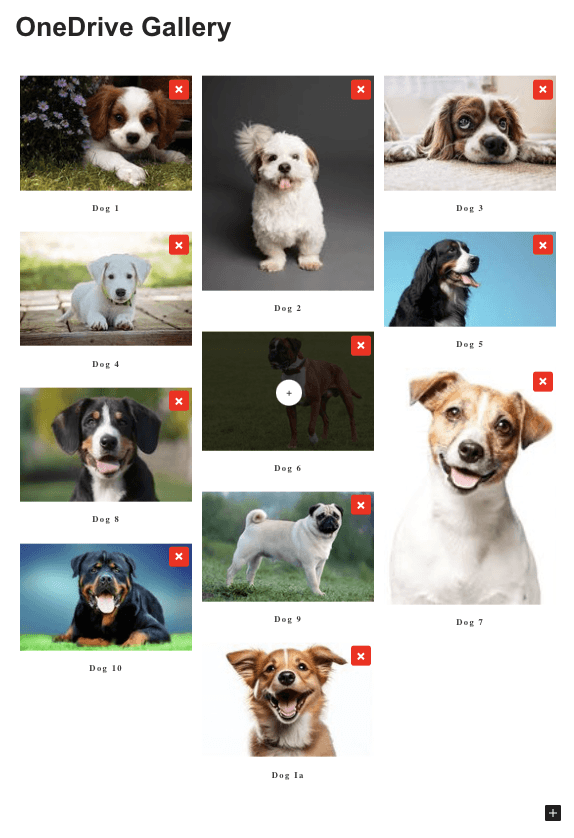
Control deslizante
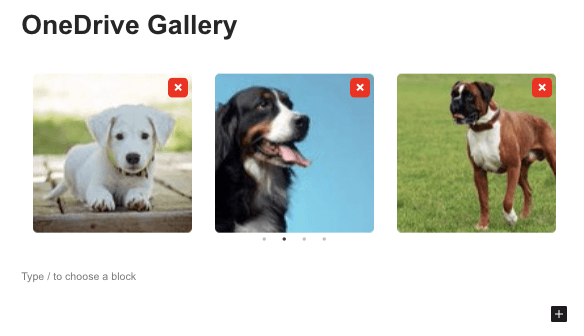
Las otras opciones son:
-Columna
-Tamaño de imagen de galería: El tamaño de la miniatura para la galería.
-Tamaño de la ventana emergente: el tamaño de la ventana emergente que se abre después de hacer clic en una imagen.
-Acción al hacer clic: Abrir una caja de luz, redirigir a una página, ninguno, redirigir a un enlace personalizado.
-Ordenar por: Para ordenar la imagen por personalizado, aleatorio, título y fecha.
-Orden: Regla para ordenar por, ascendente y descendente.
-Actualizar con el contenido de la nueva carpeta: esta opción es útil si queremos mantener nuestra galería actualizada con todas las imágenes que agregamos a la carpeta en la biblioteca de medios (o en OneDrive).
-Otras pestañas: En las otras pestañas podremos establecer opciones avanzadas como margen, sombra, bordes y CSS para personalizar completamente y hacer que las galerías se ajusten a nuestro contenido del sitio.
Una galería impresionante llena de opciones para personalizar y hacer que se adapte al contenido del sitio. ¡Y también tendremos la opción de subir nuestras imágenes desde cualquier dispositivo a la carpeta OneDrive y la galería se actualizará automáticamente! Parece magia, ¿no? ;)
¡Llamada a todos los webmasters!
Ahorra tiempo y aumenta la productividad con WP Media Folder. Organiza con facilidad los archivos de medios de tus clientes, crea galerías personalizadas y proporciona una experiencia de usuario fluida.
Mejora tus proyectos de sitios web ahora!
Crear galerías y ahorrar almacenamiento del servidor
Impresionante es la palabra que podemos usar para describir esta integración, desde la gestión de nuestros medios desde cualquier dispositivo hasta la creación de galerías y el ahorro de almacenamiento de nuestro servidor. La mejor parte de esto es que tenemos muchas opciones para conectar nuestra biblioteca de medios a la nube, OneDrive Personal, OneDrive Empresarial, así como Google Drive y Dropbox.
¿Qué estás esperando? ¡Comienza a gestionar tus medios y galerías directamente desde tu cuenta de OneDrive en cualquier dispositivo. ¡Ve aquí y aprende más!
Tutorial de cómo usar tu almacenamiento personal de OneDrive en video
Cuando te suscribas al blog, te enviaremos un correo electrónico cuando haya nuevas actualizaciones en el sitio para que no te las pierdas.




Comentarios