 Productos de WordPress
 Productos de Joomla
 Soporte
 Noticias
 Iniciar sesión
Cómo crear carpetas en la biblioteca de medios de WordPress

Crear carpetas en la biblioteca de medios de WordPress es una excelente manera de organizar sus archivos de manera eficiente, especialmente cuando su biblioteca de medios comienza a saturarse. Administrar numerosos archivos multimedia puede ser un desafío, particularmente cuando todo está mezclado sin una estructura clara. Afortunadamente, organizarlos con carpetas hace que sea más fácil encontrar, administrar y reutilizar archivos. Si se pregunta cómo crear carpetas en la biblioteca de medios de WordPress, este artículo lo ayudará a comprender sus beneficios y lo guiará a través de los pasos.
En esta guía, cubriremos por qué organizar los medios con carpetas es importante, el mejores plugins de WordPress que puedes usar, y un proceso paso a paso para crear carpetas en la biblioteca de medios de WordPress. Con un sistema más estructurado, puedes ahorrar tiempo y trabajar de manera más eficiente al gestionar el contenido de tu sitio's.
- Organizar su biblioteca de medios de WordPress con carpetas mejora drásticamente la eficiencia del flujo de trabajo al hacer que sea más fácil localizar, administrar y reutilizar archivos sin desplazamiento interminable o duplicación.
- La gestión adecuada de los medios mejora el rendimiento del sitio y el SEO al evitar cargas redundantes, optimizar el uso de archivos y mantener un sistema de archivos limpio y bien estructurado.
- Los plugins de carpetas de medios proporcionan características fáciles de usar como organización de arrastrar y soltar, filtrado inteligente, integración con almacenamiento en la nube y edición masiva, lo que permite a todos los usuarios de WordPress tomar el control total de sus activos de medios.
Tabla de contenido
Beneficios de Organizar tu Gestión de Medios

Organizar su biblioteca de medios puede proporcionar eficiencia, flujo de trabajo más rápido y mejor gestión de contenido. La creación de carpetas en la biblioteca de medios de WordPress le permite encontrar, administrar y reutilizar archivos sin problemas fácilmente. Aquí están las razones por las que organizar sus archivos de medios puede hacer una gran diferencia:
- Navegación de archivos más fácil - No más desplazamiento para encontrar una imagen o documento específico. Con las carpetas, puedes categorizar archivos lógicamente, haciendo búsquedas más rápidas y eficientes.
- Flujo de trabajo mejorado y productividad – Tú'eres un bloguero, diseñador o propietario de un negocio, una biblioteca de medios bien estructurada ayuda a acelerar la creación de contenido y la gestión del sitio web. No'vas a perder tiempo buscando el archivo correcto.
- Previene cargas duplicadas – Es' fácil subir el mismo archivo varias veces sin una organización adecuada, desperdiciando espacio de almacenamiento. Con carpetas, puedes ver lo que's ya disponible y evitar duplicados innecesarios.
- Mejor rendimiento del sitio – Una biblioteca de medios organizada reduce los archivos innecesarios, ayudando a optimizar el rendimiento de tu sitio web's rendimiento. Una gestión de medios más limpia significa menos desorden, lo que puede contribuir a tiempos de carga más rápidos.
Al estructurar correctamente tu biblioteca de medios, haces que tu sitio de WordPress sea más manejable y profesional, lo que te permite centrarte en lo que realmente importa: crear contenido excelente.
Dile adiós a la biblioteca de medios desordenada.
WP Media Folder te permite categorizar archivos, sincronizar carpetas con almacenamiento en la nube, crear galerías increíbles e incluso reemplazar imágenes sin romper enlaces.
Optimiza tu flujo de trabajo de medios hoy
Mejor Plugin de Gestión de Carpetas de WordPress que Puedes Usar

Administrar carpetas y archivos en WordPress puede volverse abrumador, especialmente cuando tu biblioteca de medios comienza a llenarse con cientos o miles de imágenes, videos y documentos. Afortunadamente, varios plugins de biblioteca de medios de WordPress pueden ayudarte a crear y organizar carpetas, lo que hace que la gestión de contenido sea mucho más eficiente. Una de las mejores soluciones disponibles es WP Media Folder de JoomUnited, un plugin rico en funciones que simplifica la organización de medios y ofrece funcionalidades avanzadas.
WP Media Folder se destaca por su combinación única de carpetas de medios virtuales y reales. Permite a los usuarios importar y sincronizar carpetas desde su servidor, lo que significa que puede organizar archivos cargados a través de FTP sin problemas. Además, el plugin le permite migrar carpetas virtuales a carpetas reales en su servidor, lo que garantiza la organización de archivos a largo plazo.
Si tienes muchos archivos multimedia, WP Media Folder proporciona múltiples opciones de ordenación, incluyendo tipo de archivo, tamaño, título y orden personalizado. Una de sus mayores ventajas es que desinstalar el plugin no afectará tus archivos multimedia. Incluso si mueves archivos entre carpetas, los enlaces existentes no se romperán, lo que evitará problemas con medios faltantes.
Características clave de WP Media Folder
- Organiza medios con carpetas virtuales – WP Media Folder permite crear carpetas virtuales, facilitando la categorización y gestión de archivos sin alterar su ubicación de almacenamiento.
- Sistema de arrastrar y soltar fácil de usar – Mueve y organiza archivos sin esfuerzo usando una función intuitiva, simplificando la organización de medios.
- Opciones inteligentes de ordenación y filtrado – Localiza rápidamente archivos específicos ordenándolos por tipo, tamaño, nombre, o un orden personalizado.
- Creación de galería sin interrupciones – Genera fácilmente galerías a partir de carpetas de medios, simplificando el proceso de mostrar imágenes en tu sitio.
- Soporte integrado de almacenamiento en la nube – Integra tu biblioteca de medios con Google Drive, Dropbox, OneDrive, Google Photos, y Amazon S3 para un acceso sin problemas a archivos en la nube.
- Importar archivos y carpetas desde FTP - Esto te permite importar medios directamente desde tu servidor, lo que hace que las transferencias de archivos y la organización sean más convenientes.
- Convertir carpetas virtuales en directorios reales – Si es necesario, transforme las carpetas de medios virtuales en directorios reales en su servidor para un almacenamiento a largo plazo más eficiente.
Con WP Media Folder, la gestión de su biblioteca de medios de WordPress se vuelve mucho más estructurada y eficiente. Este plugin vale la pena considerarlo si está buscando una solución confiable para mantener sus archivos organizados.
Paso a paso para Crear Carpetas en la Biblioteca de Medios de WordPress

Ahora que conocemos las características de WP Media Library, intentaremos usar el plugin para crear y organizar carpetas en la Biblioteca de Medios de WordPress. Aquí están los pasos.
Paso 1: Instalar y activar el plugin
Primero, asegúrese de haberse suscrito al plugin WP Media Folder y recibido el archivo zip. Luego, para instalar el plugin, puede usar el instalador estándar de WordPress o extraer el archivo zip y mover toda la carpeta al directorio /wp-content/plugins.
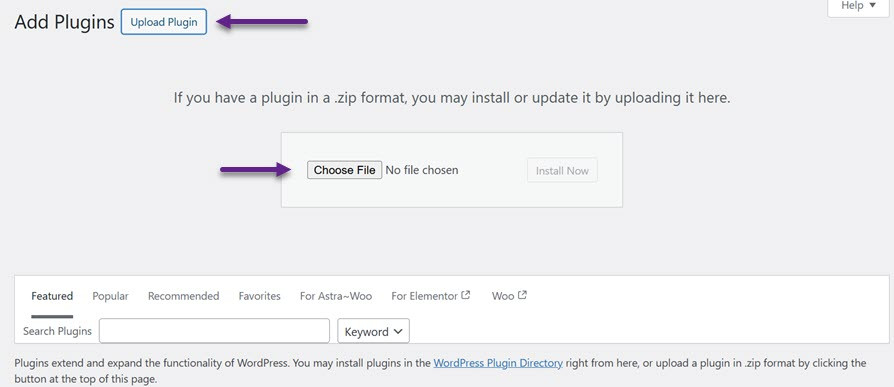
Luego, haga clic en Activar Plugin para mostrar el menú WP Media Folder en la barra lateral izquierda.
Paso 2: Crear una nueva carpeta
Si se ha habilitado correctamente, ahora puede comenzar a crear nuevas carpetas. Si usa el editor clásico en WordPress, solo necesita abrir el menú Media > Library. Luego, en la esquina superior izquierda, seleccione + Añadir nueva carpeta.
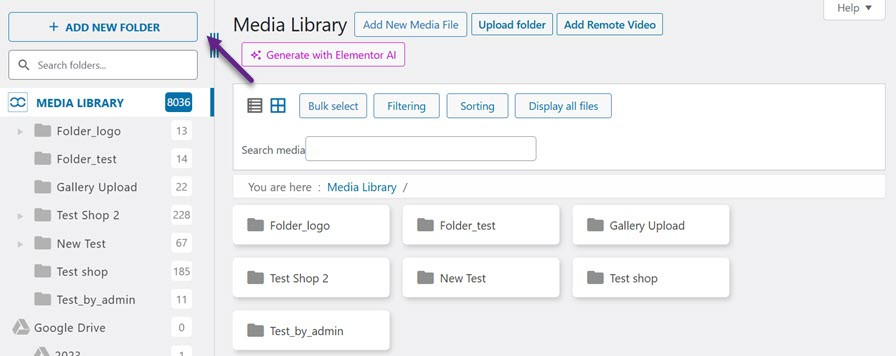
Luego, ingrese el nombre de la carpeta que desea crear y seleccione Crear.
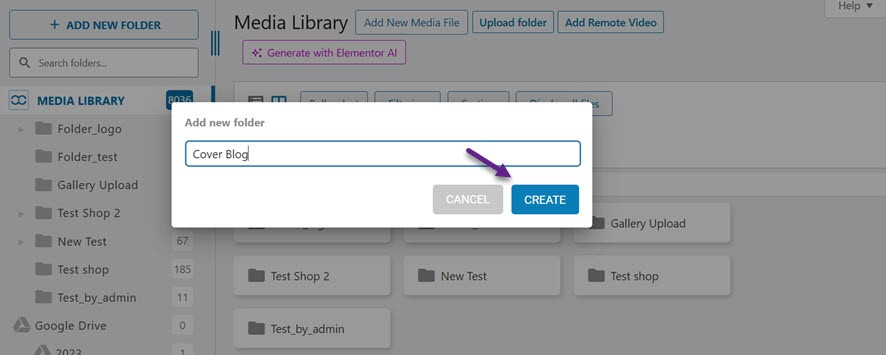
Paso 3: Subir archivo multimedia a una nueva carpeta
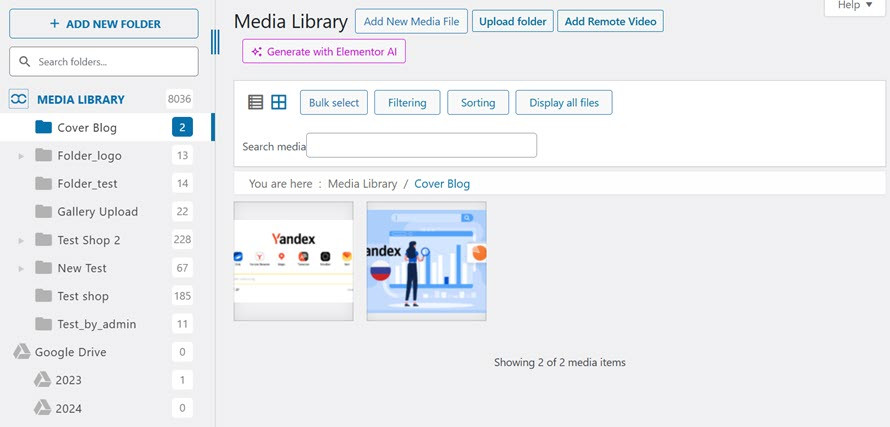
Ahora, se ha creado una nueva carpeta con el nombre "Cover Blog", luego hay 3 opciones para subir medios que incluyen:
- Agregar nuevo archivo multimedia
- Subir carpeta
- Agregar video remoto
Seleccionar "Añadir nuevo archivo de medios" luego "Seleccionar archivos" luego seleccione el archivo que desea subir.
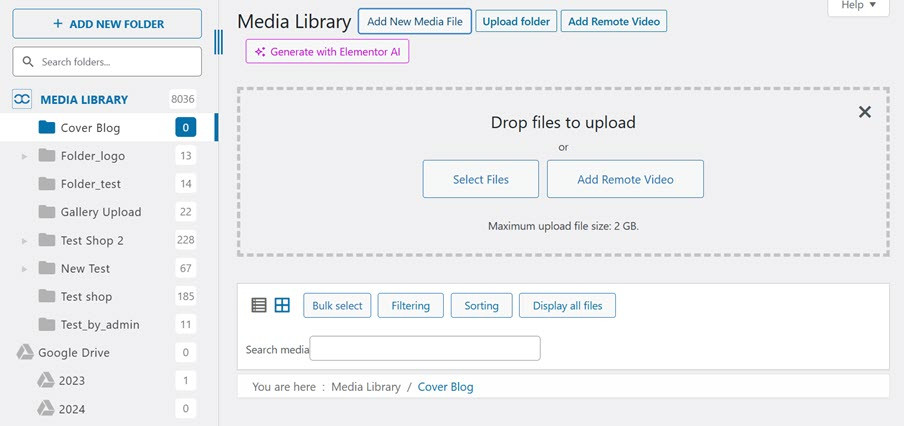
Si la imagen se carga correctamente, tendrá este aspecto.
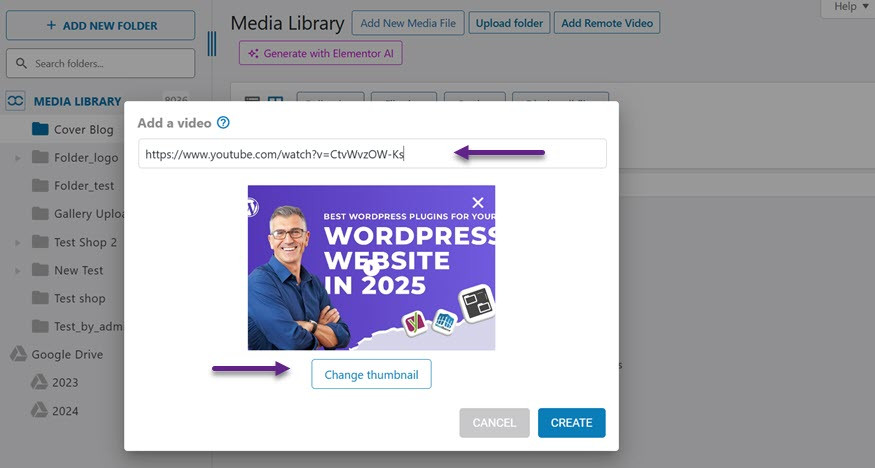
Además de cargar archivos multimedia a través de su ordenador local, puede agregar videos de forma remota mediante la incorporación de videos de YouTube a través del enlace
No solo eso, sino que también puede cambiar la miniatura y luego seleccionar Crear.
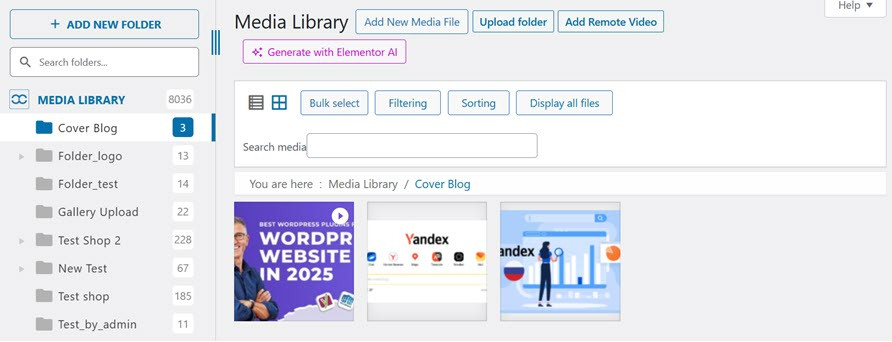
Si el video se agrega correctamente, aparecerá como sigue.
Paso 4: Agregar archivo al post desde la carpeta
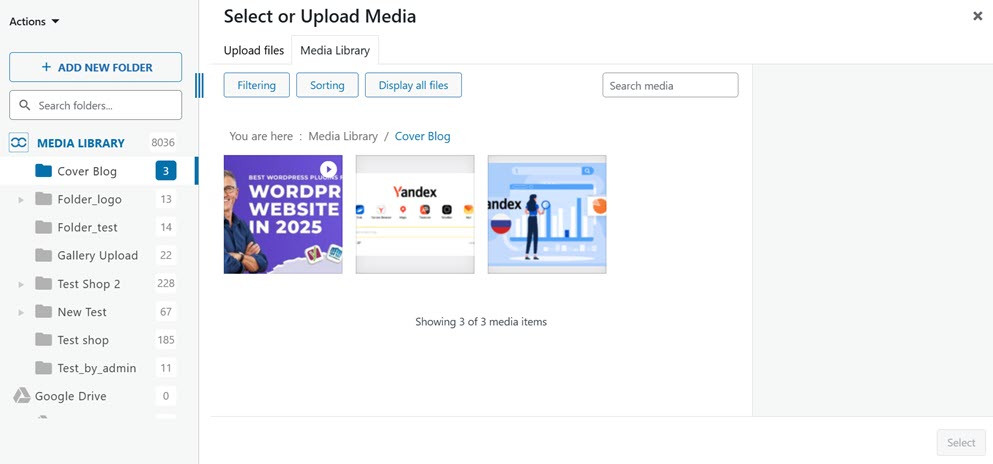
Puede insertar fácilmente el archivo en la publicación o blog después de agregar el archivo a la carpeta. Para agregar un bloque, seleccione Imagen, luego seleccione Biblioteca de medios. Aparecerá una pantalla como esta.
¡Llamada a todos los webmasters!
Ahorra tiempo y aumenta la productividad con WP Media Folder. Organiza con facilidad los archivos de medios de tus clientes, crea galerías personalizadas y proporciona una experiencia de usuario fluida.
Mejora tus proyectos de sitios web ahora!
Conclusión
Crear carpetas en WordPress es una forma sencilla pero poderosa de organizar su biblioteca de medios de manera eficiente. Un sistema estructurado le permite encontrar rápidamente los archivos que necesita, optimizar su flujo de trabajo y evitar cargas duplicadas innecesarias. Una biblioteca de medios bien organizada mejora la gestión del sitio web, lo que hace que las actualizaciones de contenido sean más rápidas y manejables.
Para quienes buscan la mejor solución, WP Media Folder ofrece una forma intuitiva de gestionar y organizar sus archivos multimedia sin problemas. Con funciones avanzadas como integración de almacenamiento en la nube, organización de arrastrar y soltar y conversión real de carpetas, es la herramienta perfecta para mejorar su biblioteca multimedia. Prueba WP Media Folder hoy y experimente una gestión de medios sin complicaciones!
Cuando te suscribas al blog, te enviaremos un correo electrónico cuando haya nuevas actualizaciones en el sitio para que no te las pierdas.




Comentarios