Productos para WordPress
 Productos Joomla
 Apoyo
Apoyo Noticias
 Acceso
Complemento WP File Download : Integración con Google Drive
1. Inicie sesión en Google Drive en WP File Download
Modo automático
A partir de ahora, podrás ahorrar mucho tiempo al conectarte al servidor de Google Drive. Primero, ve a Configuración del plugin > Conexión en la nube > Google Drivey haz clic en Conectar con Google Drive que se encuentra en la esquina superior derecha.

Luego siga los siguientes pasos para finalizar la conexión.

Modo manual
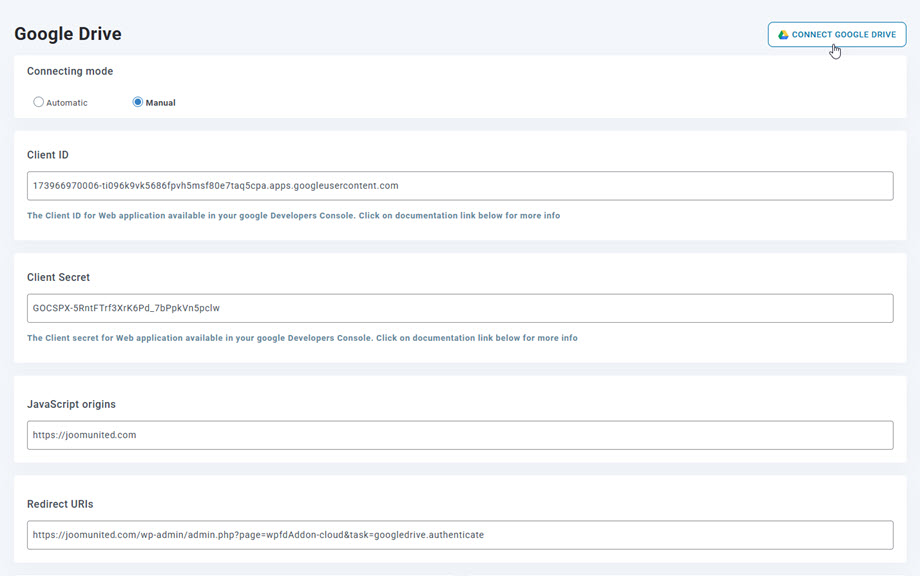
Con las credenciales del paso anterior, vaya al panel de administración de WordPress y haga clic en el menú WP File Download > Configuration > Cloud Connection pestaña > Google Drive settings sección. Pegue su
- ID de cliente
- Secreto del cliente
Luego guarde la configuración y haga clic en el botón Conectar Google Drive para iniciar sesión en su cuenta de Google.
Después de esto, se mostrará una ventana emergente y podrás seleccionar tu cuenta.
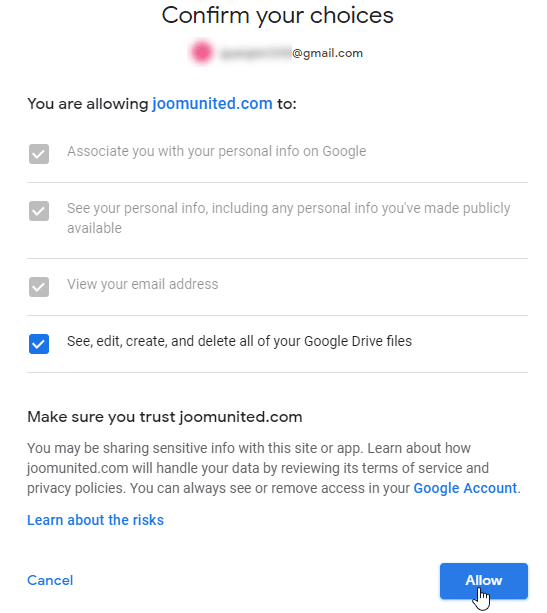
Si no has cometido ningún error deberás validar la autorización en una nueva ventana como la que se muestra a continuación
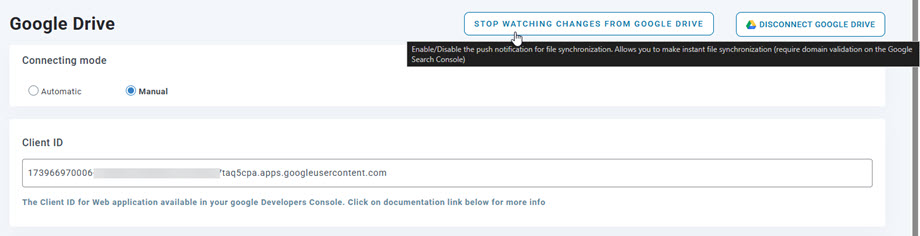
La conexión debería ser exitosa ☺ Simultáneamente, verás que la opción "Ver cambios desde Google Drive" está activada. Si la desactivas, los archivos y carpetas no se sincronizarán inmediatamente desde Google Drive a tu WP File Download.
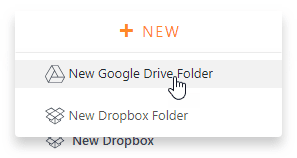
¡Luego podrás crear carpetas de Google Drive y cargar archivos en ellas!
2. ¿Cómo funciona? ¿Qué puedo hacer con GG Drive?
¿Cómo funciona?
WP File download generará una carpeta raíz en su Google Drive con el nombre del sitio.
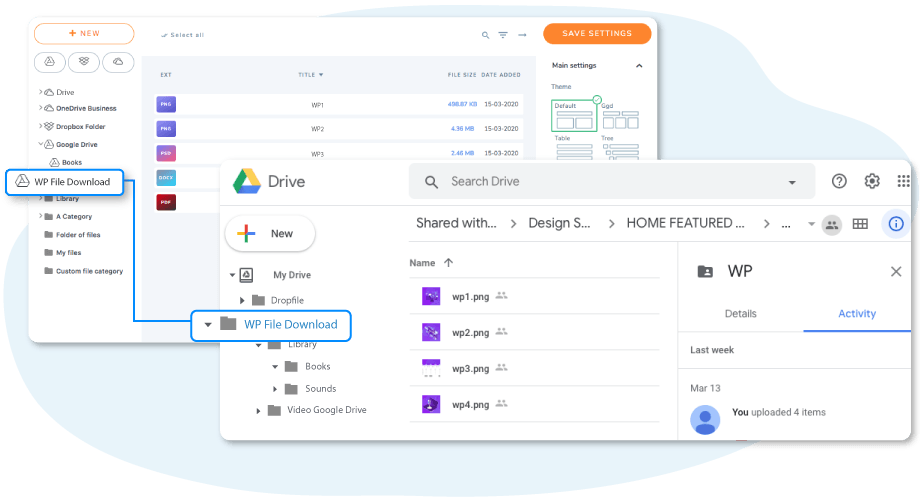
Todas las carpetas y subcarpetas añadidas a WP File Download se sincronizarán en esta carpeta (WP File Download - {nombre del sitio}). Y viceversa, todos los archivos y categorías de esa carpeta raíz en Google Drive se sincronizarán con WP File Download en WordPress.
¿Cuales son las direcciones de sincronización?
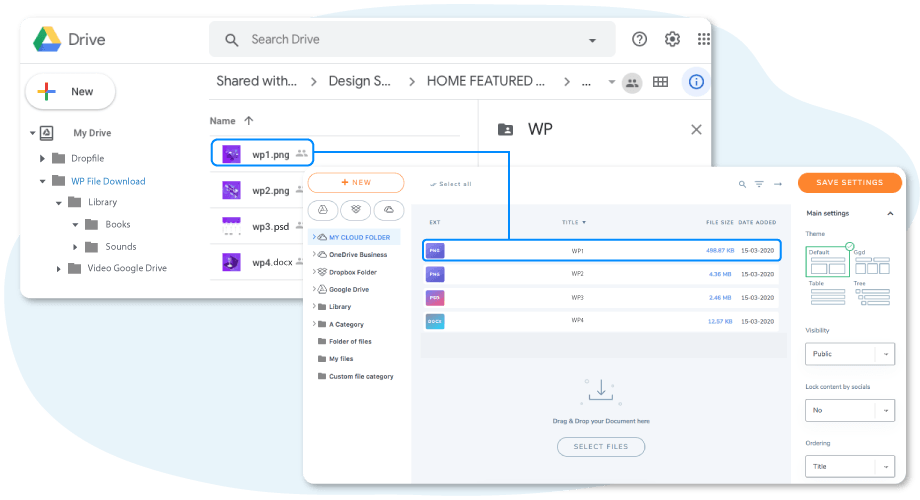
¡Funciona en ambos sentidos! Puedes añadir un archivo desde Google Drive y verlo en WP File Download o añadir un archivo en WP File Download y verlo en Google Drive. También significa que puedes administrar archivos de WordPress desde tu escritorio usando el software de sincronización de Google Drive. ¡Increíble! Sí, lo sabemos ☺
Además, si borras un archivo de Google Drive, tendrás que vaciar la papelera para borrarlo de Google Drive.
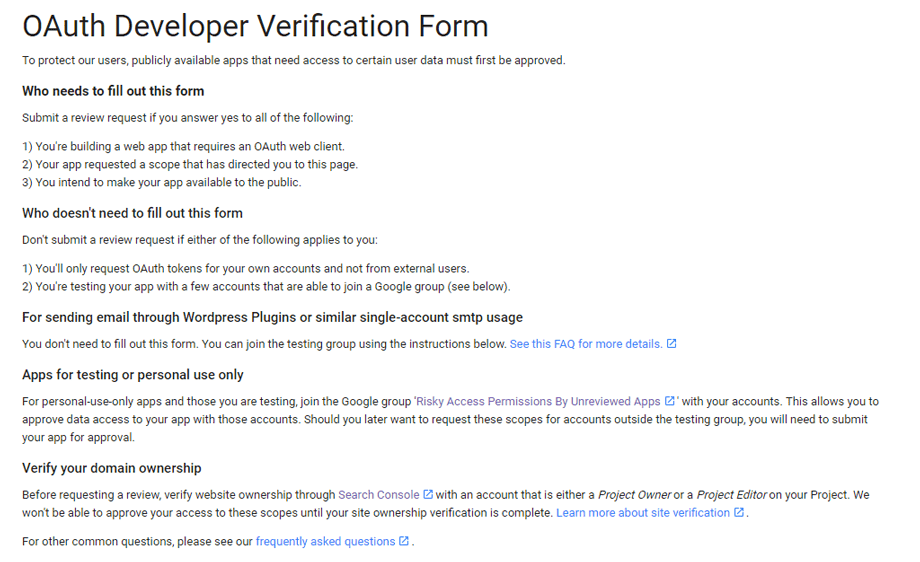
Google ha implementado recientemente una nueva capa de seguridad que obliga a verificar las aplicaciones. Si creaste la aplicación con tu cuenta de Google y luego inicias sesión en WordPress con la misma cuenta, no verás este error.
Este error solo aparecerá si creaste una aplicación con una cuenta de Google e intentas conectarte a Google desde WordPress con otra cuenta.
En este caso, necesitas que tu aplicación sea aprobada por Google siguiendo este proceso: https://support.google.com/code/contact/oauth_app_verification
3. Crea una aplicación de Google Drive
La integración con Google Drive se distribuye como un complemento independiente. Debe instalar este complemento (plugin) además de WP File Download. El complemento también incluye integración con Google Team, Dropbox, OneDrive, Amazon S3 y Nextcloud.
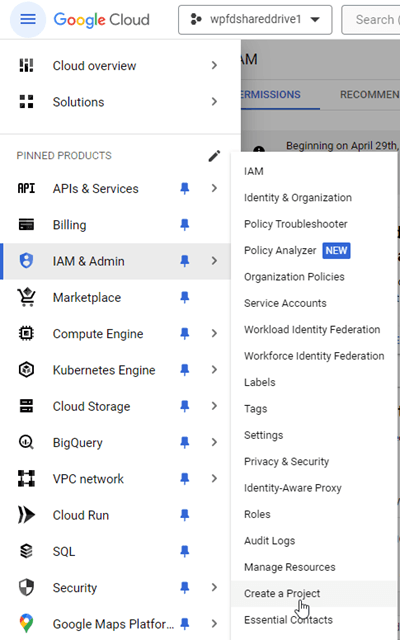
Primero, necesitas una aplicación de desarrollador de Google para conectar tu sitio web con Google Drive. Ve a https://console.cloud.google.com/ y navega a la parte superior izquierda, haz clic en Menú de hamburguesa > IAM y administración > Crear un proyecto.
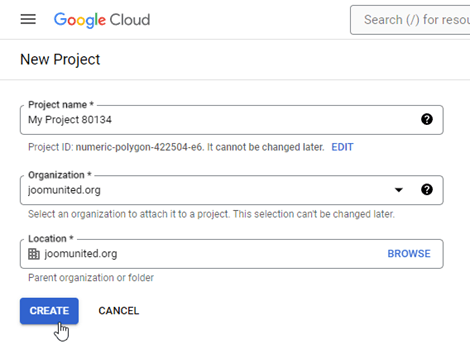
A continuación, configure un nombre de proyecto (sin acento)
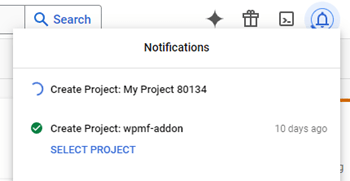
Luego espera unos segundos para que se cree el proyecto…
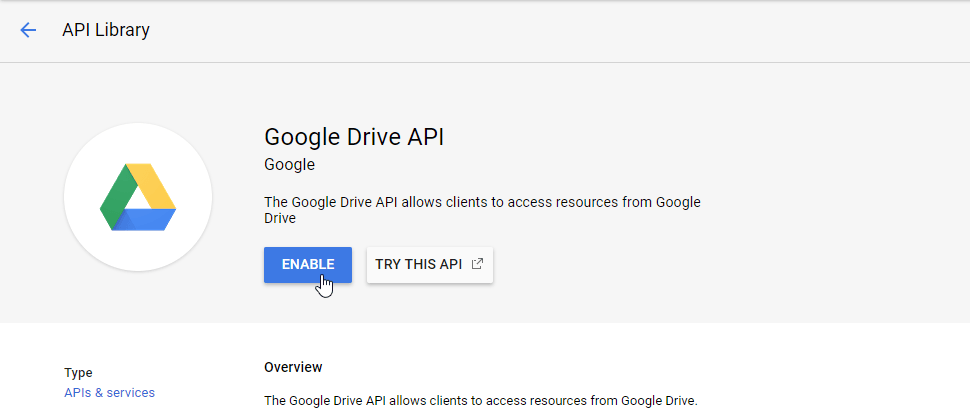
Si es la primera vez que utilizas la API de Google Drive, debes ir al menú de navegación > API y servicios > Biblioteca para activarla.
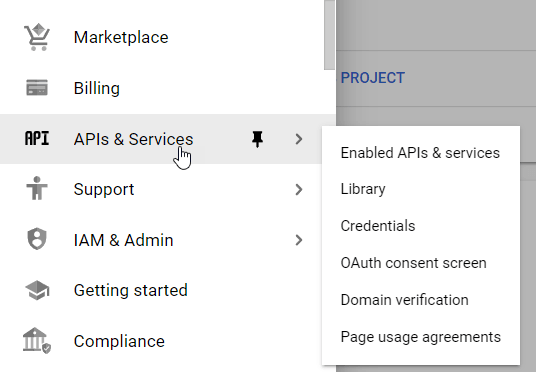
En el menú de la izquierda, haga clic en “Menú de navegación > API y servicios”.
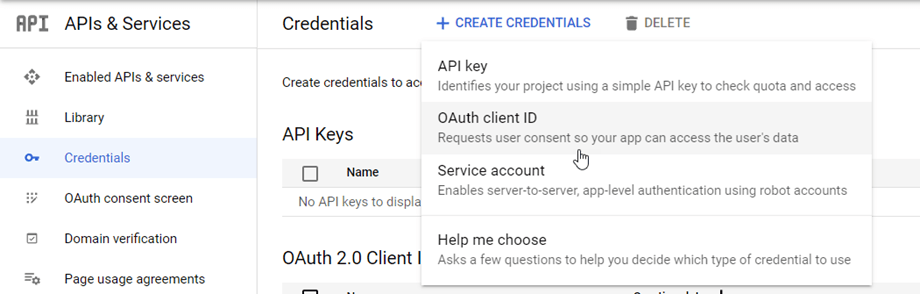
Luego, en el menú de la izquierda “Credenciales”, en el panel principal haga clic en “ + Crear credenciales” >> ID de cliente OAuth.
Si es la primera vez que usa esto, aparece una advertencia: "Para crear un ID de cliente OAuth, primero debe configurar su pantalla de consentimiento". Debe hacer clic en el botón "Configurar pantalla de consentimiento" o ir a API y servicios >> Pantalla de consentimiento de OAuth. Luego, siga la configuración del proyecto.
1. Información de la aplicación: nombre de la aplicación, correo electrónico de soporte al usuario
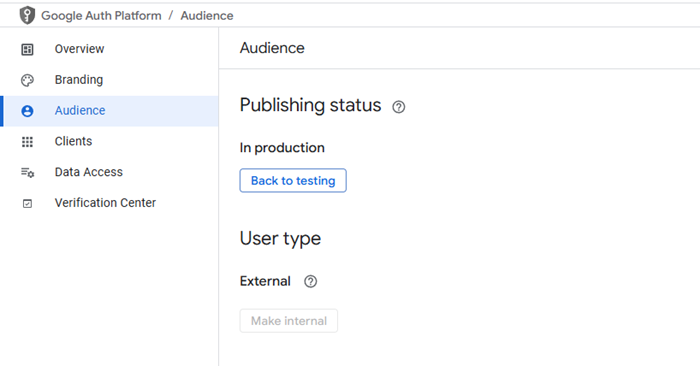
2. Audiencia: Interna suele ser para cuentas de una organización o equipo y Externa es para cuentas personales.
- Interno: Su aplicación está limitada a los usuarios de Google Workspace (conocido como G Suite) de su organización. No necesitará enviar su aplicación para verificación.
- Externo: su aplicación estará disponible para cualquier usuario con una cuenta de Google, pero su aplicación debe ser pública y verificada.
3. Información de contacto: complete su dirección de correo electrónico
4. Finalizar: Aceptar los servicios API de Google
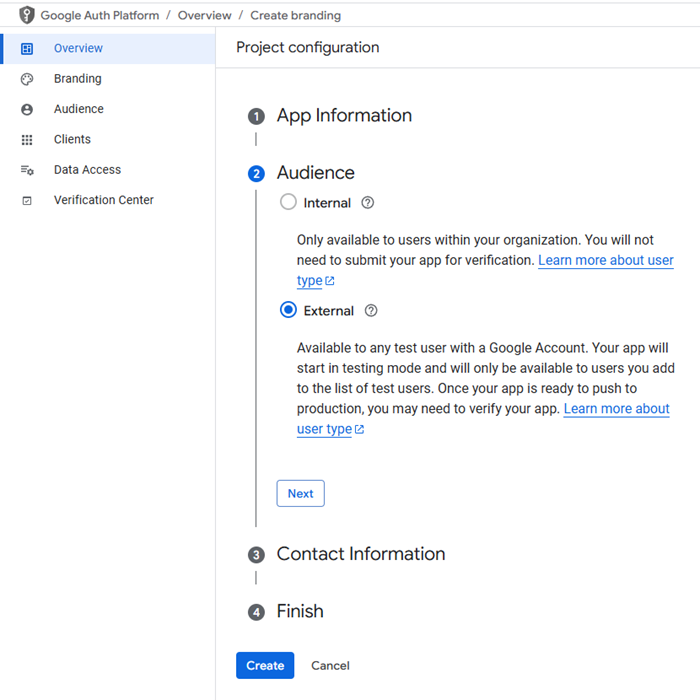
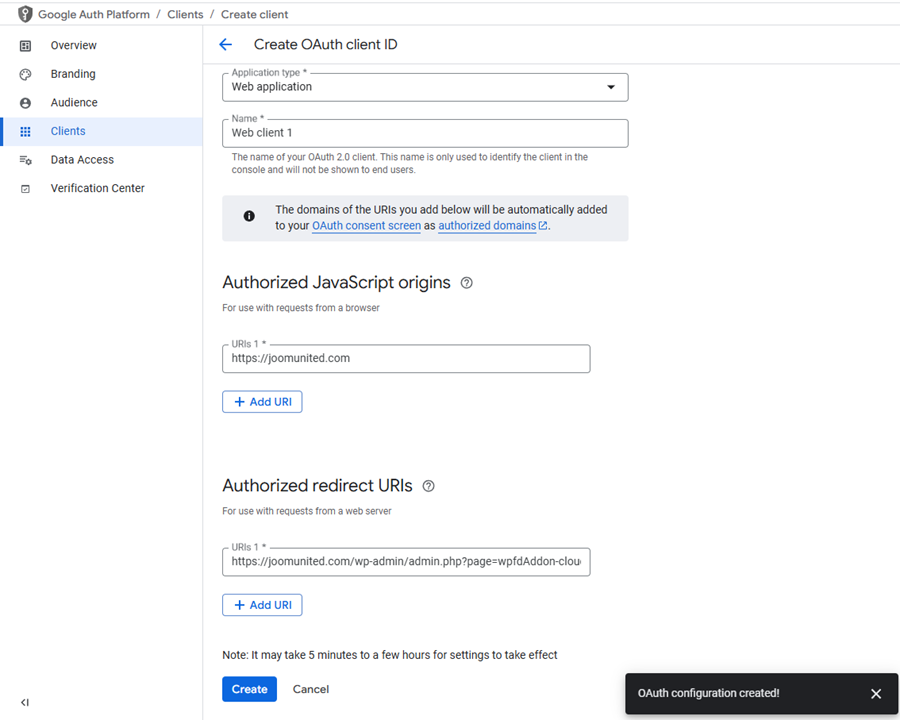
Finalmente, haga clic en el "Crear" . Tras el procesamiento, se le redirigirá a la de Resumen de OAuth . A continuación, haga clic en "Crear cliente OAuth" .
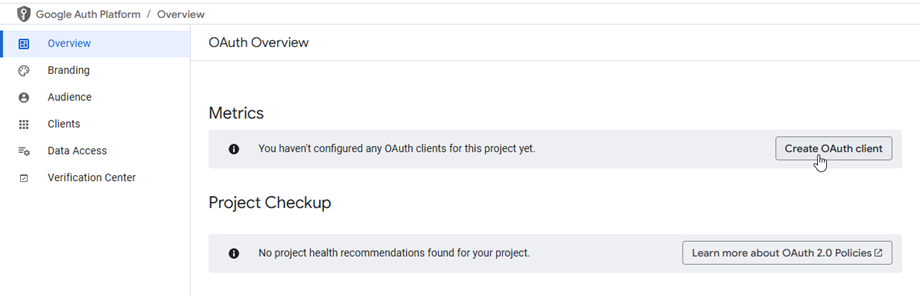
Ahora, el paso más importante.
- Seleccione “Aplicación web” y añada el nombre que desee.
- Origen autorizado de JavaScript: https://{tu-dominio.com} (reemplaza por tu nombre de dominio, sin barra diagonal ni www.)
- URI de redireccionamiento autorizados: https://{tu-dominio.com}/wp-admin/admin.php?page=wpfdAddon-cloud&task=googledrive.authenticate
(reemplázalo con tu nombre de dominio o cópialo directamente de la configuración del plugin para mayor precisión).
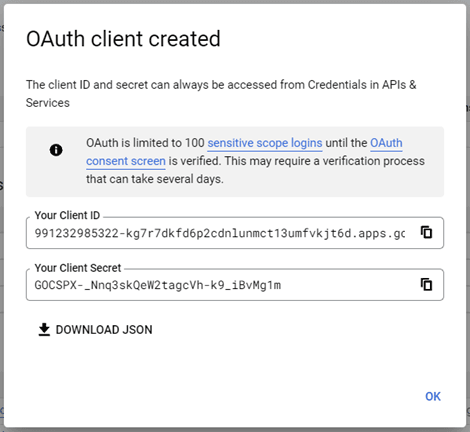
¡Y listo! Ya tienes tu ID y tu clave secreta para añadir a la configuración WP File Download .
Luego, diríjase a Audiencia ; si actualmente está en fase de pruebas, haga clic en el botón "Publicar aplicación" para cambiar el estado. El estado de publicación debe ser Producción.