 Productos para WordPress
 Productos Joomla
 Support
 News
 Login
Cómo configurar WP Media Folder para la descarga de almacenamiento de Bunny y una entrega de medios más rápida

Una biblioteca de medios de WordPress en crecimiento puede ocupar un valioso espacio de alojamiento y hacer que tu sitio web sea más difícil de gestionar. WP Media Folder ofrece una forma sencilla de mover imágenes, vídeos, PDF y otros archivos a Bunny Storage mientras siguen disponibles en la conocida biblioteca de medios de WordPress. Sigue leyendo para descubrir cómo esta integración puede reducir la carga del servidor y entregar tus medios más rápido a visitantes de todo el mundo.
Bunny Storage mantiene los archivos de tu sitio web fuera de tu cuenta de hosting habitual, mientras que Bunny CDN los distribuye a través de una red global. WP Media Folder conecta ambos servicios a WordPress, envía automáticamente los archivos multimedia a Bunny Storage y actualiza las direcciones de los archivos para que los visitantes los reciban desde Bunny CDN.
Esta guía explica cómo configurar WP Media Folder para Bunny Storage, mover los archivos multimedia existentes y crear una configuración de medios más rápida y escalable sin necesidad de escribir código.
Dile adiós a la desordenada biblioteca de medios.
WP Media Folder te permite categorizar archivos, sincronizar carpetas con almacenamiento en la nube, crear galerías increíbles e incluso reemplazar imágenes sin romper enlaces.
Optimiza tu flujo de trabajo multimedia hoy
Table of content
- ¿Por qué usar Bunny Storage y Bunny CDN para WordPress?
- Cómo WP Media Folder conecta WordPress con Bunny Storage
- Lo que necesitas antes de empezar
- Paso 1: Crea una zona de almacenamiento para conejos
- Paso 2: Conecte una zona de tracción Bunny
- Paso 3: Conectar Bunny Storage a WP Media Folder
- Paso 4: Enviar nuevos archivos multimedia a Bunny Storage
- Paso 5: Mover los archivos multimedia existentes de WordPress
- Paso 6: Elimine los archivos multimedia de su servidor de alojamiento
- Cómo funciona el reemplazo automático de URL
- Cómo Bunny Storage puede mejorar el rendimiento de WordPress
- Uso de WP Media Folder y Bunny Storage para sitios con gran cantidad de imágenes
- Uso de WP Media Folder y Bunny Storage con WooCommerce
- Entrega contenido multimedia de WordPress más rápido con WP Media Folder y Bunny Storage
¿Por qué usar Bunny Storage y Bunny CDN para WordPress?
WordPress suele almacenar todos los archivos subidos en el mismo servidor donde se aloja tu sitio web. Esto incluye imágenes del blog, fotos de productos, vídeos, archivos PDF y documentos descargables.
Esta configuración resulta práctica al principio, pero una biblioteca multimedia extensa puede consumir bastante espacio de alojamiento. Además, el servidor debe entregar todos los archivos cada vez que alguien visita una página, visualiza un producto o descarga un documento.
Bunny divide este trabajo entre dos servicios:
- Bunny Storage guarda tus archivos multimedia en la nube.
- Bunny CDN entrega esos archivos a los visitantes del sitio web.
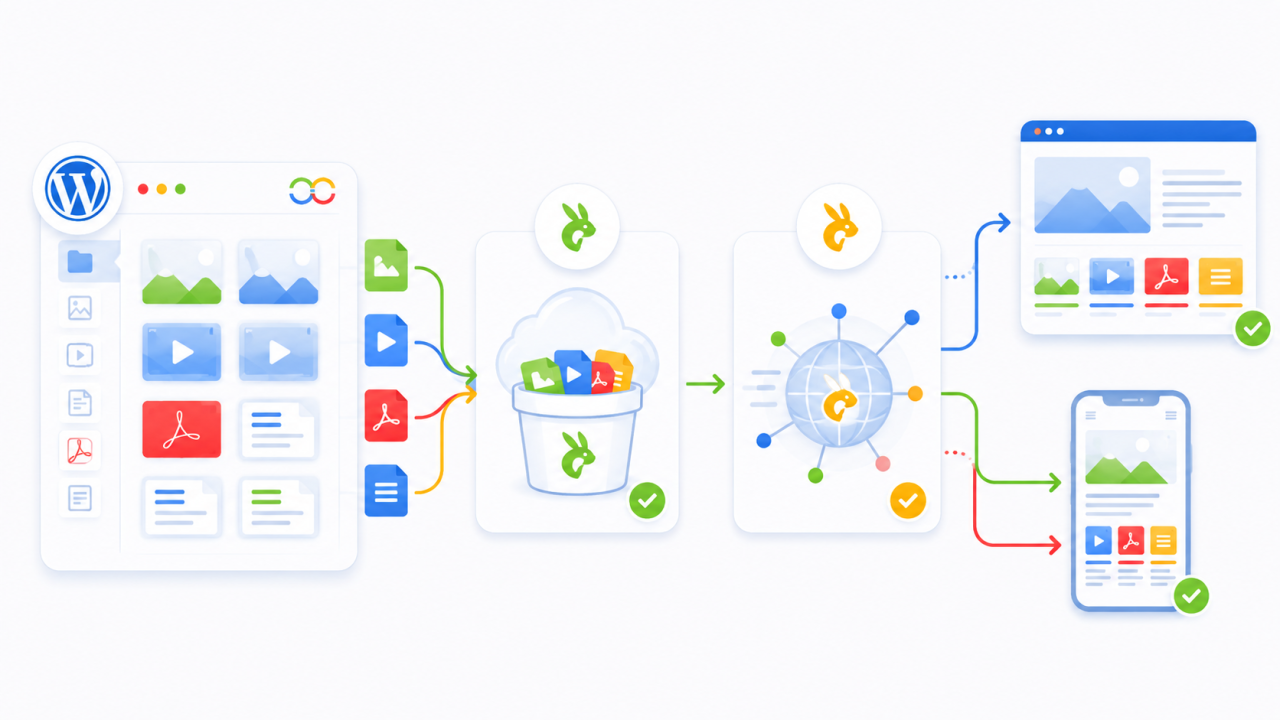
Bunny CDN utiliza una red global de ubicaciones para distribuir el contenido. En lugar de que cada visitante solicite una imagen a su servidor de alojamiento principal, Bunny puede proporcionar el archivo a través de su red de distribución.
Esto resulta especialmente útil para sitios web con visitantes en diferentes países. El contenido multimedia se puede distribuir de forma más eficiente sin necesidad de trasladar todo tu sitio web de WordPress a otro servidor.
Cómo WP Media Folder conecta WordPress con Bunny Storage
WP Media Folder integra la descarga de datos de Bunny Storage en el panel de control de WordPress. Esta integración está disponible a través del complemento WP Media Folder Cloud.
Una vez completada la conexión, WP Media Folder puede:
- Envía las nuevas cargas de archivos multimedia a Bunny Storage
- Traslada los archivos multimedia existentes a Bunny Storage
- Reemplazar automáticamente las direcciones de archivos locales
- Elimina los archivos multimedia de tu servidor de alojamiento
- Mantén tus archivos multimedia organizados dentro de WordPress
- Devuelva los archivos al almacenamiento local cuando sea necesario

Puedes seguir subiendo y seleccionando imágenes a través de la biblioteca multimedia habitual de WordPress. Los editores, administradores de tiendas y creadores de contenido no necesitan gestionar los archivos directamente desde el panel de control de Bunny.
WP Media Folder gestiona la conexión en segundo plano, manteniendo al mismo tiempo un flujo de trabajo familiar de WordPress.
Lo que necesitas antes de empezar
- Un sitio web de WordPress
- WP Media Folder instalada
- El complemento WP Media Folder Cloud instalado
- Una cuenta de Bunny activa
- Permiso para crear zonas de almacenamiento y extracción de conejos
Una Zona de Almacenamiento es el espacio en la nube donde Bunny guarda tus archivos.
Una Pull Zone conecta esos archivos almacenados con Bunny CDN para que puedan mostrarse en su sitio web.
También necesitarás una clave de acceso. Esta es la contraseña privada que permite que WP Media Folder se comunique de forma segura con Bunny Storage.
Se recomienda crear una copia de seguridad del sitio web antes de trasladar una biblioteca multimedia existente de gran tamaño.
Paso 1: Crea una zona de almacenamiento para conejos
Inicia sesión en tu panel de control de Bunny y abre:
Entrega > Almacenamiento
Seleccione Agregar zona de almacenamiento e ingrese un nombre descriptivo. Un nombre sencillo relacionado con su sitio web facilitará la identificación de la zona posteriormente.
Elige la región de almacenamiento principal que mejor se adapte a tu sitio web. Según la documentación WP Media Folder , debes seleccionar una región en lugar de dejar la opción predeterminada de región de almacenamiento principal sin modificar.
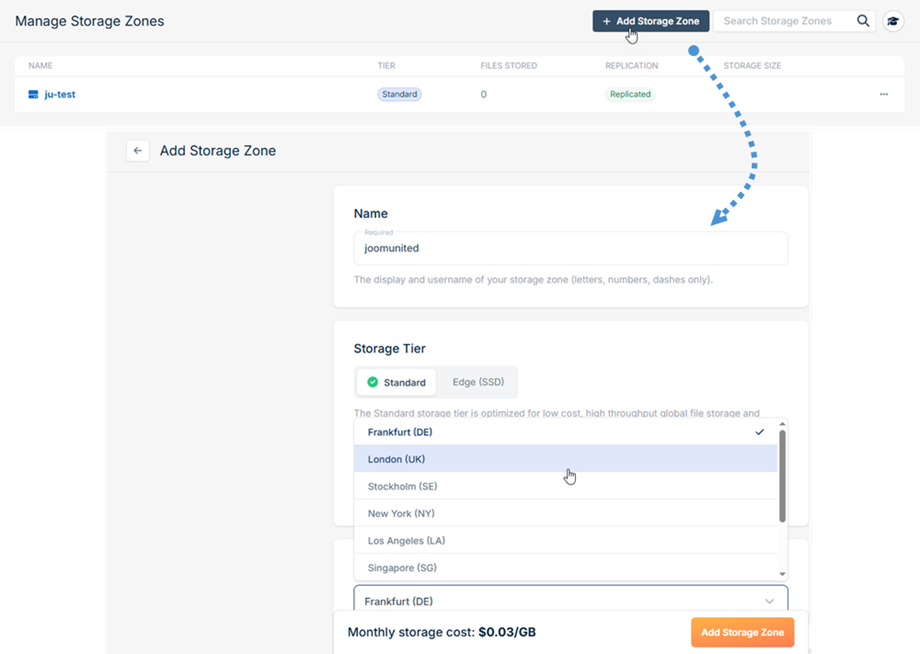
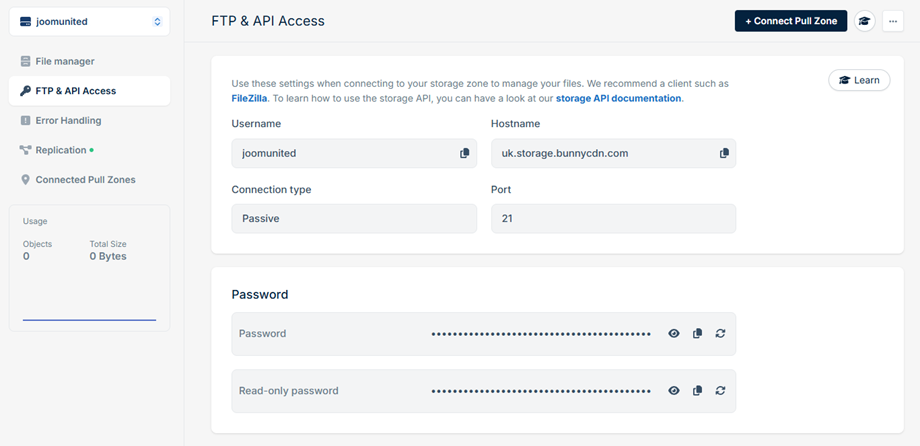
Cree la zona de almacenamiento y abra su sección de acceso FTP y API.
Allí encontrará tres detalles importantes:
- Nombre de la zona de almacenamiento
- nombre de host
- Contraseña
La contraseña que muestra Bunny se utilizará como clave de acceso dentro de la WP Media Folder.
Mantenga esta información en privado. Proporciona acceso a la conexión de almacenamiento y no debe agregarse a páginas públicas ni compartirse en capturas de pantalla.
Paso 2: Conecte una zona de tracción Bunny
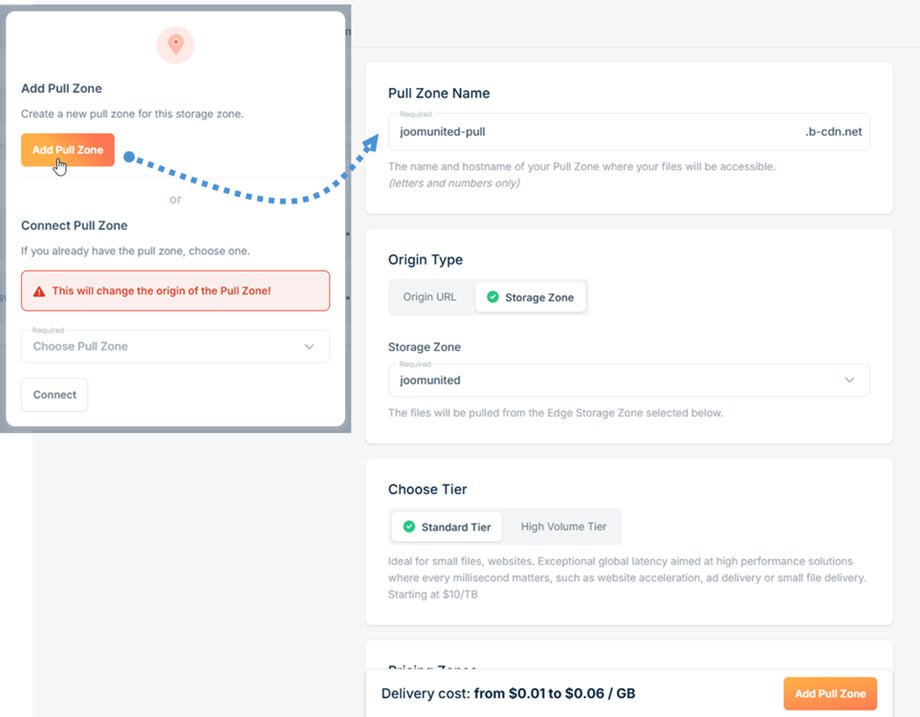
La zona de almacenamiento guarda tus archivos, pero también necesitas una zona de extracción para entregar esos archivos a través de Bunny CDN.
Desde su Zona de almacenamiento, seleccione Conectar zona de extracción.
Puedes conectar una Zona de Extracción existente o crear una nueva. Para una nueva configuración, introduce un nombre relacionado con tu sitio web y completa el proceso de creación.
La función Pull Zone proporciona WP Media Folder la información necesaria para reemplazar las direcciones de medios locales de WordPress con las direcciones de Bunny CDN.
No es necesario que comprendas los detalles técnicos del enrutamiento de CDN. Lo importante es que la Zona de Almacenamiento guarda los archivos, mientras que la Zona de Extracción los entrega a tus visitantes.
Paso 3: Conectar Bunny Storage a WP Media Folder
Regresa al panel de WordPress y abre:
Ajustes > WP Media Folder > Nube y descarga de medios > Descarga de medios
Elija Bunny Storage entre los servicios disponibles.
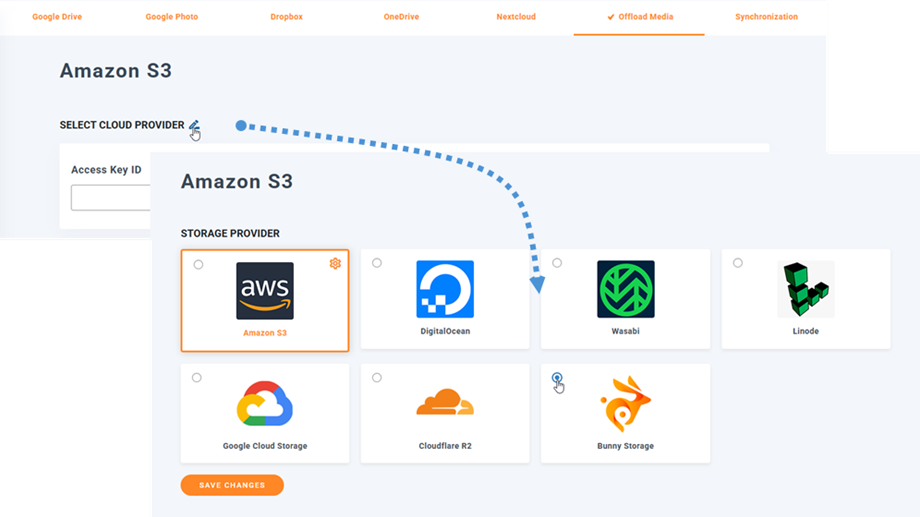
Introduce la información recopilada desde el panel de control de Bunny:
- Nombre de la zona de almacenamiento
- Clave de acceso
- nombre de host
- Nombre de la zona de extracción
Asegúrese de introducir cada valor exactamente como aparece en Bunny. Incluso un pequeño error tipográfico o un espacio adicional pueden impedir que la conexión funcione.
Guarda la configuración. WP Media Folder debería confirmar que la conexión se ha completado correctamente.
Si no se conecta, revise los cuatro valores y confirme que la Zona de Extracción seleccionada esté conectada a la Zona de Almacenamiento correcta.
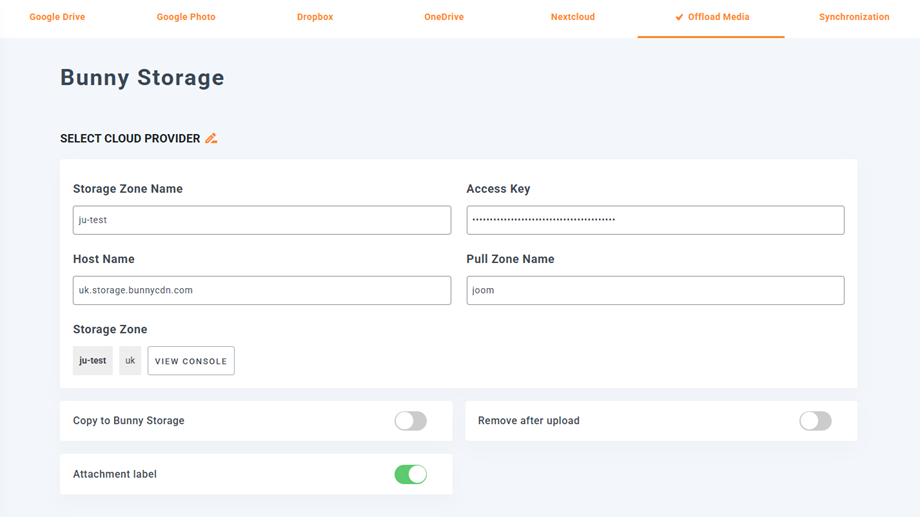
Paso 4: Enviar nuevos archivos multimedia a Bunny Storage
Una vez que la conexión funcione, active la opción Copiar a Bunny Storage.
WP Media Folder ahora enviará los nuevos archivos subidos a la biblioteca de medios de WordPress a tu Bunny Storage Zone.
Comience con una imagen de prueba antes de transferir toda la biblioteca multimedia. Suba la imagen a través de WordPress, agréguela a una página de prueba y confirme que se visualiza correctamente.
También debes verificar que el archivo aparezca en tu Zona de Almacenamiento de Bunny.
Durante esta primera prueba, conserve el archivo original en su servidor de alojamiento. Esto le proporcionará una copia local mientras confirma que la conexión Bunny y la entrega de contenido multimedia funcionan correctamente.
Paso 5: Mover los archivos multimedia existentes de WordPress
La opción «Copiar a Bunny Storage» se aplica a las nuevas cargas. Los archivos que ya estaban en la biblioteca multimedia de WordPress deben moverse por separado.
Utilice la opción Sincronizar medios en WP Media Folder para enviar imágenes y otros archivos existentes a Bunny Storage.
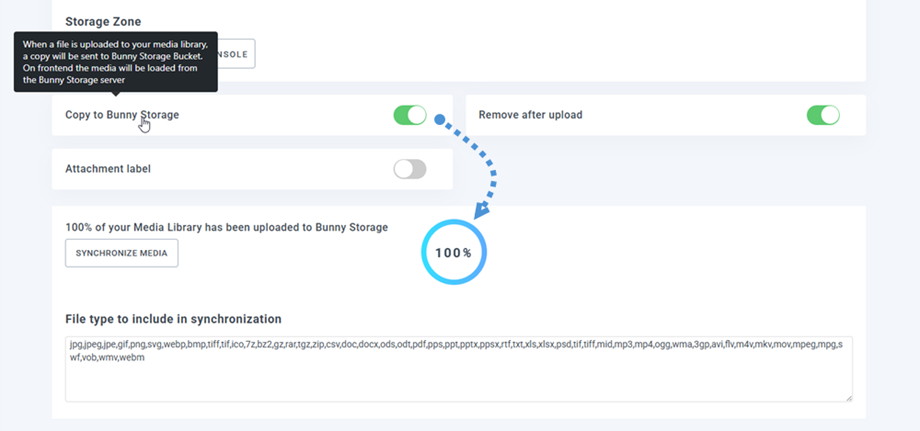
WP Media Folder también actualiza las direcciones de los archivos. Esto significa que tus entradas, páginas, galerías y listados de productos existentes pueden seguir mostrando el mismo contenido multimedia sin necesidad de reemplazar cada archivo manualmente.
Para un sitio web grande, ejecute la sincronización durante un período de menor actividad. Mover muchas imágenes y miniaturas de WordPress puede requerir procesamiento adicional mientras se realiza la transferencia.
Paso 6: Elimine los archivos multimedia de su servidor de alojamiento
Copiar archivos a Bunny Storage no libera automáticamente espacio de alojamiento si las versiones originales permanecen en su servidor.
Tras probar la integración, puede habilitar la opción Eliminar después de la carga.
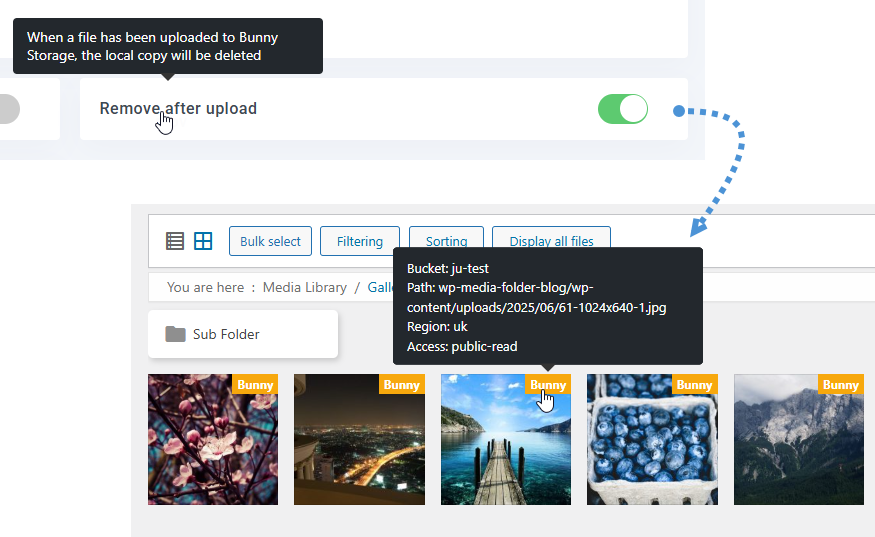
Con esta opción activada, WP Media Folder almacena los archivos multimedia en Bunny Storage en lugar de guardar otra copia en el servidor de alojamiento de WordPress.
Esto puede ayudar a reducir:
- Uso del almacenamiento de alojamiento
- Tamaño de la copia de seguridad del sitio web
- Uso del ancho de banda del servidor
- Presión durante los períodos de mayor tráfico
Los archivos no desaparecerán de la biblioteca de medios de WordPress. WP Media Folder mantiene disponibles las entradas de medios de WordPress, aunque los archivos reales se almacenen con Bunny.
Cómo funciona el reemplazo automático de URL
Normalmente, los archivos multimedia de WordPress se cargan desde la dirección de alojamiento de tu sitio web. Una vez que un archivo se descarga, debe cargarse desde Bunny CDN.
WP Media Folder gestiona este cambio automáticamente.
Los visitantes seguirán viendo las mismas imágenes, galerías, fotos de productos y descargas. La diferencia radica en que ahora los archivos se entregan a través de Bunny en lugar de directamente desde tu servidor de WordPress.
No es necesario buscar en páginas antiguas y reemplazar manualmente los enlaces de las imágenes. WP Media Folder gestiona las nuevas direcciones de los archivos multimedia según la configuración de Bunny Storage.
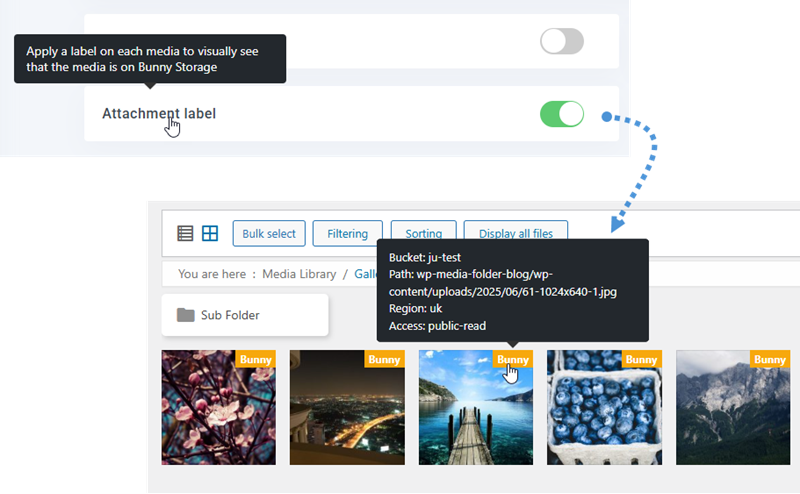
El plugin también incluye una opción de etiqueta de archivo adjunto. Al activarla, los administradores pueden identificar los archivos multimedia conectados a Bunny Storage desde la biblioteca de medios de WordPress.
Cómo Bunny Storage puede mejorar el rendimiento de WordPress
Los archivos multimedia suelen representar una parte importante de una página web. Las fotos de productos, las imágenes destacadas, las galerías y los banners pueden influir en la rapidez con la que una página se percibe lista para usar.
Al trasladar la entrega de contenido multimedia a Bunny, tu servidor principal tendrá menos archivos que enviar. De esta forma, podrá centrarse en cargar las páginas de WordPress, procesar las solicitudes y ejecutar las funciones principales del sitio web.
Bunny CDN también puede entregar archivos a través de su red global, lo que puede mejorar los tiempos de carga para los visitantes que se encuentran lejos de su servidor de alojamiento.
La integración puede proporcionar:
- Entrega global de medios más rápida
- Menor presión sobre el almacenamiento de servidores
- Mejor gestión del aumento del tráfico
- Una biblioteca multimedia más escalable
La descarga de contenido multimedia debe combinarse con buenas prácticas de gestión de imágenes. Suba imágenes con el tamaño adecuado, comprima los archivos grandes y utilice lazy loading siempre que sea posible.
Bunny CDN mejora la forma en que se entregan los archivos, pero una imagen innecesariamente grande seguirá requiriendo más tiempo para cargarse que una optimizada.
Uso de WP Media Folder y Bunny Storage para sitios con gran cantidad de imágenes
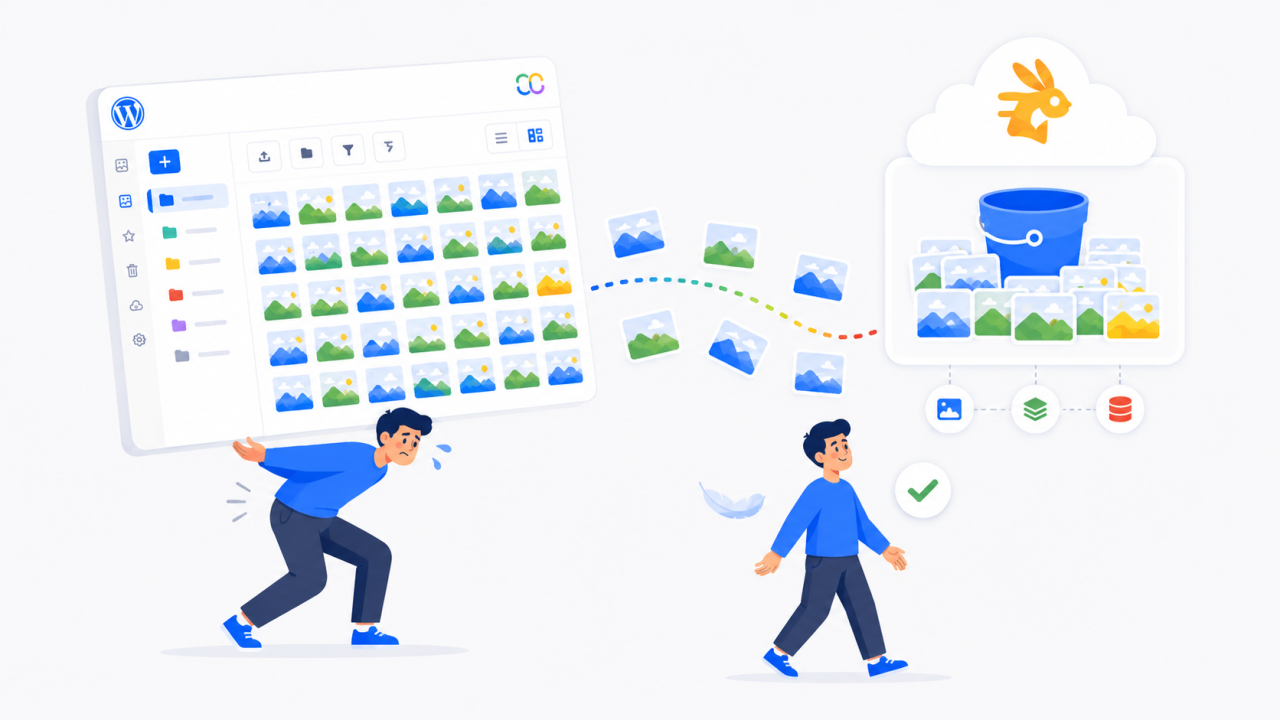
Los sitios web que dependen en gran medida del contenido visual son candidatos ideales para la descarga de datos mediante Bunny Storage.
Estos pueden incluir:
- portafolios de fotografía
- Revistas en línea
- blogs de viajes
- Sitios web inmobiliarios
- Portafolios de diseño
- Sitios web de noticias
- Galerías de eventos
WP Media Folder ayuda a organizar grandes colecciones de archivos multimedia en carpetas, mientras que Bunny Storage almacena los archivos propiamente dichos.
Los editores pueden seguir gestionando las imágenes desde WordPress sin modificar su flujo de trabajo habitual. Los archivos simplemente se almacenan y se entregan desde una ubicación más escalable.
Uso de WP Media Folder y Bunny Storage con WooCommerce
Las tiendas WooCommerce pueden crear rápidamente grandes bibliotecas multimedia. Un solo producto puede incluir una imagen principal, una galería, miniaturas, imágenes de variaciones y gráficos promocionales.
A medida que crece el catálogo de productos, estos archivos consumen más espacio de almacenamiento y generan más trabajo para el servidor de alojamiento.
WP Media Folder funciona a través de la biblioteca multimedia de WordPress utilizada por WooCommerce. Los administradores de la tienda pueden organizar las imágenes de los productos en carpetas, seleccionarlas normalmente al editar los productos y transferirlas a Bunny Storage.

Esta configuración es particularmente útil para tiendas con:
- Grandes catálogos de productos
- Varias imágenes por producto
- Fotografía de producto de alta resolución
- Clientes en diferentes países
- Aumento del tráfico estacional
Antes de habilitar la eliminación completa de contenido multimedia, pruebe las páginas de productos, las galerías de imágenes, las imágenes de variaciones, las páginas de categorías y cualquier otra función de imagen de WooCommerce.
¡Llamando a todos los webmasters!
Ahorre tiempo y aumente la productividad con WP Media Folder. Organice sin esfuerzo los archivos multimedia de sus clientes, cree galerías personalizadas y ofrezca una experiencia de usuario fluida.
¡Mejore sus proyectos web ahora!
Entrega contenido multimedia de WordPress más rápido con WP Media Folder y Bunny Storage
WP Media Folder y Bunny Storage ofrecen una forma práctica de trasladar los archivos multimedia desde su servidor de alojamiento y distribuirlos a través de Bunny CDN.
La configuración requiere una Zona de Almacenamiento Bunny, una Zona de Extracción conectada y cuatro detalles de conexión introducidos en WP Media Folder. Una vez conectado, el plugin puede enviar nuevas cargas a Bunny, sincronizar los archivos multimedia existentes, reemplazar automáticamente las direcciones de archivo y eliminar las copias locales cuando lo desee.
Para sitios web con gran cantidad de imágenes y tiendas WooCommerce (que también se integra con WP Media Folder), esto crea un sistema de medios más escalable sin complicar la gestión diaria de WordPress. Los editores pueden seguir trabajando desde la biblioteca de medios habitual, mientras que WP Media Folder y Bunny se encargan del almacenamiento y la distribución global de archivos.
Cuando se suscriba al blog, le enviaremos un correo electrónico cuando haya nuevas actualizaciones en el sitio para que no se las pierda.



