 Productos de WordPress
 Productos de Joomla
 Soporte
 Noticias
 Iniciar sesión
Cómo conectar y buscar con Joomla y Bing Maps

Los mapas en los sitios web son realmente importantes cuando ofreces un servicio y necesitas dar a tus clientes la dirección exacta y cómo llegar a tu oficina o lugar de trabajo.
Conectar tu sitio Joomla y Bing Maps ahora es posible con My Maps Locations y es realmente fácil de lograr, no tendrás que hacer cosas complicadas para conectarlos y podrás hacerlo sin la ayuda del desarrollador.
Los mapas son una parte esencial de la civilización en esta era en la que utilizamos la tecnología para todas nuestras tareas diarias, los mapas nos ayudan a encontrar la ubicación exacta de una dirección a la que queremos ir y Bing Maps se ha convertido en uno de los mejores proveedores de mapas para todo tipo de sistemas y aquí, podrás conectar Joomla con Bing Maps en un tutorial realmente fácil paso a paso.
Comienza a usar esta extensión de Joomla de Bing Maps
Para este ejemplo, vamos a utilizar un cliente Joomla de localhost y My Maps Location.
En primer lugar, después de haber instalado la extensión, vamos a ir aquí
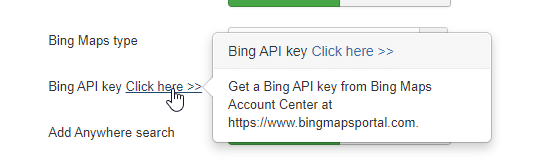
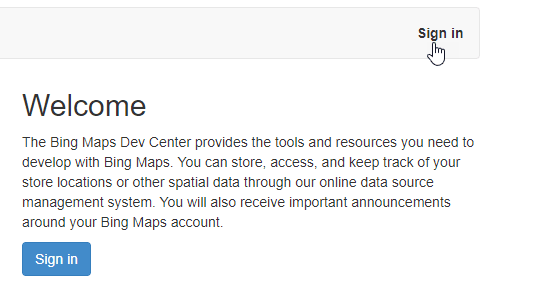
Ahora que está en la página, tendrá que crear una cuenta gratuita, para ello simplemente haga clic en “Iniciar sesión”.
Podrá utilizar su cuenta de Microsoft.
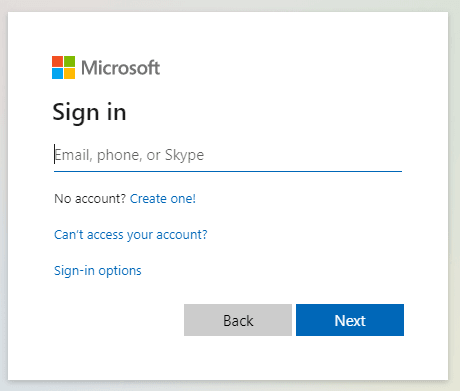
También puede crear una cuenta haciendo clic en “Crear una!”.
Después de terminar la creación de su cuenta, vaya a Mi cuenta > Mis claves.
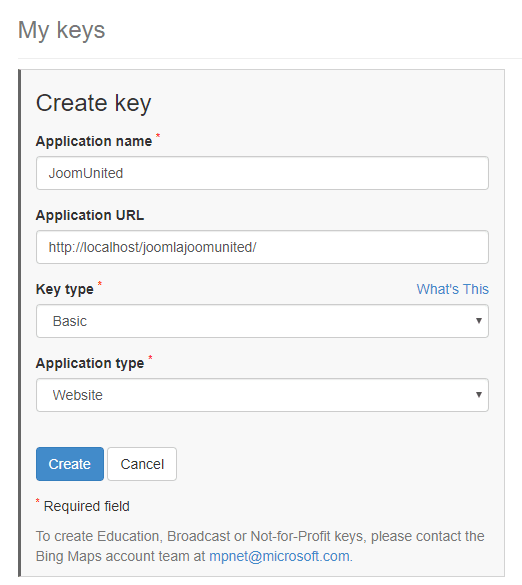
Ahora simplemente rellene todos los parámetros, establezca un nombre, en el tipo de clave puede usar "Básico", tipo de aplicación, configúrelo como "Sitio web" o si desea usarlo para otro propósito, puede configurarlo en esa sección, y en la URL de la aplicación, puede agregar la URL de su sitio o simplemente dejarlo en blanco.
Finalmente, haga clic en "Crear".
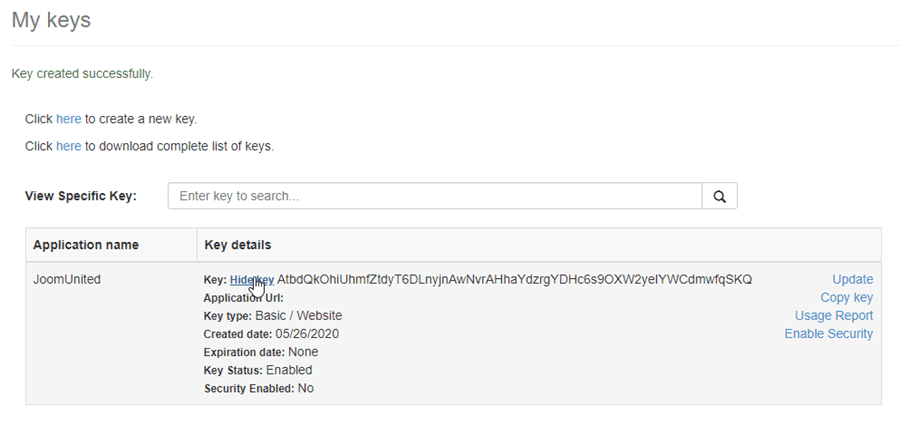
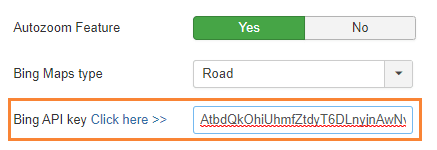
Podrá ver esa tabla, simplemente haga clic en "Mostrar clave" y se mostrará la clave que es un código largo, ahora simplemente cópielo e ir a Componentes > My Maps Location > Configuración, busque la opción de clave de API de Bing y pegue la clave que ha copiado en el cuadro.
Ahora hemos terminado la parte más difícil y fue fácil de lograr.
El siguiente y último paso en la configuración es establecer todos los parámetros para Bing, los parámetros son estos:
Proveedor de mapas
Búsqueda Autocompletar

El último paso es establecer el tipo de mapa que desea mostrar, las opciones son:
- Carretera.
- Aéreo.
- Vista de pájaro.
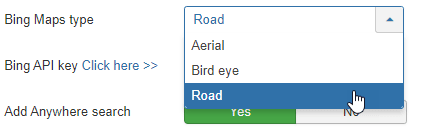
Para este ejemplo, vamos a utilizar el tipo “Carretera”.
Para finalizar la configuración, haga clic en “Guardar”.
Utilice esta extensión de mapas de Joomla al máximo
Ahora que hemos configurado Bing Maps como proveedor de mapas, vamos a poder utilizar esta extensión de Joomla Maps al máximo.
En primer lugar, vamos a crear una categoría que es cómo se clasifican las ubicaciones, las categorías se muestran en el frontend como filtros o se utilizan como un parámetro predefinido en un elemento de menú para cargar algunas ubicaciones categorizadas.
Se recomienda utilizar estas categorías cuando tenga muchas ubicaciones, es posible crear categorías y subcategorías. Para crear una nueva categoría vaya a Componentes > My Maps Location > Categoría y haga clic en Nueva
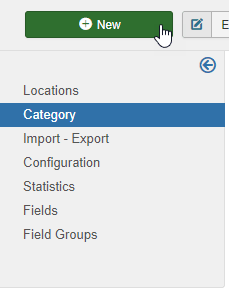
Ahora, tiene que rellenar el título y, si quiere establecer esa categoría como subcategoría, tendrá que seleccionar una carpeta principal en la sección derecha.
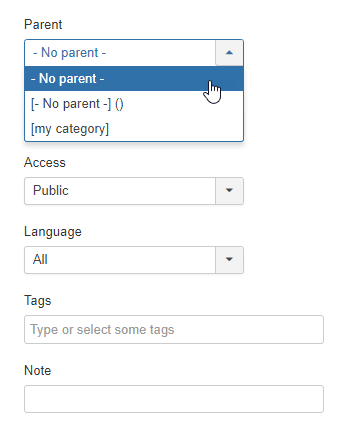
Tenga en cuenta que en esta sección, puede establecer esta categoría como publicada/no publicada y agregar otros parámetros como la privacidad, el idioma, las etiquetas y una nota.
También puede definir un marcador predeterminado para la ubicación en la categoría en la pestaña “Seleccione un marcador”, vaya a esa pestaña y haga clic en SELECCIONAR, finalmente seleccione el marcador que desea usar y haga clic en “Insertar”.
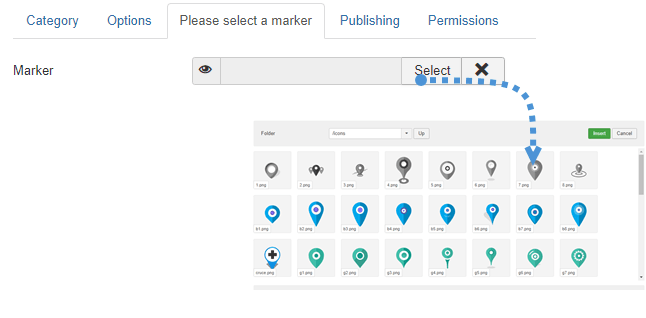
Ahora que el marcador está definido y la categoría terminada, simplemente haga clic en Guardar y todo estará terminado para esa categoría.
El siguiente paso es crear una nueva ubicación para mostrarla en el frontend.
Para crear una ubicación, vaya a Componentes > My Maps Location > Ubicaciones > Nuevo.
Hay 3 campos que deben completarse:
- Nombre de la ubicación.
- Categoría de la ubicación.
- Detalles de la ubicación (dirección).
Hay 3 opciones para agregar la dirección:
- Usar el campo de búsqueda.
- Navegue por el mapa y use el cursor para señalar una ubicación.
- Rellenar una dirección.
Hay otros campos que puedes rellenar pero estos son los que son obligatorios, para este ejemplo, vamos a rellenar estos 3 campos.
Vamos a utilizar las Cataratas del Niágara como la dirección.
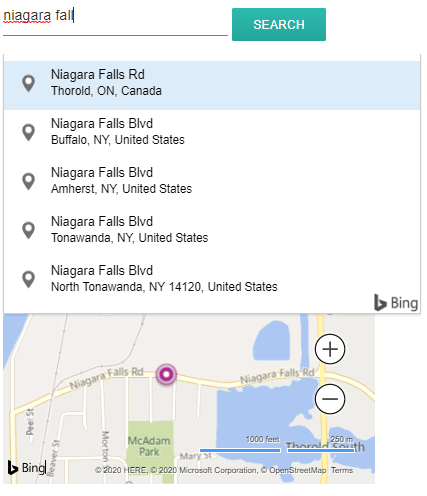
También puede moverse en el mapa y colocar un marcador directamente, el resultado será el mismo y obtendrá una latitud y una longitud rellenadas automáticamente.
Toda la demás información sobre la ubicación (descripción, horas, ...) se muestra en la vista detallada de la ubicación.
El enlace de contacto en la edición de detalles de la ubicación es la posibilidad de agregar un enlace de contacto, correo electrónico o URL por ubicación. En el frontend, será un botón de contacto que abrirá la URL o ejecutará la acción de correo electrónico.
Finalmente, haga clic en Guardar, la ubicación se creará.
El último paso es finalmente mostrar la ubicación, para este ejemplo, vamos a agregar la ubicación usando el botón del editor que es muy fácil.
El botón se cargará en su Editor de Joomla en la parte inferior.
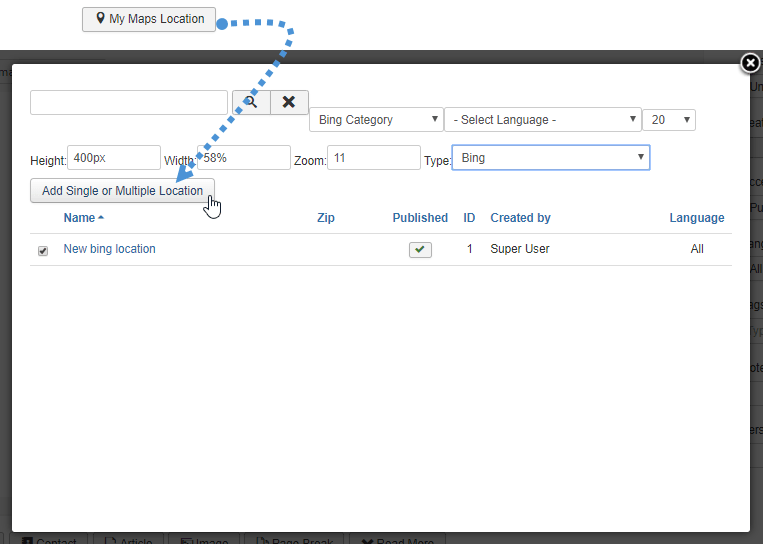
Solo haga clic en la casilla de verificación de las ubicaciones que desea agregar y finalmente en “Agregar ubicación única o múltiple”.
El último paso es simplemente guardar el artículo haciendo clic en “Guardar” y su mapa se mostrará en el frontend en ese artículo.
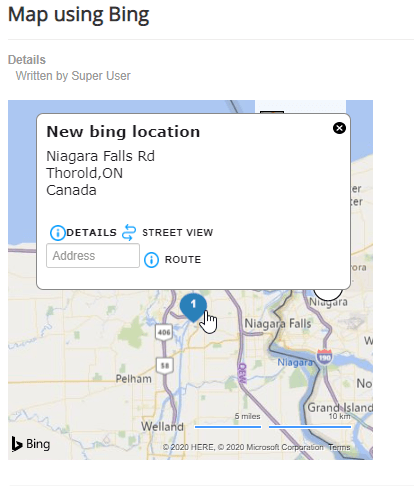
Ahora el mapa se mostrará con todos los detalles que ha agregado a la ubicación, realmente fácil, ¿no es así? :).
Comience a agregar mapas con la mejor extensión de mapas de Joomla
Todo está configurado para usar Bing Maps como proveedor de mapas y ahora puede comenzar a agregar mapas donde quiera, simplemente continúe y hágalo, si aún no tiene My Maps Locations, vaya aquí y compre su membresía ahora! :)
Cuando te suscribas al blog, te enviaremos un correo electrónico cuando haya nuevas actualizaciones en el sitio para que no te las pierdas.



Comentarios