 Productos para WordPress
 Productos Joomla
 Soporte
 Noticias
 Iniciar sesión
Cómo conectar Amazon S3 Buckets con WP Media Folder para un almacenamiento en la nube optimizado

Gestionar grandes volúmenes de imágenes, vídeos y archivos descargables puede ejercer rápidamente presión sobre un servidor de WordPress. Por este motivo, muchos desarrolladores y agencias buscan formas de trasladar los recursos multimedia al almacenamiento en la nube. Una solución eficaz es aprender a conectar Amazon S3 buckets para optimizar el almacenamiento en la nube, lo que permite a los sitios web descargar los archivos multimedia mientras mantienen la biblioteca de medios de WordPress organizada y fácil de gestionar.
Al integrar Amazon S3 con WordPress, puedes reducir la carga del servidor, mejorar la velocidad del sitio web y escalar el almacenamiento a medida que crece tu contenido. En esta guía, aprenderás cómo funciona la descarga de medios, los beneficios de usar Amazon S3 para los medios de WordPress y el proceso paso a paso para conectar Amazon S3 buckets con WordPress.
- Descarga los archivos multimedia pesados a Amazon S3 mediante WP Media Folder para reducir los tiempos de carga y los costes de alojamiento.
- Gestiona los buckets de S3 como carpetas locales con sincronización mediante arrastrar y soltar y cargas automáticas.
- Transfiere de forma segura los medios existentes al almacenamiento en la nube sin tiempo de inactividad ni enlaces rotos.
Tabla de contenido
¿Qué es la descarga de medios para WordPress?
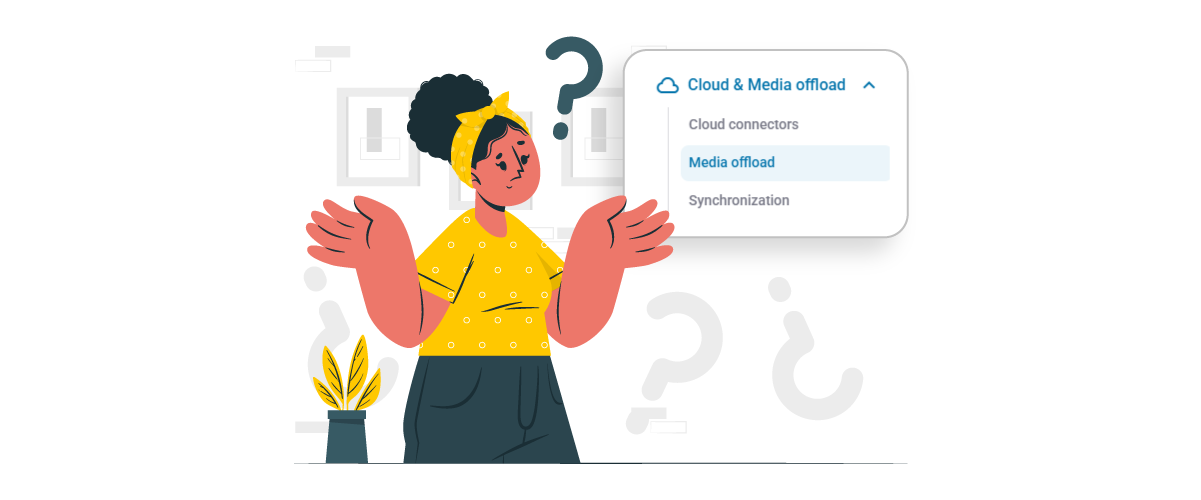
La descarga de medios para WordPress es el proceso de almacenar los archivos multimedia de tu sitio web —como imágenes, vídeos, PDF y otros archivos subidos— en un almacenamiento en la nube externo en lugar de en el servidor de alojamiento principal. Normalmente, cuando subes archivos a la biblioteca de medios de WordPress, se guardan directamente en el servidor de tu sitio web. A medida que aumenta el número de archivos, esto puede consumir un espacio de almacenamiento significativo y aumentar la carga de trabajo del servidor.
Con la descarga de medios, esos archivos se mueven o copian automáticamente a servicios en la nube como Amazon S3. WordPress sigue mostrando los medios en tus entradas y páginas, pero los archivos se sirven desde la nube en lugar de tu servidor de alojamiento. Este enfoque ayuda a reducir la carga del servidor, mejora el rendimiento del sitio web y permite que los sitios web con grandes bibliotecas de medios escalen su almacenamiento de forma más eficiente.
Ventajas de usar Amazon S3 para los medios de WordPress
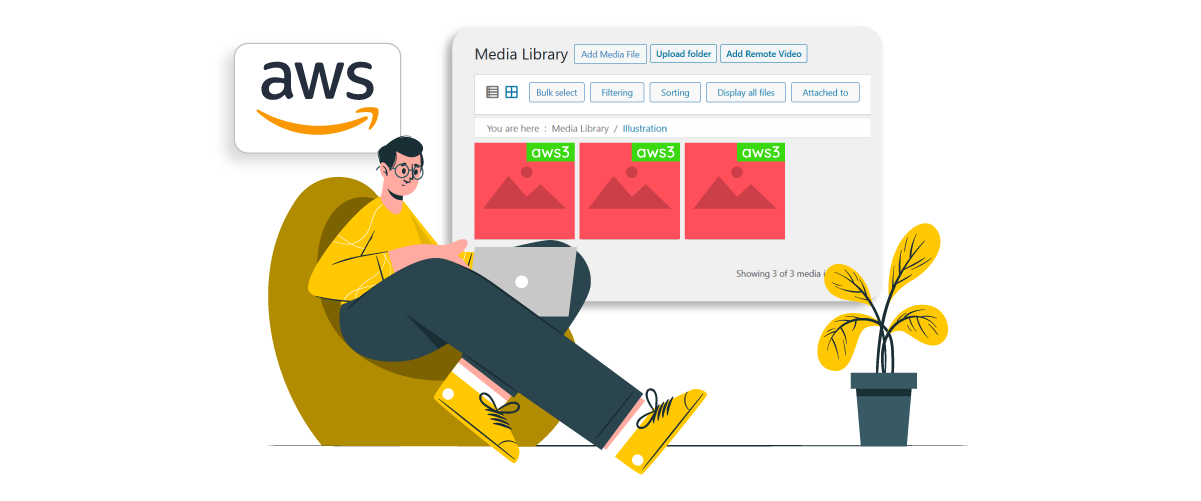
Usar Amazon S3 para los medios de WordPress ofrece varias ventajas, especialmente para los sitios web que manejan grandes cantidades de imágenes, videos o archivos descargables.
Menor carga del servidor
Uno de los mayores beneficios de usar Amazon S3 es reducir la carga de trabajo en tu servidor principal de WordPress. Cuando los archivos multimedia se almacenan localmente, cada solicitud de imagen o archivo debe ser gestionada por el servidor de alojamiento, lo que puede consumir espacio de almacenamiento y recursos del servidor. A medida que crece la biblioteca de medios, esto puede ralentizar el sitio web y aumentar el riesgo de problemas de rendimiento.
Al descargar los archivos multimedia en Amazon S3, el almacenamiento y la entrega de esos archivos son gestionados por la infraestructura en la nube en lugar del servidor de alojamiento. Esto permite que el servidor de WordPress se centre en procesar el propio sitio web, lo que puede ayudar a mantener un rendimiento estable incluso a medida que aumenta la cantidad de contenido multimedia.
Mayor velocidad y escalabilidad
Amazon S3 está diseñado para manejar grandes volúmenes de datos y tráfico, lo que lo hace ideal para sitios web que suben o sirven archivos multimedia con frecuencia. En lugar de depender de un almacenamiento de hosting limitado, los sitios web pueden escalar fácilmente su almacenamiento multimedia a medida que el sitio crece, sin preocuparse por las limitaciones del servidor.
Esto también ayuda a mejorar la velocidad de carga porque los archivos multimedia se pueden entregar desde una infraestructura en la nube optimizada. Cuando se combina con una CDN como CloudFront, los visitantes pueden acceder a las imágenes y otros medios desde servidores más cercanos a su ubicación, lo que reduce la latencia y mejora los tiempos de carga generales de la página.
Almacenamiento seguro y confiable
Amazon S3 proporciona un entorno de almacenamiento altamente seguro y confiable para los archivos multimedia de sitios web. Los datos almacenados en S3 se benefician de la infraestructura en la nube de Amazon, que incluye redundancia integrada y múltiples capas de respaldo para garantizar que los archivos sigan siendo accesibles incluso si ocurren problemas de hardware.
Además, S3 ofrece ajustes avanzados de permisos y control de acceso, lo que permite a los propietarios de sitios web gestionar quién puede acceder o modificar los archivos multimedia almacenados. Este nivel de fiabilidad y seguridad convierte a Amazon S3 en una solución de confianza para gestionar medios de WordPress a escala mientras protege los recursos importantes del sitio web.
¿Por qué usar WP Media Folder para la integración con Amazon S3?
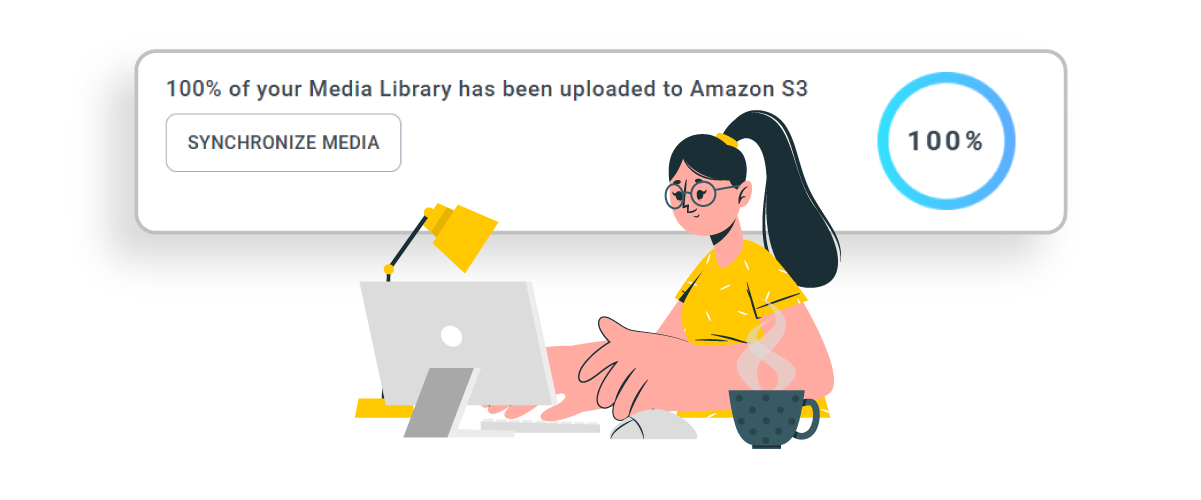
WP Media Folder es un plugin de WordPress diseñado para mejorar cómo se organizan y gestionan los archivos multimedia dentro de la biblioteca de medios de WordPress. En lugar de manejar cientos o miles de archivos en una sola lista, el plugin permite a los usuarios gestionar los medios en carpetas, lo que facilita a desarrolladores, equipos de contenido y agencias organizar grandes bibliotecas de medios de forma eficiente.
Una de las capacidades clave de WP Media Folder es su integración con Amazon S3, que permite a los sitios web descargar automáticamente los archivos multimedia de WordPress a un bucket de S3. Una vez conectado, los archivos multimedia existentes se pueden transferir a S3, y las nuevas cargas se almacenarán automáticamente en el almacenamiento en la nube mientras siguen apareciendo en la biblioteca de medios de WordPress como archivos normales.
Algunas características importantes de la integración de WP Media Folder con Amazon S3 incluyen:
- Descarga automáticamente los medios existentes y nuevos de WordPress a Amazon S3
- Opción de eliminar los medios del servidor después de subirlos a S3 para ahorrar almacenamiento de alojamiento
- Gestiona los buckets de S3 directamente desde el panel de WordPress
- Restaura los archivos multimedia desde Amazon S3 a la biblioteca de medios de WordPress en cualquier momento
- Integración de Amazon CloudFront CDN incorporada para una entrega de medios más rápida
Con estas capacidades, WP Media Folder ayuda a los sitios web a aprovechar al máximo el almacenamiento en la nube de Amazon S3 mientras mantiene la gestión de medios sencilla dentro de WordPress. Esto lo hace especialmente útil para sitios web con gran cantidad de medios que necesitan almacenamiento escalable y una entrega de medios optimizada.
Dile adiós a la desordenada biblioteca de medios.
WP Media Folder te permite categorizar archivos, sincronizar carpetas con almacenamiento en la nube, crear galerías increíbles e incluso reemplazar imágenes sin romper enlaces.
Optimiza tu flujo de trabajo multimedia hoy
Paso a paso: conectar Amazon S3 a WP Media Folder
Después de comprender los beneficios de Amazon S3 para los medios de WordPress, el siguiente paso es conectar tu almacenamiento en la nube a WordPress. WP Media Folder simplifica este proceso al permitirte integrar Amazon S3 directamente desde el panel de control de WordPress, lo que habilita la descarga automática de medios y la gestión del almacenamiento en la nube.
A continuación se muestra una guía paso a paso simplificada para ayudarte a integrar Amazon S3 con WP Media Folder.
Prepara tu entorno de AWS
Antes de conectar WordPress a Amazon S3, primero debes preparar tu entorno de AWS creando un usuario de IAM, generando claves de acceso y configurando un bucket de S3.
Comienza iniciando sesión en la Consola de administración de AWS, luego navega a IAM (Identity and Access Management) y crea un nuevo usuario. Durante la configuración, asigna permisos adjuntando la política AmazonS3FullAccess para que el usuario pueda gestionar los buckets y objetos de S3.
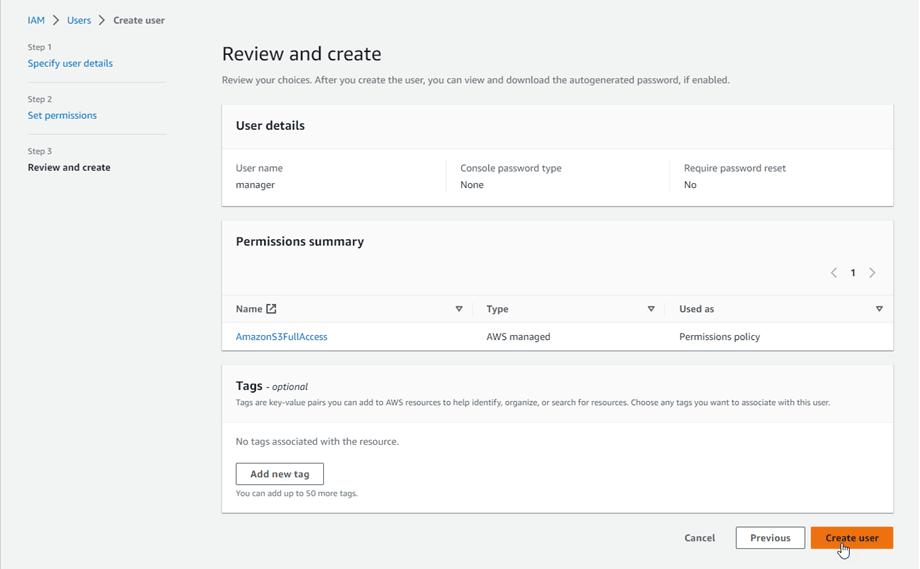
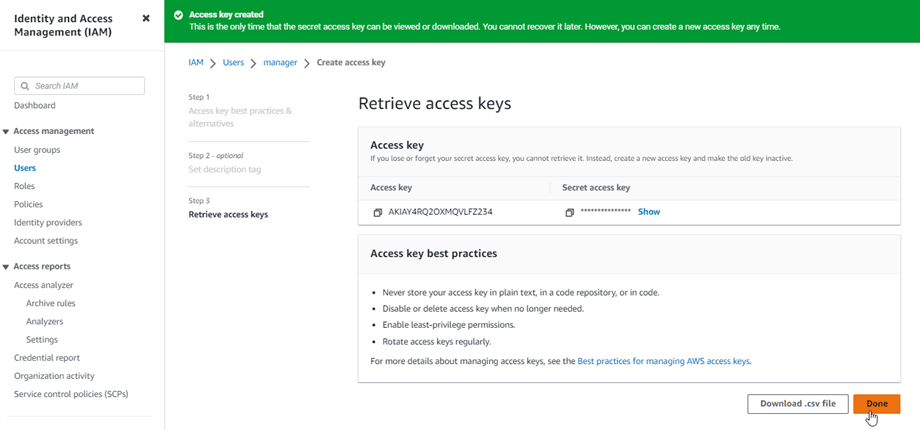
Una vez creado el usuario, genera un ID de clave de acceso y una clave de acceso secreta desde la pestaña Credenciales de seguridad. Guarda estas credenciales, ya que serán necesarias al conectar WordPress con Amazon S3.
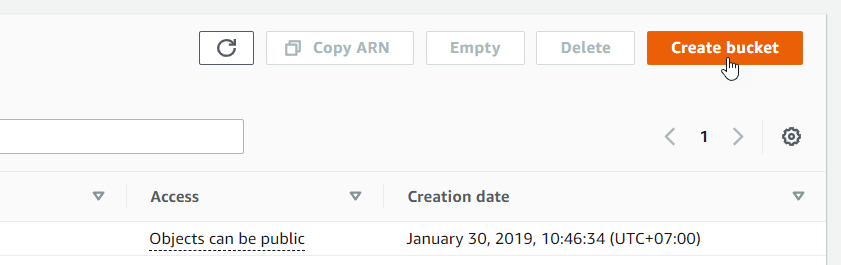
A continuación, crea un nuevo bucket de S3 desde el panel de Amazon S3. Para empezar a usar Amazon S3, debes crear un nuevo bucket. Ve a la página de buckets de S3 en la consola de AWS y haz clic en el botón Crear bucket .
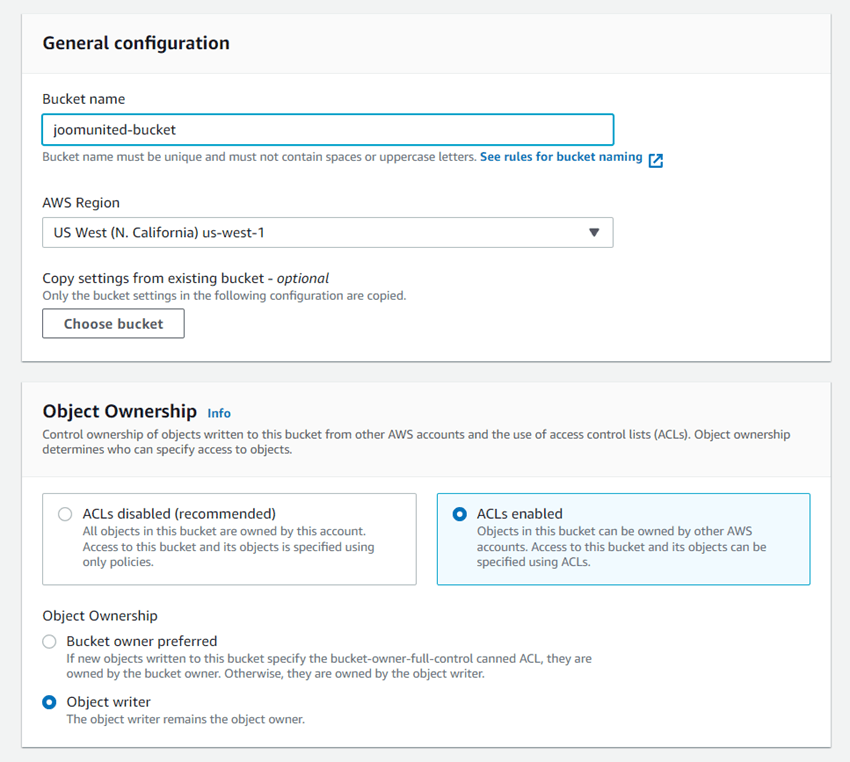
En la sección de configuración General, introduzca un nombre de bucket y seleccione la región de AWS preferida. Luego, en los ajustes de Object Ownership, elija ACLs enabled y seleccione Object writer.
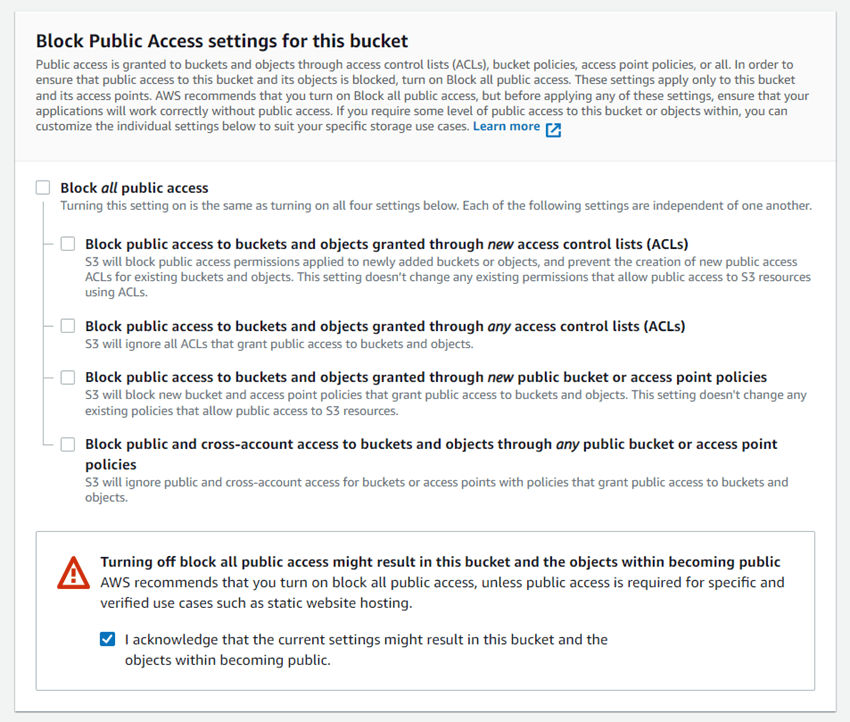
A continuación, localice la sección Configuración de bloqueo de acceso público para este bucket. Desmarque la opción Bloquear todo el acceso público y confirme seleccionando "Reconozco que la configuración actual…" como se muestra en el ejemplo.
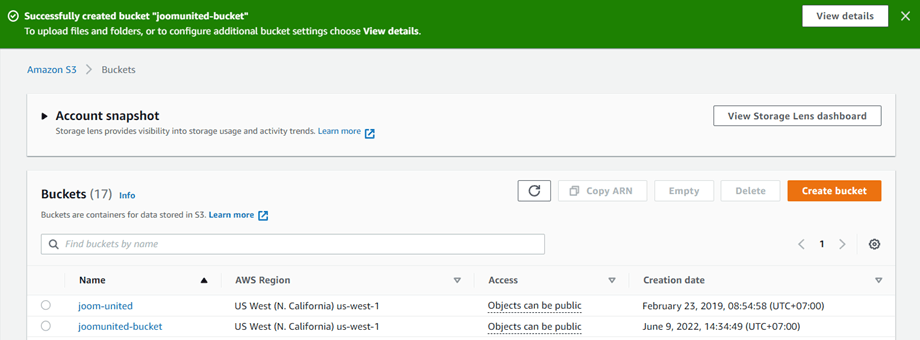
Después de eso, deja el resto de ajustes con sus valores predeterminados y haz clic en Crear bucket. Una vez completado, el nuevo bucket se creará correctamente y la columna Acceso debería indicar que los objetos pueden ser públicos.
Conecta WP Media Folder a Amazon S3
Una vez que tu entorno de AWS esté listo, puedes conectar Amazon S3 a WordPress a través de WP Media Folder. En tu panel de WordPress, ve a Ajustes → WP Media Folder → Cloud & Media Offload → haz clic en Amazon S3.
Luego, pegue el ID de clave de acceso y la clave de acceso secreta generados desde AWS en los campos de configuración del plugin y guarde los ajustes. Si las credenciales son correctas, el plugin se conectará correctamente a su cuenta de Amazon S3.
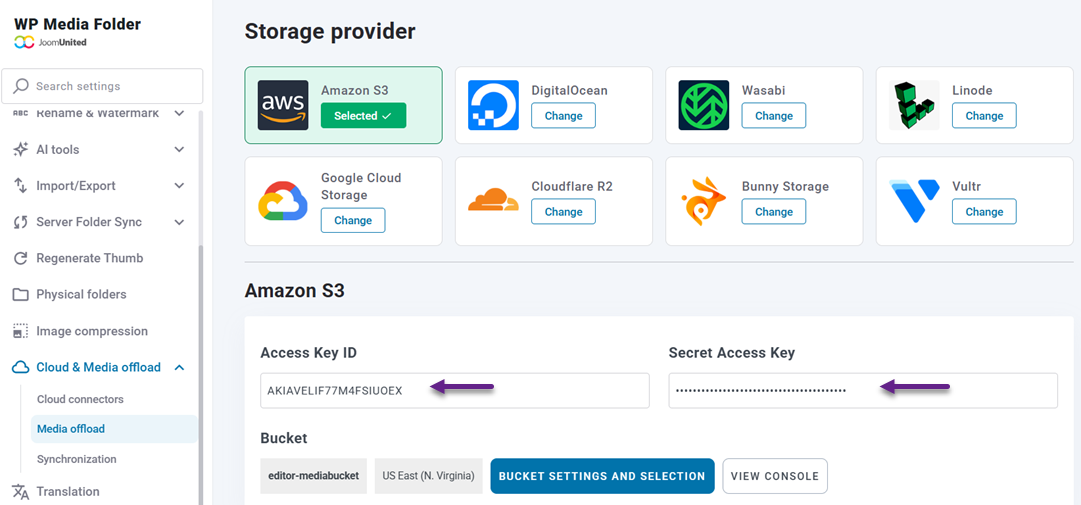
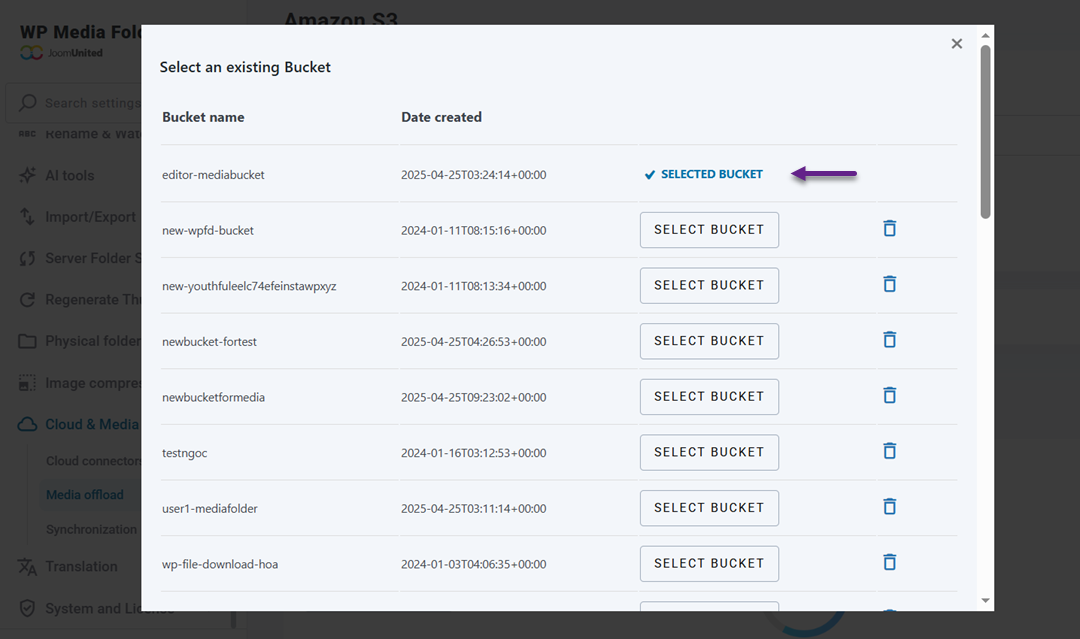
Una vez establecida la conexión, puedes elegir un bucket existente o crear uno nuevo directamente desde los ajustes del plugin. Este bucket servirá como ubicación de almacenamiento principal para tus archivos multimedia de WordPress.
Sincroniza tu WordPress con Amazon S3
Una vez que la conexión esté activa, puedes empezar a transferir tu biblioteca de medios de WordPress existente a Amazon S3. Desde la misma página de ajustes de WP Media Folder , selecciona tu bucket y activa la opción Copiar a Amazon S3. Este ajuste garantiza que cada nuevo archivo subido a la biblioteca de medios de WordPress se copie automáticamente a tu bucket de S3.
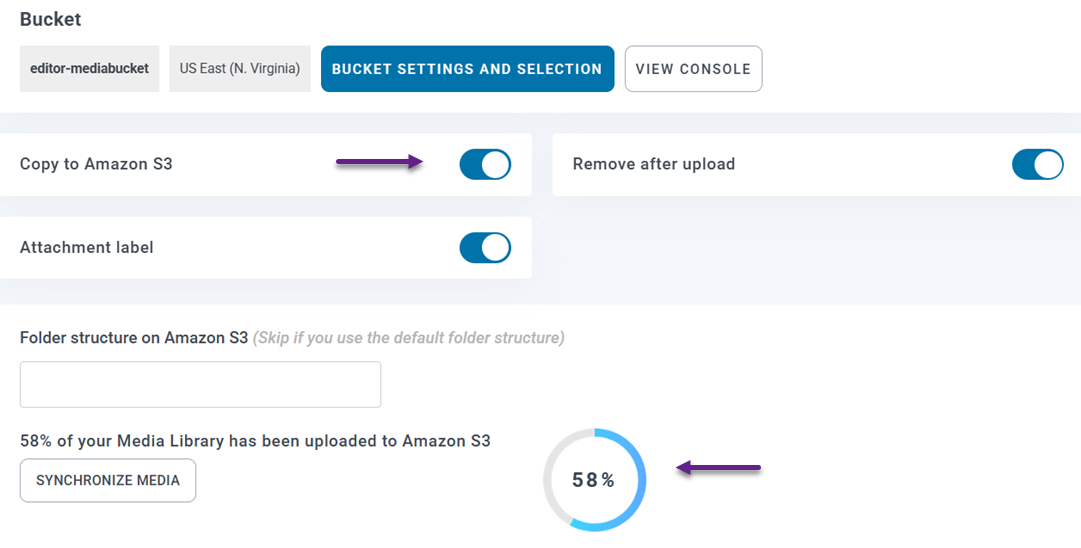
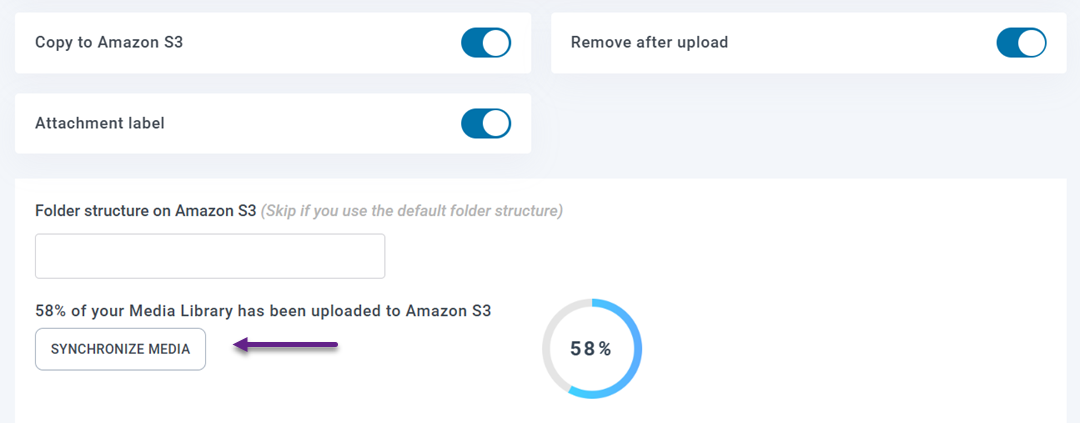
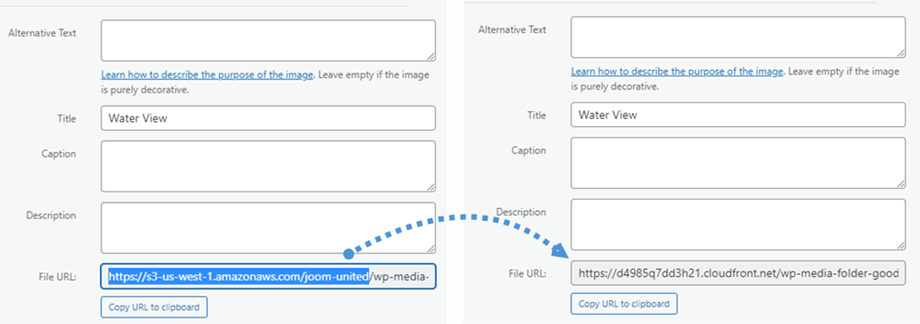
Sincronizar medios - Cómo conectar Amazon S3 Buckets a WP Media Folder para un almacenamiento en la nube optimizado. Si tu sitio ya contiene archivos multimedia, haz clic en el botón Sincronizar medios para subir todos los archivos multimedia existentes al bucket de S3. Tras la sincronización, las URL de los medios se actualizarán para usar la ruta de Amazon S3 en lugar de la ruta del servidor local.
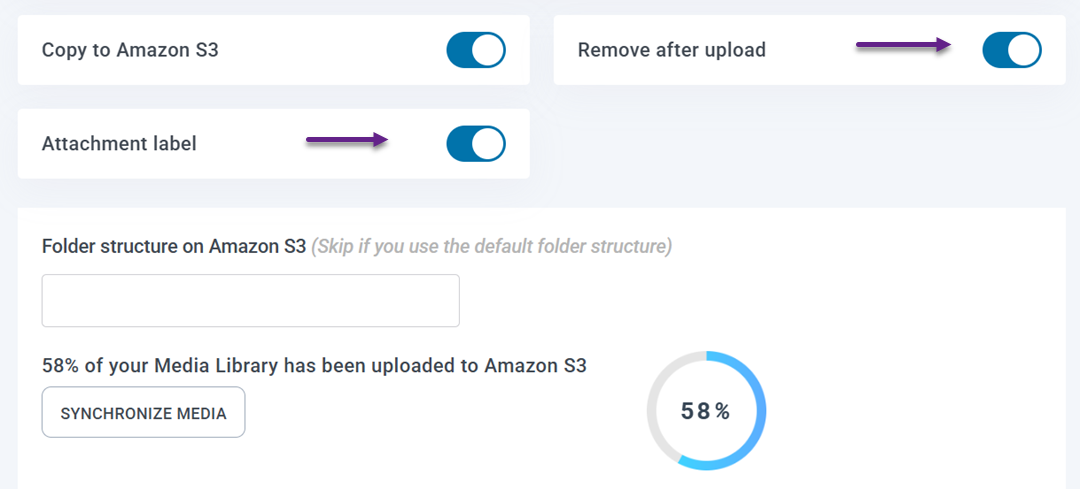
También puedes activar la opción Eliminar después de la carga para almacenar los archivos multimedia solo en Amazon S3 y liberar espacio en tu servidor de alojamiento. Si la opción Etiqueta de adjunto está activada, cada archivo multimedia mostrará una etiqueta AWS3 en la biblioteca de medios, y al pasar el cursor sobre ella se mostrará información sobre el archivo almacenado en Amazon S3.
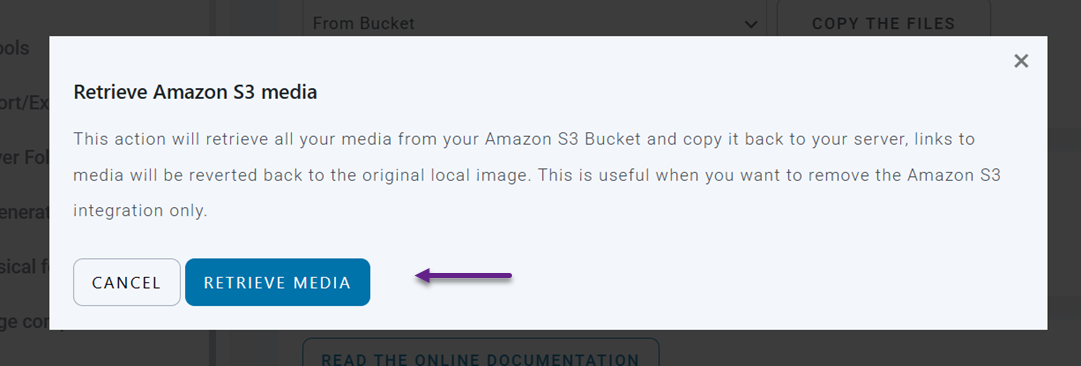
Si más adelante necesitas mover tus archivos de vuelta a WordPress, puedes usar la función Recuperar medios de Amazon S3 . Esta copiará todos los medios de Amazon S3 de vuelta a la biblioteca de medios de WordPress mientras mantiene los enlaces existentes en tus entradas y páginas sin cambios.
Configurar CloudFront CDN para la entrega de medios
Para mejorar aún más el rendimiento de entrega de medios, puedes conectar tu bucket de Amazon S3 con Amazon CloudFront, que actúa como una Content Delivery Network (CDN) global.
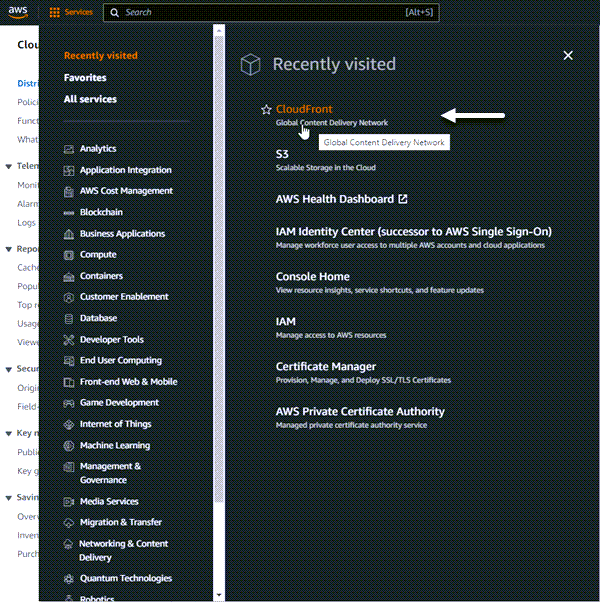
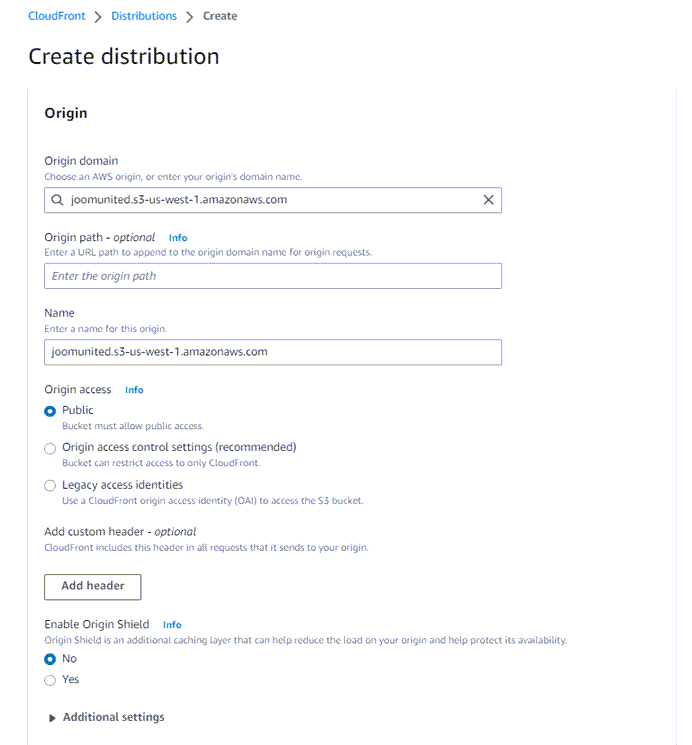
Comienza abriendo el servicio CloudFront en el panel de AWS y haciendo clic en Crear distribución. En la página de configuración, establece tu bucket de S3 como dominio de origen, configura los ajustes de comportamiento de caché y crea la distribución.
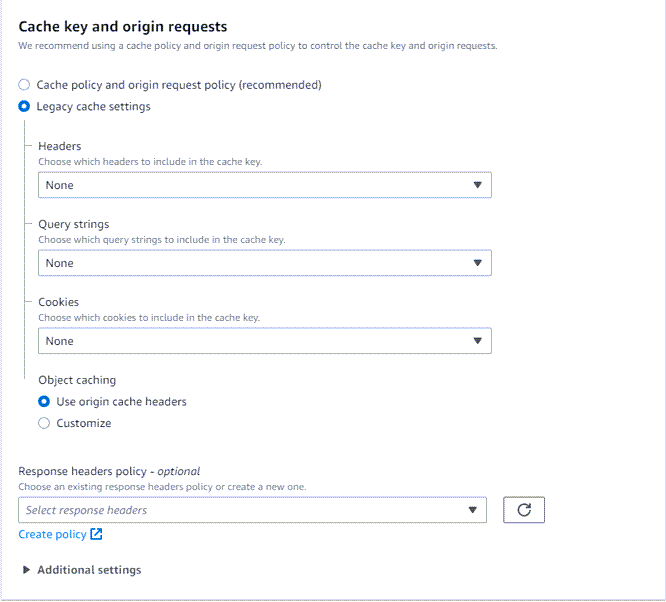
En la sección de comportamiento de caché predeterminado, vaya a Clave de caché y solicitudes de origen y elija la opción Configuración de caché heredada.
Una vez creada la distribución, copia el nombre de dominio de distribución generado por CloudFront. Vuelve a los ajustes de Amazon S3 de WP Media Folder y pega este dominio en el campo Dominio personalizado (CNAME).
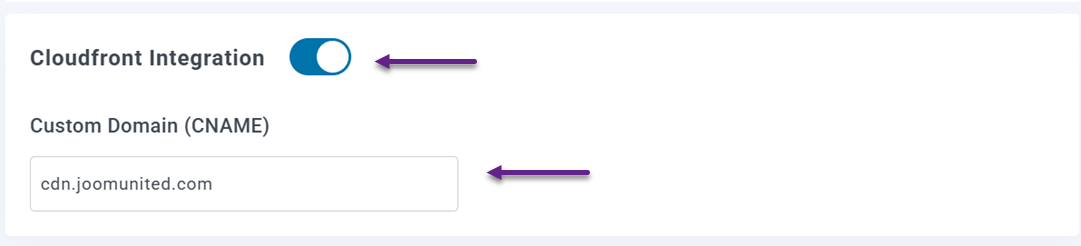
Una vez completada la configuración y cuando el estado de la distribución cambie de Implementando a Activo, tus archivos multimedia comenzarán a cargarse a través de la CDN. Esta configuración garantiza una entrega de medios más rápida al servir archivos en caché desde ubicaciones más cercanas a los visitantes de tu sitio web en todo el mundo.
Mejores prácticas para gestionar archivos multimedia en Amazon S3

Usar Amazon S3 para el almacenamiento de medios de WordPress puede mejorar significativamente el rendimiento y la escalabilidad, pero gestionar correctamente esos archivos es igualmente importante. Aplicar algunas prácticas sencillas puede ayudar a mantener organizada tu biblioteca de medios, mantener una entrega rápida y garantizar que tu almacenamiento en la nube siga siendo eficiente a medida que tu sitio web crece.
Organiza tus archivos multimedia con carpetas claras
Mantener organizados tus archivos multimedia con una estructura de carpetas clara facilita la gestión de grandes cantidades de archivos almacenados en Amazon S3. Sin una organización adecuada, los recursos multimedia pueden volverse difíciles de localizar rápidamente, especialmente en sitios web que suben imágenes, vídeos o documentos con frecuencia.
Crear carpetas basadas en categorías como año, proyecto, tipo de contenido o secciones del sitio web puede simplificar la gestión de archivos. Esta estructura ayuda a los desarrolladores, equipos de contenido y agencias a encontrar y gestionar rápidamente los archivos multimedia mientras mantienen un sistema de almacenamiento limpio y estructurado.
Usa una CDN para una entrega más rápida
Aunque Amazon S3 ofrece un almacenamiento fiable, combinarlo con una Content Delivery Network (CDN) puede mejorar significativamente la velocidad a la que se entregan los archivos multimedia a los visitantes. Una CDN distribuye versiones en caché de los archivos en varios servidores ubicados en diferentes regiones del mundo.
Cuando alguien visita tu sitio web, la CDN sirve los medios desde la ubicación del servidor más cercana en lugar de obtenerlos directamente del almacenamiento principal. Esto reduce la latencia y mejora los tiempos de carga, especialmente para audiencias internacionales que acceden a tu sitio web desde diferentes regiones geográficas.
Optimizar las imágenes antes de subirlas
Incluso con almacenamiento en la nube, subir imágenes grandes y sin optimizar aún puede afectar el rendimiento del sitio web. Las imágenes de gran tamaño aumentan el tamaño de los archivos, lo que significa que los navegadores necesitan más tiempo para descargarlas y mostrarlas en la página.
Optimizar las imágenes antes de subirlas a Amazon S3 ayuda a reducir el tamaño de los archivos sin sacrificar la calidad visual. Usar dimensiones de imagen adecuadas, herramientas de compresión y formatos modernos puede reducir el tamaño de los archivos multimedia, mejorando la velocidad de carga y creando una experiencia más fluida para los visitantes del sitio web.
¡Llamando a todos los webmasters!
Ahorre tiempo y aumente la productividad con WP Media Folder. Organice sin esfuerzo los archivos multimedia de sus clientes, cree galerías personalizadas y ofrezca una experiencia de usuario fluida.
¡Mejore sus proyectos web ahora!
Conclusión
Conectar el almacenamiento en la nube a WordPress es una forma eficaz de gestionar bibliotecas de medios en crecimiento mientras se mantiene un buen rendimiento del sitio web. Al aprender cómo conectar Amazon S3 buckets a WP Media Folder para un almacenamiento en la nube optimizado, puedes descargar los archivos multimedia de tu servidor, reducir las limitaciones de alojamiento y entregar imágenes o archivos de forma más eficiente a través de una infraestructura de nube escalable y compatibilidad con CDN.
Si gestionas sitios web con muchos archivos multimedia o proyectos en los que el rendimiento es crítico, usar WP Media Folder con la integración de Amazon S3 puede simplificar la gestión de archivos multimedia a la vez que mejora la velocidad y la fiabilidad. Explora el WP Media Folder para empezar a descargar tus archivos multimedia de WordPress a la nube y optimizar cómo tu sitio web almacena y entrega los archivos multimedia.
Cuando se suscriba al blog, le enviaremos un correo electrónico cuando haya nuevas actualizaciones en el sitio para que no se las pierda.



