Productos de WordPress
 Productos de Joomla
 Soporte
 Noticias
 Iniciar sesión
Complemento WP Media Folder : Integración con Amazon S3
1. Inicie sesión en Amazon S3 desde WP Media Folder
Regresa al panel de WordPress y haz clic en el menú Ajustes > WP Media Folder > Descarga de medios y nube > Descarga de medios > elige Amazon S3. Pega lo siguiente en los campos del formulario:
- ID de clave de acceso
- Clave de acceso secreta
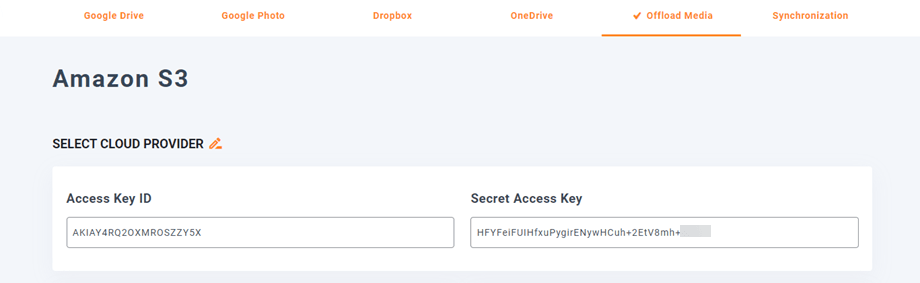
Después, guarde la configuración y la conexión debería ser correcta. Continúe con el siguiente paso para descubrir las características de AWS S3.
2. ¿Cómo funciona? ¿Qué puedo hacer con Amazon S3?
¿Cómo funciona?
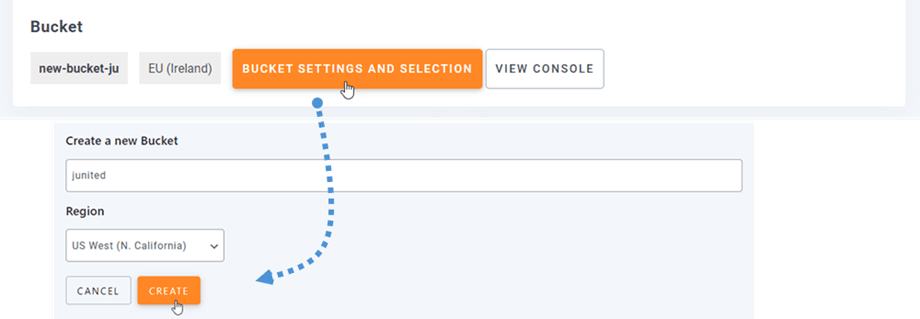
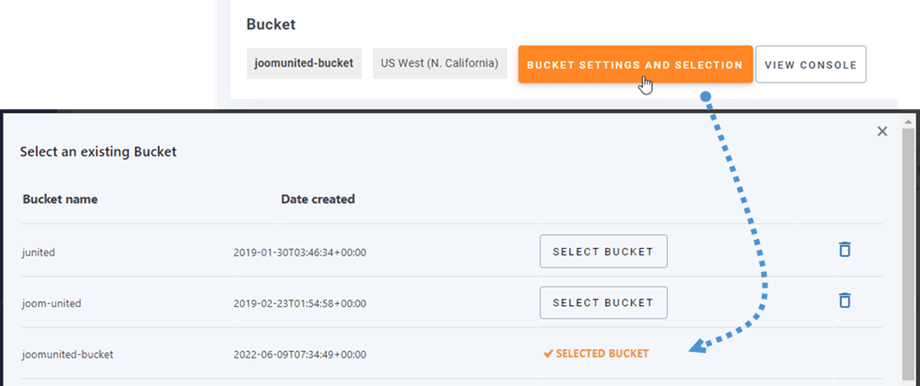
Una vez que haya conectado WP Media Folder con Amazon S3, seleccione un depósito o cree uno nuevo donde se almacenarán todos sus datos.
Puede habilitar Copiar a Amazon S3 y todos los medios nuevos que cargue se enviarán a Amazon S3.
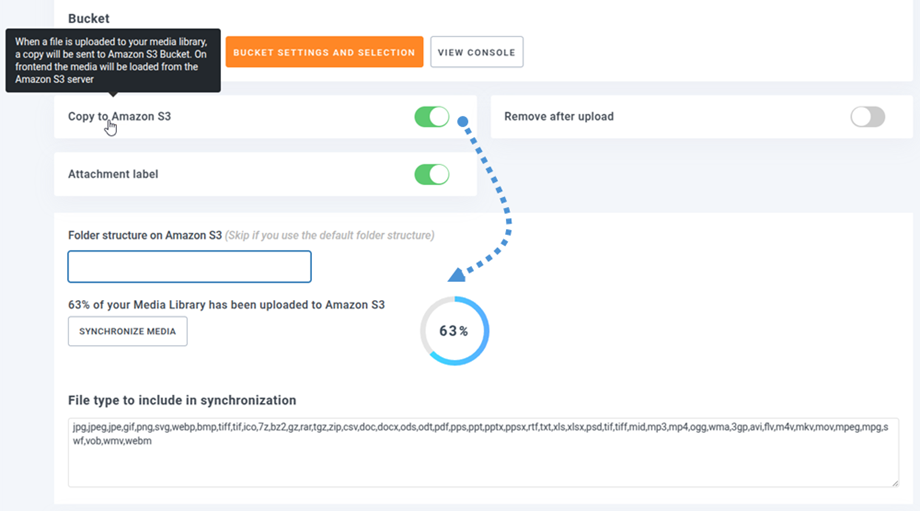
Si desea sincronizar los medios cargados antes de usar la integración con Amazon S3, haga clic en "Sincronizar medios" . Se enviará toda su biblioteca multimedia a su bucket de S3.
Estructura de carpetas en Amazon S3: ingrese una ruta personalizada donde se almacenarán los archivos descargados en su bucket S3.
Para descargar los medios de su sitio, debe habilitar Eliminar después de cargar ; su biblioteca de medios se almacenará completamente en Amazon S3 en lugar de en su servidor.
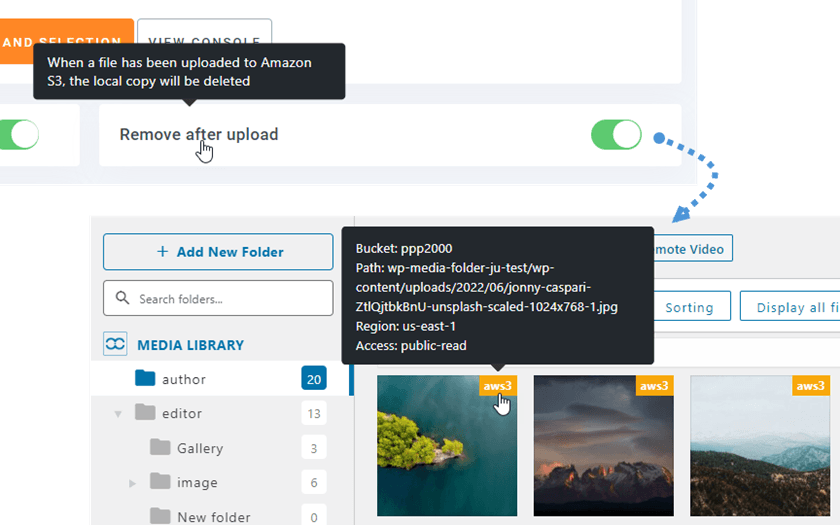
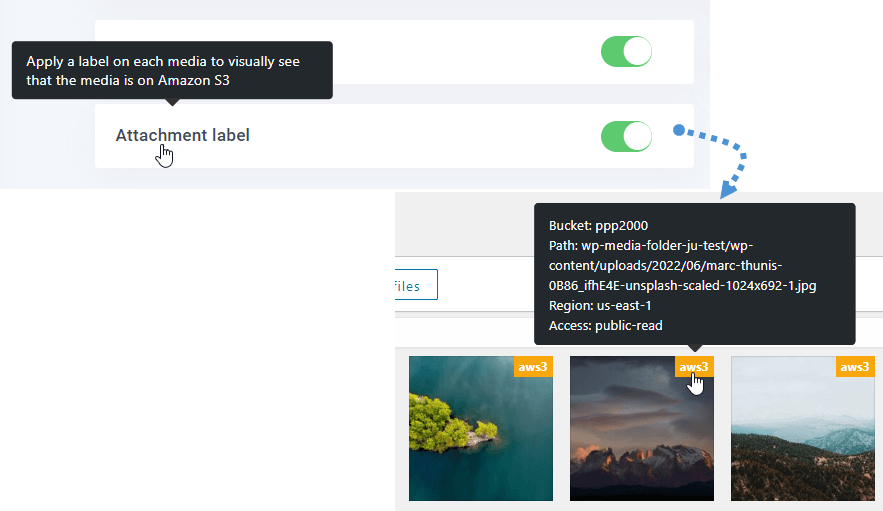
Al habilitar Etiqueta de archivo adjunto , la información de cada medio se mostrará cuando pase el cursor sobre la etiqueta aws3 en la parte superior derecha.
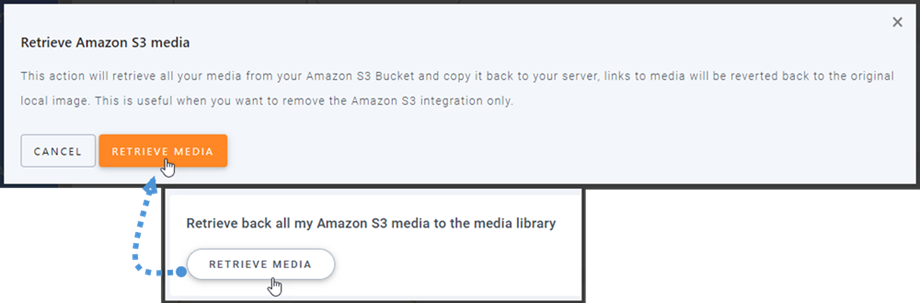
Cuando quieras cambiar la ubicación de tus archivos multimedia o eliminar el plugin, haz clic en «Recuperar archivos multimedia» . Todos tus archivos multimedia se copiarán de Amazon a tu biblioteca multimedia. Todos los enlaces que hayas añadido previamente a tu contenido permanecerán intactos (no habrá enlaces rotos).
¿Cómo conectar CloudFront?
Cloudfront está integrado con nuestro plugin. Para crear un dominio personalizado (CNAME), primero, en el panel de control de Amazon, navegue a Servicios > CloudFront o vaya a este enlace.
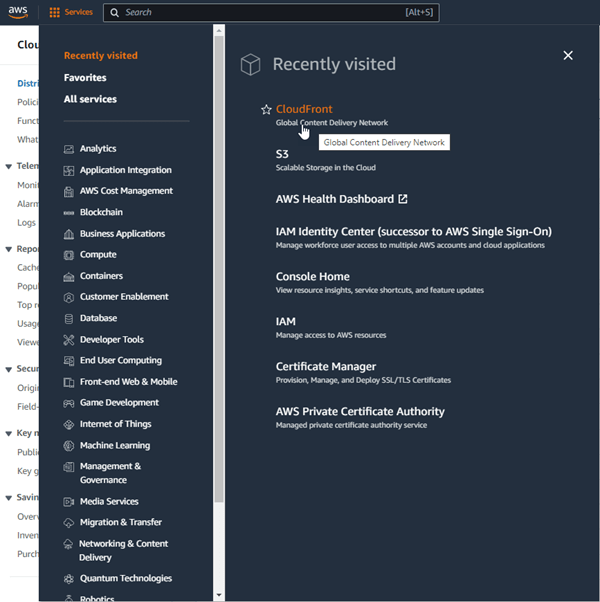
Desde aquí, haga clic en Crear distribución en la esquina derecha.

Elige un plan. Luego haz clic en Siguiente en la parte inferior.
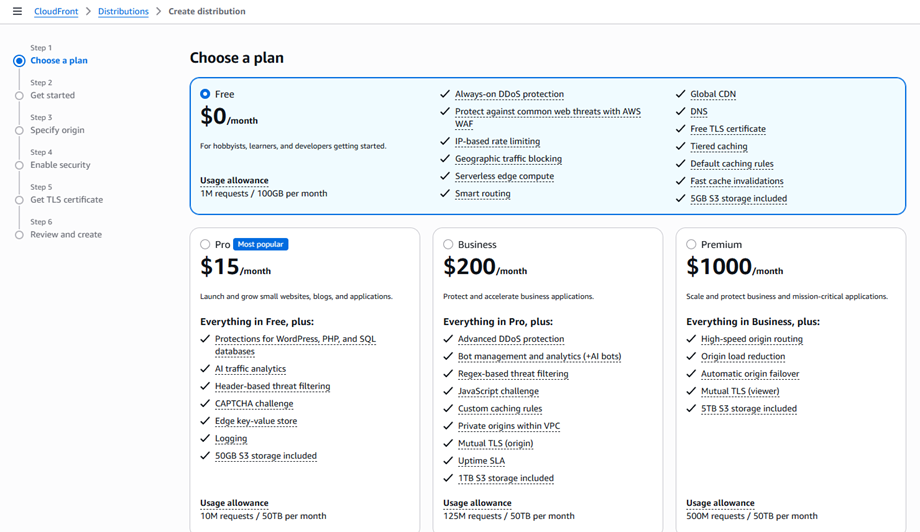
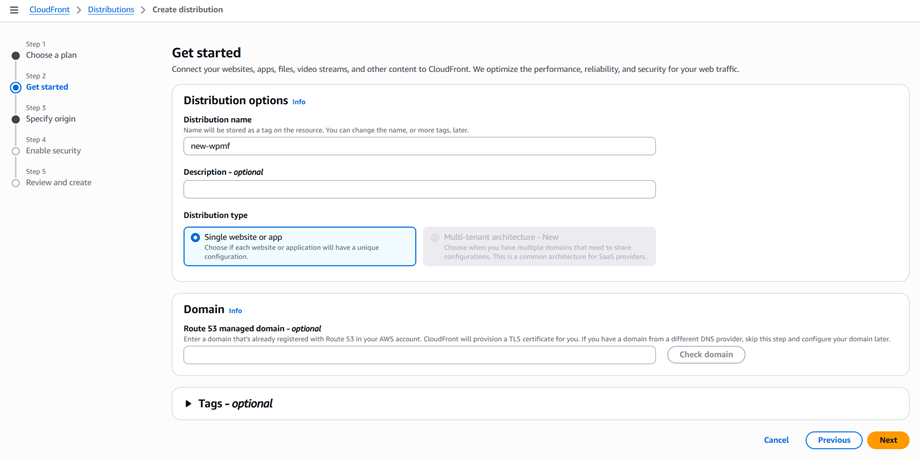
A continuación, asigne un nombre al campo "Nombre de distribución" y seleccione "Sitio web o aplicación única" en "Tipo de distribución".
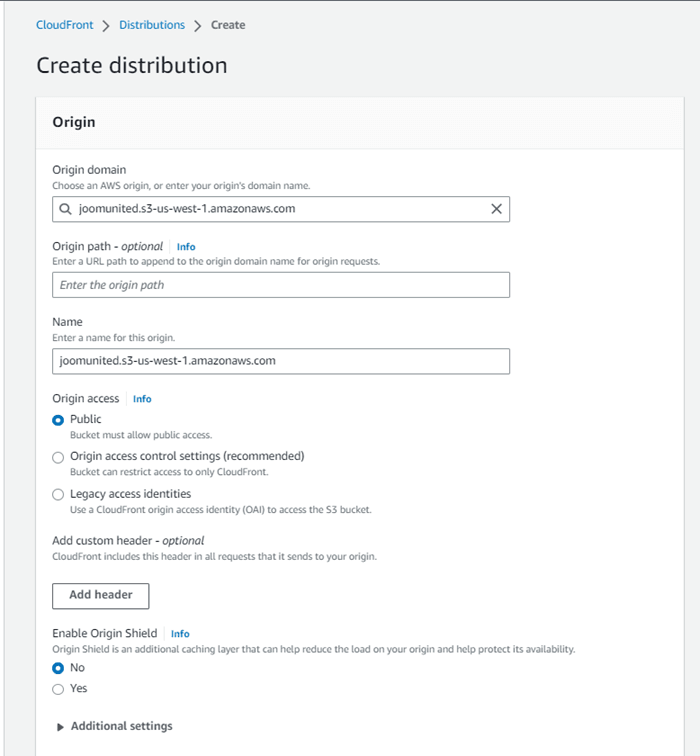
En el paso Especificar origen, seleccione Tipo de origen: Amazon S3, desplácese hacia abajo hasta la sección Origen y haga clic en el botón Explorar S3 para seleccionar su dominio de origen. Su dominio será: "{bucketname}.s3.us-east-1.amazonaws.com". En la sección Configuración, déjelo como está por defecto. Luego, haga clic en el botón Guardar.
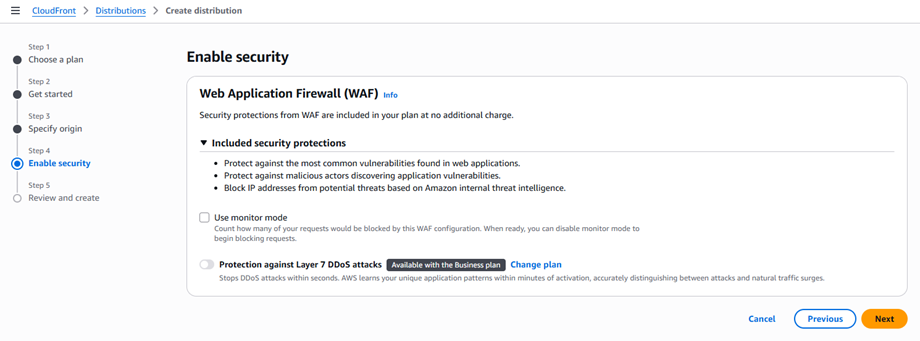
En el "Habilitar seguridad" , haga clic en "Siguiente" .
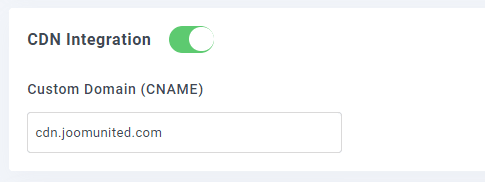
A continuación, vaya a "Detalles de distribución", copie el nombre del dominio de distribución. Vaya a la configuración de Amazon en WP Media Foldery péguelo en el Dominio personalizado (CNAME) .
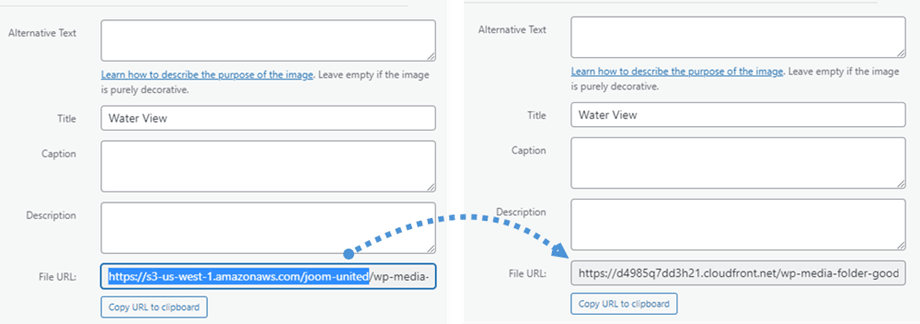
Espere unos minutos a que la imagen se cargue por completo cuando el campo "Última modificación" cambie de "Desplegando" a la fecha y hora actuales.
Finalmente, puedes ver los cambios en URL del archivo en cada imagen.
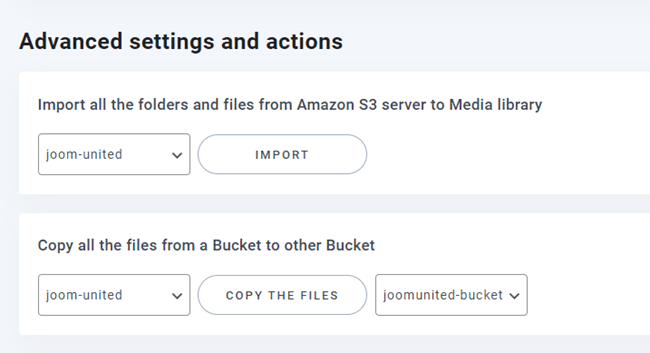
Configuraciones y acciones avanzadas
Puedes seleccionar un contenedor para importar carpetas y archivos del servidor S3 a tu biblioteca multimedia. También puedes copiar todos los archivos de un contenedor a otro.
3. Crear un usuario de IAM
La integración de Amazon S3 con WP Media Folder está incluida en el complemento. Debe instalar este complemento (plugin) además de WP Media Folder. El complemento también incluye integración con Google Drive, Google Fotos, Dropbox y OneDrive .
Primero, debes iniciar sesión en la consola de Amazon o registrarte si no tienes una cuenta de AWS S3.
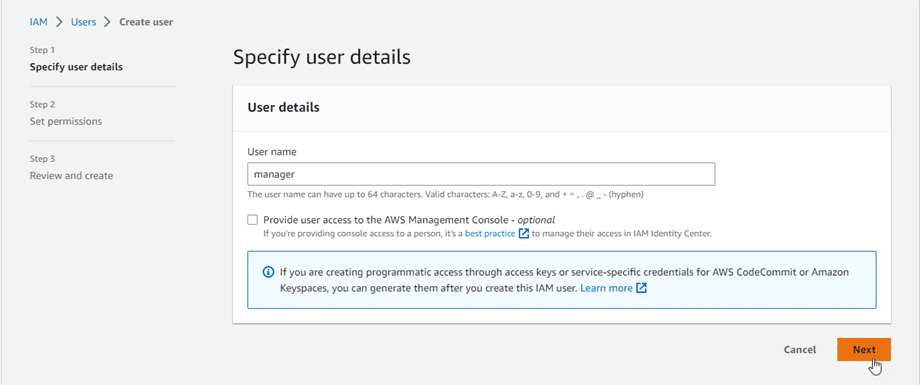
Una vez que haya iniciado sesión en la consola, deberá crear un nuevo usuario de IAM. A continuación, vaya a la página Usuarios de IAM en la consola de AWS y haga clic en el botón Agregar usuario.
Paso 1: ingrese un nombre para el usuario y luego haga clic en el Siguiente .
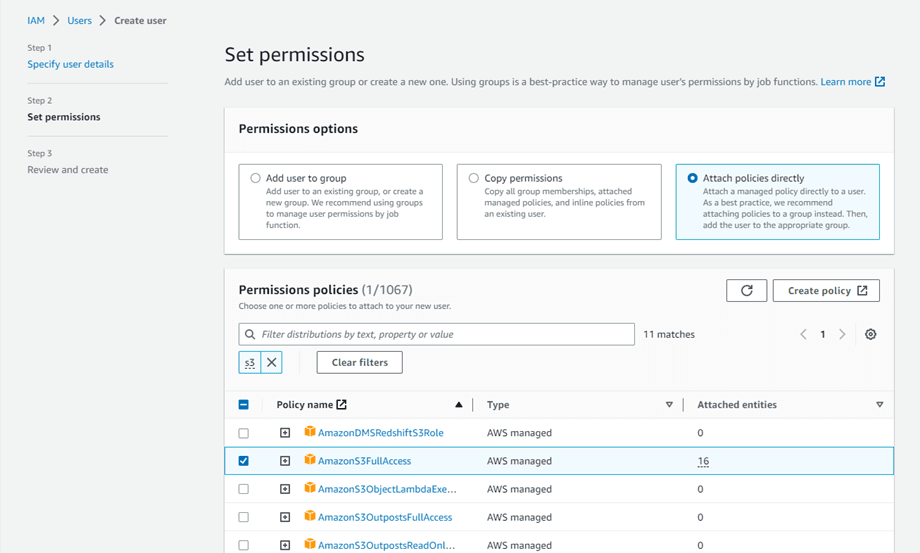
Paso 2: Para permitir que el nuevo usuario administre buckets y objetos en el servicio S3, debe otorgarle permisos específicos. Haga clic en el "Adjuntar políticas directamente" e ingrese "S3" en el cuadro de entrada de políticas de filtro. Seleccione la "AmazonS3FullAccess" y haga clic en el Siguiente .
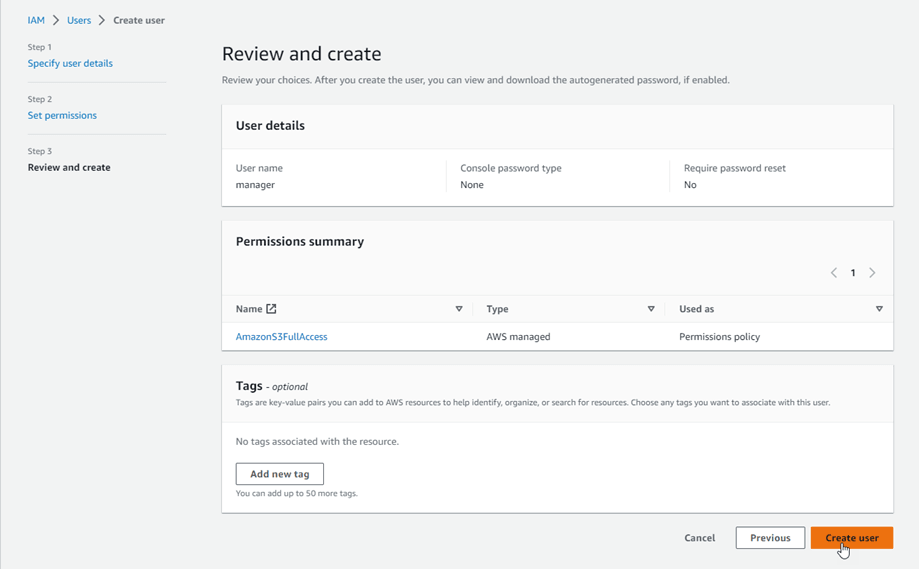
Paso 3: Si todo se ve bien, haga clic en el Crear usuario .
Crear una clave de acceso
Tras crear correctamente un nuevo usuario, debe dirigirse a Gestión de acceso > Usuarios > {seleccione un usuario} > pestaña Credenciales de seguridad.
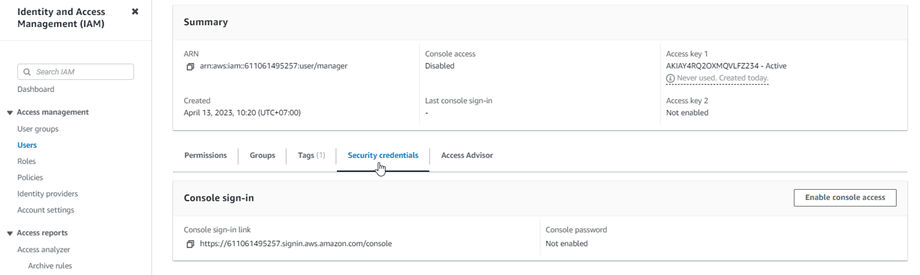
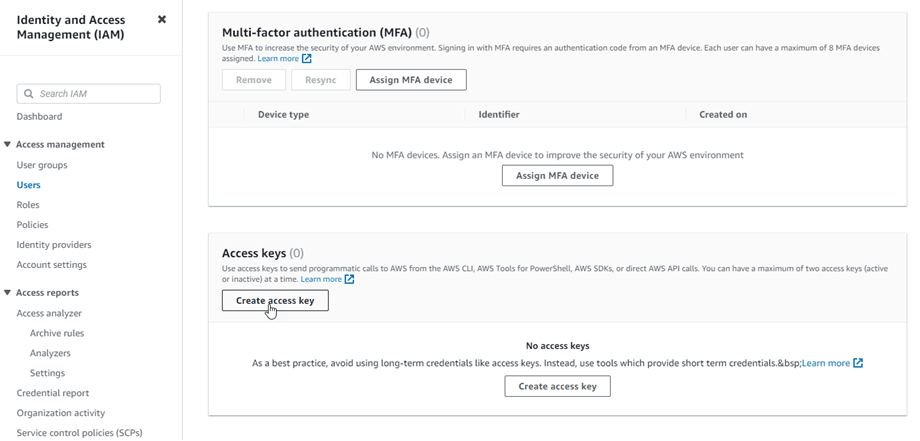
Luego, desplácese hacia abajo en Teclas de acceso y haga clic en Crear clave de acceso .
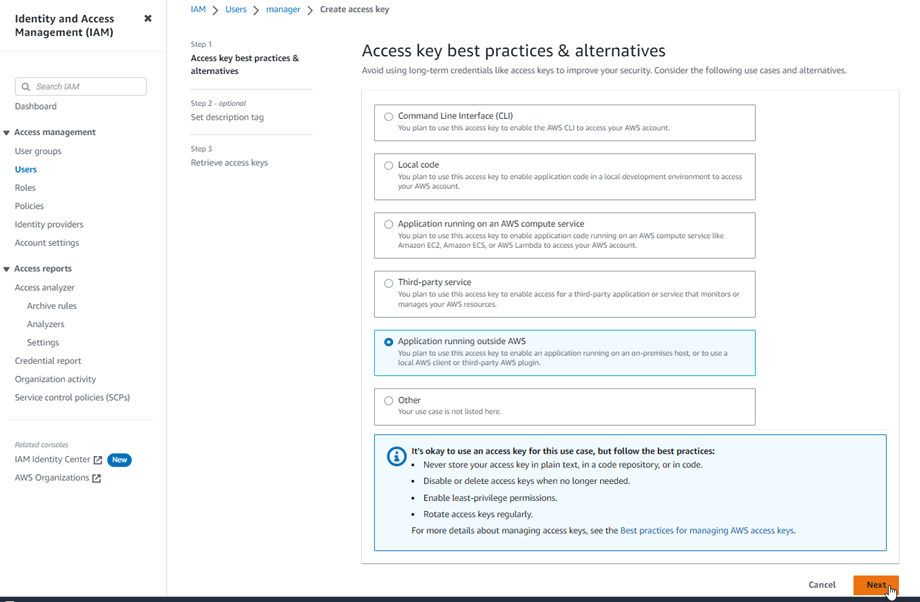
En el paso 1: Acceda a las mejores prácticas y alternativas clave, seleccione Aplicación que se ejecuta fuera de AWS . A continuación, haga clic en Siguiente .
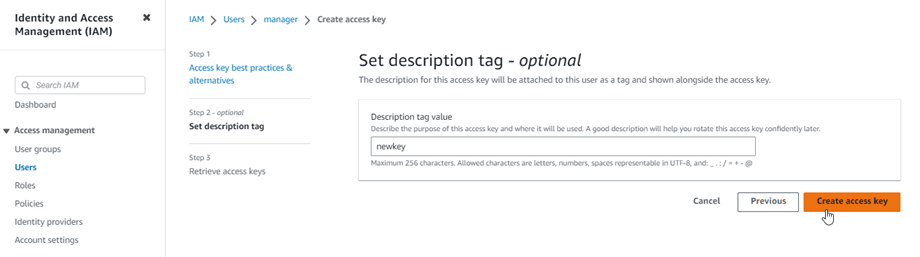
Paso 2: Asigna un nombre a la descripción en el campo. Luego, haz clic en "Crear clave de acceso" .
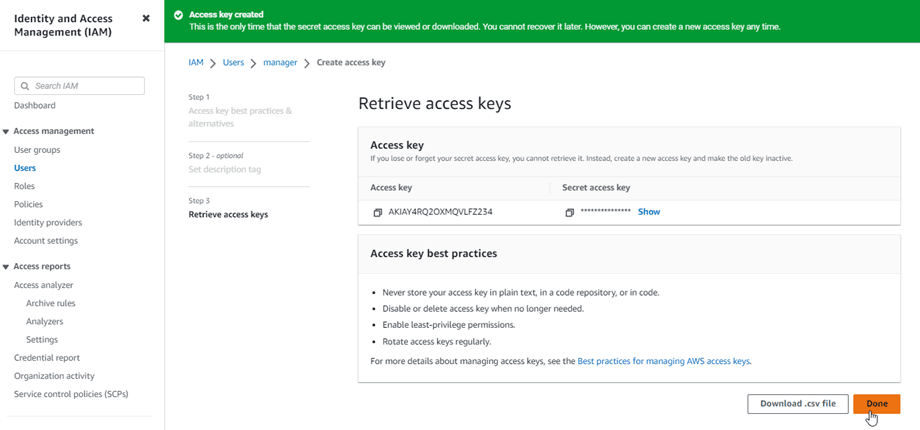
Finalmente, se mostrará una pantalla para recuperar las claves de acceso con las credenciales de seguridad del usuario, que consisten en un ID de clave de acceso y una clave de acceso secreta. Amazon no las volverá a mostrar, así que descárguelas como archivo .csv y cópielas en un lugar seguro. Si las pierde, siempre puede crear un nuevo conjunto de claves desde la consola, pero no podrá recuperar la clave secreta posteriormente.
Crear un depósito
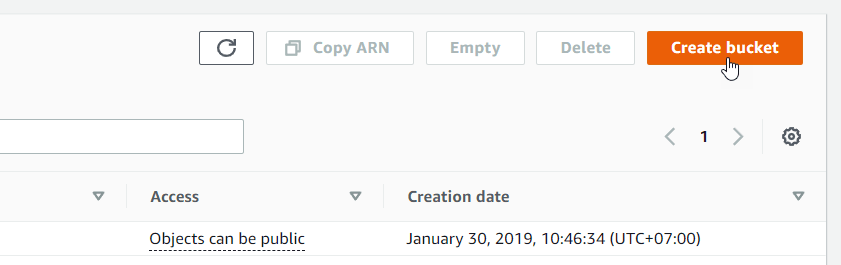
Para usar Amazon S3, debe crear un nuevo bucket. Vaya al área de buckets: https://s3.console.aws.amazon.com/s3/buckets. Luego, haga clic en "Crear bucket" .
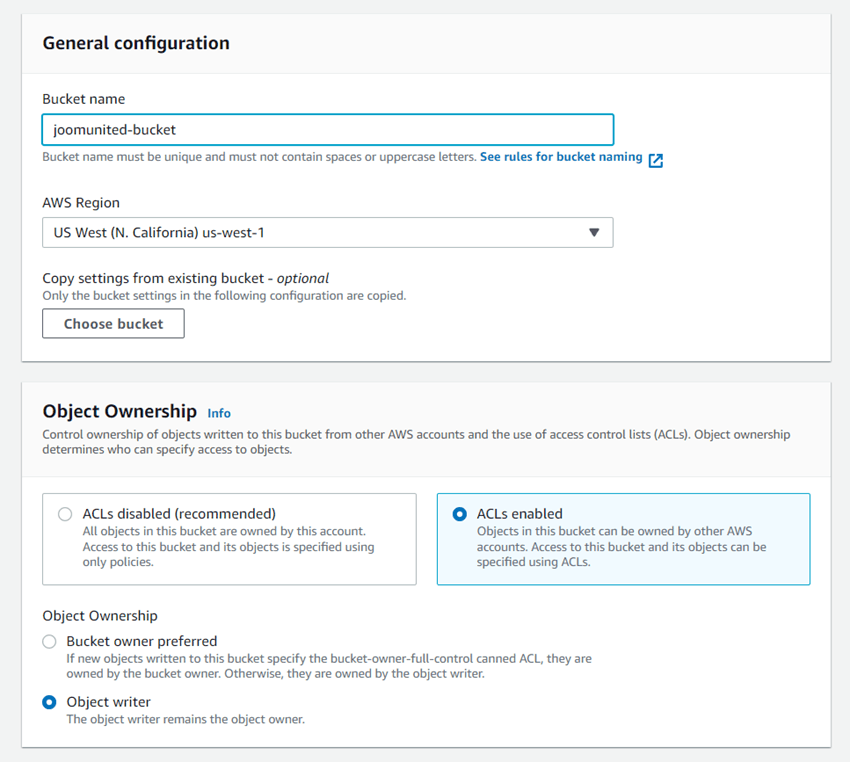
En la configuración general, ingrese el nombre del bucket, seleccione una región de AWS y, en Propiedad de objetos , seleccione ACL habilitadas > opción Escritor de objetos.
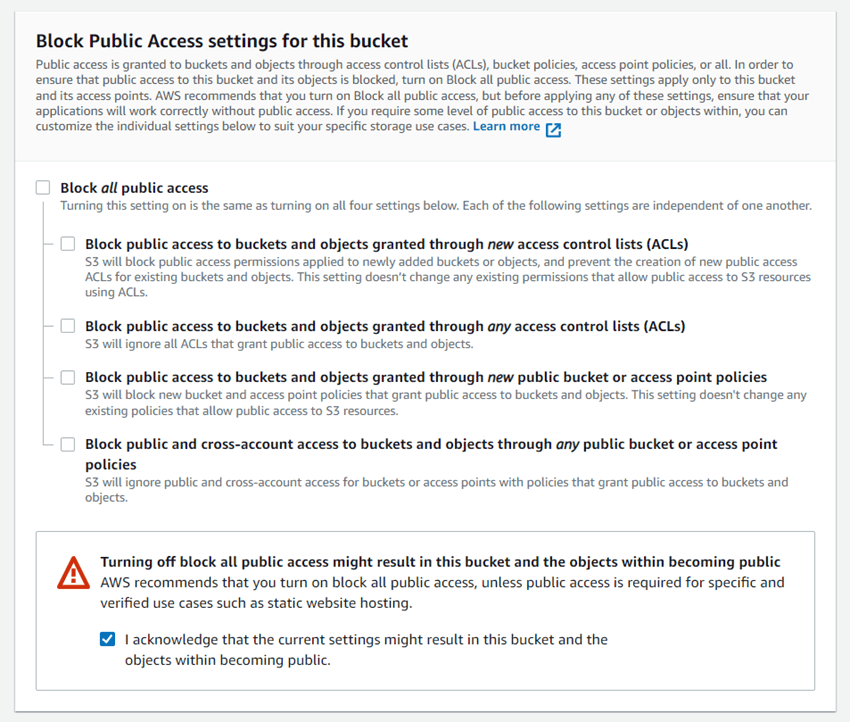
En la configuración de Bloquear acceso público para esta sección del bucket, desmarque la opción: "Bloquear todo el acceso público" y marque la opción: "Reconozco que el actual..." como en la imagen a continuación.
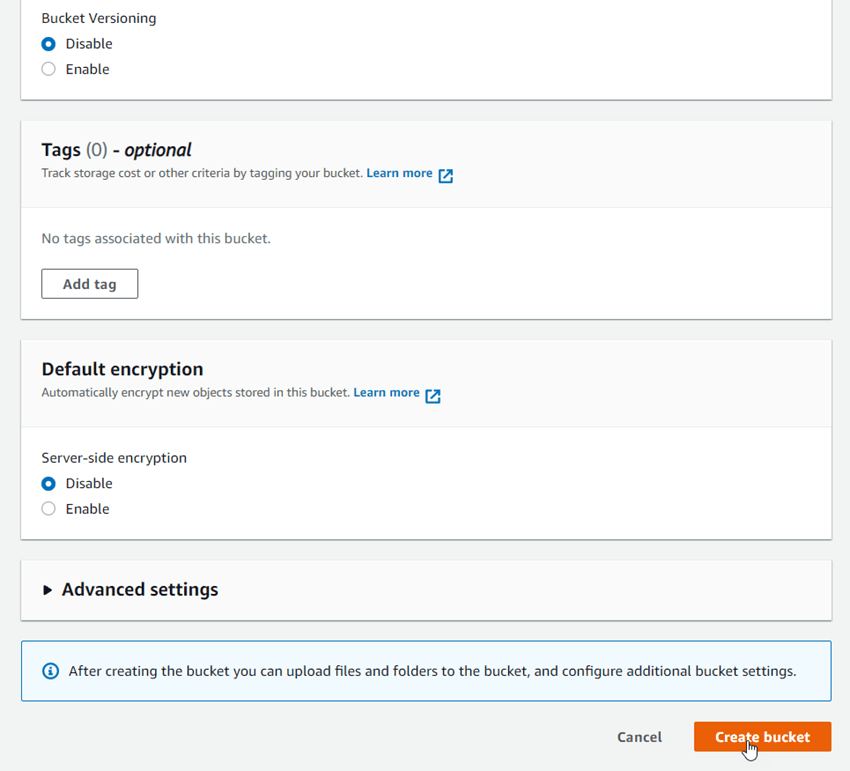
Luego deje el resto de las opciones como predeterminadas y haga clic en Crear depósito .
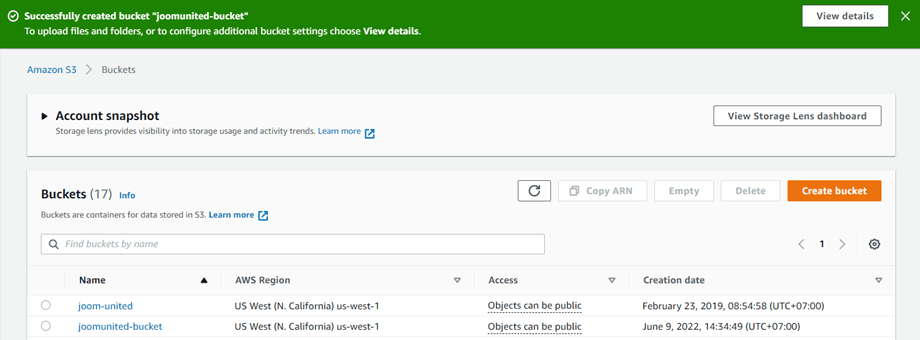
Finalmente, se debería crear un nuevo bucket correctamente con el estado de la columna de acceso: "Los objetos pueden ser públicos".
También puedes crear un nuevo bucket en WP Media Folder . Ve al menú Ajustes > WP Media Folder > Cloud & Media Offload > Media Offload > Amazon S3, haz clic en Configuración del bucket y en el botón Selección. En la parte inferior de la ventana emergente, introduce el nombre del bucket y haz clic en Crear .