 Productos de WordPress
 Productos de Joomla
 Soporte
 Noticias
 Iniciar sesión
Cómo ayudar con la depuración de plugins de WordPress
Los desarrolladores de JoomUnited siempre trabajan para que sus plugins funcionen de la manera más óptima posible, por supuesto, en algunos casos puede ocurrir algún tipo de falla, por ejemplo, una incompatibilidad que se genera debido a un tercer plugin y ¿qué queremos cuando ocurren este tipo de fallas? Por supuesto, se resuelven rápidamente ...
En este artículo, le enseñaremos cómo proporcionar la información correcta al desarrollador para que pueda entender y resolver el error rápidamente. Este artículo se dividirá en 3 pasos que seguiremos para dar la información correcta a un desarrollador cuando ocurra un problema:
- Activar registro de depuración
- Instalar el plugin de solución de problemas
- Verificar errores de JavaScript
Activar el sistema de depuración y registro de WordPress
En primer lugar, debemos saber qué WP_DEBUG . Como se indica en Wikipedia, « WP_DEBUG es una de PHP (una variable global permanente) que se puede usar para activar el modo de depuración en WordPress. Por defecto, se considera falsa y suele configurarse como verdadera en el archivo wp-config.php de las versiones de desarrollo de WordPress».
Como podemos ver WP_DEBUG es una constante que por defecto está desactivada pero podemos activarla temporalmente para fines de depuración.
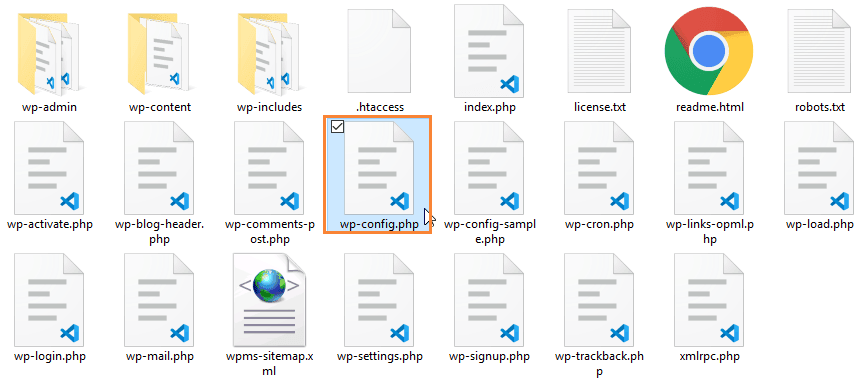
Además de eso, hay otra constante PHP llamada WP_DEBUG_LOG que nos ayudará a crear automáticamente un archivo de texto con todos los errores de sus plugins y eso es lo que vamos a enviar a los desarrolladores.
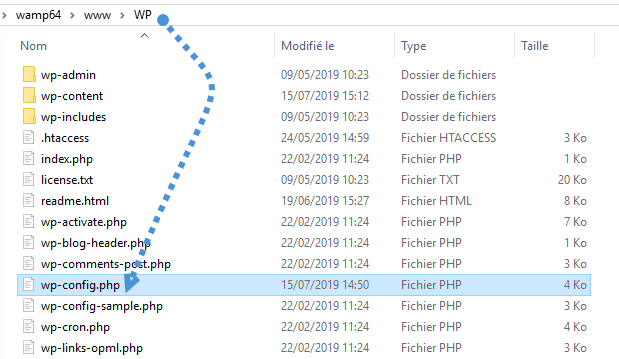
Vamos a enseñarle cómo exactamente podemos activarlo y cómo se verá si hay un error con su plugin, WP Meta SEO se utilizará para este ejemplo, pero puede seguir los mismos pasos para todos nuestros plugins. En este caso, tenemos un problema con WP Meta SEO, podría ser cualquier problema, así que lo que vamos a hacer es abrir el archivo wp-config.php , esto se puede hacer con su software de edición de texto preferido, con el Bloc de notas, Visual Studio Code, Brackets, por ejemplo, simplemente vaya y abra wp-config.php.
El archivo está ubicado en la raíz de su servidor, donde está instalado su sitio web de WordPress.
Ábrelo con el editor de texto y luego presiona CTRL + F o haz clic en Editar > Buscar… Verás un cuadro donde puedes escribir la palabra que vas a buscar. En este caso, vamos a escribir “WP_DEBUG” y presionar Enter hasta que encuentres:
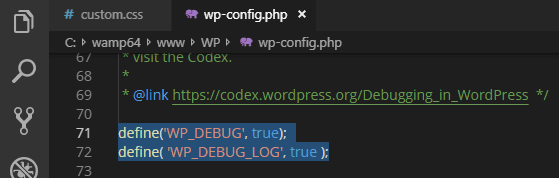
“define( 'WP_DEBUG', false )”
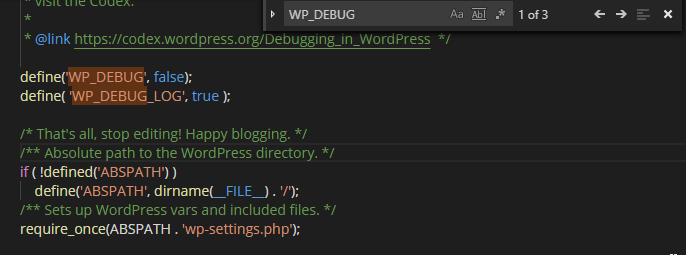
Ahora que estamos en esa línea, elimine el “false” y escriba true, haga clic en Intro y en la siguiente línea copie define( 'WP_DEBUG_LOG', true ); y guarde el archivo, debería verse como la siguiente imagen.
Si estas dos líneas se cambian, aparecerá un archivo llamado “debug.php” en /wp-content/
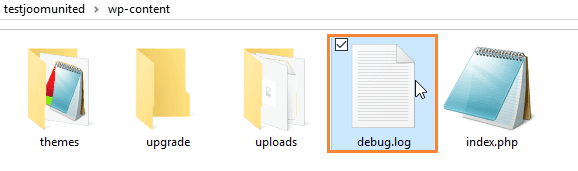
Y listo… hemos terminado el primer paso, ese es uno de los archivos que nuestros desarrolladores necesitarán para acelerar el proceso de solucionar su problema. Todos los errores serán monitoreados y escritos en este mismo archivo de texto.
Instalar el Plugin de Solución de Problemas de WordPress
El plugin Health Check & Troubleshooting te permite realizar una comprobación de conflictos sin afectar a los visitantes habituales de tu sitio web. Es muy fácil de usar e instalar. Para este ejemplo, seguiremos utilizando WP Meta SEO . Sigue estos pasos para instalar y ejecutar una comprobación de conflictos con Health Check & Troubleshooting:
- Inicia sesión en tu sitio de WordPress, estarás en el panel de control de tu sitio
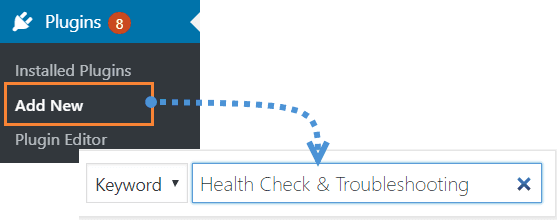
- Haga clic en “Plugins”, en la sección izquierda de su página
- Haga clic en “Agregar nuevo”
- Escriba “Health Check & Troubleshooting" en la barra de búsqueda, como se muestra a continuación
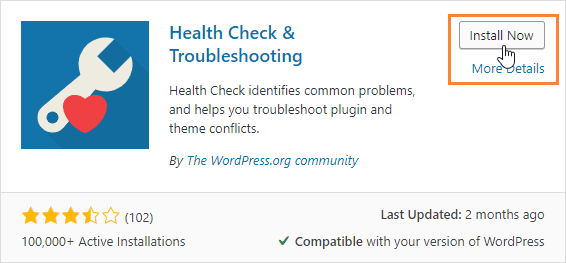
- Haz clic en “Instalar ahora”, la lista de complementos se cargará automáticamente, busca el correcto y haz clic en “Instalar ahora” y luego en “Activar”.
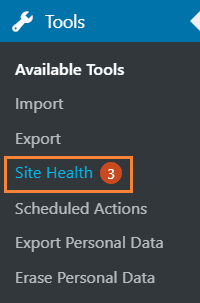
- Haz clic en “Estado del sitio”. En el menú de la izquierda hay una sección llamada “Herramientas”. Haz clic en ella y luego en “Estado del sitio”.
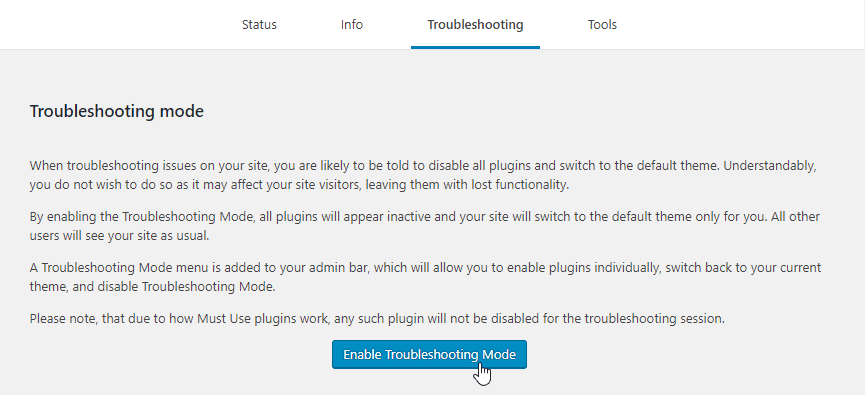
- Haz clic en la "Solución de problemas" , lee la información de advertencia y haz clic en "Entrar en el modo de solución de problemas".
El modo de solución de problemas desactiva automáticamente todos los plugins y cambia a un tema predeterminado. El modo de solución de problemas no afecta a los visitantes normales de su sitio.
- Reproduzca el problema que estaba experimentando
En el entorno predeterminado sin complementos activos y un tema predeterminado, si ocurre el problema, significa que nuestro complemento no está causando el comportamiento inesperado.n the default environment with no active plugins and a default theme, if the issue occurs, it means that our plugin is not causing the unexpected behavior.
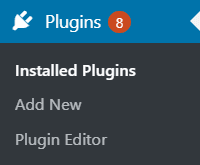
- Haz clic en “Plugins” > “Plugins instalados”
El menú “Complementos” se expandirá proporcionándole opciones adicionales. Haga clic en “Complementos instalados”
- Haz clic en “Habilitar durante la resolución de problemas” junto a WP Meta SEO

- Reproduzca el problema que estaba experimentando solo con WP Meta SEO activo y un tema predeterminado, si ocurre el problema, el problema es causado por nuestro complemento.
Esto es de cierta manera una buena noticia porque ya has identificado una parte del problema. Ahora requiere que el desarrollador inicie sesión en tu sitio web y solucione el problema antes de que lancemos una nueva versión. Si no, repite los pasos para activar el siguiente plugin deshabilitado que puedas reproducir el error.
Comprobación y depuración de errores de Javascript en plugins de WordPress
Vamos a buscar errores de Javascript con la consola de Chrome o Firefox, dependiendo de tu navegador, su nombre es ligeramente diferente, pero siguiendo Chrome y FireFox, lo llamaremos la “Consola”. Para abrir la consola, simplemente sigue estos pasos:
- Haga clic derecho en inspeccionar, en el frontend en cualquier parte del sitio
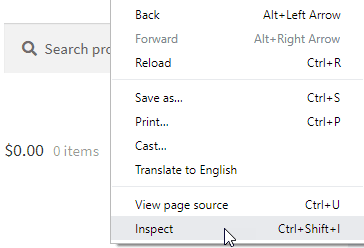
- Seleccione Consola, se abrirán las herramientas para desarrolladores en el lado derecho de la página, haga clic en “Consola”.
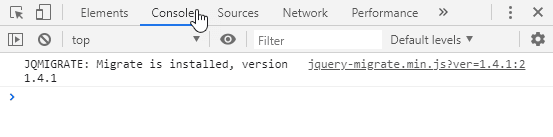
Buscar errores, con la consola abierta, reproduzca el error que estaba esperando y eche un vistazo a la consola, los errores son textos rojos que describen dónde se encuentra el conflicto de javascript
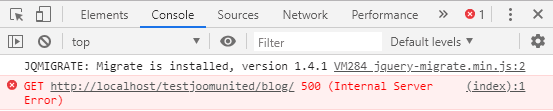
Si has encontrado un error de JavaScript, por favor toma una captura de pantalla de la versión ampliada del error para incluirla en tu ticket/publicación.
Enviar / Compartir Informe de Su Incidencia
Ahora que tiene toda esta información, ayudará al desarrollador a acelerar el proceso, simplemente vaya a toda la información que ha recopilado y la envíe a su ticket/publicación, recordemos que los elementos son:
- debug.log
- Nota con los plugins que causan conflictos
- Una captura de la consola de javascript con el error
Si sigue estos pasos y nos envía la información correcta, el desarrollador podrá hacer un trabajo de depuración más rápido y le agradecemos mucho de antemano :)
Crear y Compartir una Nueva Cuenta de Usuario de WordPress para Fines de Soporte
Crear un nuevo usuario administrador es a veces una forma rápida de mostrar al equipo de soporte cuál es su problema. Antes de comenzar con ese proceso, un recordatorio rápido de que:
- No almacenamos credenciales antiguas después de que se resuelva el problema (por razones de seguridad)
- Recomendamos eliminar esas cuentas de usuario administrador creadas para fines de soporte
- Toda la información compartida con nuestro equipo está segura y permanecerá privada
Para crear un nuevo usuario, primero, inicie sesión en su sitio de administración. Después de iniciar sesión con éxito, estará en el panel de control de Wordpress.
Luego, debes ir al Menú de la izquierda > Usuarios.
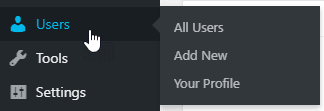
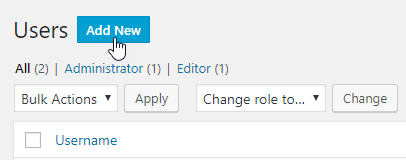
Después de eso, navegue hasta la pantalla superior, haga clic en Añadir nuevo botón o vaya al botón Añadir nuevo en el menú izquierdo.
A continuación, el formulario de nuevo usuario aparecerá en su pantalla. Hay 2 campos obligatorios para completar la información: Nombre de usuario, Correo electrónico.
En el campo Contraseña , puede utilizar un generador de contraseñas aleatorias o establecer la suya propia. Y puede marcar la opción Enviar notificación al usuario si desea enviar un correo electrónico al nuevo usuario sobre su cuenta.
A continuación, selecciona un rol para el usuario en el menú desplegable. Este paso es fundamental para configurar los permisos de los usuarios en tu sitio web. El rol de "Administrador" es el de mayor nivel y otorga al usuario acceso a todas las funciones del sitio. Puedes configurar otros roles si deseas limitar el acceso de los usuarios.
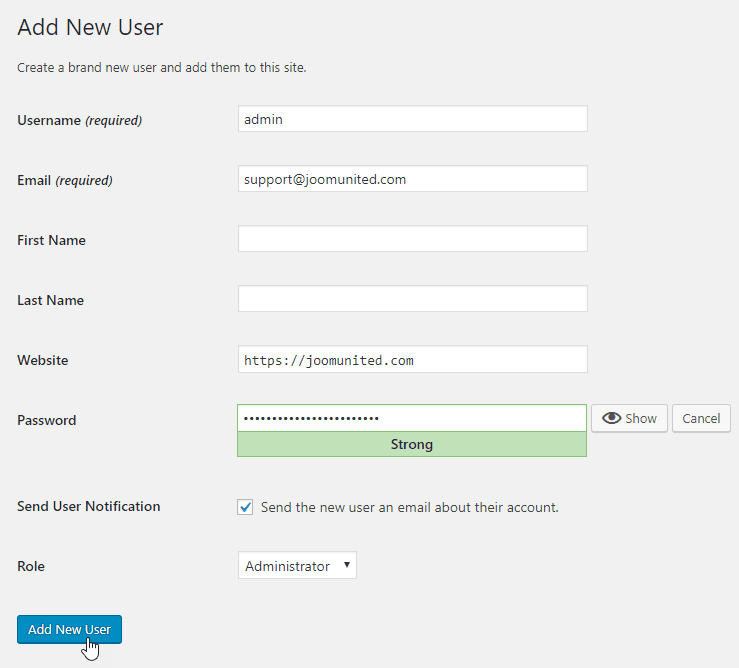
Finalmente, haz clic en "Agregar nuevo usuario" en la parte inferior. ¡Listo! ¡Buena suerte!
Cuando te suscribas al blog, te enviaremos un correo electrónico cuando haya nuevas actualizaciones en el sitio para que no te las pierdas.


