 Productos de WordPress
 Productos de Joomla
 Soporte
 Noticias
 Iniciar sesión
Cómo administrar tablas con un plugin en el editor de bloques de WordPress
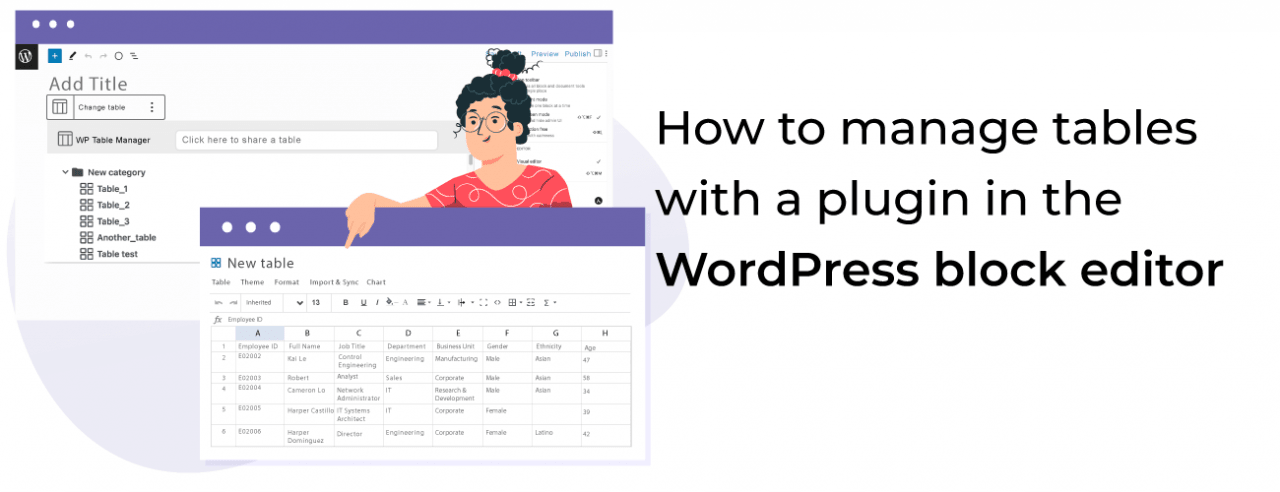
Administrar tablas en el editor de bloques de WordPress suena como una herramienta demasiado difícil de encontrar, ya que hará que el trabajo de encontrar una tabla sea sin esfuerzo para mostrarla en la parte frontal de la página, pero ¡ya no será un problema! Como WP Table Manager está aquí para hacer las cosas más fáciles
WP Table Manager introdujo una nueva característica que nos permite previsualizar nuestras tablas directamente en el editor de bloques de WordPress, por lo que el proceso de administrar y agregar tablas usando este editor será mejor
En este tutorial veremos cómo crear una tabla para ser administrada en el editor de WordPress.
Tabla de contenido
¿Buscando una solución robusta de gestión de tablas para sitios web de clientes?
Desde tablas de precios hasta comparativas de productos, este plugin ofrece características potentes para presentar datos de manera clara y amigable para el usuario.
¡Obtenga la ventaja competitiva ahora!
Crear tablas de WordPress utilizando plantillas
Primero de todo, veamos cuán fácil es crear una tabla usando una plantilla en WP Table Manager, veremos que con 2 clics, habrá una tabla totalmente funcional.
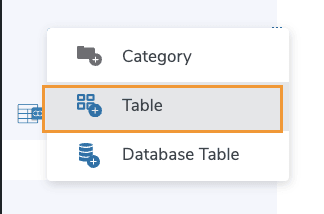
Primero vaya a WP Table Manager > Todas las Tablas y haga clic en +Crear Nueva > Tabla
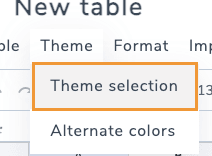
Ahora que hemos creado nuestra Tabla, haga clic en Tema > Selección de Tema.
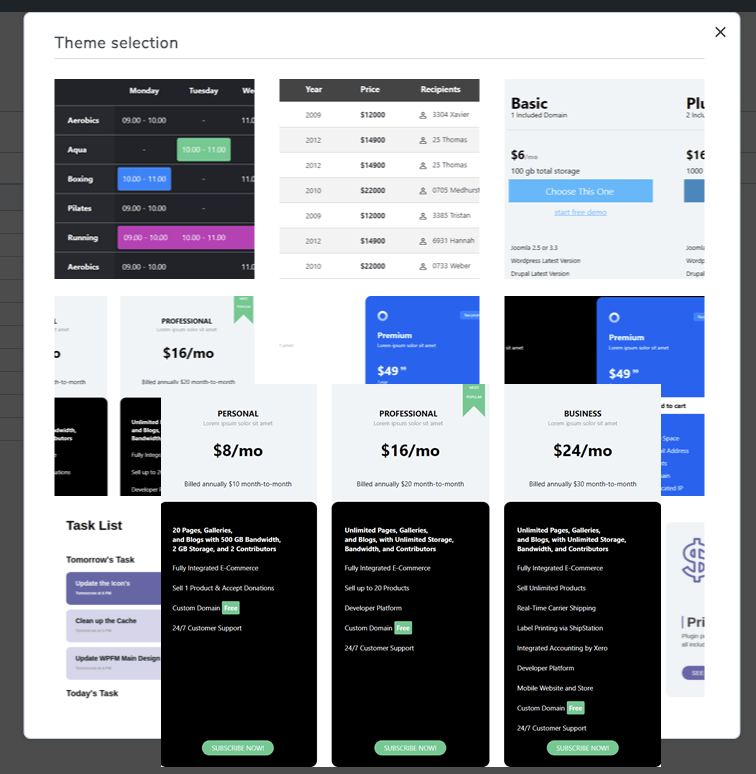
Aparecerá una ventana emergente con todos los temas disponibles para que podamos hacer clic en el que queremos usar y luego hacer clic en Listo para que pueda sobrescribir la tabla que hemos creado.
Después de hacer clic en Hecho, nuestra tabla será reemplazada y tendremos una tabla totalmente funcional basada en la plantilla que elegimos donde podemos seleccionar y editar las celdas para cambiar colores y agregar nuestro propio contenido usando todas las opciones disponibles en nuestro Editor de Tablas.
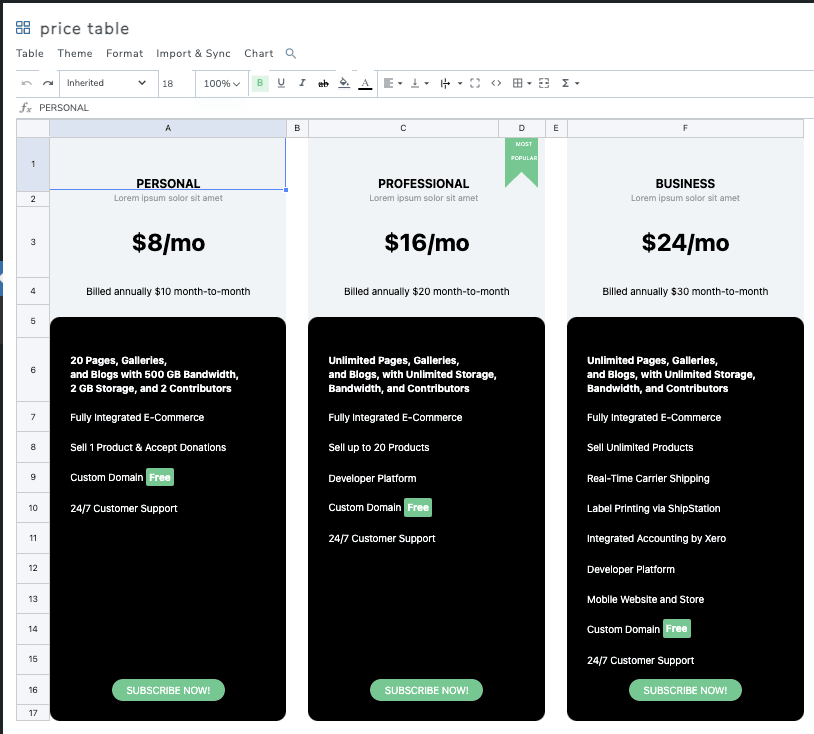
Y con solo unos pocos clics tenemos una tabla totalmente funcional que podemos editar y publicar en nuestra página/entrada.
Insertar y administrar tablas en el Editor de Bloques de WordPress
Ahora que hemos creado nuestra tabla, necesitaríamos agregarla a nuestro contenido, así que veamos cómo funciona WP Table Manager para la gestión de tablas directamente en el editor de bloques.
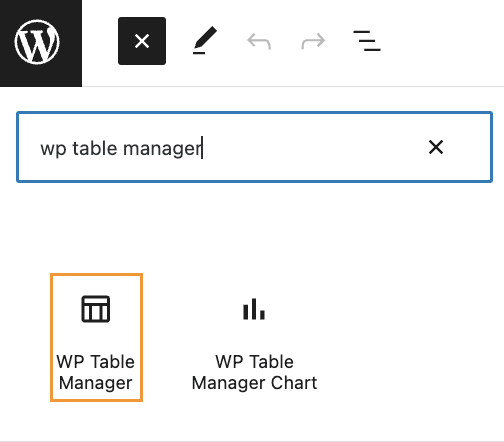
Ir a su Página/entrada ya creada o crear una nueva y en el editor, haga clic en + luego, busque WP Table Manager, el bloque para administrar nuestras tablas aparecerá.
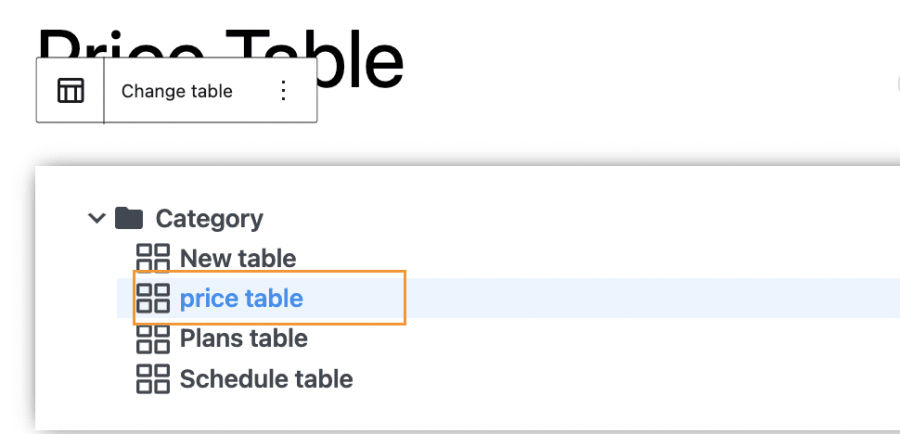
Esto cargará una sección donde podemos buscar entre nuestras tablas y seleccionar la que queremos mostrar, en este caso, seleccionaremos la Tabla de Precios que se creó antes.
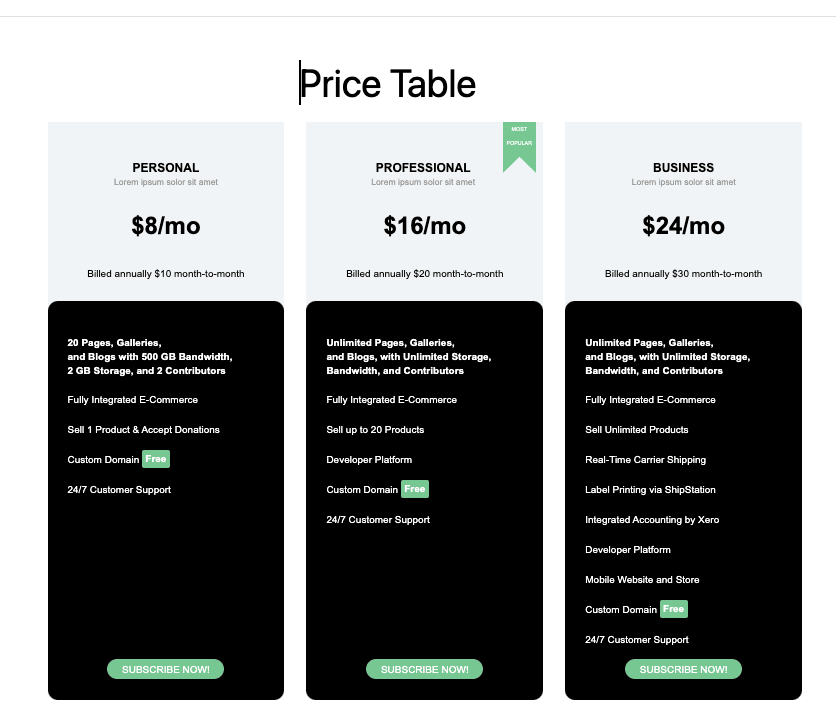
La vista previa se cargará automáticamente para que podamos confirmar la tabla y proceder a publicarla en nuestro sitio.
¿Qué sucede ahora si queremos editar nuestra tabla en el futuro o si no seleccionamos la tabla correcta?
WP Table Manager tiene la solución. Haga clic en Cambiar tabla y la selección de tabla se mostrará nuevamente.
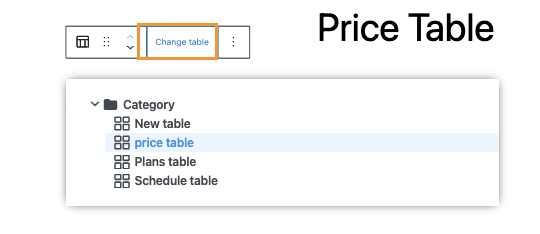
¡Las mejores herramientas fáciles de usar que podríamos encontrar para administrar nuestras tablas directamente desde el Editor de Bloques! ¡Increíble, ¿no es así?
¡Llamada a todos los webmasters!
Mejore los sitios web de sus clientes con WP Table Manager. Administre y personalice fácilmente tablas, gráficos y hojas de cálculo, brindando a los clientes visualizaciones de datos dinámicas y atractivas.
¡Mejore sus servicios de diseño web hoy mismo!
Crear y administrar tablas de WordPress
Crear y administrar tablas no era tan fácil en el pasado como lo es ahora con WP Table Manager, al igual que la característica descrita aquí, podemos encontrar muchas otras herramientas increíbles como filtros y edición en el frontend, conexión/sincronización con Google Sheets y archivos de Excel y creaciones de gráficos
Contaremos con todas las herramientas necesarias para crear una tabla de la manera más profesional, así que ¿qué estás esperando? ¡Ve aquí y obtén tu propia copia!
Cuando te suscribas al blog, te enviaremos un correo electrónico cuando haya nuevas actualizaciones en el sitio para que no te las pierdas.




Comentarios