 Productos de WordPress
 Productos de Joomla
 Soporte
 Noticias
 Iniciar sesión
Cómo administrar medios en carpetas con bloques de Gutenberg
El editor de Gutenberg es una de las mejores características que WordPress ha agregado, ya que hace que la creación y el diseño de publicaciones/páginas sea realmente fácil, pero podría ser muy difícil de administrar y usar las imágenes, ya que todo no está organizado en tu biblioteca de medios, pero no te preocupes, ya que WP Media Folder te ayudará con esto.
WP Media Folder le permite crear carpetas directamente en su biblioteca de medios para facilitar el proceso de administración de medios, este plugin también nos ofrece muchas opciones como la creación de galerías basadas en estas carpetas.
Podemos usar estas carpetas para administrar nuestros archivos directamente en el editor de Gutenberg, en este tutorial vamos a mostrarle cómo hacerlo.
Tabla de contenido
Dile adiós a la biblioteca de medios desordenada.
WP Media Folder te permite categorizar archivos, sincronizar carpetas con almacenamiento en la nube, crear galerías increíbles e incluso reemplazar imágenes sin romper enlaces.
Optimiza tu flujo de trabajo de medios hoy
Usando las carpetas de medios de WordPress en Gutenberg
Para este tutorial, vamos a mostrarle todos los bloques donde podemos usar WP Media Folders en Gutenberg y cómo usar estas carpetas.
Después de instalar WP Media Folder, veremos la opción para crear carpetas en la biblioteca de medios, así que aquí puedes ver cómo se ve la biblioteca de medios después de esto.
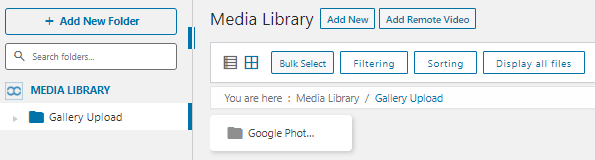
Ahora tenemos muchas opciones para administrar nuestros archivos en la biblioteca de medios y esto hará que el proceso de creación de contenido sea realmente fácil.
Ahora vamos al editor Gutenberg para comprobar todos los bloques donde están disponibles estas carpetas, el primer bloque que probaremos es el Bloque de Imagen.
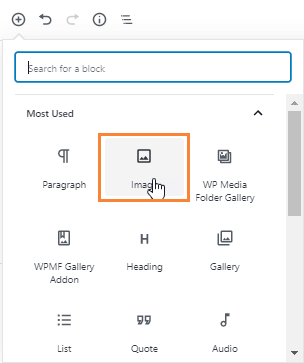
Cuando seleccione esta opción, debería aparecer un bloque en el editor que le permitirá seleccionar la imagen que desea agregar en esa parte de la entrada/página.
Solo tenemos que hacer clic en la opción “biblioteca de medios” y aparecerá la biblioteca de medios con las carpetas que hemos creado antes para organizar los medios.
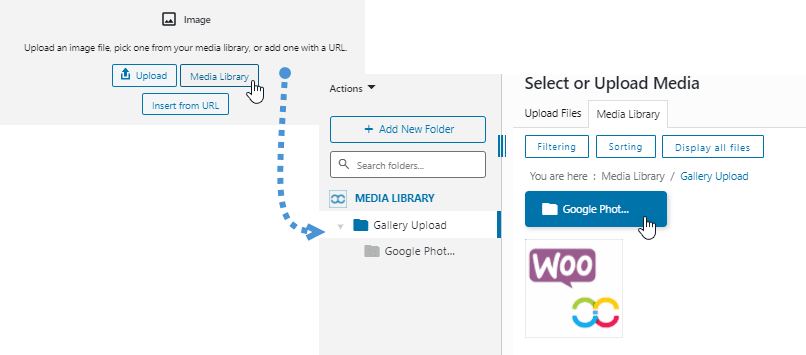
También tiene la opción de cargar nuevos medios y organizarlos como puede crear carpetas/subcarpetas y ordenar todos los medios dentro, por lo que todas las opciones sin tener que ir a la biblioteca de medios y eso es realmente genial :).
Para seguir utilizando los bloques donde podemos gestionar los medios, ¡mostremos el bloque de galería, sí! Vamos a utilizar carpetas y ordenar los medios para seleccionar los medios que vamos a utilizar en la galería.
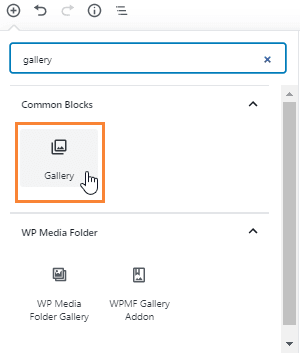
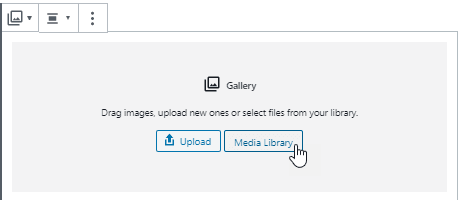
Aquí podemos usar los medios dentro de nuestras carpetas, simplemente haga clic en la opción de la biblioteca de medios.
Ahora que estamos en las carpetas, tenemos la opción de filtrar los medios para ver qué imágenes vamos a utilizar para la galería.
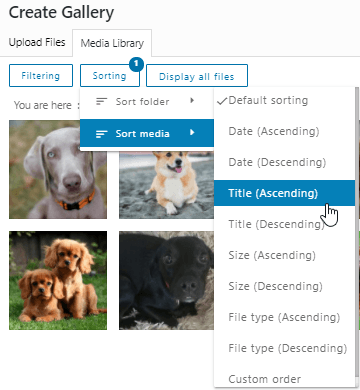
Hay muchos filtros que podemos usar, por ejemplo, si queremos crear galerías basadas en la primera letra del título de la imagen, podemos elegir la opción “Título” y comenzar a seleccionar las imágenes.
Tenemos otra gran opción para crear una galería que consiste en pasar el cursor sobre la imagen para ver más detalles, podrás ser más preciso en el proceso de creación de la galería.
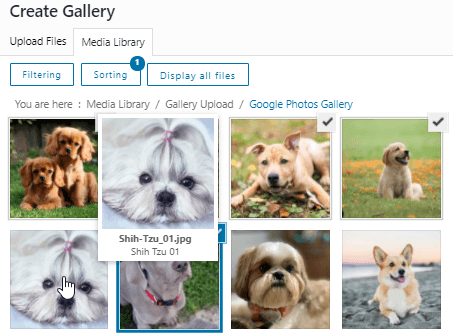
Es genial, ¿no es así? Tenemos muchas opciones para filtrar y seleccionar las imágenes que queremos usar en nuestra entrada/página y si queremos subir los medios mientras creamos la galería, ¡también tenemos esa opción!
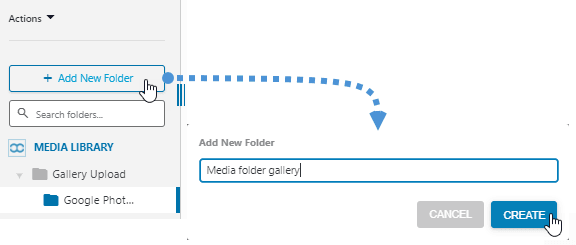
Podemos crear una galería llamada, por ejemplo, “galería de carpetas de medios” y agregar una carpeta con ese nombre para tener todo organizado.
Todo lo que tenemos que hacer es seleccionar “+ Agregar nueva carpeta”, escribir el nombre y comenzar el proceso de carga.
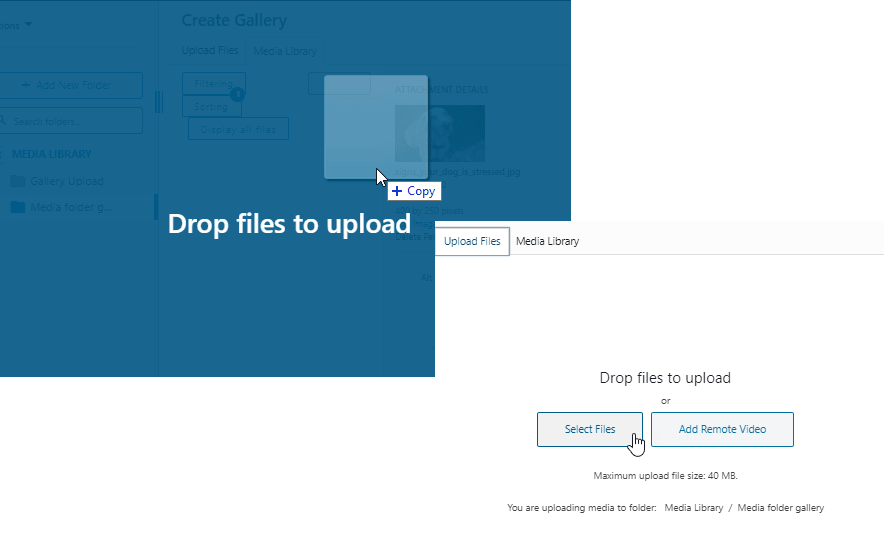
Tenemos dos opciones para subir archivos, podemos simplemente arrastrar las imágenes que queremos usar dentro de la carpeta o seleccionar subir para buscar en sus documentos las imágenes.
Ahora vamos a poder tener todos nuestros medios organizados por carpetas y si queremos volver a utilizar ese medio en el futuro, ¡vamos a poder encontrarlo muy rápido! No más pesadillas para encontrar medios antiguos en nuestro sitio :)
Organice sus medios en el editor de Gutenberg para diferentes tipos de entradas
Digamos que tenemos muchas publicaciones con algunos tipos de publicaciones, por ejemplo, videojuegos y perros, dos tipos de blogs muy diferentes, y obviamente, no vamos a usar el mismo encabezado de portada para estos tipos de publicaciones.
Podría ser realmente difícil encontrar estos encabezados si no tenemos nuestros medios organizados, por lo que podría ser mucho tiempo dedicado a una tarea que debería ser realmente rápida y fácil de hacer.
Ahora, ¿qué sucede si creamos una carpeta llamada “banner” y dentro de esa carpeta, creamos subcarpetas llamadas, por ejemplo, “perros” y otra llamada “video juegos”, todo sería realmente diferente.
¡Buenas noticias! Podemos hacerlo con WP Media Folder, y también podemos hacerlo directamente en el Editor de Gutenberg, ya que WP Media Folder nos permite administrar nuestros medios y carpetas en todas partes.
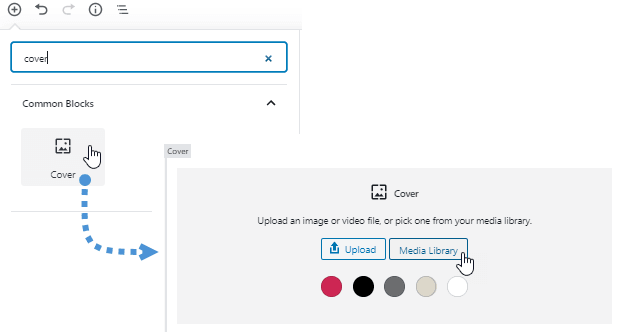
Vamos a agregar una nueva carpeta llamada “Banners” y dentro de esa carpeta, vamos a crear la subcarpeta llamada “Perros” y otra llamada ”Juegos de Video”, verá lo fácil que es encontrar imágenes usando carpetas y subcarpetas.
Es realmente fácil de hacer, solo haz clic en +Agregar nueva carpeta y escribe el nombre de la carpeta, luego, dentro de esa carpeta, haz clic de nuevo en el botón +Agregar nueva carpeta , PW Media Folder detectará automáticamente que queremos crear una nueva subcarpeta dentro de esa carpeta.
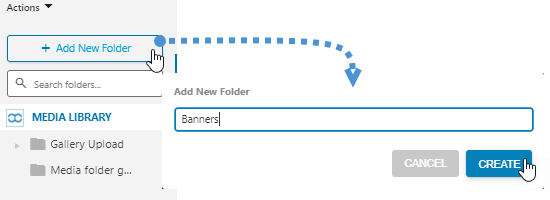
¡Se ha creado una carpeta de banner! Ahora debemos hacer clic en ella para situarnos dentro de la carpeta Banner, luego, hacer clic nuevamente en el +Añadir nueva carpeta botón y escribir el nombre de la subfolder, escribiremos “Dogs”.
Si seguimos estos pasos sin problemas, la subcarpeta debería crearse y deberíamos poder ver esa subcarpeta en la sección de carpetas en el lado izquierdo y también dentro de la carpeta en la sección derecha.
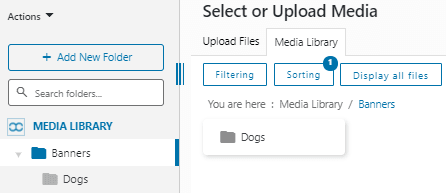
Para crear otra subcarpeta, simplemente tenemos que volver a hacer clic en el botón +Agregar nueva carpeta y escribir el nombre de la subcarpeta.
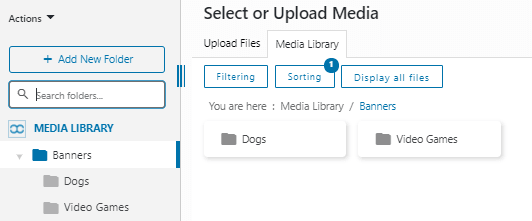
Ahora que hemos creado nuestra carpeta de Banner, podríamos encontrar otro caso que es, ¿qué sucede si tengo muchas carpetas?, podría hacer más difícil el proceso de encontrar la carpeta correcta de nuevo, ¡no te preocupes! Hay una barra de búsqueda donde puedes escribir el nombre de la carpeta que deseas encontrar.
Por ejemplo, busquemos la subcarpeta Perros, simplemente escriba Perros en el cuadro de búsqueda debajo del botón agregar nueva carpeta, le mostrará la carpeta principal y solo el nombre de la subcarpeta que, en este caso, es “Perros”.
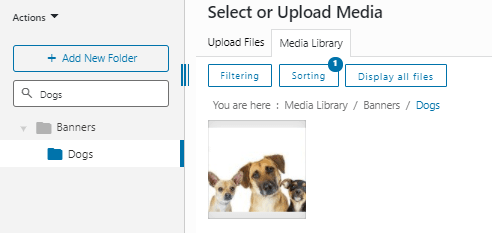
Ahora solo seleccione la imagen, cree el banner y disfrute de la forma más fácil de encontrar imágenes ;)
Cómo crear una sección para organizar sus archivos descargables
El último bloque que vamos a probar es el bloque de archivo que nos permite agregar un enlace a un archivo descargable.
Una buena idea para encontrar este tipo de archivo de la manera más fácil es crear una carpeta llamada "archivos descargables" para que no nos confundamos entre los medios/archivos normales que usamos en nuestras publicaciones y el que queremos hacer descargable.
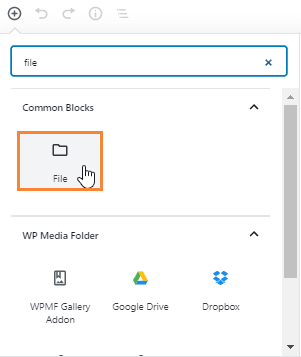
Ahora que hemos seleccionado el bloque, solo tenemos que hacer clic en “Biblioteca de medios” y vamos a poder ver y administrar nuestros medios y carpetas.
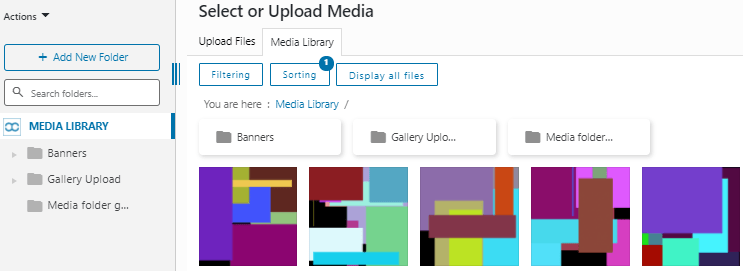
Una buena práctica para empezar a agregar archivos para descargar es crear una carpeta llamada “Descargas” o un nombre similar, pero si ya tiene muchos archivos descargables agregados a su biblioteca de medios, ¡no se preocupe! Hay algunas opciones que puede usar para encontrarlos y agregarlos a la carpeta “Descargas”.
Primero de todo, vamos a crear una carpeta haciendo clic en + Agregar nueva carpeta, luego simplemente escriba el nombre y haga clic en crear.
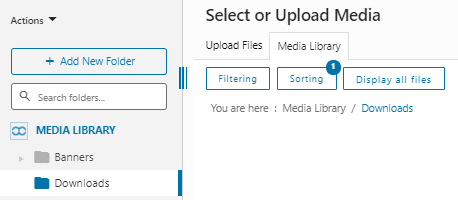
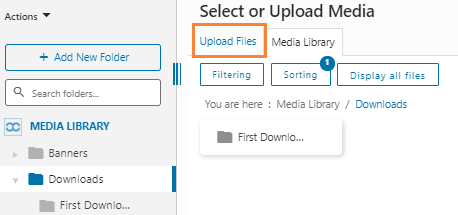
También podemos tener esta carpeta más organizada añadiendo dentro subcarpetas y nombrando estas subcarpetas quizás por la fecha cuando hemos añadido los archivos o también podemos nombrarlo como el título de la entrada donde los hemos añadido, para este tutorial vamos a establecer el nombre de la carpeta como el título de la entrada.
Para crear la subcarpeta, simplemente tenemos que colocarla dentro de la carpeta y hacer clic en +Agregar Nueva Carpeta, el plugin reconocerá automáticamente que queremos crear una subcarpeta dentro de esa carpeta.
Nuestro post se va a llamar “First Download Post”, así que la subcarpeta tendrá ese nombre, ahora que hemos creado la subcarpeta, podemos empezar a añadir los archivos dentro, para ello, tenemos dos opciones, subir nuevos archivos o mover los archivos antiguos a esta carpeta para organizarlos.
Para subir archivos solo tenemos que arrastrar los archivos dentro de la carpeta o ir a la sección “Subir archivos” en la parte superior para buscar en los documentos de nuestro escritorio.
En esta sección, tendremos las opciones para subir los archivos desde nuestro escritorio.
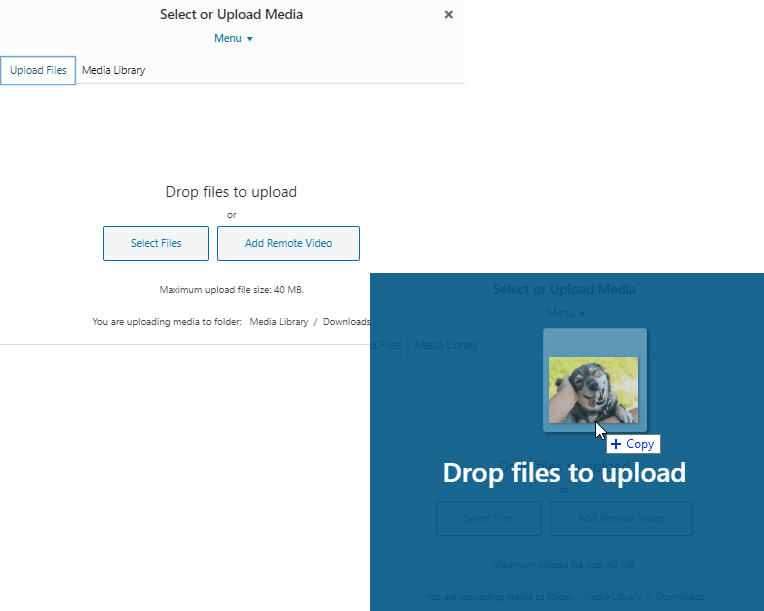
La otra opción es mover los archivos de otras carpetas, esto es realmente fácil, solo tenemos que mover el archivo y soltarlo dentro de la carpeta en la sección izquierda.
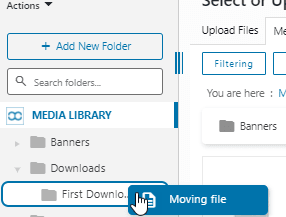
Puede hacerlo con todos los archivos que desee para organizar todos sus archivos, después de hacer esto, el proceso de búsqueda de archivos va a ser un sueño :)
Hay otro caso en el que podríamos tener el mismo archivo en dos publicaciones y nos gustaría tener ese archivo específico en dos carpetas, bueno, eso también es posible.
Para lograr esto, debe ir al archivo que desea agregar en dos carpetas y hacer clic en él, en la sección derecha aparecerá un menú con algunas opciones.
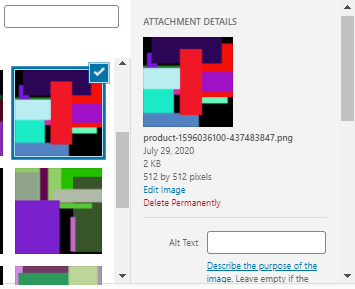
En este menú, tenemos muchas opciones, una de estas opciones es “Selección de Carpeta de Medios” que nos permitirá seleccionar las carpetas donde queremos agregar nuestro archivo, solo tiene que hacer clic en estas carpetas y su archivo estará disponible en todas estas carpetas que ha seleccionado.
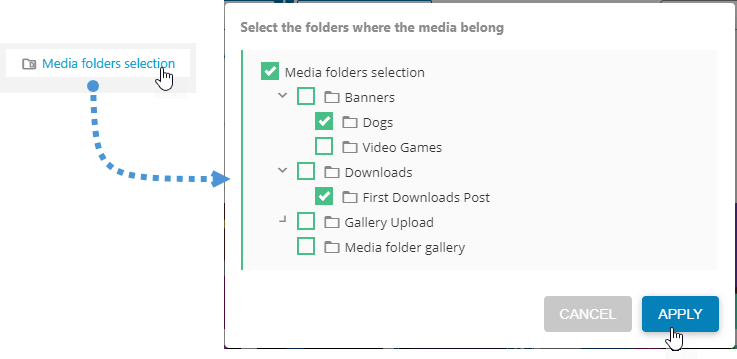
El proceso es realmente fácil, solo seleccione las carpetas y haga clic en aplicar, y el archivo estará disponible en todas esas carpetas.
Ahora gracias a WP Media Folder, una pesadilla se ha convertido en un sueño, todos sus archivos están organizados y son fáciles de encontrar.
¡Llamada a todos los webmasters!
Ahorra tiempo y aumenta la productividad con WP Media Folder. Organiza con facilidad los archivos de medios de tus clientes, crea galerías personalizadas y proporciona una experiencia de usuario fluida.
Mejora tus proyectos de sitios web ahora!
Comience a administrar sus medios desde el editor de Gutenberg en WordPress
Como puede ver, WP Media Folder le permite administrar sus carpetas y medios en todos los bloques que permiten usar la biblioteca de medios, así como un bloque adicional para administrar sus galerías con el complemento, ahora puede organizar y encontrar sus medios y archivos desde cualquier lugar, el proceso de creación de contenido nunca ha sido tan fácil, así que ¿qué está esperando? Vaya aquí y obtenga su membresía WP Media Folder y disfrute de todas las características que ofrece este increíble plugin
Cuando te suscribas al blog, te enviaremos un correo electrónico cuando haya nuevas actualizaciones en el sitio para que no te las pierdas.




Comentarios