 Productos de WordPress
 Productos de Joomla
 Soporte
 Noticias
 Iniciar sesión
Añade imágenes y galerías de Google Photos con esta integración de Elementor

Elementor es un constructor de páginas potente, pero puede que no sea el mejor al darle opciones para mostrar u ordenar sus imágenes, ¡aquí es donde WP Media Folder le ayuda!
WP Media Folder le ofrece la opción de crear múltiples galerías con muchas formas de organizar sus medios y también es compatible con Elementor y todos los principales constructores de páginas.
También puede ser difícil y tedioso compartir imágenes con su equipo o entre computadoras para subirlas a su sitio de WP, y WP Media Folder le ofrece la opción de compartirlas usando Google Photos.
Podrá subir una imagen o cualquier otro medio directamente desde su teléfono o cualquier otra PC y esta imagen estará disponible automáticamente para importar en su sitio con solo unos pocos clics, no solo los medios sino también sus álbumes, lo que hace posible crear galerías directamente desde álbumes y veremos cómo hacerlo en esta publicación
Tabla de contenido
Dile adiós a la biblioteca de medios desordenada.
WP Media Folder te permite categorizar archivos, sincronizar carpetas con almacenamiento en la nube, crear galerías increíbles e incluso reemplazar imágenes sin romper enlaces.
Optimiza tu flujo de trabajo de medios hoy
Usar WordPress y Google Fotos para administrar tus medios
Usar WP Media Folder y su complemento de galería le permitirá usar Google Photos para importar imágenes o también álbumes completos y convertirlos en galerías increíbles, veamos cómo lograrlo.
puedes ver cómo conectar Google Fotos en tan solo unos pasos aquí), podrás ver una nueva opción en tu Biblioteca multimedia llamada Google Fotos.
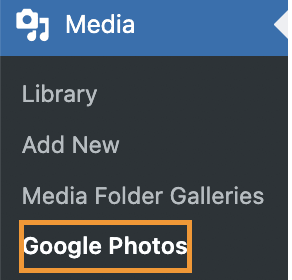
Esta nueva sección le permitirá ver todas las imágenes y álbumes disponibles en su cuenta de Google Photos con la opción de importarlos directamente a una carpeta específica en su biblioteca de medios.
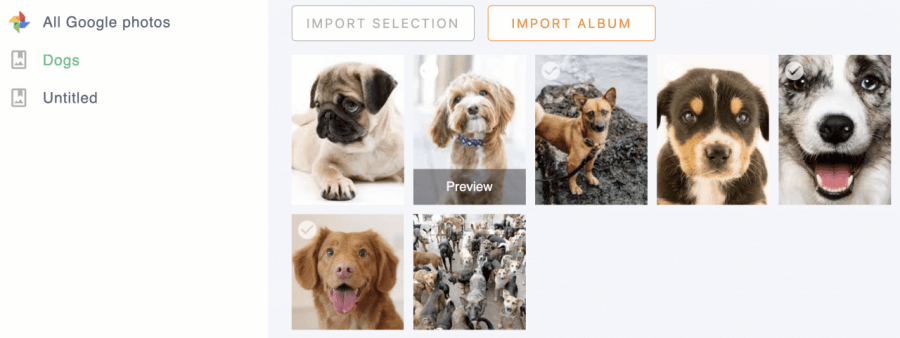
El proceso de importación es realmente simple y solo toma unos pocos clics, si desea importar un álbum completo, puede ir fácilmente al Álbum y hacer clic en Importar Álbum y si solo desea importar una selección de imágenes, puede hacer clic en ellas y luego, haga clic en el botón Importar Selección

Al hacer clic en cualquiera de las opciones de importación se abrirá una ventana emergente con nuestras carpetas disponibles en la biblioteca de medios (creada con WP Media Folder), deberá seleccionar la carpeta donde desea subirla o simplemente dejarla en la principal "Biblioteca de medios" si no desea importar la selección o álbum a una carpeta específica :)
Para este ejemplo, las imágenes se importarán a una carpeta llamada "álbum de perros".
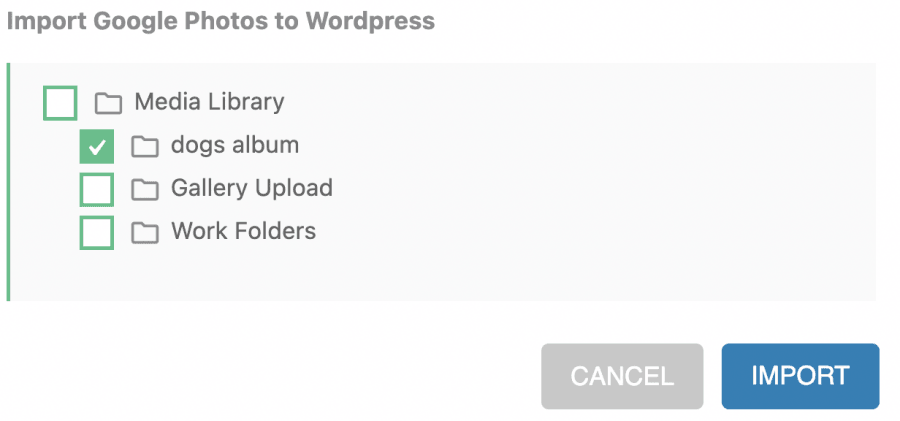
Al hacer clic en Importar, verá una notificación en la parte superior derecha que le indicará que se están importando las imágenes. La importación finalizará cuando este mensaje desaparezca.

Cuando se haya completado la importación, podrá ir fácilmente a la carpeta donde los importó y estarán allí.
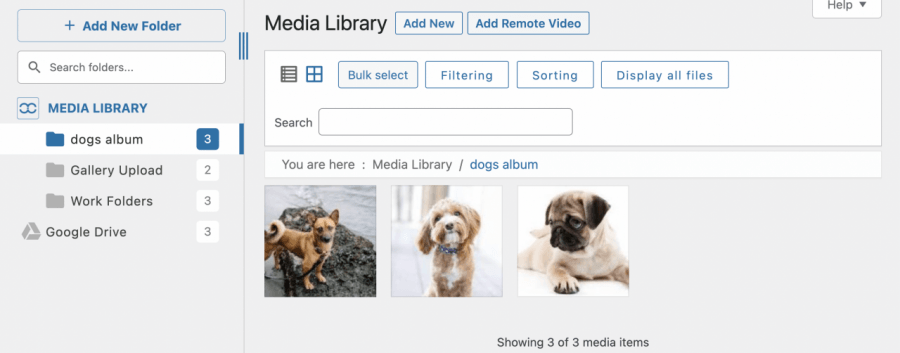
Lo mejor de esto es que se hizo con solo hacer clic en unos pocos botones.
Pero no es todo, veamos cómo crear galerías basadas en álbumes de Google Fotos utilizando el WP Media Folder Gallery Addon.
Al instalar el complemento de galería, aparecerá una nueva sección en las opciones de su biblioteca de medios llamada Galerías de carpetas de medios.
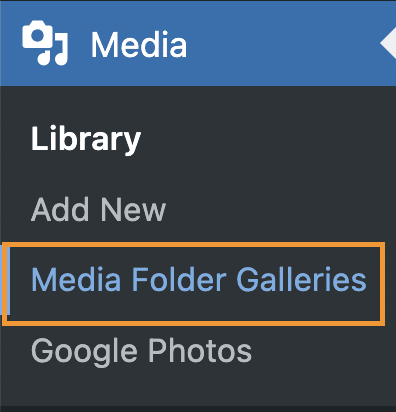
En esta nueva sección, podrá crear galerías fácilmente y administrarlas utilizando el sistema de carpetas que se parece y funciona como el que se agrega a su Biblioteca de medios.
Para importar los álbumes y convertirlos en galerías, debemos hacer clic en +Agregar nueva galería.
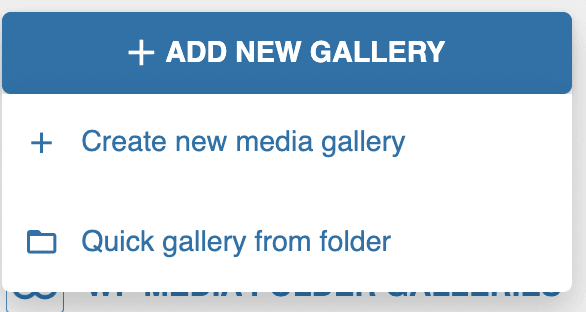
Hay dos opciones, la opción para Galería rápida desde carpeta que le permitirá seleccionar una carpeta en su biblioteca de medios y generar una galería basada en las imágenes dentro de la carpeta.
Luego tenemos la opción que vamos a utilizar que es + Crear nueva galería de medios, esta opción nos permitirá crear una nueva galería desde cero.
Al hacer clic en él, se abrirá una ventana emergente donde puede seleccionar rápidamente un tema, escribir el nombre de la galería y también elegir si será una subgalería o una galería principal.
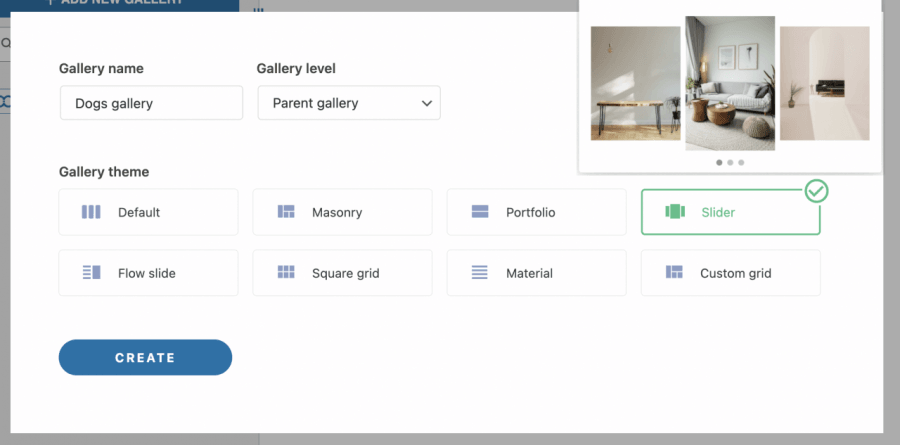
En este caso, vamos a usar la galería Slider y el nombre de la galería es Galería de perros, después de hacer esto, solo tienes que hacer clic en "Crear".
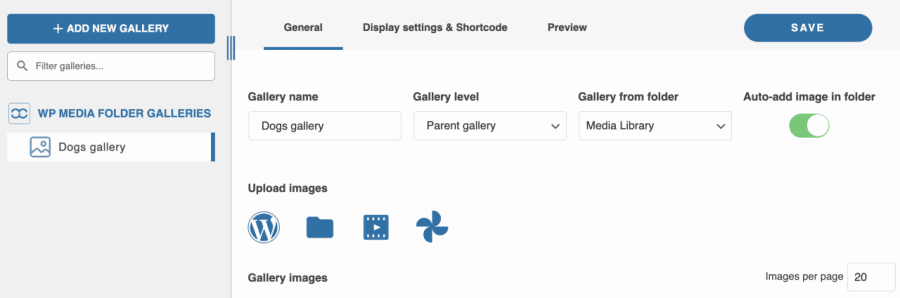
Se creará una galería en el panel izquierdo y podrá ver las opciones de la galería en el panel derecho.
En la parte inferior del panel derecho, puede ver la Cargar imágenes sección donde están todas las opciones para cargar, estas opciones son:
Logotipo de WP: desde la biblioteca de medios directamente.
Icono de carpeta: Cargar medios desde su PC.
Icono de video: agregar videos incrustados desde servicios como Youtube o VIMEO.
Icono de Google Photos: la opción que usaremos aquí es la que nos permitirá importar álbumes o imágenes directamente desde Google Photos.

Al hacer clic en este icono se abre una ventana emergente con la biblioteca de Google Photos conectada al sitio.
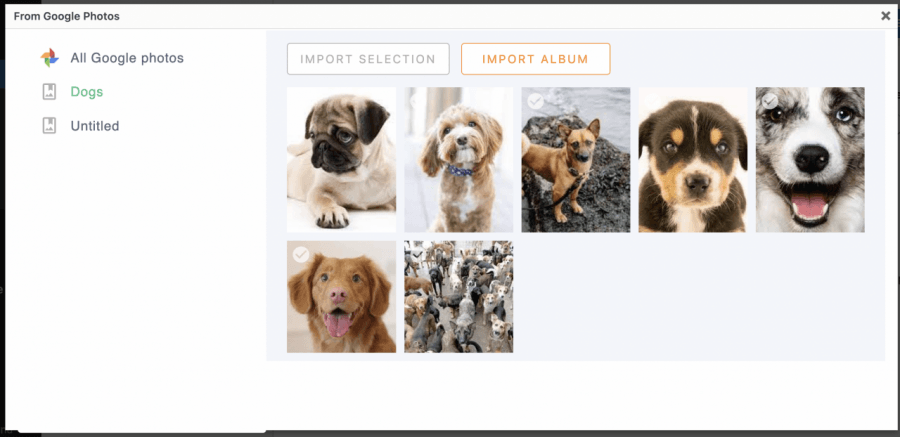
Hemos preparado un álbum llamado Perros para esta publicación, como queremos importar un álbum completo, todo lo que tenemos que hacer es seleccionar el álbum en el panel izquierdo y luego, hacer clic en IMPORTAR ÁLBUM.

Verá una pequeña notificación azul que le hará saber que el proceso de importación se está realizando.

Cuando desaparezca el mensaje, la ventana emergente se cerrará automáticamente y las imágenes aparecerán en la sección derecha de la galería.

Ahora que las imágenes se importaron a la galería, podemos usar todas las opciones del administrador de galerías para personalizar nuestra nueva galería.
Entre las opciones, podemos encontrar 3 pestañas:
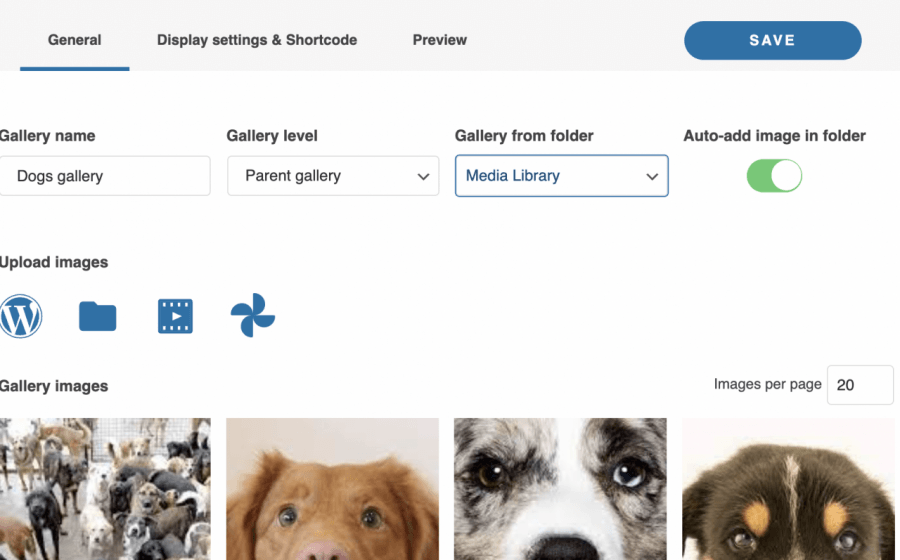
General: Aquí están las principales opciones con una vista previa de las imágenes, podemos cambiar cosas como el nombre de la galería, el nivel de la galería (si queremos que sea una subgalería), si desea crear una galería basada en una carpeta y las opciones de importación.
Configuración de visualización y código corto: En esta sección, podemos administrar todas las configuraciones relacionadas con el diseño de la galería, podemos definir el tema, copiar el código corto, los márgenes, el tamaño de las imágenes, la relación de aspecto, el número de columnas, la acción al hacer clic, el orden y si queremos navegación en la galería y muchas otras configuraciones.
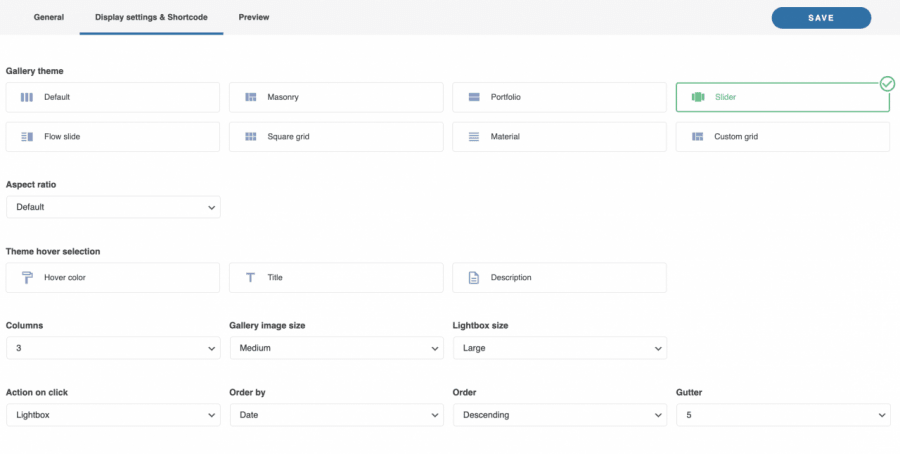
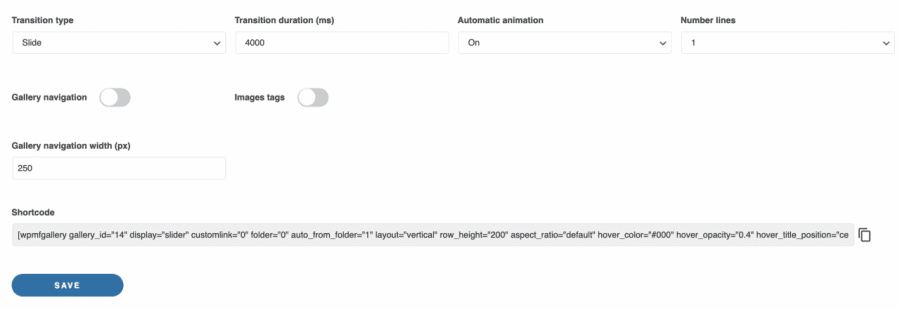
Hay opciones que podrían variar dependiendo del tema que seleccionemos, si, por ejemplo, seleccionamos un tema como "Slider", podemos definir, por ejemplo, la duración de la transición y el tipo de transición.
Vista previa: Esta es la sección donde puedes previsualizar la galería para que no tengas que visitar diferentes páginas para comprobar el aspecto final de la misma.
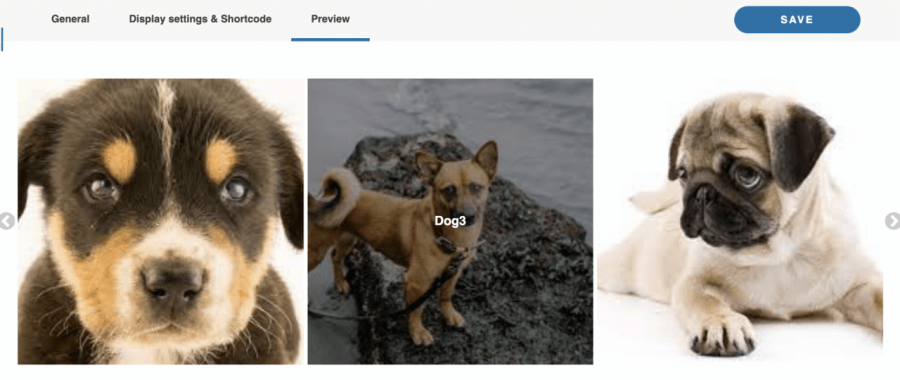
Así que como puede ver, todo lo que necesita para administrar sus galerías en una sola página y también la opción de importarlas directamente desde Google Photos. Cuando la configuración de la galería esté lista, todo lo que necesita hacer es guardarla y proceder a insertarla en su contenido.
Agregar su galería en Elementor
Ahora que hemos creado la galería, solo necesitamos agregarla a su contenido, veamos lo fácil que es hacerlo usando uno de los constructores de páginas más populares, Elementor.
Para insertar la galería usando Elementor, vaya a su página/entrada y haga clic en Editar con Elementor.

Al hacer clic en este botón, se cargará el constructor de páginas Elementor; ahora busquemos el widget que se utilizará para agregar la galería; para ello, escriba WP Media Folder en el campo de búsqueda.
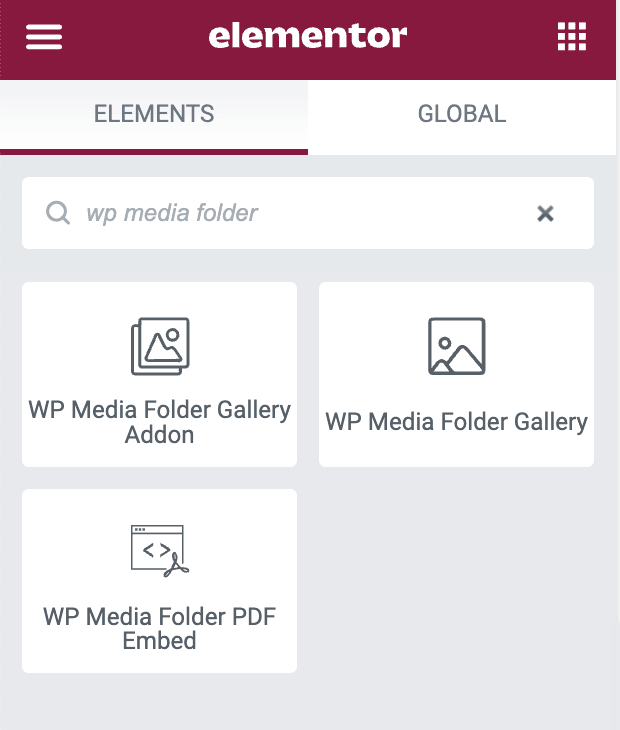
Esto nos mostrará 3 opciones WP Media Folder PDF Incrustar, WP Media Folder Galería, y la que usaremos es la WP Media Folder Galería Addon.
WP Media Folder Incrustar PDF: Esto le permitirá incrustar un PDF en su contenido.
WP Media Folder Galería: Este widget le permitirá crear una galería directamente desde su Biblioteca de Medios.
WP Media Folder Complemento de galería: Esto le permitirá seleccionar una galería del complemento de galería donde creamos la galería previamente, así que hagamos clic en él.
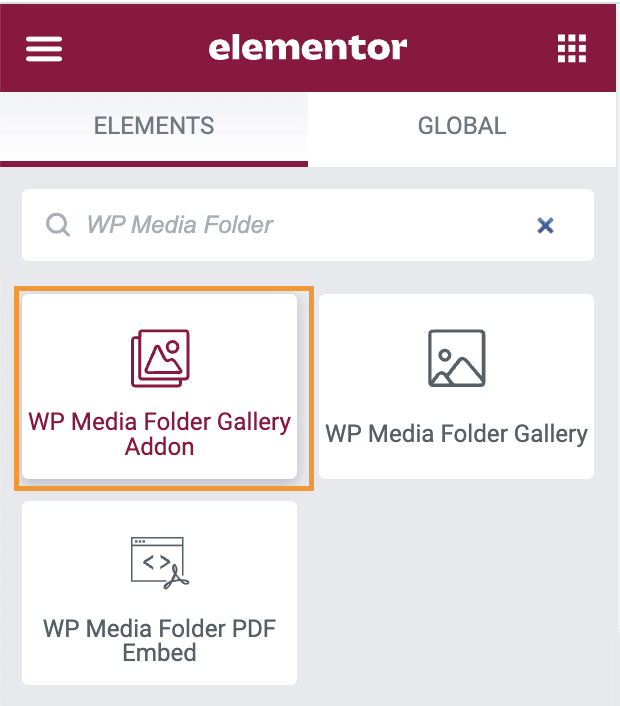
Aparecerá un panel izquierdo con todas las opciones de la galería que teníamos en la pantalla del complemento de la galería con la opción de seleccionar una galería, hacer clic en ella y seleccionar el nombre de la galería que se debe agregar.
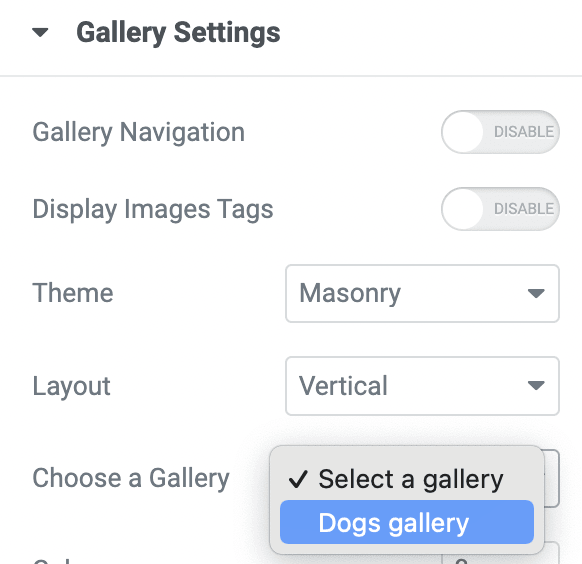
Esto cargará una vista previa de la galería en el panel derecho, por lo que también podemos ajustar la galería desde esta pantalla con todas las opciones que tenemos en el administrador de Gallery Addon, pero directamente desde la página de Elementor, lo que significa que todo lo que necesitamos hacer en el administrador de Gallery Addon es agregar las imágenes. ¡Increíble, no es así?
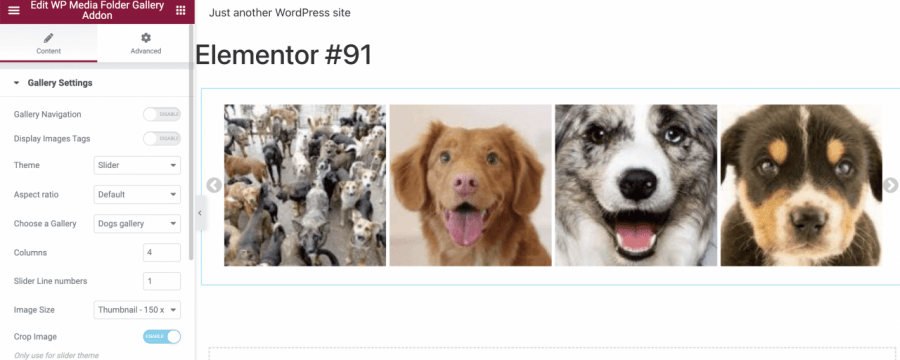
Al usarlo de esta manera, podrá trabajar en la página directamente y estar totalmente seguro de que la galería se ajustará a su contenido, así que ajústelo como desee y termine su página
¿Qué pasa si necesitamos agregar solo una imagen? ¿Sería algo posible de lograr usando WP Media Folder?
La respuesta a esa pregunta es ¡sí! WP Media Folder hará que sea más fácil encontrar una imagen con el uso de las carpetas de medios y todo directamente en su biblioteca de medios.
Así que para agregar una imagen, use el widget de imagen normal de Elementor.
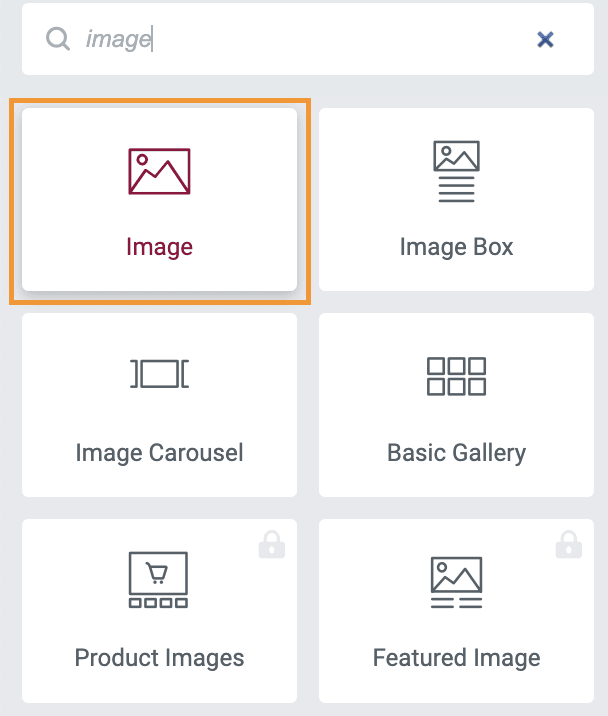
Ahora haga clic en Elegir imagen como lo haría normalmente; se cargará la biblioteca de medios y, con ella, las carpetas de medios también.
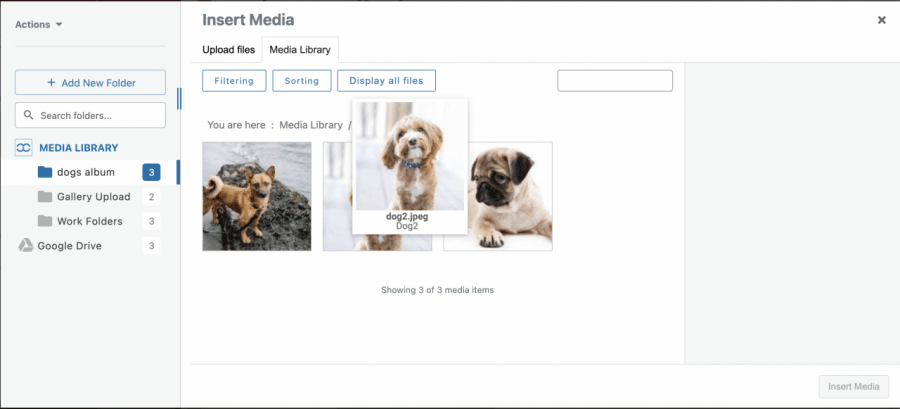
Así que haga clic en la imagen, agréguela como lo haría normalmente y ¡listo! Encontrar una imagen nunca ha sido tan fácil como lo es ahora con WP Media Folder.
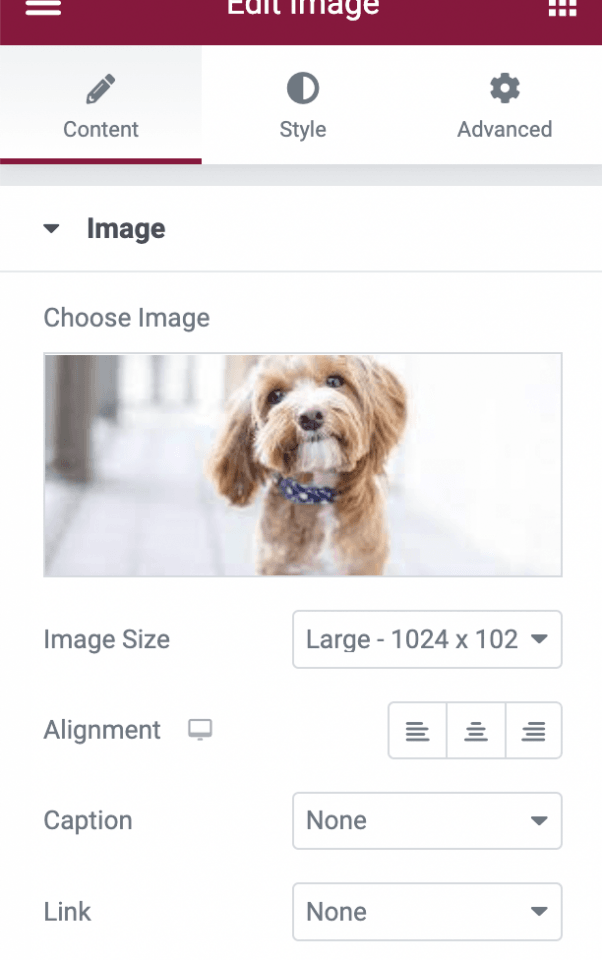
Y esto no es todo, las carpetas de medios se cargarán en todas las páginas donde se carga la biblioteca de medios, lo que la hace compatible con casi todos los complementos donde puede agregar imágenes en el mercado ;)
¡Llamada a todos los webmasters!
Ahorra tiempo y aumenta la productividad con WP Media Folder. Organiza con facilidad los archivos de medios de tus clientes, crea galerías personalizadas y proporciona una experiencia de usuario fluida.
Mejora tus proyectos de sitios web ahora!
Integración de Google Photos en video
Comience a crear las galerías de WordPress más profesionales
Ahora que conoce los conceptos básicos, puede empezar a crear galerías con filtros y ordenar sus medios con el poder de WP Media Folder con la opción de importar directamente desde su cuenta de Google Photos, así como hacer muchas otras cosas, así que ¿qué está esperando? Compruebe la integración completa y obtenga su membresía aquí!
Cuando te suscribas al blog, te enviaremos un correo electrónico cuando haya nuevas actualizaciones en el sitio para que no te las pierdas.




Comentarios