 Productos de WordPress
 Productos de Joomla
 Soporte
 Noticias
 Iniciar sesión
Administre sus tablas HTML de WordPress con WP Table Manager en los widgets de Elementor
Los constructores de páginas son las herramientas más potentes en WordPress, ya que le permiten personalizar y mover/crear todo en su sitio sin necesidad de un desarrollador, y Elementor es uno de los constructores de páginas más utilizados debido a todas las herramientas que ofrece.
Otras herramientas realmente buenas para hacer que su sitio sea profesional son las tablas, ya que podrá crear tablas de comparación para sus precios, para comparar otras páginas, también puede crear tablas de planificación para mostrar lo que está en su calendario.
Lo mejor de todo es que usando WP Table Manager podrá crear y personalizar tablas y también usarlas en Elementor para hacer todo más fácil, y aquí aprenderá a usar WP Table Manager en Elementor.
Tabla de Contenido
¿Buscando una solución robusta de gestión de tablas para sitios web de clientes?
Desde tablas de precios hasta comparativas de productos, este plugin ofrece características potentes para presentar datos de manera clara y amigable para el usuario.
¡Obtenga la ventaja competitiva ahora!
Cómo usar tablas de WordPress en Elementor
Primero que nada, vamos a ver cómo crear tablas directamente en Elementor, así que sí, no tendrá que ir primero al panel de WP Table Manager para crear la tabla y luego ir a la publicación o página insertarla, podrá hacer todo directamente desde Elementor.
Así que primero vaya a la publicación o página que desea editar y haga clic en Editar con Elementor, el constructor de páginas se cargará y verá todos los bloques en el panel izquierdo.
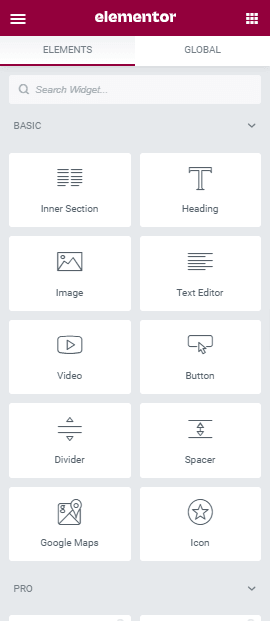
Utilice el campo de búsqueda para encontrar los WP Table Manager ; puede hacerlo escribiendo WP Table Manager y arrastrándolo a la sección de página del lado derecho.
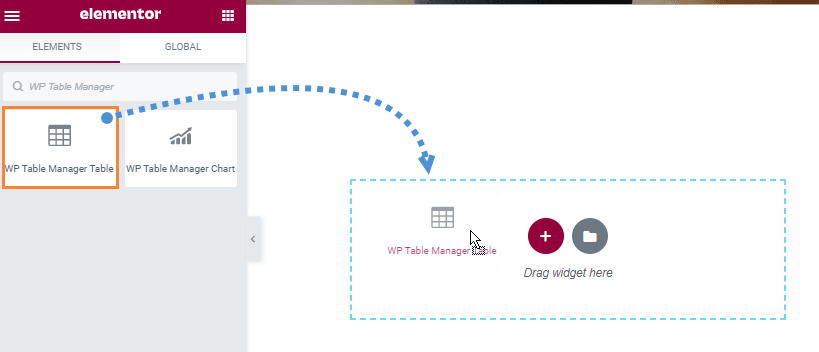
Esto cargará el bloque de tabla en el constructor de páginas con las opciones en el panel izquierdo.
Haga clic en Elegir tabla para cargar el administrador de tablas. Y haga clic en + Crear nuevo y luego, seleccione Tabla.
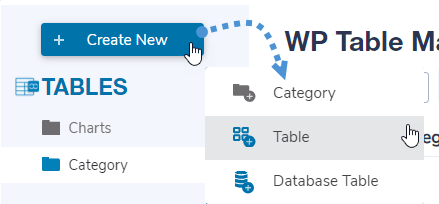
Esto te llevará a otra pestaña con el creador de tablas con todas las opciones. Usaremos un tema para este tutorial para que veas lo fácil que es crear tablas basadas en temas. Para ello, haz clic en Tema > Selección de tema. Esto cargará todos los temas disponibles. Vamos a seleccionar uno para crear una tabla de planificación.
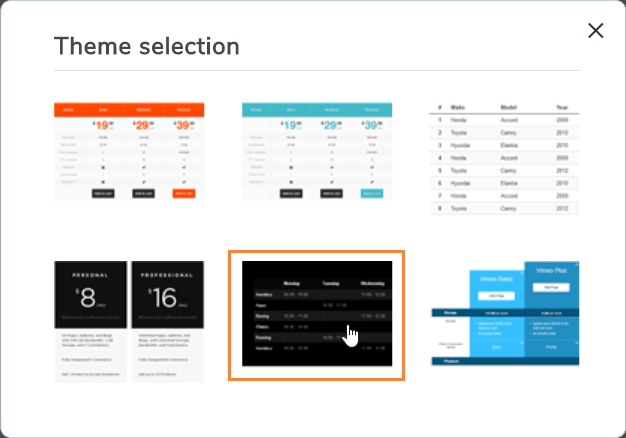
Esto cargará la plantilla que anula todos los estilos en la tabla actual, después de que se cargue el tema, podrá personalizar toda la tabla para que se adapte al tema de su sitio, por ejemplo, aquí estableceremos el color verde más negro.
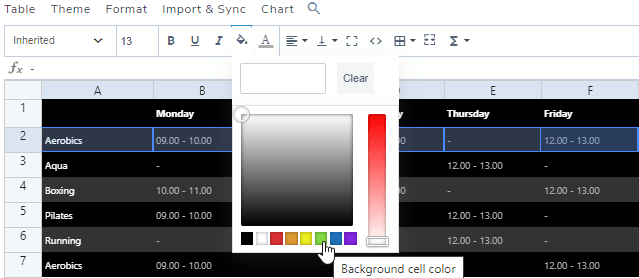
Así que ahora simplemente edítelo y personalícelo como puede hacerlo como con cualquier otro editor de tablas como Excel.
Después de realizar todos los cambios que necesita para lograr, para este plan de reunión, por ejemplo, puede cerrar esa pestaña y volver al editor de Elementor ya que todo se guardará y actualizará automáticamente en el constructor de Elementor.
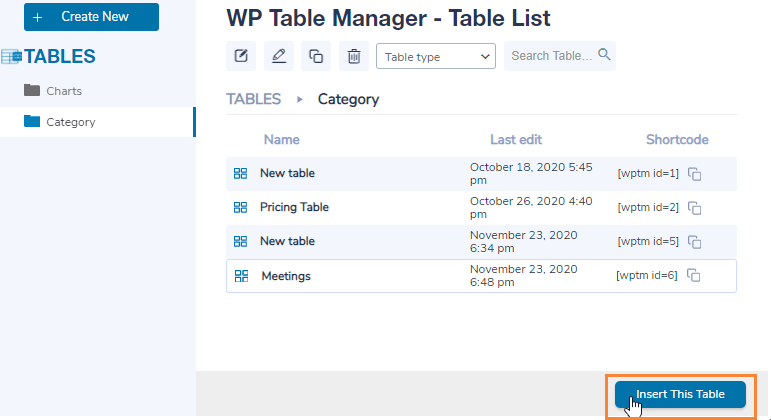
Para insertar la tabla, solo tiene que seleccionar la tabla y hacer clic en Insertar esta tabla, esto cargará la tabla en su constructor de páginas.
Ahora, ¿qué sucede si tenemos que editar la tabla? ¿Deberíamos volver a WP Table Manager para editarla? Bueno, la respuesta es no, simplemente puede hacer clic en la tabla y luego, en el panel izquierdo, hacer clic en el lápiz, esto cargará el editor de tablas dentro del constructor de páginas.
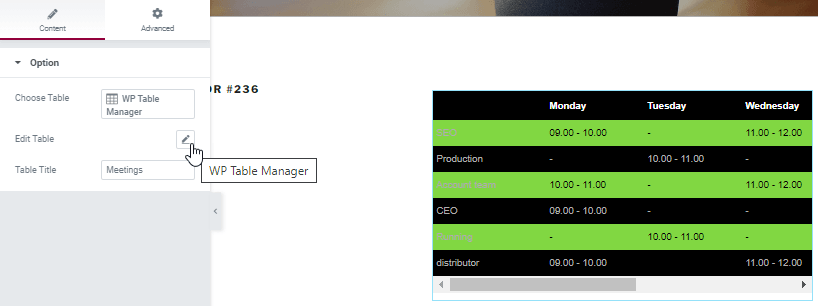
Esto cargará un editor de tablas igual que el que usamos antes para crear la tabla, así que haga todas las modificaciones que desee y, finalmente, haga clic en insertar esta tabla en la esquina derecha en la parte inferior.
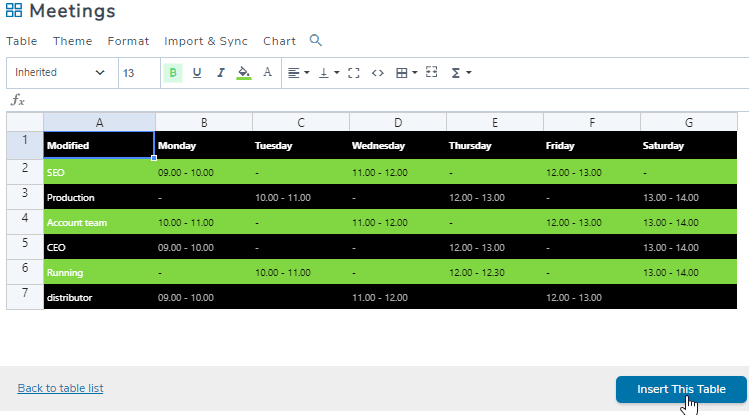
Ahora que hemos terminado la tabla y la hemos agregado al constructor de páginas, podemos proceder a publicar la página y todo estará listo para esta tabla.
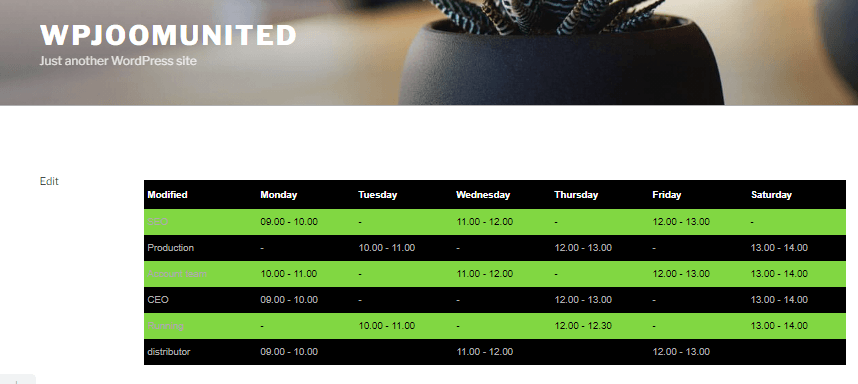
Y esto debería ser todo, hemos configurado una tabla en menos de 15 minutos utilizando un tema y la hemos personalizado utilizando todas las herramientas ofrecidas por WP Table Manager, todo sin tener que cerrar el constructor de páginas y volver a abrirlo de nuevo, por lo que hemos ahorrado mucho tiempo en esto.
Otra buena herramienta para personalizar su tabla es el editor HTML que puede utilizar haciendo clic en el icono de etiqueta HTML en el editor, esto cargará un editor HTML cuando intente editar una celda.
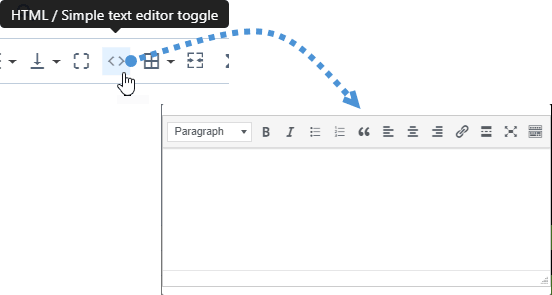
Como puede ver, esto le ofrece todas las opciones que ofrece un editor HTML, por ejemplo, aquí usaremos la opción de negrita y el Título 1 con una barra para diferenciar la primera columna y la primera fila.
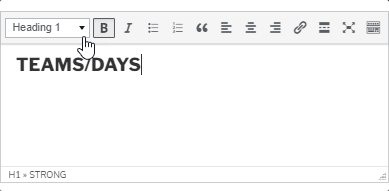
Como las tablas se crean usando HTML, podrá usar todas las etiquetas HTML que desee en ese editor, los cambios se reflejarán en el frontend.
Como puede ver, es realmente fácil crear tablas usando WP Table Manager y para hacerlo más fácil, también puede usar el constructor de páginas Elementor para insertarlo en el frontend.
¡Llamada a todos los webmasters!
Mejore los sitios web de sus clientes con WP Table Manager. Administre y personalice fácilmente tablas, gráficos y hojas de cálculo, brindando a los clientes visualizaciones de datos dinámicas y atractivas.
¡Mejore sus servicios de diseño web hoy mismo!
Comience a administrar sus tablas usando este plugin de tablas de Elementor
Estas son solo algunas de las herramientas de todas las tablas que WP Table Manager ofrece como conectarla con Hojas de cálculo de Google y también tablas de Excel para hacer todo más fácil, así que ¿qué estás esperando? Ve aquí y comienza a crear tablas directamente desde Elementor.
Cuando te suscribas al blog, te enviaremos un correo electrónico cuando haya nuevas actualizaciones en el sitio para que no te las pierdas.



