 WordPress products
 Joomla products
 Pomoc
Pomoc News
News Zaloguj się
WordPress Google Cloud Storage – jak przenieść multimedia

Zarządzanie dużą liczbą plików multimedialnych może spowolnić Twoją witrynę WordPress i zwiększyć koszty hostingu. W tym miejscu wkracza Google Cloud Storage – niezawodny sposób przechowywania i dostarczania obrazów, filmów i innych plików bez przeciążania serwera. Przenosząc multimedia do Google Cloud, możesz poprawić szybkość, stabilność i skalowalność swojej witryny.
W tym przewodniku omówimy korzyści płynące z przenoszenia multimediów do Google Cloud, przeprowadzimy Cię przez proces konfiguracji i pokażemy, jak zintegrować to z wtyczkami WordPress. Znajdziesz tu również praktyczne wskazówki, jak obniżyć koszty hostingu i przyspieszyć ładowanie Twojej witryny dla optymalnej wydajności.
- Przenoszenie multimediów z WordPressa do Google Cloud Storage zwalnia cenną przestrzeń dyskową serwera, umożliwiając szybsze działanie witryny i obniżenie kosztów hostingu.
- Dzięki serwowaniu obrazów, filmów i plików z globalnej infrastruktury chmurowej Google Twoja witryna WordPress ładuje się szybciej i oferuje lepsze wrażenia użytkownikom, co poprawia pozycję w SEO dzięki lepszym Core Web Vitals.
- Wtyczki integracyjne, takie jak WP Offload Media, oferują automatyczną synchronizację i zgodność z CDN, upraszczając zarządzanie multimediami, a jednocześnie zapewniając skalowalność i niezawodność dla rozwijających się witryn.
Spis treści
Korzyści z przenoszenia multimediów do Google Cloud
Przenoszenie multimediów WordPressa do Google Cloud Storage pomaga przyspieszyć działanie witryny, zwiększyć jej niezawodność i ułatwić zarządzanie nią. Oto kluczowe korzyści, które zyskasz:
- Poprawa wydajności witryny - Pliki multimedialne są dostarczane bezpośrednio z szybkiej globalnej sieci Google, co skraca czas ładowania i poprawia ogólne wrażenia z przeglądania dla Twoich odwiedzających.
- Zmniejszone obciążenie serwera - Dzięki przechowywaniu multimediów zewnętrznie serwer hostingowy obsługuje mniej danych, co pozwala mu płynnie uruchamiać Twoją witrynę bez opóźnień i awarii.
- Lepsza skalowalność - Wraz z rozwojem Twojej witryny Google Cloud może z łatwością obsłużyć tysiące nowych plików bez wpływu na wydajność, co czyni go idealnym rozwiązaniem dla witryn o dużym ruchu lub bogatych w multimedia.
- Zwiększona niezawodność i bezpieczeństwo - Google Cloud zapewnia wbudowaną redundancję i solidne zabezpieczenia, dzięki czemu Twoje pliki są zawsze dostępne i chronione przed utratą danych.
- Oszczędność kosztów - Możesz zaoszczędzić na planach hostingowych, zmniejszając zużycie przepustowości i przestrzeni dyskowej, płacąc tylko za to, czego faktycznie używasz w Google Cloud.
Konfiguracja krok po kroku – przenoszenie multimediów
Zanim rozpoczniesz przenoszenie plików, upewnij się, że masz aktywne konto Google Cloud i gotową witrynę WordPress. Proces jest prosty — wystarczy połączyć oba elementy za pomocą wtyczki obsługującej integrację z pamięcią w chmurze. Poniżej przedstawiono trzy najczęściej stosowane metody, z których możesz skorzystać w zależności od swoich potrzeb i preferowanego poziomu kontroli.
Przenieś multimedia za pomocą WP Media Folder
WP Media Folder to premium wtyczka, która pomaga organizować bibliotekę multimediów WordPressa i jednocześnie łączy ją z zewnętrznymi usługami chmurowymi, takimi jak Google Drive. Przed integracją z WordPressem musisz skonfigurować swój projekt w Google Cloud.
Tworzenie projektu Google Cloud
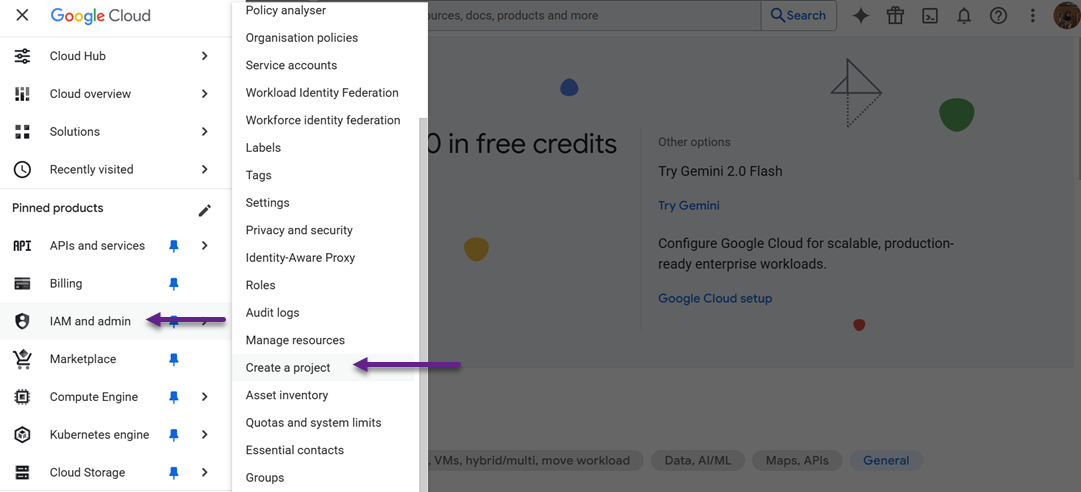
Aby rozpocząć korzystanie z WP Media Folder w Google Cloud, najpierw musisz utworzyć projekt w Google Cloud Console. Zacznij od zalogowania się na swoje konto Google na stronie console.cloud.google.com, następnie otwórz menu i przejdź do IAM i administracja > Utwórz projekt. Wprowadź nazwę projektu. Możesz wybrać dowolną nazwę, ale unikaj spacji i znaków specjalnych. Po kliknięciu Utwórz poczekaj chwilę, aż projekt zostanie skonfigurowany.
Następnie musisz włączyć niezbędne interfejsy API dla swojego projektu. Przejdź do APIs & Services > Library i włącz zarówno Cloud Storage API, jak i Google Cloud Storage JSON API.
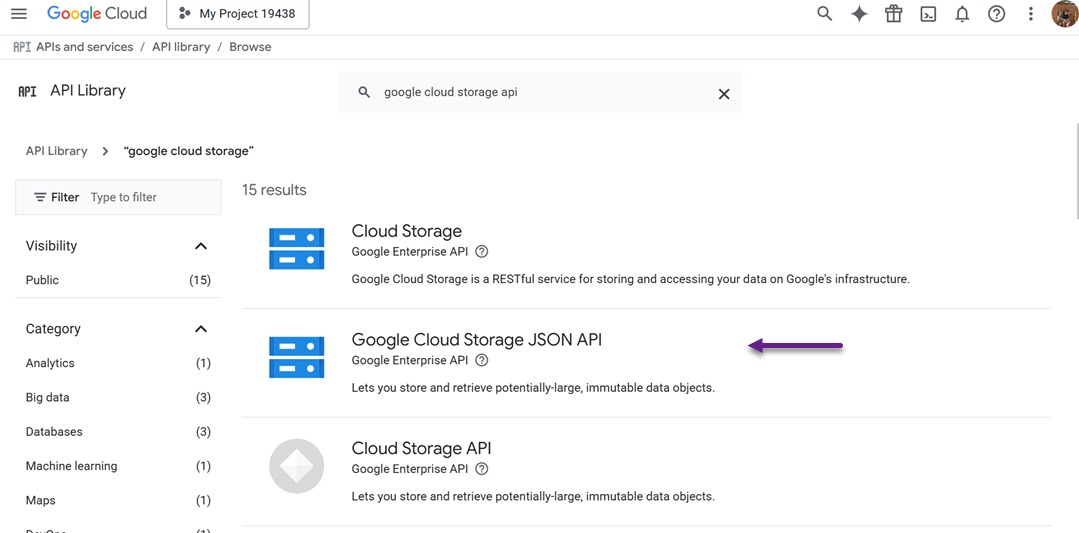
Te interfejsy API umożliwiają Twojej witrynie WordPress komunikację z kontem Google Cloud i wydajne przechowywanie multimediów. Gdy to zostanie ukończone, Twój projekt jest gotowy do następnego kroku, czyli skonfigurowania danych uwierzytelniających w celu ustanowienia bezpiecznego połączenia.
Konfigurowanie poświadczeń
Po skonfigurowaniu projektu następnym krokiem jest skonfigurowanie danych uwierzytelniających OAuth, aby WP Media Folder mógł bezpiecznie łączyć się z Google Cloud. W lewym pasku bocznym przejdź do Interfejsy API i usługi > Dane uwierzytelniające, a następnie kliknij + Utwórz dane uwierzytelniające > Identyfikator klienta OAuth.
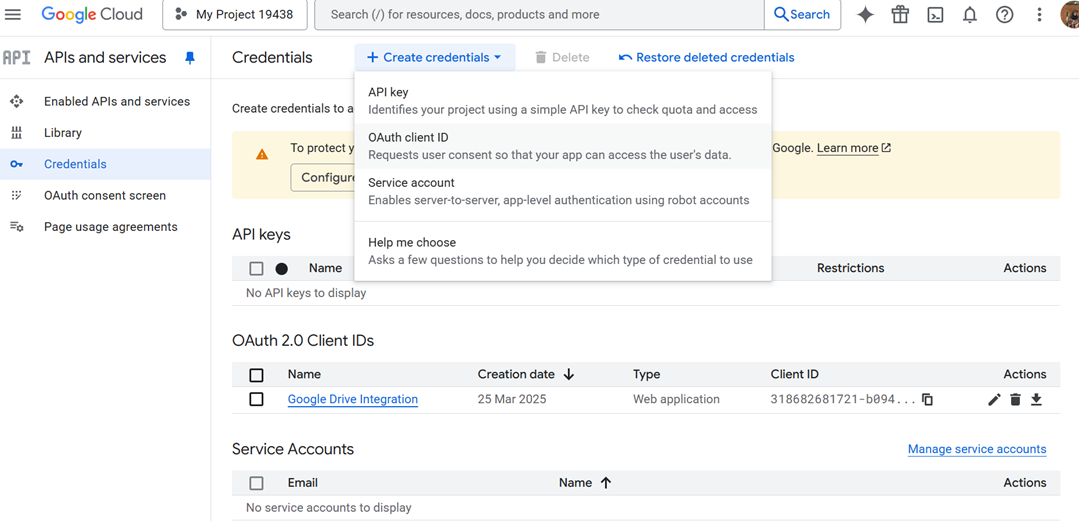
Jeśli zostaniesz o to poproszony, najpierw musisz skonfigurować ekran zgody OAuth, podając nazwę aplikacji, adres e-mail i autoryzowane domeny (na przykład domenę Twojej witryny WordPress).
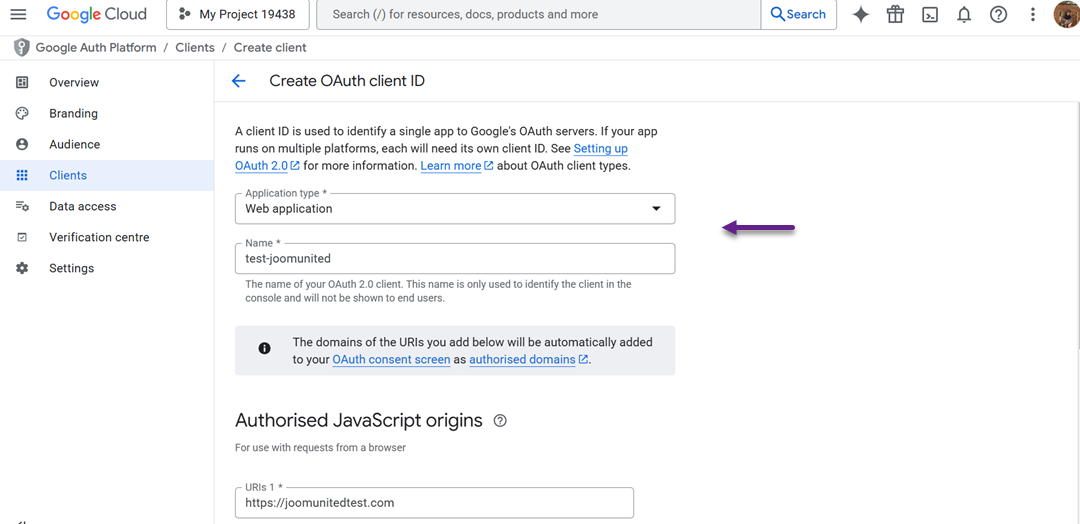
Podczas tworzenia identyfikatora klienta OAuth wybierz Aplikacja internetowa jako typ aplikacji.
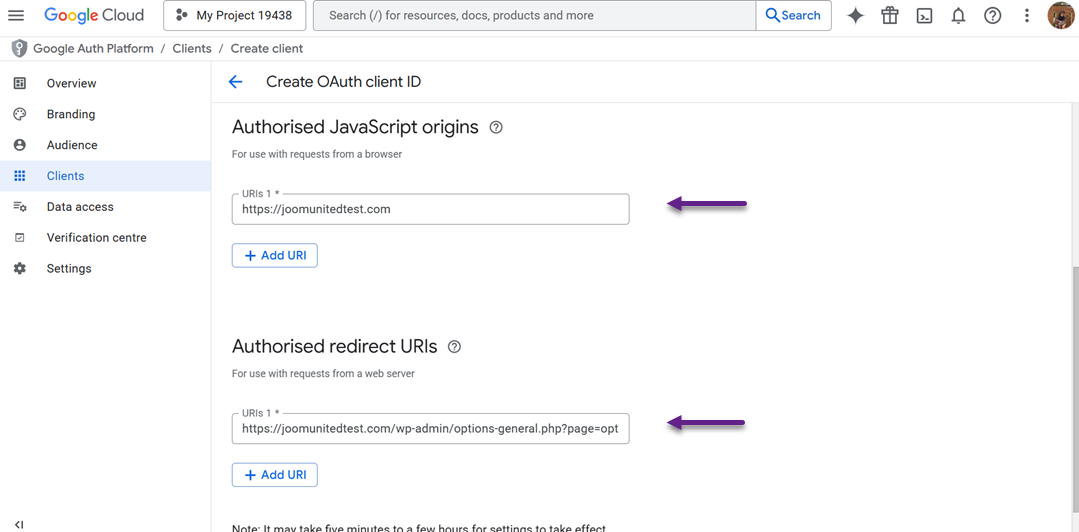
Dodaj adres URL swojej witryny w sekcji Autoryzowane źródła JavaScript, a adres URL przekierowania w sekcji Autoryzowane identyfikatory URI przekierowania. Po zakończeniu Google wygeneruje identyfikator klienta i klucz tajny klienta.
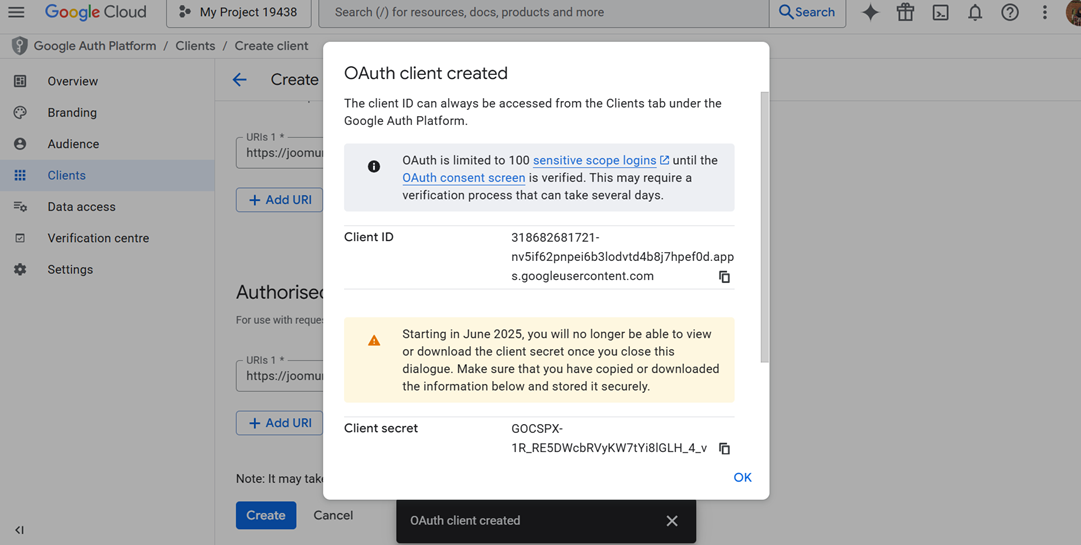
Zachowaj je w bezpiecznym miejscu, będą potrzebne do wklejenia w ustawieniach WP Media Folder później. Ta konfiguracja poświadczeń zapewnia bezpieczne, zweryfikowane połączenie między Twoją witryną WordPress a Google Cloud.
Integracja z WordPress
Teraz, gdy Twój projekt i dane uwierzytelniające są gotowe, czas połączyć Google Cloud z WP Media Folder. W panelu WordPress przejdź do Ustawienia > WP Media Folder > Cloud > Offload Media, następnie kliknij ikonę edycji w sekcji Wybierz dostawcę chmury i wybierz Google Cloud Storage.
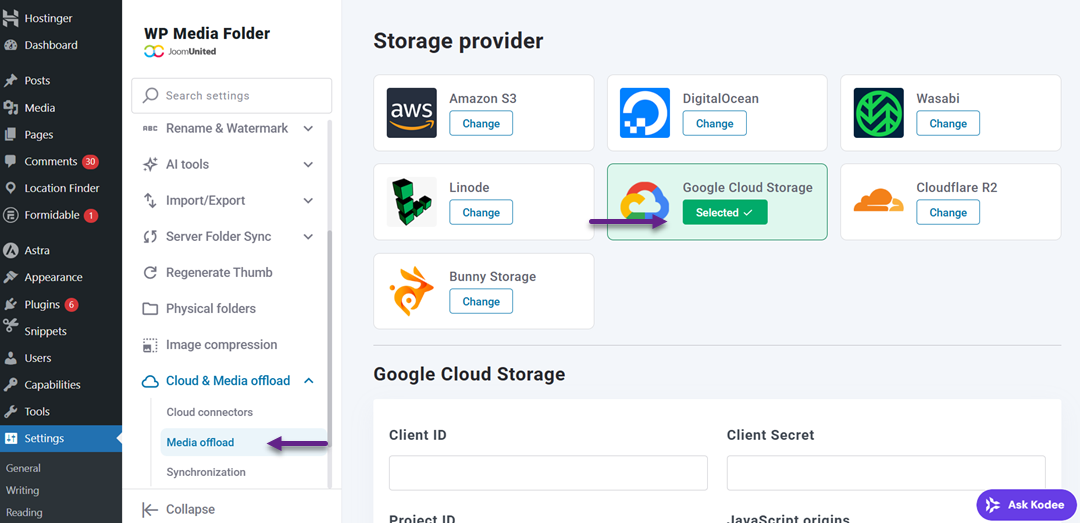
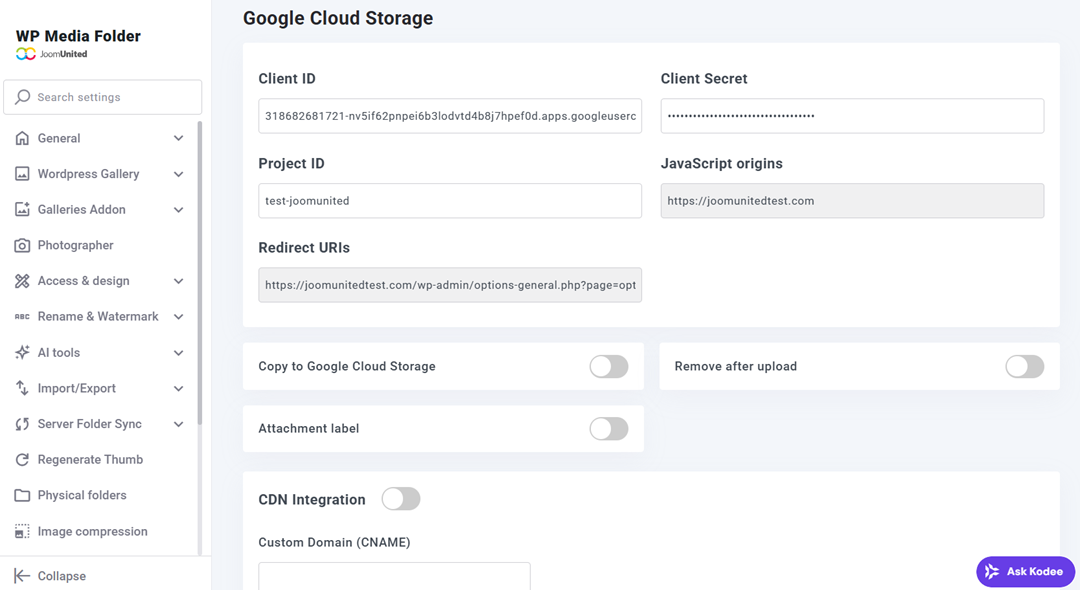
Zostaniesz poproszony o podanie identyfikatora klucza dostępu (Access Key ID), tajnego klucza dostępu (Secret Access Key) oraz identyfikatora projektu (Project ID). Pochodzą one z danych uwierzytelniających wygenerowanych wcześniej w Google Cloud Console. Po zapisaniu ustawień wtyczka automatycznie zweryfikuje połączenie.
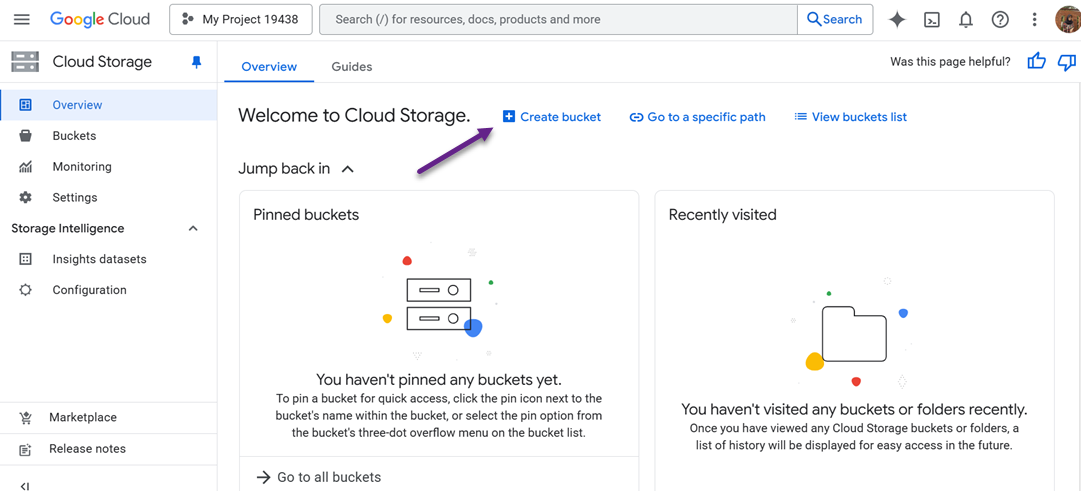
Następnie, po połączeniu, możesz utworzyć bucket. Buckety można tworzyć bezpośrednio na stronie WP Media Folder lub pod linkiem https://console.cloud.google.com/storage/overview. Następnie wybierz Utwórz bucket.
Następnie wypełnij kilka pól w następujący sposób.
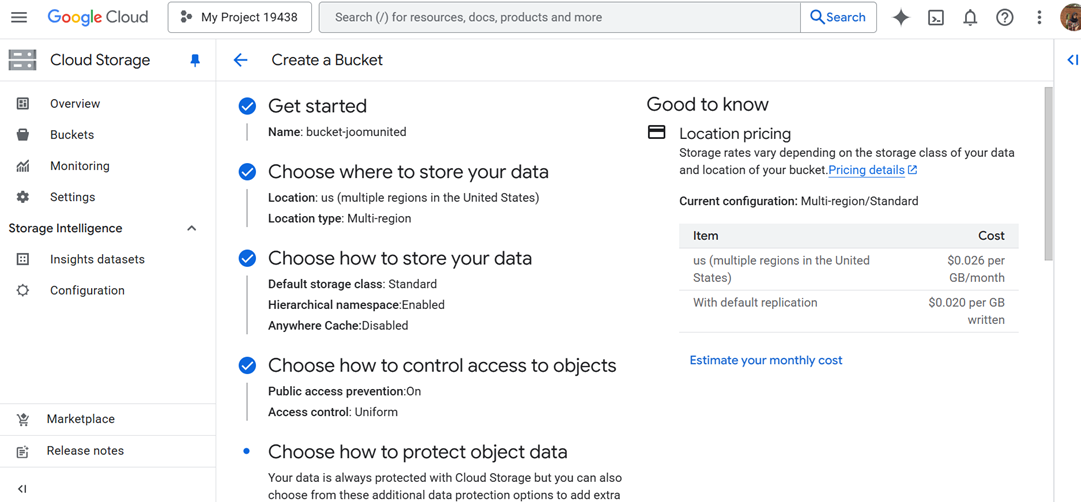
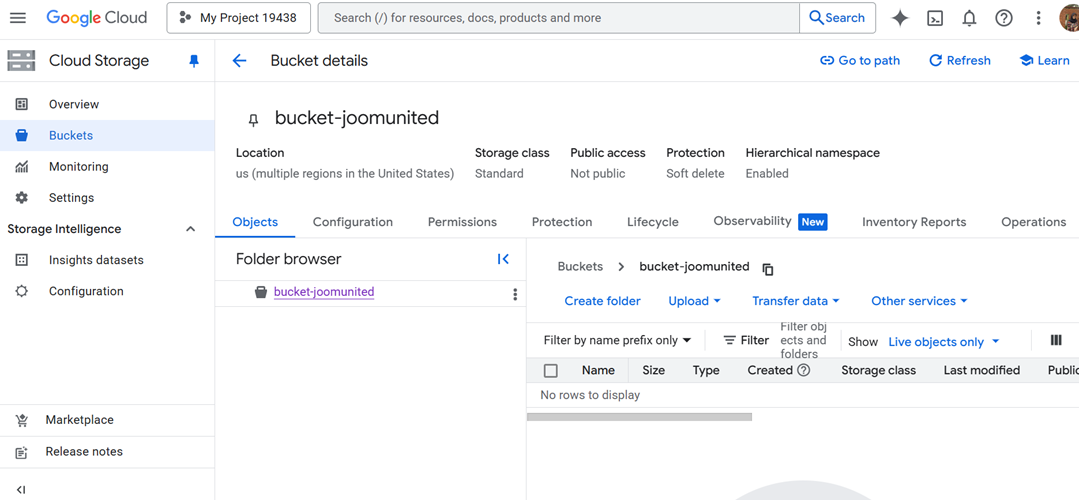
owane — jeśli tak, zasobnik zostanie pomyślnie utworzony w następujący sposób.
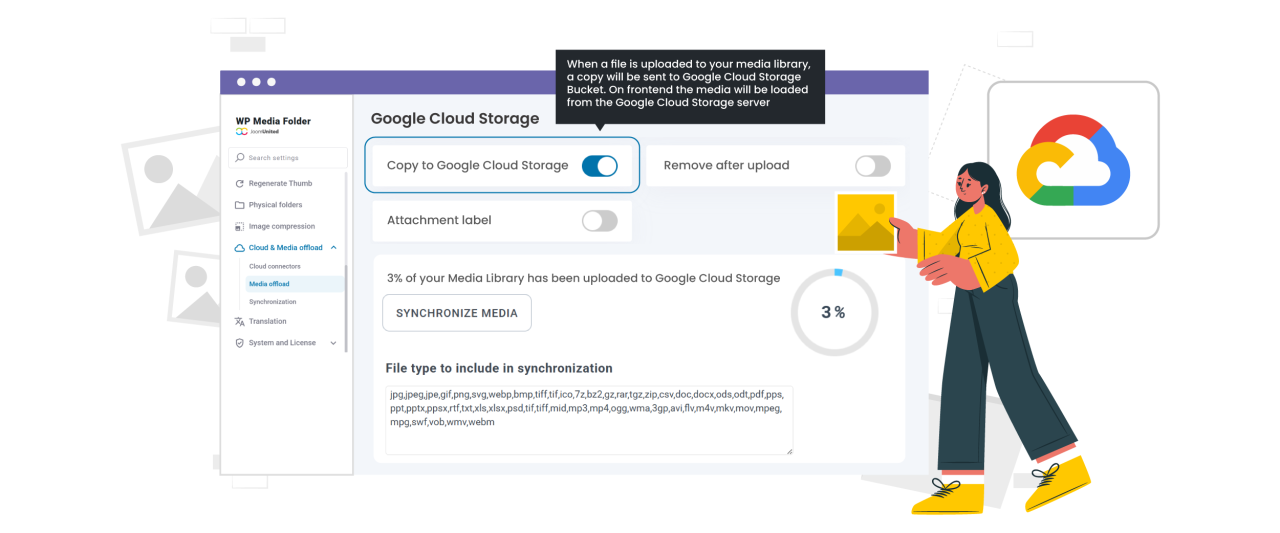
Aby rozpocząć automatyczne przesyłanie plików, możesz włączyć opcję Kopiuj do Google Cloud Storage. Po włączeniu tego ustawienia każdy nowy plik przesłany do biblioteki multimediów WordPress zostanie natychmiast skopiowany do Twojego zasobnika Google Cloud. Jeśli masz już istniejące multimedia przed włączeniem integracji, po prostu kliknij przycisk Synchronizuj z Google Cloud Storage.
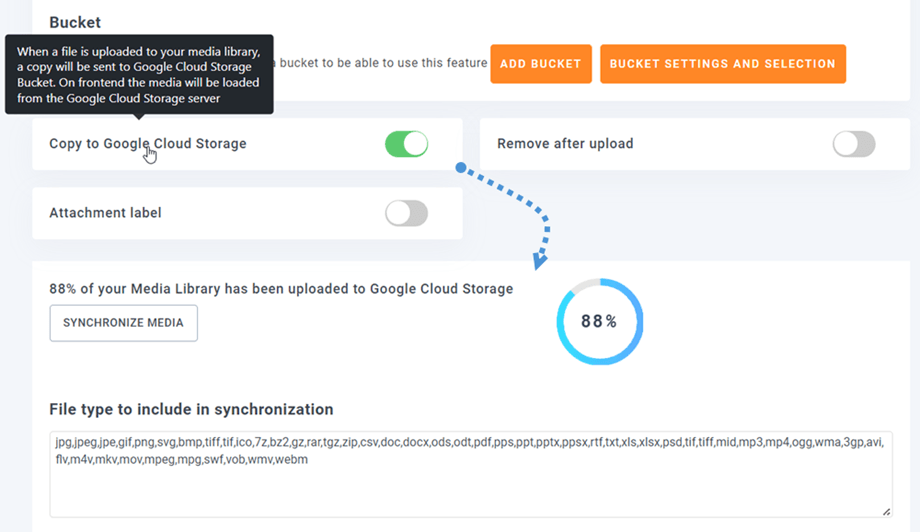
Jeśli chcesz przenieść swoje pliki i całkowicie zwolnić miejsce na serwerze, włącz funkcję Usuń po przesłaniu. Dzięki temu wszystkie multimedia będą przechowywane wyłącznie w Google Cloud, a nie na serwerze hostingowym. Możesz także włączyć opcję Etykieta załącznika, która wyświetla informacje o pliku po najechaniu kursorem na ikonę Google Cloud w bibliotece multimediów, co ułatwia identyfikację przeniesionych plików.
Jeśli kiedykolwiek będziesz musiał przenieść pliki z powrotem lub odinstalować wtyczkę, użyj opcji Retrieve Google Cloud Storage Media. Ta funkcja kopiuje wszystkie multimedia z Google Cloud z powrotem do biblioteki WordPress bez psucia istniejących linków, dzięki czemu Twoja witryna nadal działa płynnie.
Aby uzyskać więcej informacji o integracji WordPress z Google Cloud, zapoznaj się z artykułem WP Media Folder Addon Google Cloud Storage Integration.
Pożegnaj bałagan w bibliotece multimediów.
WP Media Folder pozwala kategoryzować pliki, synchronizować foldery z chmurą, tworzyć zachwycające galerie, a nawet zastępować obrazy bez psucia linków.
Zoptymalizuj swój przepływ pracy z mediami już dziś
Przenoszenie multimediów z WP Stateless
WP Stateless to darmowa wtyczka, która automatycznie synchronizuje pliki multimedialne WordPress z Google Cloud Storage. Oferuje kilka trybów, takich jak Stateless, który udostępnia pliki bezpośrednio z chmury, oraz Backup, który przechowuje kopię zarówno na Twojej witrynie, jak i w chmurze.
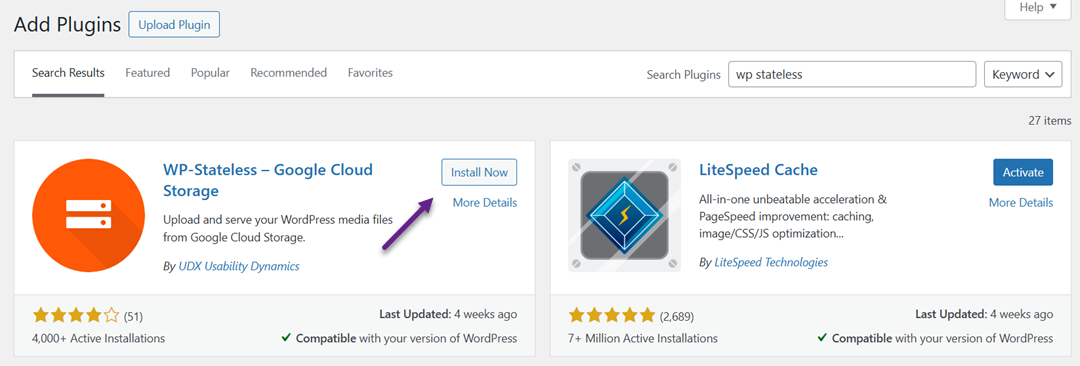
Aby rozpocząć, zainstaluj i aktywuj WP Stateless w sekcji Wtyczki > Dodaj nową w panelu WordPress.
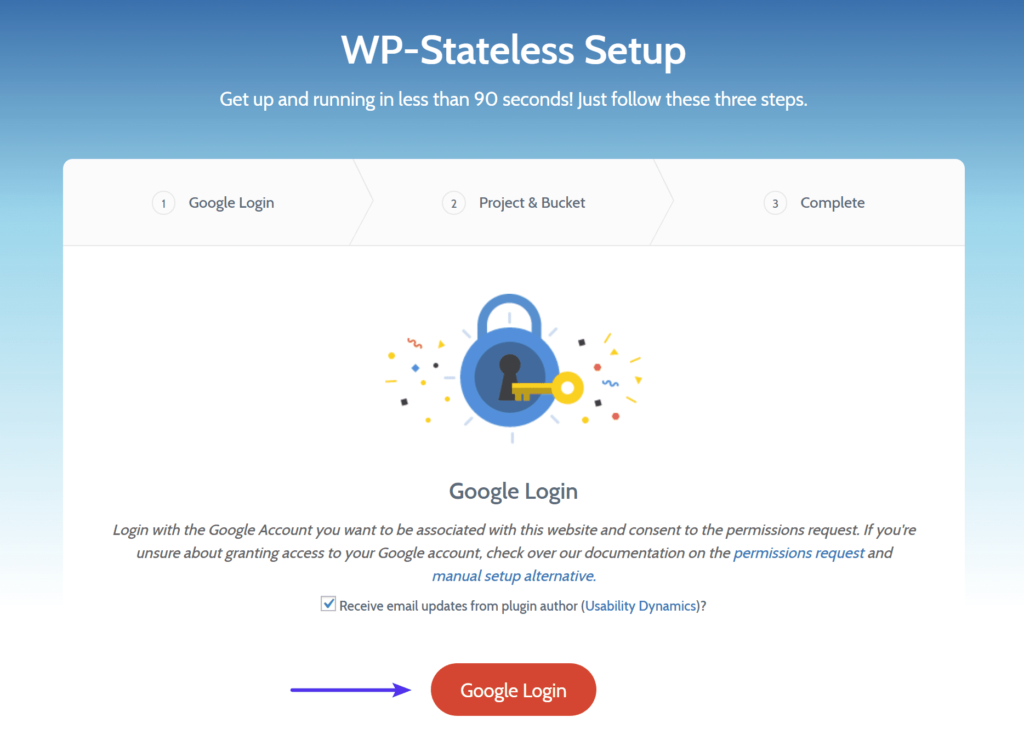
Po aktywacji uruchom Asystenta konfiguracji i zaloguj się na swoje konto Google. Zezwól na dostęp, aby wtyczka mogła zarządzać Twoimi projektami w Google Cloud.
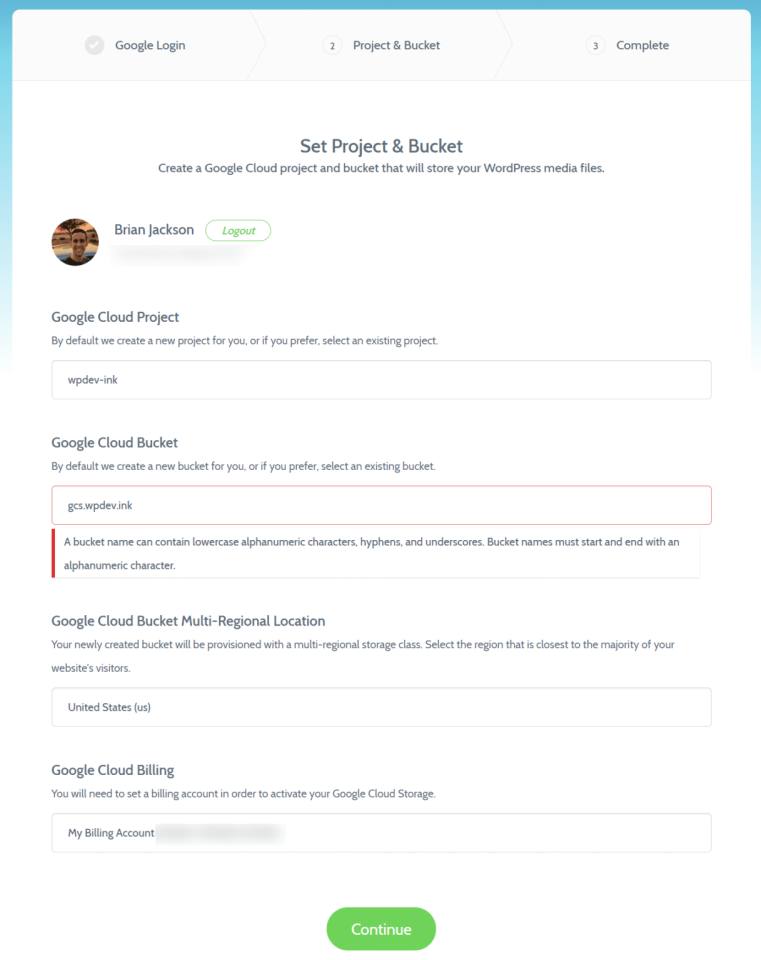
Możesz utworzyć nowy projekt lub użyć istniejącego, a następnie wybrać lub utworzyć zasobnik na swoje multimedia. Podczas konfiguracji upewnij się, że nazwa zasobnika jest zgodna z Twoją domeną niestandardową (np. gcs.yourdomain.com), aby zapewnić płynną integrację. Gdy wszystko będzie skonfigurowane, kliknij Kontynuuj, a zobaczysz potwierdzenie, że połączenie zostało nawiązane.
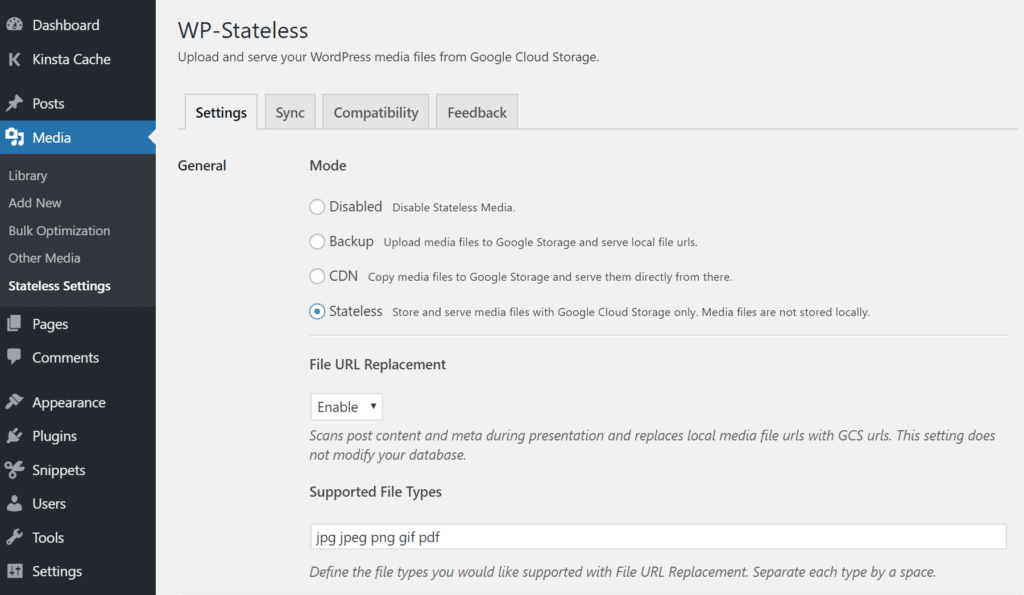
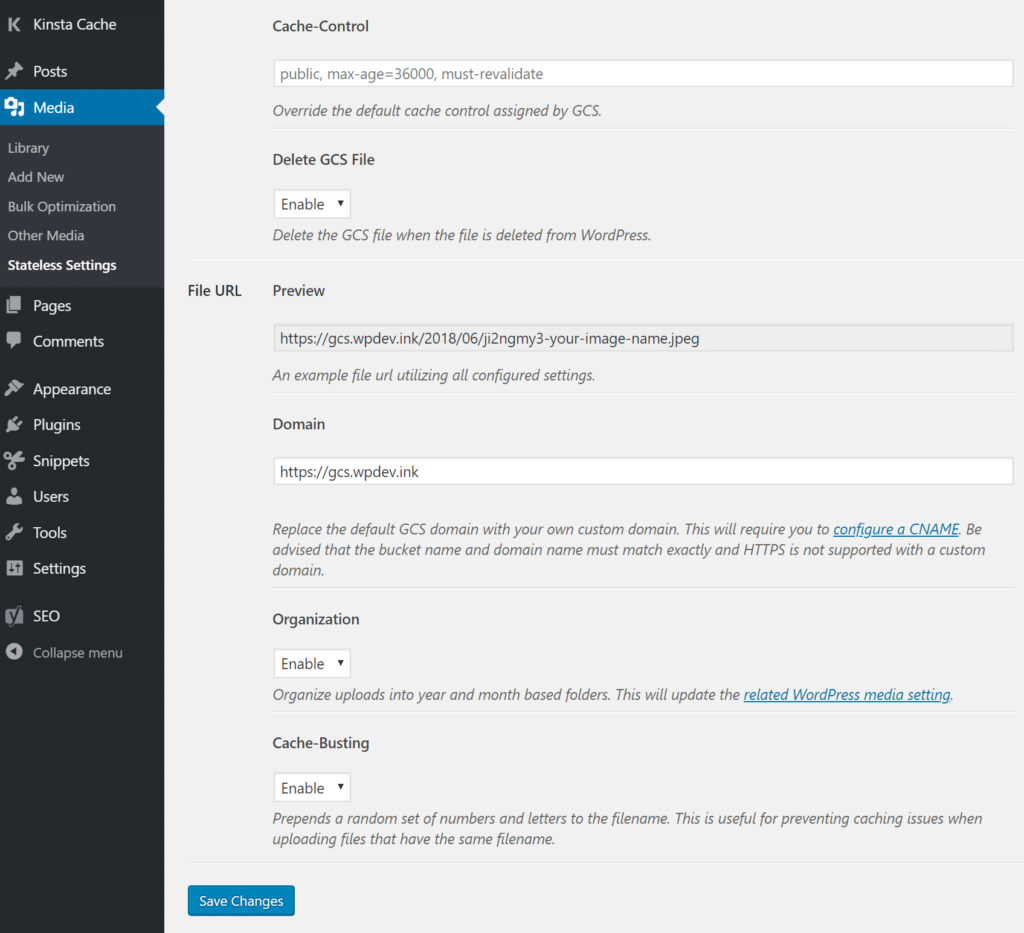
W panelu WordPress przejdź do Media > Stateless Settings , aby wybrać sposób obsługi plików multimedialnych:
- Wyłączone: Wyłącza WP Stateless.
- Kopia zapasowa: Przesyła pliki do Google Cloud, ale udostępnia je z lokalnych adresów URL.
- CDN: Kopiuje i udostępnia multimedia bezpośrednio z Google Cloud (nie można łączyć z innymi sieciami CDN).
- Stateless: Całkowicie przenosi multimedia do Google Cloud, usuwając lokalne kopie, aby zaoszczędzić miejsce na dysku.
Możesz także włączyć dodatkowe ustawienia, takie jak Cache-Control dla szybszego dostarczania, Delete GSC File, aby usuwać pliki z Google Cloud po ich usunięciu w WordPressie, oraz Cache Busting, aby zapobiec wczytywaniu starych plików z pamięci podręcznej.
Przenieś swoje multimedia za pomocą WP Offload Media
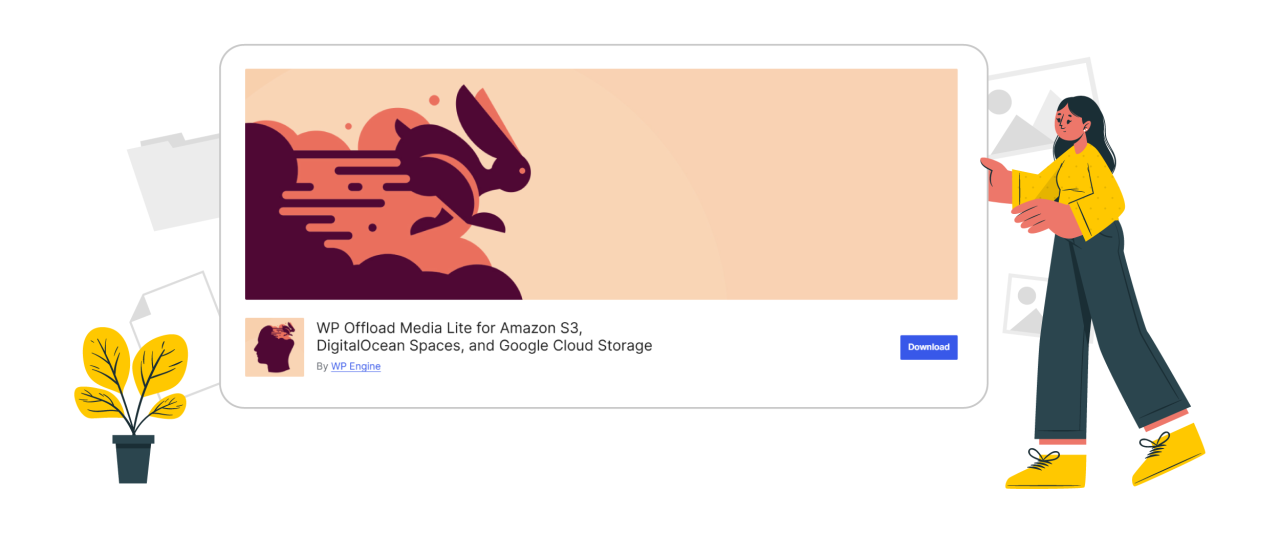
WP Offload Media to darmowa i niezawodna wtyczka, która automatycznie przenosi pliki multimedialne WordPressa, takie jak obrazy, filmy i dokumenty, do połączonego dostawcy pamięci w chmurze. Obsługuje główne platformy, takie jak Google Cloud Storage, Amazon S3 i DigitalOcean Spaces.
Aby rozpocząć, najpierw skonfiguruj konto przechowywania w chmurze, tworząc nowy projekt i dane uwierzytelniające użytkownika. Możesz utworzyć darmowe konto AWS na oficjalnej stronie internetowej (do weryfikacji wymagana jest karta kredytowa) lub zalogować się, jeśli już je masz.
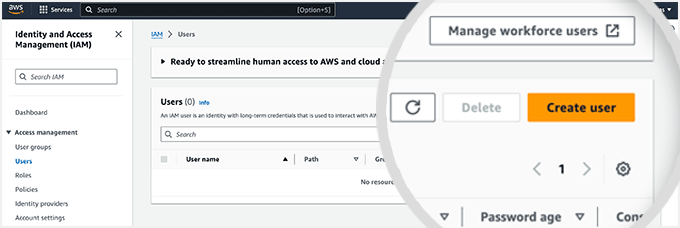
Następnie przejdź do strony Użytkownicy, kliknij Utwórz użytkownika, nadaj mu czytelną nazwę (np. twojadomena-offloadwordpressmedia), pomiń dostęp do konsoli i dołącz politykę AmazonS3FullAccess. Kliknij Utwórz użytkownika, aby zakończyć.
Następnie otwórz użytkownika, przejdź do Dane uwierzytelniające zabezpieczeń > Klucze dostępu i kliknij Utwórz klucz dostępu.
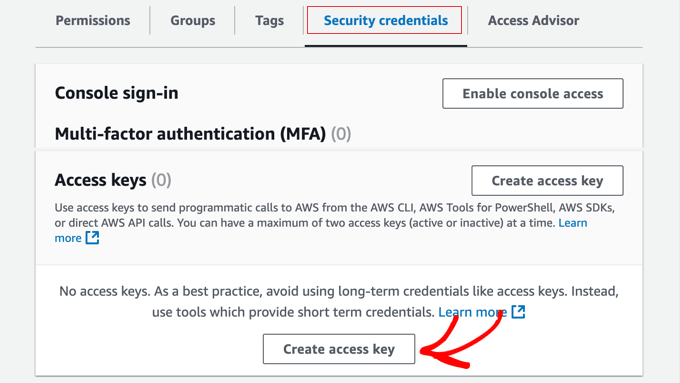
Wybierz Aplikacja działająca poza AWS, następnie pobierz plik .csv zawierający Twój Access Key ID i Secret Access Key i zachowaj go w bezpiecznym miejscu.
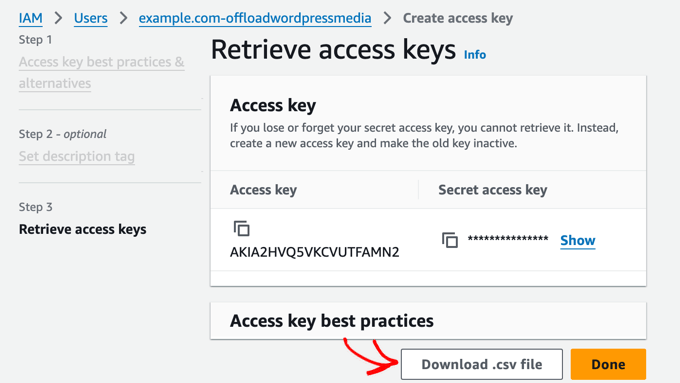
Aby połączyć się z WP Offload Media, otwórz plik wp-config.php swojego WordPressa i dodaj ten kod:
define( 'AS3CF_SETTINGS', serialize( array( 'provider' => 'aws', 'access-key-id' => 'YOUR_ACCESS_KEY_ID', 'secret-access-key' => 'YOUR_SECRET_ACCESS_KEY', ) ) );
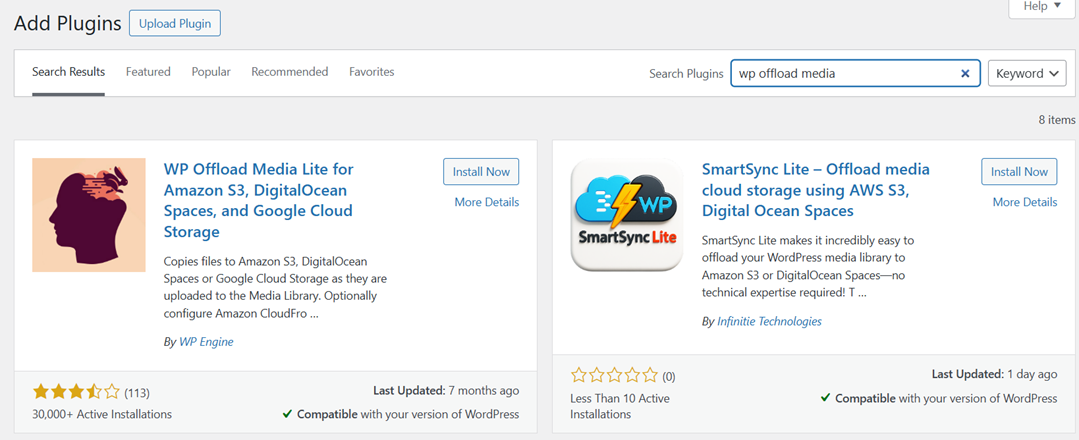
Następnie zainstaluj i aktywuj wtyczkę WP Offload Media z poziomu pulpitu WordPress.
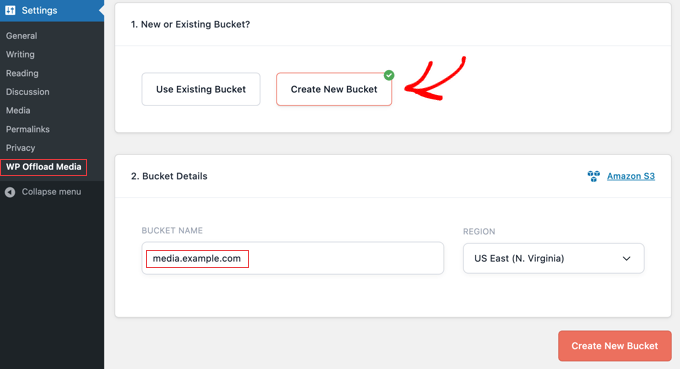
Po aktywacji przejdź do Ustawienia > WP Offload Media i połącz swoją witrynę WordPress, wprowadzając klucze dostępu udostępnione przez usługę przechowywania w chmurze. Następnie utwórz nowy bucket, czyli dedykowany folder w chmurze, w którym będą przechowywane pliki multimedialne. Nadaj bucketowi czytelną nazwę (na przykład media.twojadomena.pl) i wybierz region najbliższy Twojej głównej grupie odbiorców, aby zapewnić szybsze dostarczanie.
Po zapisaniu konfiguracji wszelkie nowe multimedia przesyłane do WordPressa będą automatycznie przechowywane i udostępniane z wybranego przez Ciebie dostawcy chmury. Taka konfiguracja pomaga zmniejszyć obciążenie hostingu, poprawić szybkość witryny i zapewnić płynniejsze dostarczanie multimediów w sieci.
Wskazówki dotyczące obniżania kosztów hostingu i poprawy szybkości ładowania
Przenoszenie multimediów do Google Cloud może znacząco poprawić wydajność Twojej witryny, ale połączenie tego z kilkoma strategiami optymalizacji może przynieść jeszcze większe efekty. Zarządzając sposobem przechowywania, dostarczania i utrzymywania multimediów, możesz nie tylko zwiększyć szybkość ładowania, ale także zmniejszyć niepotrzebne koszty hostingu. Oto kilka praktycznych wskazówek, które pomogą Ci w pełni wykorzystać potencjał Twojej konfiguracji.
Optymalizacja dostarczania dzięki buforowaniu i CDN
Integracja buforowania i CDN (Content Delivery Network) zapewnia, że Twoje pliki multimedialne ładują się szybko dla odwiedzających z całego świata. CDN przechowuje kopie Twoich multimediów na wielu globalnych serwerach, umożliwiając użytkownikom pobieranie plików z serwera znajdującego się najbliżej nich. Zmniejsza to opóźnienia i dramatycznie poprawia czas ładowania, szczególnie w przypadku witryn z dużą ilością obrazów lub o dużym ruchu.
Ponadto włączenie buforowania zarówno w witrynie, jak i na serwerze zapewnia, że często używane pliki nie muszą być ponownie wczytywane za każdym razem. Wtyczki takie jak WP Speed of Light mogą pomóc zautomatyzować ten proces. W połączeniu z Google Cloud narzędzia te tworzą potężną kombinację, która optymalizuje dostarczanie multimediów i poprawia komfort użytkowania.
Usuń nieużywane lub zduplikowane multimedia
Z czasem witryny WordPress gromadzą nieużywane lub zduplikowane pliki multimedialne, które zajmują cenną przestrzeń dyskową. Pliki te nie tylko zwiększają koszty hostingu, ale mogą również spowolnić proces zarządzania multimediami. Regularne audytowanie biblioteki multimediów pomaga utrzymać czysty i wydajny system.
Możesz użyć narzędzi takich jak Media Cleaner, aby bezpiecznie wykrywać i usuwać pliki, które nie są już używane. Przed usunięciem upewnij się, że masz kopię zapasową danych, aby uniknąć utraty ważnych zasobów. Utrzymanie porządku w pamięci masowej nie tylko oszczędza pieniądze, ale także ułatwia przyszłe kopie zapasowe i migracje.
Kompresuj obrazy przed przesłaniem
Duże, niezoptymalizowane obrazy to jedna z najczęstszych przyczyn wolno ładujących się stron internetowych. Kompresja obrazów przed przesłaniem pomaga zachować jakość wizualną przy jednoczesnym zmniejszeniu rozmiaru plików, co prowadzi do szybszego ładowania stron i mniejszego zużycia przepustowości.
Narzędzia takie jak TinyPNG, ShortPixel lub Imagify mogą automatycznie kompresować Twoje obrazy bez zauważalnej utraty jakości. Jeśli wolisz zautomatyzowany przepływ pracy, możesz zintegrować te narzędzia bezpośrednio z WordPressem. Optymalizując obrazy na wczesnym etapie procesu, zapewniasz, że Twoja witryna pozostanie lekka i wydajna od samego początku.
Monitoruj swoją pamięć masową Google Cloud
Regularne monitorowanie wykorzystania pamięci masowej Google Cloud pozwala upewnić się, że nie przepłacasz za niewykorzystaną pojemność. Śledzenie, ile danych generuje i przechowuje Twoja witryna, pozwala dostrzec trendy i wprowadzić niezbędne korekty, zanim staną się kosztowne.
Google Cloud udostępnia szczegółowe raporty dotyczące pamięci masowej, które pokazują, które pliki zajmują najwięcej miejsca i jak często są używane. Na podstawie tych informacji możesz zdecydować, czy zarchiwizować, usunąć lub przenieść pliki do tańszych opcji przechowywania, takich jak Google Cloud Nearline lub Coldline. Aktywne monitorowanie pomaga utrzymać wydajność, jednocześnie kontrolując koszty chmury.
Uwaga wszyscy webmasterzy!
Oszczędzaj czas i zwiększ produktywność dzięki WP Media Folder. Bez wysiłku organizuj pliki multimedialne klientów, twórz niestandardowe galerie i zapewniaj płynne doświadczenie użytkownika.
Ulepsz swoje projekty stron internetowych już teraz!
Podsumowanie
Przenoszenie multimediów do Google Cloud Storage to skuteczny sposób na poprawę wydajności, niezawodności i skalowalności Twojej witryny WordPress. Przenosząc obrazy, filmy i inne pliki do chmury, zmniejszasz obciążenie serwera hostingowego i zapewniasz szybsze dostarczanie treści dzięki globalnej sieci Google. Korzystając z wtyczek takich jak WP Media Folder, WP Stateless czy WP Offload Media, możesz zautomatyzować ten proces i utrzymać uporządkowaną bibliotekę multimediów bez utraty szybkości i jakości.
Niezależnie od tego, czy prowadzisz osobistego bloga, czy witrynę biznesową o dużym ruchu, przenoszenie multimediów do chmury pomaga obniżyć koszty hostingu i poprawić komfort użytkowania. Aby ten proces był jeszcze łatwiejszy i wydajniejszy, spróbuj zintegrować swoją witrynę WordPress z WP Media Folder , aby zapewnić płynną synchronizację z Google Cloud.
Gdy zapiszesz się do bloga, wyślemy Ci e-mail, gdy na stronie pojawią się nowe aktualizacje, abyś ich nie przegapił.


