Produkty WordPress
 Produkty Joomla
 Wsparcie
 Aktualności
 Logowanie
Utwórz repozytorium plików dla użytkowników WordPress za pomocą dostępu do plików WP File Download

Repozytorium plików jest, dla wielu, jednym z najcenniejszych narzędzi, które możesz zaoferować swoim użytkownikom, ponieważ zapewnia bezpieczny sposób udostępniania plików użytkownikom i jednocześnie pozwala im zapisywać ważne pliki na swoim koncie, zobaczymy jak łatwo jest stworzyć i ograniczyć repozytorium plików za pomocą WP File Download.
Mamy wiele opcji z WP File Download podczas ograniczania dostępu, będziemy mogli użyć Woocommerce, aby umożliwić użytkownikom pobranie pliku dopiero po zakupie, ustawić ograniczenie dla roli użytkownika, aby umożliwić pobieranie/wysyłanie tylko dla niektórych z nich, a także utworzyć osobiste repozytoria użytkowników, aby użytkownicy mogli zobaczyć tylko swoje własne pliki.
W tym samouczku zobaczymy, jak utworzyć repozytorium i ograniczyć je do użytkownika oraz roli.
Spis treści
- Ogranicz dostęp do plików według użytkownika WordPress i roli użytkownika
- Tworzenie osobistego repozytorium pobierania plików dla użytkownika WordPress
- Ogranicz liczbę pobrań WordPress
- Zarządzanie dostępem do repozytorium plików w wideo
- Najlepsze repozytoria użytkowników utworzone w rekordowym czasie
Szukasz potężnego rozwiązania do zarządzania plikami dla witryn klientów?
WP File Download to odpowiedź. Z zaawansowanymi funkcjami takimi jak kategorie plików, ograniczenia dostępu i intuicyjny interfejs użytkownika.
Zaimponuj swoim klientom najwyższą organizacją plików!
Ogranicz dostęp do plików według użytkownika WordPress i roli użytkownika
Aby móc skorzystać z tego poradnika, będziemy potrzebować WP File Download.
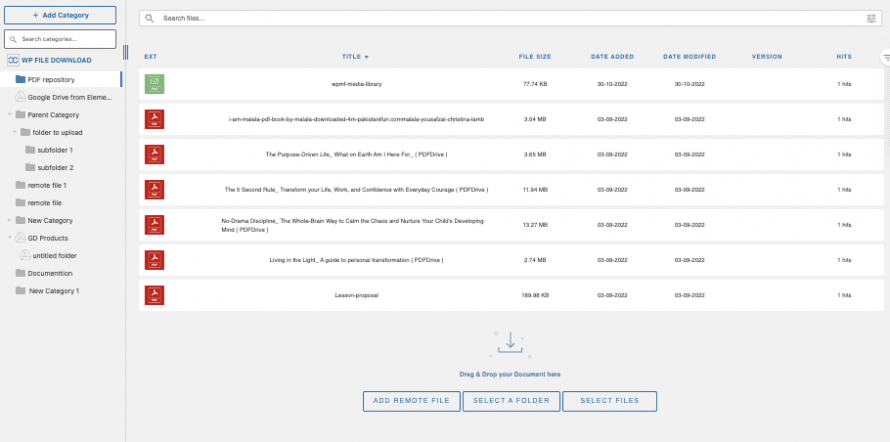
Przede wszystkim utwórzmy kategorię. W tym celu przejdź do WP File Download > WP File Download, na tej stronie kliknij Utwórz repozytorium plików dla użytkowników WordPressa, używając WP File Download dostępu do plików + Dodaj do kategorii.
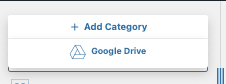
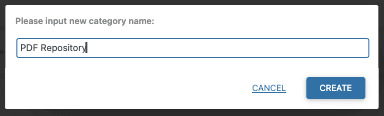
To pokazuje wyskakujące okno, w którym możemy wpisać nazwę kategorii, której użyjemy do utworzenia repozytorium, w tym samouczku nazwiemy tę kategorię Repozytorium PDF.
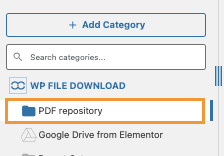
Nowa kategoria pojawi się na lewym pasku bocznym, kliknij na nią, a na prawym panelu będziemy mogli przesłać pliki, które chcemy dodać.
Aby przesłać pliki, wybierz je z komputera i przeciągnij i upuść do prawego panelu, który otwiera się po kliknięciu kategorii.
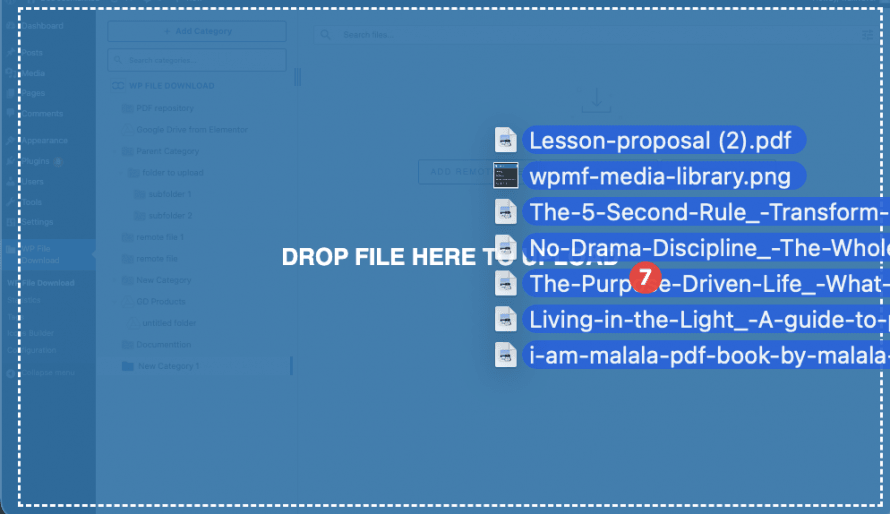
Pliki pojawią się wewnątrz kategorii dostępnej do pobrania, jeśli opublikujemy kategorię.
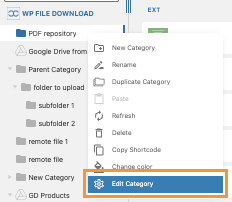
Teraz, gdy mamy już kategorię z plikami w środku, aby udostępnić ją tylko dla określonej roli, będziemy musieli kliknąć prawym przyciskiem myszy na nazwę kategorii i kliknąć na Edytuj kategorię.
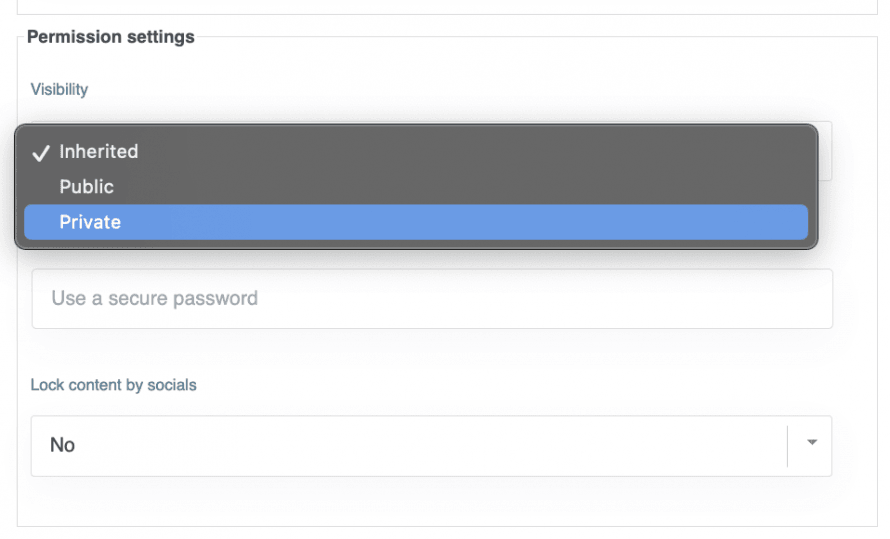
Ustawienia kategorii zostaną wyświetlone na prawym panelu na tej stronie, znajduje się tam Ustawienia uprawnień , gdzie będziemy mogli zobaczyć opcję Widoczność z rozwijanym menu, kliknij na nią, a następnie kliknij na Prywatne.
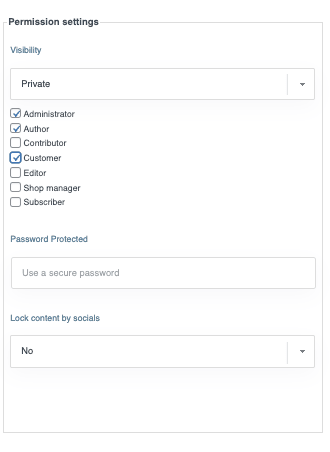
Pojawi się pole, dzięki któremu będziemy mogli wybrać role, które chcemy widzieć i pobierać kategorię, co również zabezpieczy link do pobierania, co oznacza, że plik nie będzie można pobrać, jeśli użytkownik nie jest zalogowany z dozwoloną rolą.
Niestandardowe role pojawią się również w tym polu.
Możemy użyć innych dostępnych ustawień, aby dalej dostosować naszą kategorię, takie jak zmiana kolorów, ustawienie marginesów, a także wybór motywu.
Po zakończeniu możemy zapisać ustawienia, a następnie przejść do posta/strony, gdzie chcemy to wyświetlić za pomocą pola WPFD dostępnego we wszystkich głównych edytorach.
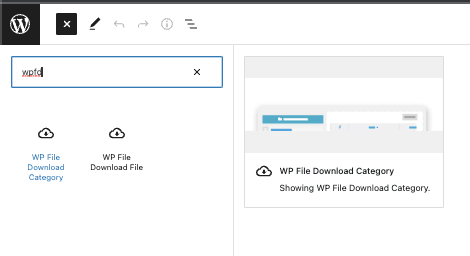
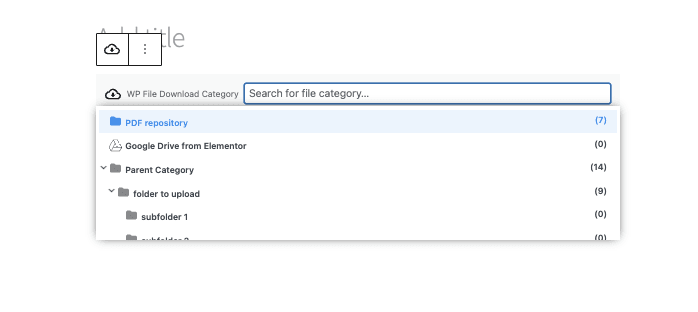
To wyświetli opcję dodania kategorii, kliknij na tę, którą chcesz dodać do swojej treści, a na końcu opublikuj lub zaktualizuj swój post/stronę :)
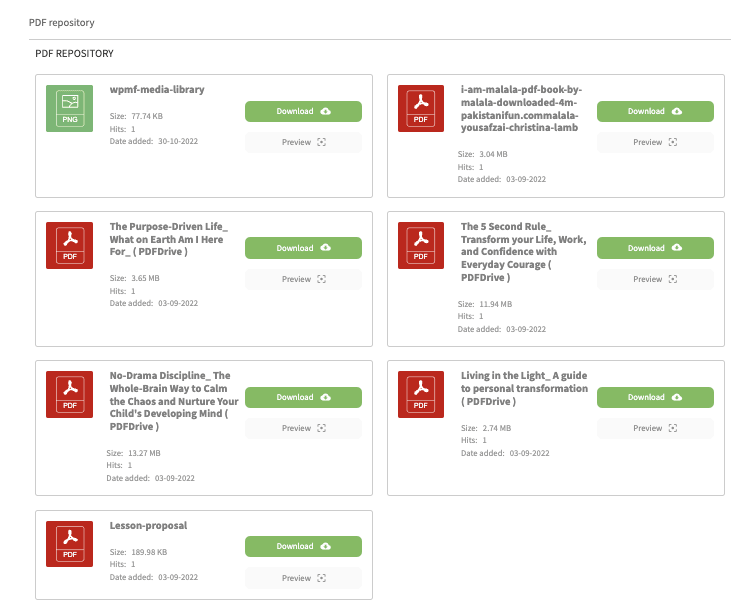
Pliki na froncie będą dostępne tylko dla tych ról, które zostały dodane do opcji widoczności.
Jeśli uzyskasz dostęp do strony kategorii w przeglądarce, w której nie jesteś zalogowany lub używasz innej roli, kategoria nie pojawi się w ogóle.
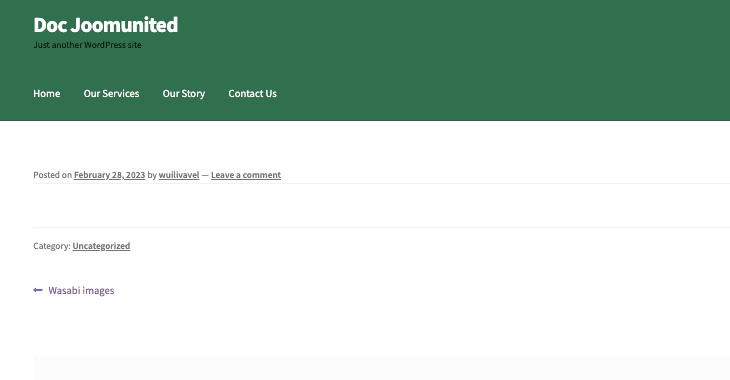
Prywatne repozytorium pobierania utworzone w zaledwie kilku kliknięciach, niesamowite! Czyż nie?
Tworzenie osobistego repozytorium pobierania plików dla użytkownika WordPress
Teraz, gdy widzieliśmy, jak utworzyć kategorię na podstawie uprawnień roli użytkownika, stwórzmy osobiste repozytorium użytkownika, aby każdy użytkownik mógł mieć i zarządzać własnymi plikami.
To może brzmieć naprawdę nużąco, ale prawda jest taka, że nie jest, będziemy mogli to stworzyć za pomocą zaledwie kilku kliknięć w ustawieniach uprawnień z WP File Download.
Aby znaleźć ustawienia uprawnień dla WP File Download, przejdź do WP File Download > Konfiguracja > Dostęp do plików > Rola użytkownika.
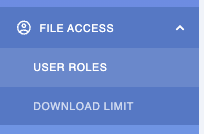
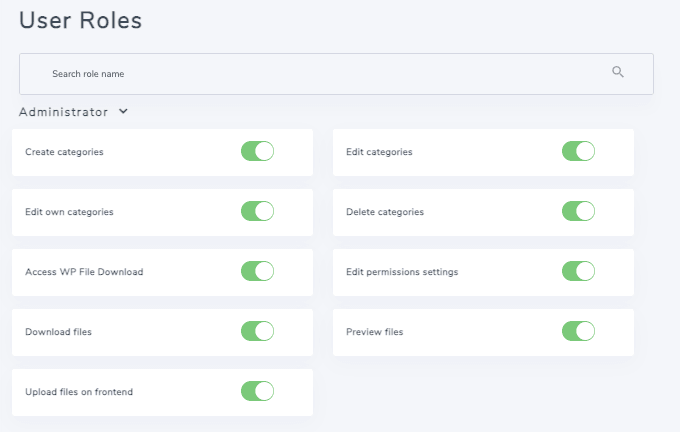
Zobaczysz wszystkie dostępne uprawnienia dla roli użytkownika, w tym role niestandardowe, które możemy utworzyć na naszej stronie, wyjaśnijmy, co robi każde uprawnienie:
Twórz kategorie: Opcja tworzenia własnych kategorii.
Edycja kategorii: Ta opcja pozwoli użytkownikowi edytować dowolną dostępną kategorię, aby zmienić motyw, kolory i marginesy na przykład.
Edytuj własne kategorie: Podobnie jak poprzednie uprawnienie, pozwoli na edycję kategorii, ale pod warunkiem, że użytkownik jest właścicielem kategorii (ta opcja powinna być włączona w głównych ustawieniach administratora, opisanych w tym poradniku).
Usuń kategorie: Opcja usuwania kategorii.
Dostęp WP File Download: To pozwoli użytkownikowi uzyskać dostęp do WP File Download kokpitu, aby zarządzać kategoriami z poziomu wp-admin.
Edytuj ustawienia uprawnień: Zezwól użytkownikowi na edycję uprawnień pliku lub kategorii.
Pobierz pliki: Daje to opcję pobrania plików z przodu dla roli użytkownika.
Podgląd plików: Zezwalaj użytkownikom z tą rolą na podgląd plików w opublikowanej kategorii.
Przesyłanie plików w interfejsie użytkownika: Zezwól użytkownikom na korzystanie z formularza przesyłania plików, który można włączyć w ustawieniach kategorii. Dzięki temu nie będą musieli uzyskiwać dostępu do wp-admin w celu przesłania pliku.
W tym przypadku ustawimy Autora tak, aby mógł edytować własne repozytorium plików, w tym celu musimy skupić się na głównym uprawnieniu, jakim jest Edycja własnej kategorii, i włączyć to uprawnienie, aby mogli edytować tylko swoje własne kategorie.
Następnie możemy włączyć inne uprawnienia, takie jak Utwórz kategorię, jeśli nie chcemy tworzyć kategorii dla użytkowników, oraz Dostęp WP File Download , aby użytkownicy mogli uzyskać dostęp do wp-admin i samodzielnie tworzyć kategorie.
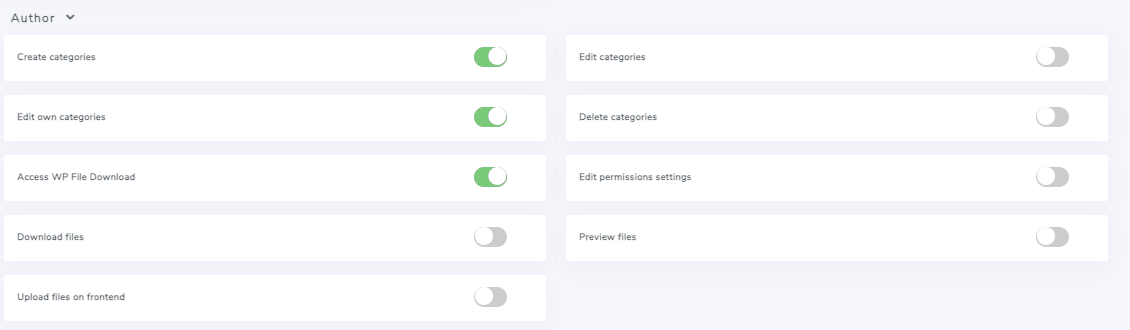
Po ustawieniu tego, autor będzie mógł uzyskać dostęp do wp-admin i utworzyć/zarządzać swoim własnym repozytorium plików, możesz uzyskać do niego dostęp jako autor, aby potwierdzić, jak to będzie wyglądać.
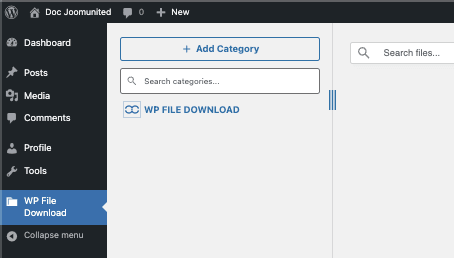
Jeśli porównamy obraz z poprzednim panelem WP File Download , możemy potwierdzić, że na lewym menu bocznym jest mniej opcji i kategorie w ogóle tam nie pojawiają się, co pozwala nam potwierdzić, że ten użytkownik Autor widzi tylko kategorie, które należą do użytkownika.
Ale co się stanie, jeśli nie chcemy, aby autorzy tworzyli kategorie i chcemy je przypisać ręcznie? W takim przypadku wrócimy do WP File Download > Konfiguracja > Dostęp do plików > Rola użytkownika i dezaktywujemy Utwórz kategorie . Następnie musimy przejść do WP File Download > Konfiguracja > Ustawienia główne > Administracja i włączyć dostępną tam opcję Właściciel kategorii . Umożliwi nam to ustawienie właściciela dla wybranych kategorii.
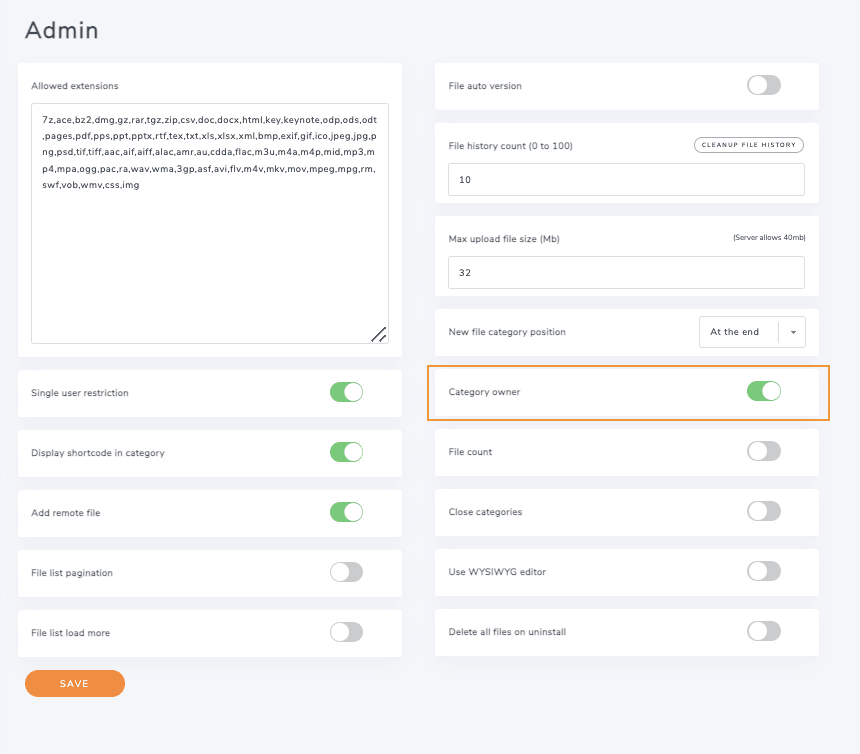
Teraz przejdź do WP File Download > WP File Download, kliknij prawym przyciskiem myszy kategorię, którą chcesz dodać do konkretnego użytkownika o nazwie Author (pamiętaj, że może to być dowolna rola, jaką ustawiliśmy w uprawnieniach) i kliknij Edytuj kategorię, tak jak zrobiliśmy to poprzednio.
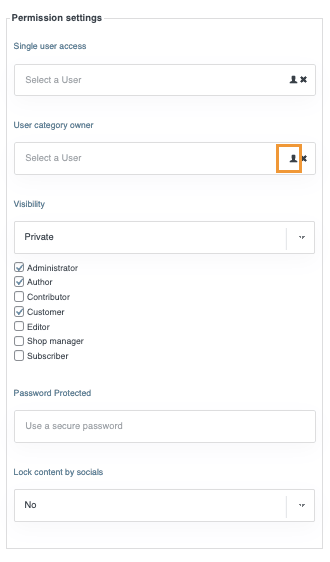
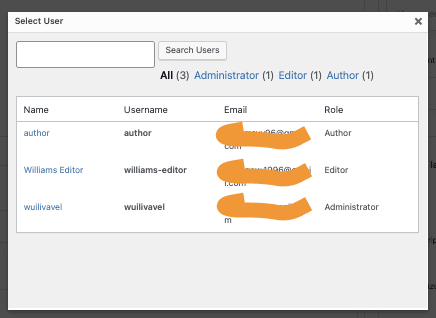
Teraz zobaczymy opcję Właściciel kategorii użytkownika pod ustawieniami uprawnień , kliknij ikonę użytkownika i pojawi się modal z wszystkimi użytkownikami.
Możemy wybrać tutaj użytkownika, któremu chcemy przypisać i gotowe! Kategoria będzie wyświetlana tylko dla tego użytkownika, więc użytkownik może zarządzać nią.
Użytkownik będzie wyświetlany w polu Kategorie właściciela użytkownika, więc wszystko, co musimy zrobić, to zapisać i zmiany zostaną odzwierciedlone na naszym użytkowniku Autor.
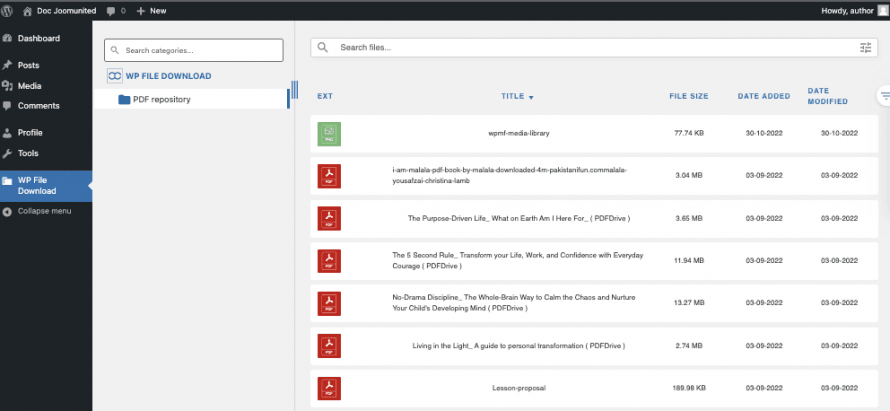
Świetnie! Czyż to nie tak? Wystarczy kilka kliknięć, a osobiste repozytorium użytkownika jest tworzone.
Ogranicz liczbę pobrań WordPress
Czasami ważne jest również ograniczenie liczby pobrań, być może w celu zaoszczędzenia przepustowości lub po prostu umożliwienia użytkownikom sprawdzenia naszych treści przed pobraniem innego pliku.
Jest to całkowicie możliwe dzięki WP File Download, zobaczmy jak to zrobić!
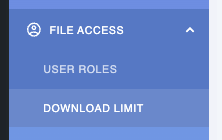
Aby uzyskać dostęp do tej funkcji, przejdź do WP File Download > Konfiguracja > Dostęp do pliku > Limit pobierania.
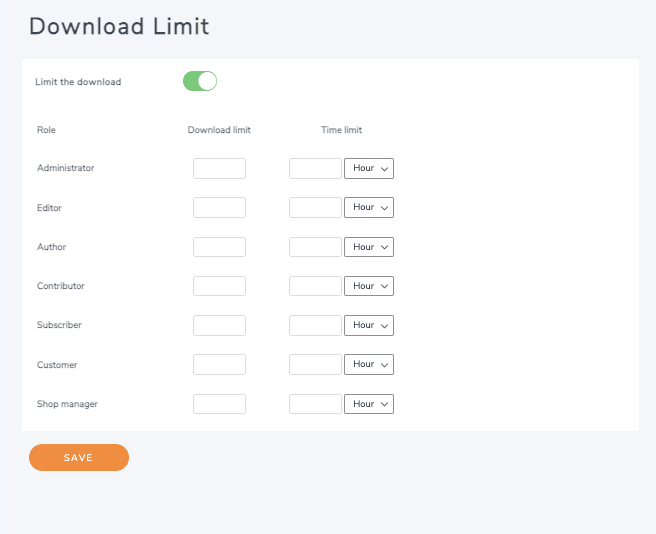
To pokaże nam opcję włączenia limitu pobierania, kliknij na nią i wszystkie role użytkowników, które mamy na naszej stronie, w tym role niestandardowe, pojawią się.
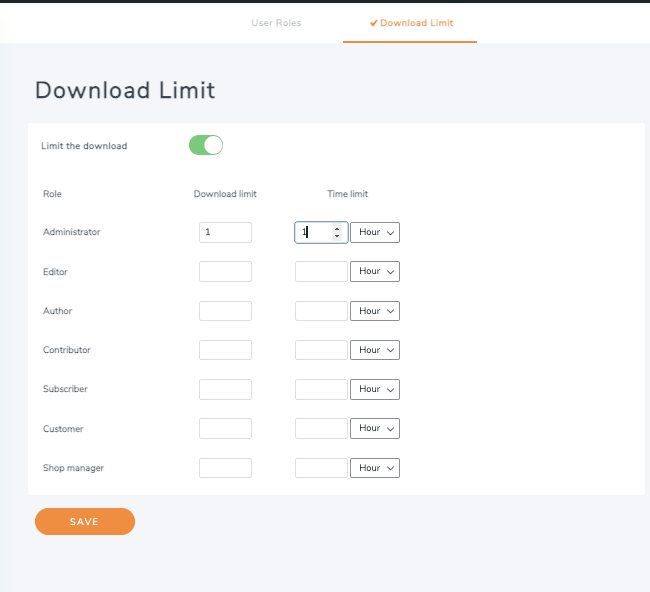
Wszystko, co musimy zrobić na tym ekranie, to wpisać liczbę pobrań, jakie ma umożliwić każdemu użytkownikowi danej roli, a następnie ustawić przedział czasu, w którym użytkownik będzie czekał, aż pliki będą ponownie dostępne. Na przykład, aby ograniczyć administratora do 1 pobrania w celu przetestowania, blokada będzie trwać 1 godzinę.
Możesz użyć czasu, który chcesz, po prostu pamiętaj kliknąć na Zapisz po ustawieniu.
Teraz, jeśli administrator, w tym przypadku, spróbuje pobrać 2 pliki lub te same pliki 2 razy, administrator zobaczy komunikat informujący, że limit pobrań został już osiągnięty, informujący użytkownika, że będzie musiał poczekać, aby pobrać inny plik.

Zadzwońcie wszyscy webmasterzy!
Zwiększ możliwości witryn internetowych swoich klientów za pomocą WP File Download. Twórz bezpieczne i konfigurowalne repozytoria plików, umożliwiając klientom łatwy dostęp i zarządzanie plikami.
Zwiększ możliwości swoich usług projektowania stron internetowych już dziś!
Kolejny niesamowity zestaw narzędzi dostępny za pomocą kilku kliknięć! Co jeszcze możemy poprosić? ;)
Zarządzanie dostępem do repozytorium plików w wideo
Najlepsze repozytoria użytkowników utworzone w rekordowym czasie
Jak mogliście zobaczyć, jest to najlepsza opcja podczas tworzenia repozytoriów, nie ma znaczenia, czy są one dla grupy użytkowników, czy tylko dla jednego użytkownika, opcje są po prostu nieograniczone!
Są również inne opcje, takie jak integracje z chmurą i WooCommerce, gdzie możemy serwować pliki z usługi chmury i dołączać pliki do produktu WooCommerce, pozwalając nam ulepszyć nasz e-commerce i przenieść go na wyższy poziom! Na co czekasz? Idź tu i zdobądź swój własny!
Gdy zapiszesz się do bloga, będziemy wysyłać Ci e-mail, gdy pojawią się nowe aktualizacje na stronie, abyś ich nie przegapił.