 Produkty WordPress
 Produkty Joomla
 Wsparcie
 Aktualności
 Logowanie
OneDrive Business: Przedstawiamy pełną integrację z WP File Download na WordPress

Czy jesteś zaawansowanym użytkownikiem OneDrive ? Być może używasz OneDrive do prowadzenia swojej działalności? Jeśli odpowiedziałeś twierdząco na którekolwiek z tych pytań, prawdopodobnie słyszałeś o OneDrive Business: starszym bracie OneDrive. Być może już używasz OneDrive Business do zarządzania plikami swojej firmy!
OneDrive Business lub OneDrive dla firm to ulepszona wersja prostszego OneDrive, umożliwiająca firmom wybór miejsca i sposobu przechowywania danych. Ponadto, dzięki OneDrive Business, masz więcej opcji administracyjnych, aby kontrolować, kto ma dostęp do których plików. Jeśli korzystasz z OneDrive Business i masz bloga WordPress, będziesz zadowolony, gdy dowiesz się, że WP File Download obsługuje teraz OneDrive Business, umożliwiając przeniesienie plików na stronę WordPress z niespotykaną dotąd łatwością.
Szukasz potężnego rozwiązania do zarządzania plikami dla witryn klientów?
WP File Download to odpowiedź. Z zaawansowanymi funkcjami takimi jak kategorie plików, ograniczenia dostępu i intuicyjny interfejs użytkownika.
Zaimponuj swoim klientom najwyższą organizacją plików!
Konfiguracja integracji OneDrive Business z WP File Download
Integracja OneDrive Business z WP File Download to proste zadanie, ale wymaga krótkiej procedury konfiguracyjnej. Jeśli przejdziesz do konfiguracji WP File Download , a następnie do strony OneDrive Business pod zakładką Połączenie z chmurą , zobaczysz, że potrzebujesz identyfikatora klienta i tajnego klucza klienta.
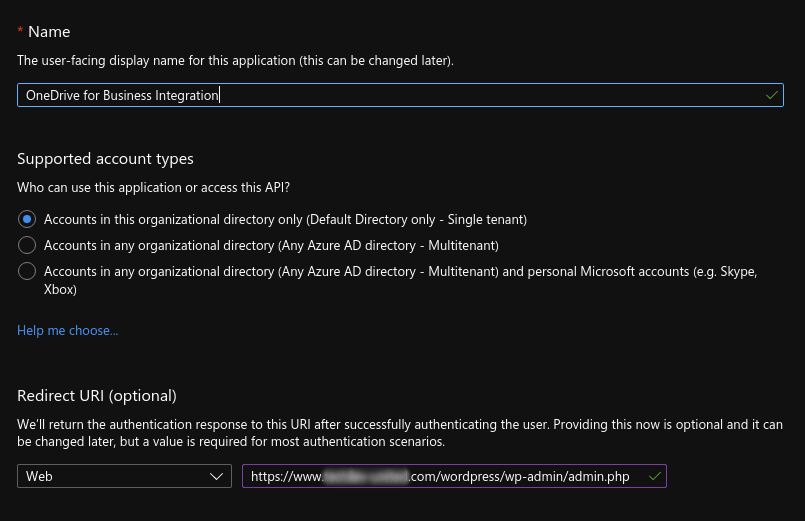
Aby uzyskać identyfikator klienta i klucz tajny, musisz najpierw zarejestrować aplikację w portalu Microsoft Azure. Wybierz opisową nazwę dla swojej aplikacji i skopiuj adres URL serwera przekierowania z WP File Download platformy Azure adresu URL przekierowania. Adres URL przekierowania zazwyczaj wygląda podobnie do https://www.yourblog.com/wordpress/wp-admin/admin.php. Kliknij przycisk „Register” , aby sfinalizować aplikację.
Gdy już utworzysz swoją aplikację, nadal będziesz potrzebować identyfikatora klienta i klucza tajnego, aby połączyć OneDrive Business z WordPress. Na stronie Przegląd powinieneś znaleźć identyfikator klienta, który możesz skopiować do konfiguracji WP File Download .
Aby wygenerować klucz tajny, kliknij „Certyfikaty i klucz tajny” na pasku bocznym w portalu Microsoft Azure, a następnie kliknij „ Nowy klucz tajny klienta”. Ta procedura jest prosta i pozwala na wygenerowanie klucza tajnego klienta. Skopiuj nowy klucz tajny klienta do WP File Download .
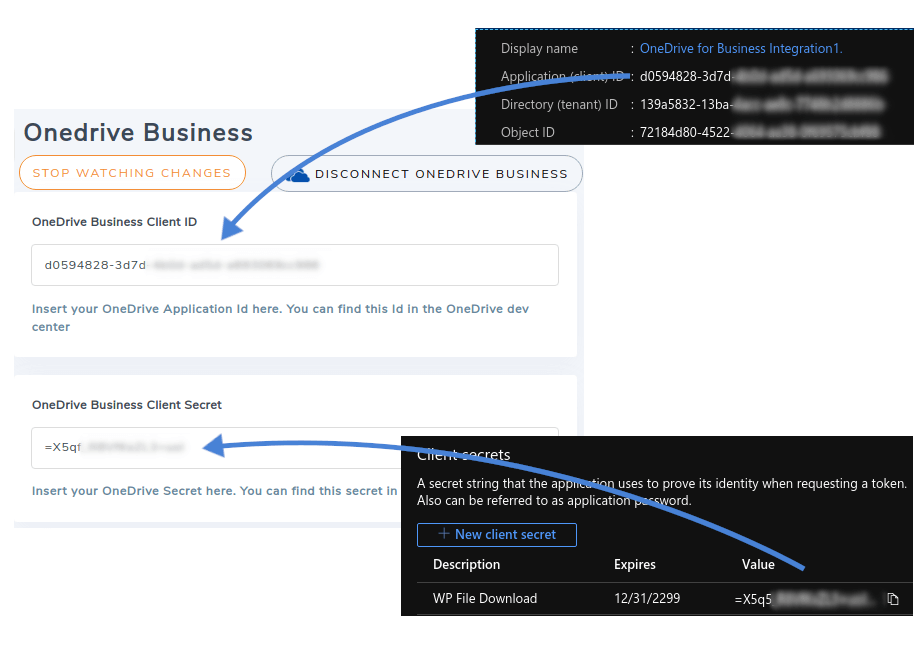
Aby finalizować rejestrację w WP File Download, kliknij na Połącz OneDrive Business i udziel wszystkich niezbędnych uprawnień. Właśnie tak, pomyślnie zintegrowałeś OneDrive Business z WP File Download, a tym samym z Twoim blogiem WordPress. Czytaj dalej, aby dowiedzieć się, jak używać OneDrive Business z menedżerem plików WP File Download .
Utknąłeś gdzieś? Możesz skorzystać z bardziej szczegółowego poradnika tutaj.
Używanie OneDrive Business na WordPress z WP File Download
Jeśli używasz WP File Downloadpo raz pierwszy, możesz nadal używać wtyczki tak jak wcześniej. Tym razem jednak Twoje pliki OneDrive Business pojawią się w menedżerze plików WP File Download . Jeśli nigdy wcześniej nie używałeś WP File Download , to niewiele musisz wiedzieć.
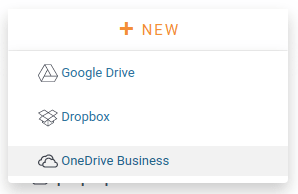
WP File Download jest w zasadzie menedżerem plików dla WordPress. Wszystkie pliki są dostępne z WP File Download, w tym Twoje OneDrive Business. OneDrive Pliki Business są rozróżniane od plików hostowanych na Twojej stronie WordPress za pomocą ikony chmury obok nich. Podobnie możesz tworzyć nowe OneDrive foldery Business za pomocą nowego przycisku.
Wszelkie zmiany wprowadzone na stronie WordPress za pośrednictwem WP File Download są automatycznie synchronizowane z OneDrive Business i odwrotnie. Pliki są przechowywane w katalogu głównym OneDrive Business w folderze o tej samej nazwie co Twoja strona WordPress.
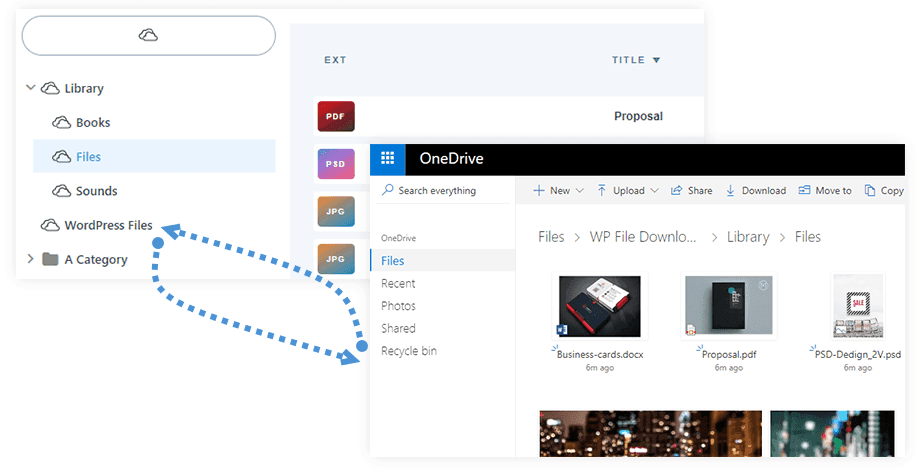
Te dwa są zawsze synchronizowane, więc możesz edytować pliki na WordPress i OneDrive Business bez konieczności ręcznych zmian na obu stronach. Użyj dowolnego dostępnego Ci sposobu — sieci, aplikacji na komputer lub smartfon — aby zarządzać plikami na OneDrive Business, a one automatycznie pojawią się na WordPress.
Zadzwońcie wszyscy webmasterzy!
Zwiększ możliwości witryn internetowych swoich klientów za pomocą WP File Download. Twórz bezpieczne i konfigurowalne repozytoria plików, umożliwiając klientom łatwy dostęp i zarządzanie plikami.
Zwiększ możliwości swoich usług projektowania stron internetowych już dziś!
To, co robisz z tymi plikami, zależy całkowicie od Ciebie. Możesz się nimi podzielić ze swoimi czytelnikami, umieścić obrazy w postach lub po prostu mieć do nich łatwy dostęp ze swojego bloga WordPress. Wszystko to nie wiąże się z dodatkowymi kosztami miejsca na dane, ponieważ wszystkie pliki są przechowywane zdalnie na OneDrive Business. Teraz możesz uzyskać najlepsze zarządzanie plikami WordPress i OneDrive Business za pomocą jednego narzędzia
Gdy zapiszesz się do bloga, będziemy wysyłać Ci e-mail, gdy pojawią się nowe aktualizacje na stronie, abyś ich nie przegapił.




