 Produkty WordPress
 Produkty Joomla
 Wsparcie
 Aktualności
 Logowanie
Natychmiastowa synchronizacja plików Dysku Google z Dropfiles dla Joomla

Niewiele usług chmurowych jest tak powszechnych jak Dysk Google. Ogromna usługa jest często używana przez osoby prywatne, ale jedną z mniej znanych funkcji giganta chmury jest to, że może być również używana do udostępniania plików na blogu Joomla. Jak? Dropfiles!
Od pewnego czasu Dropfiles obsługuje korzystanie z Google Drive do przechowywania plików w chmurze. Ta część nie jest nowatorska, ale co jest nowe, to natychmiastowa synchronizacja plików, nawet gdy pliki są duże. Ta nowa metoda synchronizacji zależy od zweryfikowanej domeny, którą teraz obsługuje Dropfiles .
Webmasterzy, upraszczają współpracę przy plikach dla stron internetowych klientów za pomocą Dropfiles.
Umożliwiaj klientom bezpieczne udostępnianie i współpracę nad plikami, zwiększając produktywność i usprawniając przepływy pracy w projektach.
Zdobądź przewagę konkurencyjną już teraz!
Łączenie Google Drive z Joomla
Podróż do konfiguracji Google Drive z Joomla zaczyna się w Konsoli Google API. Utwórz projekt, wprowadzając jego nazwę i przesyłając. Następnie poczekaj na powiadomienie, które sygnalizuje, że projekt został utworzony pomyślnie.
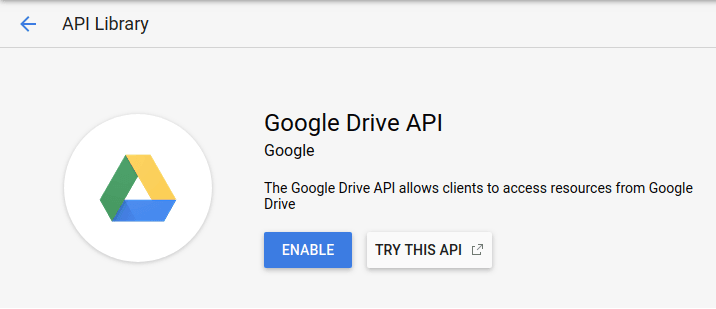
Jeśli to twoja pierwsza przygoda z używaniem Google Drive w ten sposób, będziesz musiał włączyć korzystanie z tego API. Przejdź do biblioteki z menu nawigacji, przewiń w dół, aż znajdziesz ikonę Google Drive i kliknij ją. Powinieneś zobaczyć przycisk, aby włączyć Google Drive API - kliknij go, aby kontynuować.
Wróć do pulpitu, który jest również dostępny z menu nawigacji, znajdziesz swoje następne miejsce docelowe na pasku bocznym po lewej - strona Poświadczeń . Przejdź do strony poświadczeń i utwórz nowe poświadczenia OAuth Client ID.
Można poprosić o wybranie nazwy produktu, w takim przypadku postępuj zgodnie z instrukcjami, aby to zrobić - kliknij konfiguruj ekran zgody i ustaw nazwę produktu. Podczas gdy tu jesteś, dodaj swoją nazwę domeny do listy autoryzowanych domen. Na koniec zapisz i wróć do miejsca, w którym skończyłeś.

Teraz, gdy ustawiłeś nazwę produktu i autoryzowałeś swoją domenę, możesz utworzyć swoje dane uwierzytelniające. Typ aplikacji to aplikacja internetowa , ponieważ Dysk Google będzie synchronizowany z Twoim blogiem Joomla. Wybierz nazwę dla klienta lub swojego bloga.
wpisz Authorized JavaScript Origins W https://www.twoja-domena.com, zastępując twoja-domena.com nazwą swojej domeny. W Authorized redirect URIs wpisz https://www.twoja-domena.com/joomla3/administrator/index.php?option=com_dropfilesdropfiles&task=googledrive.authenticate, ponownie zastępując twoja-domena.com nazwą swojej domeny.
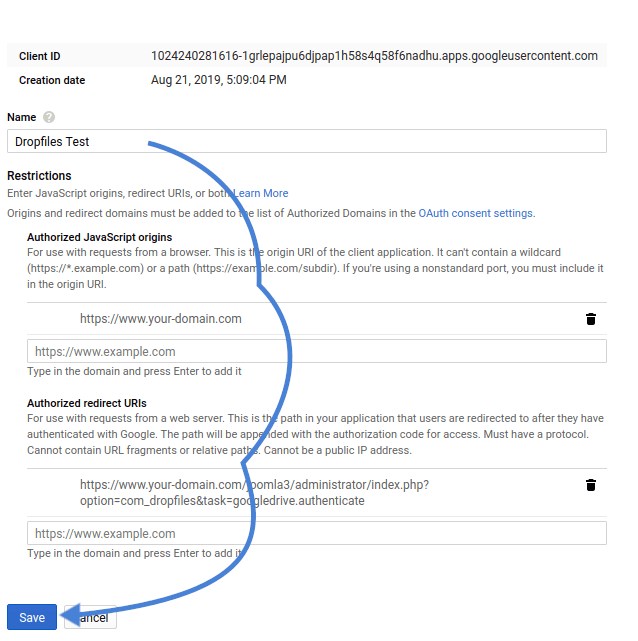
Gdy będziesz gotowy, kliknij przycisk Utwórz, aby otrzymać identyfikator klienta i klucz tajny. Następnie na swoim blogu przejdź do strony ustawień Dropfiles i skopiuj identyfikator klienta oraz klucz tajny do odpowiednich pól w zakładce połączenie z chmurą . Zapisz zmiany, a następnie kliknij połącz, zatwierdzając zgodnie z potrzebami.
Weryfikacja domeny w Google APi Console
Wykonując tę konfigurację, możesz teraz zsynchronizować swojego bloga Joomla z Google Drive. Jeśli jednak zatrzymasz się w tym momencie, synchronizacja nie nastąpi natychmiast, zwłaszcza w przypadku dużych plików. Aby to zrobić, musisz zweryfikować swoją domenę, co przywraca nas do Google API Console.
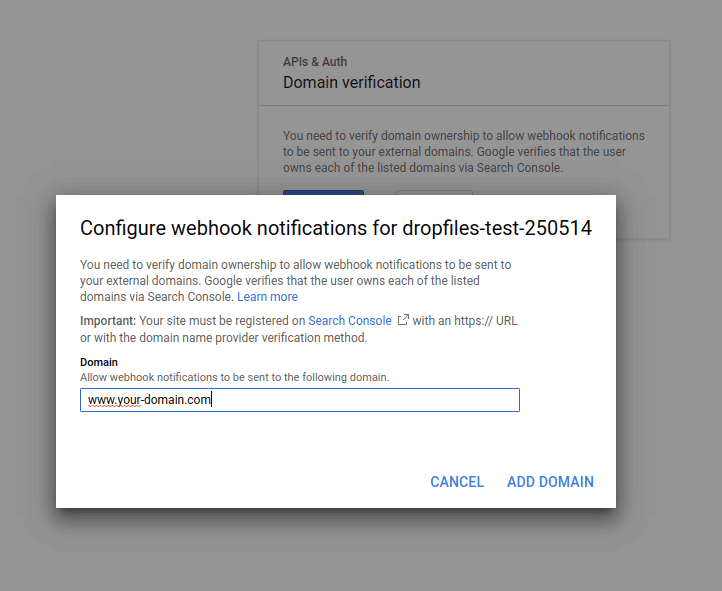
Innym, jeszcze niezbadanym obszarem w panelu sterowania jest weryfikacja domeny . Przejdź do tej strony i kliknij dodawanie domeny. Wprowadź nazwę swojej domeny i wyślij. Zostaniesz poproszony o wykonanie prostego procesu - kliknij przejdź dalej , aby rozpocząć.
Z tej strony musisz najpierw wybrać dostawcę nazwy domeny lub inny , jeśli nie możesz go znaleźć na liście. Jeśli wybierzesz inny, otrzymasz TXT rekord, który musisz dodać do konfiguracji DNS. Po wykonaniu tej czynności kliknij przycisk weryfikuj, co powinno zakończyć się powodzeniem. Alternatywa dla rekordu TXT - CNAME - również istnieje.
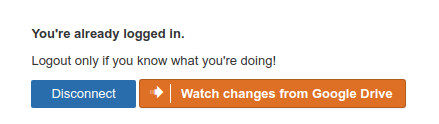
Po zweryfikowaniu domeny wróć do ustawień bloga Joomla i Dropfiles. Jeśli nie połączyłeś się jeszcze z Dyskiem Google, połącz się teraz. Po połączeniu kliknij nowy przycisk obok przycisku „Rozłącz” – „ Obserwuj zmiany z Dysku Google”. Jeśli ta opcja jest już włączona, zobaczysz zielony przycisk „ Zatrzymaj monitorowanie zmian z Dysku Google”.
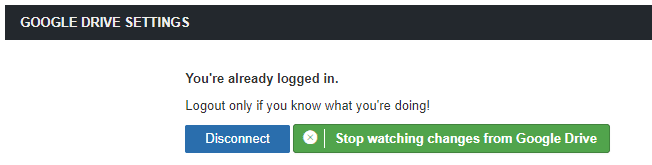
Używanie Google Drive do zarządzania plikami z Joomla
Teraz, gdy zakończono długą konfigurację, możesz zacząć korzystać z Menedżera plików Dropfiles. Aktywując łącze Google Drive-Joomla, Dropfiles tworzy nowy katalog w folderze głównym Twojej przestrzeni dysku Google.
W Dropfiles , oprócz tworzenia standardowych kategorii, możesz również kliknąć menu rozwijane, aby utworzyć nowy folder na Dysku Google. Po wykonaniu tej czynności, nowy folder zostanie utworzony w nowo utworzonym Dropfiles . Pozostaje jedno nurtujące pytanie – dlaczego musiałeś zweryfikować domenę?
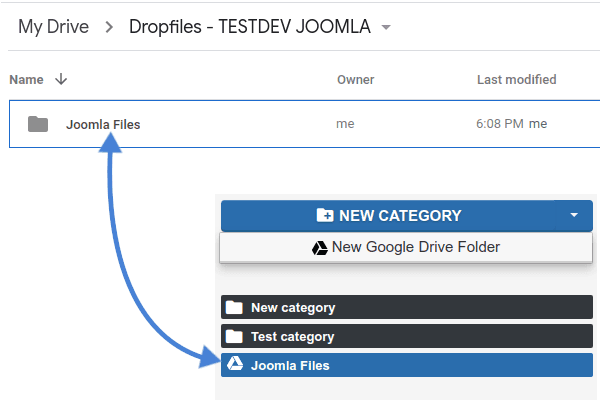
Przez weryfikację domeny i obserwowanie Google Drive pomyślnie włączyłeś wypychanie powiadomień. Kiedy przesyłasz, zmieniasz lub usuwasz plik w Dropfiles lub Google Drive, oba będą komunikować się ze sobą, aby odzwierciedlić zmiany. Synchronizacja jest dwukierunkowa - z Joomla do Google Drive i z Google Drive do Joomla - i wszystko odbywa się błyskawicznie, w tym dla dużych plików!
Zadzwońcie wszyscy webmasterzy!
Zwiększ możliwości stron internetowych swoich klientów za pomocą Dropfiles. Łatwo przesyłaj, kategoryzuj i udostępniaj pliki, oferując klientom przyjazny i efektywny sposób zarządzania dokumentami.
Zwiększ swoje usługi projektowania stron internetowych już dziś!
Chmura jako usługa jest po to, by służyć, a nie tworzyć problemy. Z Dropfilesmożesz płynnie przełączać się między Google Drive a Joomla. Dzięki najnowszej aktualizacji nie musisz czekać, aż te dwie usługi się ze sobą skomunikują, ani wymuszać synchronizacji - odbywa się ona natychmiastowo i można ją łatwo zarządzać dzięki nowemu designowi!
Gdy zapiszesz się do bloga, będziemy wysyłać Ci e-mail, gdy pojawią się nowe aktualizacje na stronie, abyś ich nie przegapił.




Komentarze