 WordPress products
 Joomla products
 Pomoc
Pomoc News
News Zaloguj się
8 najlepszych kolekcji wtyczek do folderów multimediów WordPress

Spis treści
1. WP Media Folder
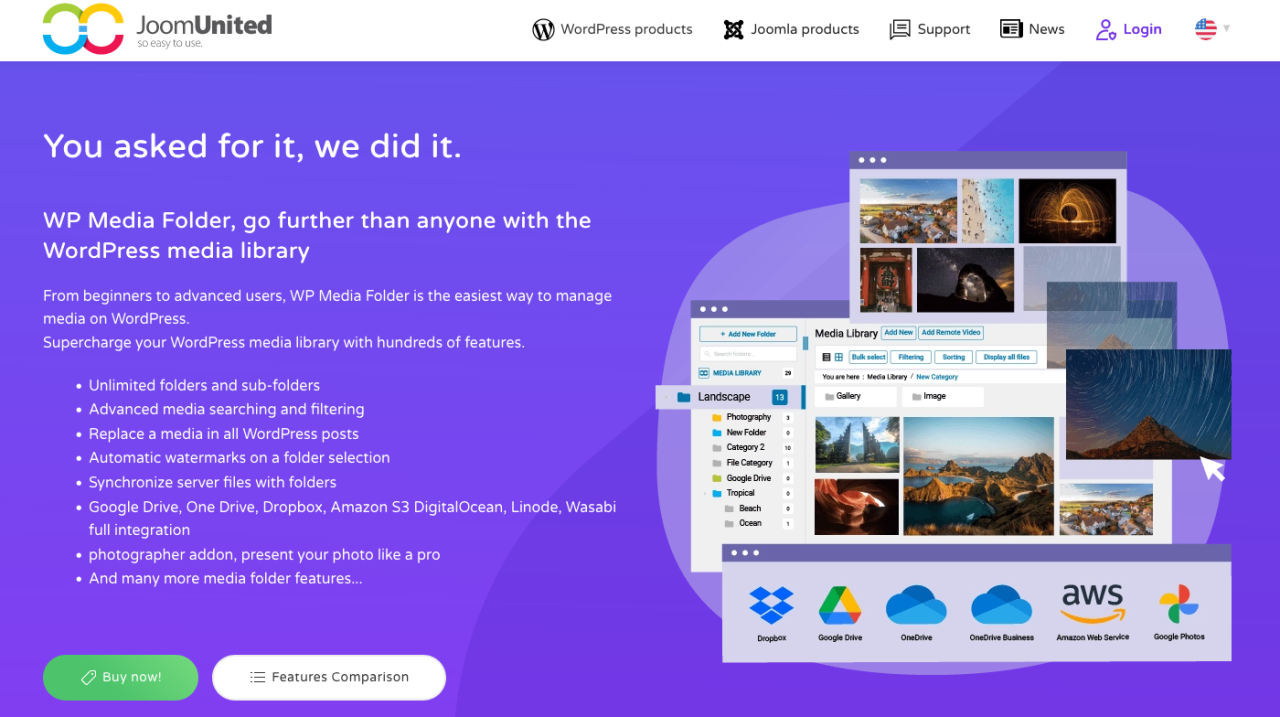
Pierwszy to WP Media Folder, jedno z wszechstronnych narzędzi do zarządzania mediami WordPress, które dodaje nowe funkcje i ulepsza istniejące, aby dać Ci jeszcze większą kontrolę i elastyczność nad treściami multimedialnymi.
Ta wtyczka nie tylko pomaga organizować obrazy, ale także umożliwia zdefiniowanie sposobu prezentacji mediów za pomocą pięknych galerii zdjęć i funkcji osadzania PDF, co czyni ją jednym z najlepszych wszechstronnych narzędzi multimedialnych. Możesz organizować pliki w hierarchii folderów i podfolderów, wszystko za pomocą przeciągania i upuszczania.
Dodatkowo wtyczka pozwala efektywnie dodawać, usuwać lub aktualizować dowolne media, a także usuwać znak wodny z obrazów i pobierać dowolne pliki multimedialne zgodnie z potrzebami.
Zalety:
- Pozwala organizować i używać zdjęć przechowywanych w usługach zewnętrznych, takich jak Dropbox, Google Photos i AWS
- Integracja zdalnych filmów z YouTube, Dailymotion i Vimeo
- Przyjazny dla użytkownika, z funkcjami takimi jak przesyłanie plików metodą przeciągnij i upuść, zbiorcze zarządzanie plikami i filtry multimediów
- Oferuje kompleksową dokumentację i wsparcie, w tym bazę wiedzy, FAQ oraz system zgłoszeń
Wady:
- Brak darmowej wersji, a niektóre funkcje są dostępne tylko jako dodatek (płatny osobno)
- Wpływa na wydajność witryny, jeśli nie zostanie dobrze skonfigurowana
Cena:
- WP Media Folder z wsparciem i aktualizacjami: 49 USD/rok
- WP Media Folder Plugin + Dodatki + Wsparcie i aktualizacje: 69 USD/rok
Pożegnaj bałagan w bibliotece multimediów.
WP Media Folder pozwala kategoryzować pliki, synchronizować foldery z chmurą, tworzyć zachwycające galerie, a nawet zastępować obrazy bez psucia linków.
Zoptymalizuj swój przepływ pracy z mediami już dziś
2. Enhanced Media Library
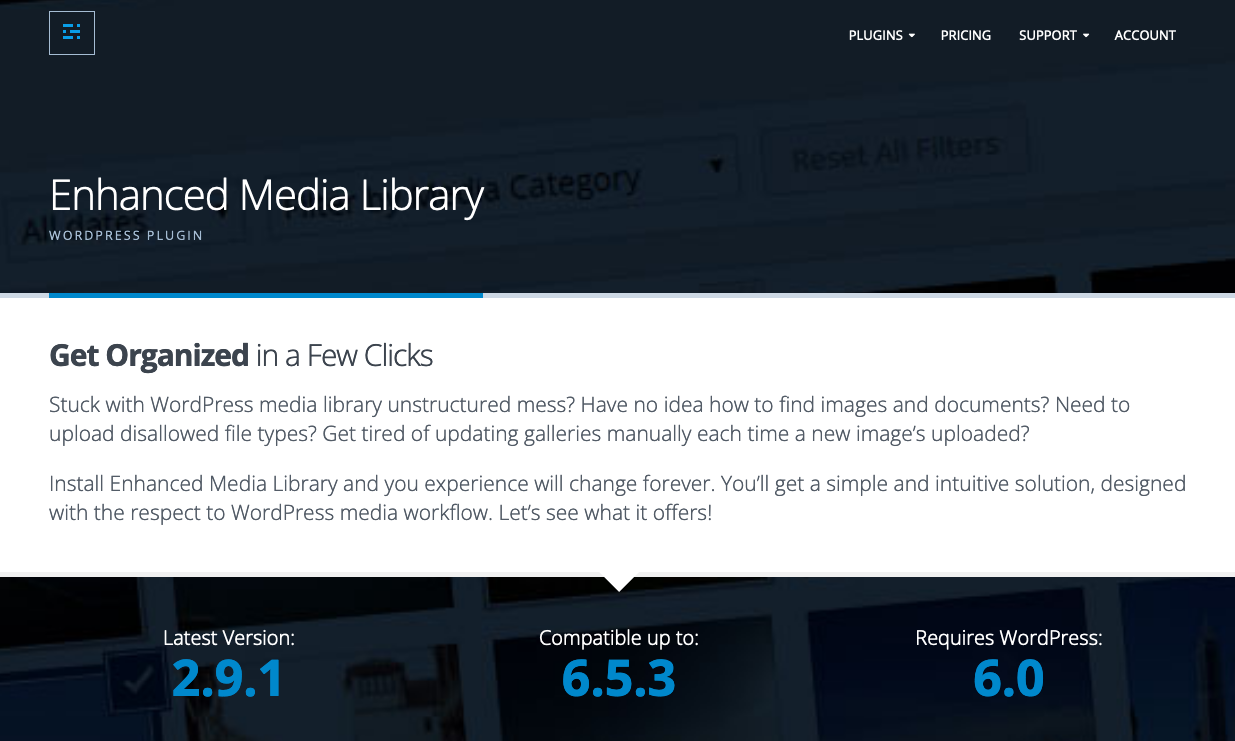
Jeśli szukasz darmowej wtyczki WordPress do folderów multimediów, najlepszym wyborem będzie Enhanced Media Library. Wtyczka ma bardziej złożony proces konfiguracji, obejmujący ustawienia przypisywania taksonomii i inne opcje. Kategorie multimediów do kategoryzowania i filtrowania zasobów multimedialnych otrzymasz od razu po zainstalowaniu wtyczki.
Umożliwia ona również pokazywanie lub ukrywanie metadanych, zmianę kolejności plików metodą przeciągnij i upuść i wiele więcej. Możesz używać shortcode'ów oraz tworzyć playlisty i pokazy slajdów, co pomoże Ci skuteczniej prezentować multimedia.
Zalety:
- Bez ograniczeń co do liczby kategorii i tagów, których możesz używać dla produktów multimedialnych
- Ustawienia wtyczki pozwalają w elastyczny i prosty sposób zarządzać filtrami
- Po jednorazowym utworzeniu galeria/playlista oparta na kategorii, tagu lub dacie nie wymaga żadnych aktualizacji
- Twórz nieograniczoną liczbę niestandardowych taksonomii i integruj taksonomie innych firm, gdy zajdzie taka potrzeba
Wady:
- Zaawansowane funkcje wtyczki są dostępne tylko w wersji płatnej
- Może być niezgodna z różnymi motywami i wtyczkami WordPress i wpływać na wydajność
Cena:
- Dostępna bezpłatna wersja
- Wersja Pro za 25 USD z dożywotnią licencją
3. Foldery biblioteki multimediów
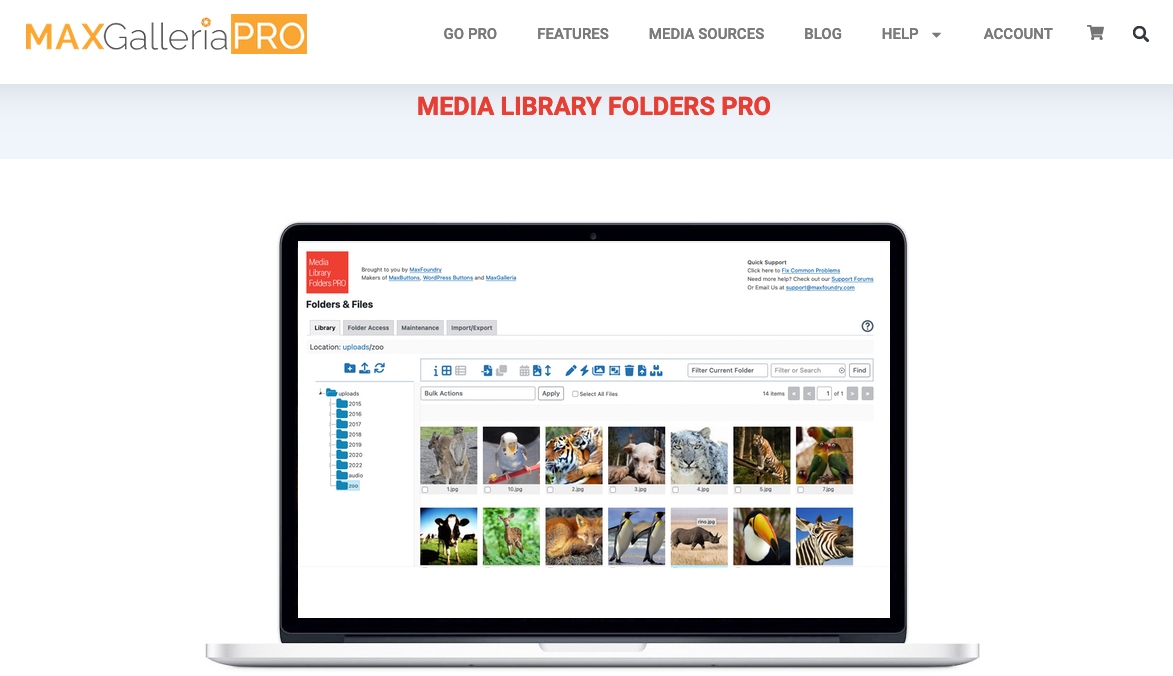
Nazwa mówi sama za siebie – dzięki WordPress Media Library Folders możesz tworzyć foldery w bibliotece multimediów, aby utrzymać porządek w obrazach i innych plikach. Wtyczka jest przyjazna dla użytkownika i usprawnia organizację oraz zarządzanie plikami multimedialnymi. Możesz tworzyć foldery i podfoldery, co daje hierarchiczną strukturę do kategoryzowania elementów multimedialnych.
Dodatkowo wtyczka oferuje integracje z chmurą, takimi usługami jak Google Drive i Dropbox. Możesz też łatwo zmieniać nazwy plików i regenerować miniatury dla jednego lub wielu przesłanych plików (przydatne, jeśli zmienisz motyw WordPress). Możesz także sortować wszystkie pliki według nazwy lub daty.
Zalety:
- Prosty i przejrzysty interfejs
- Twórz kopie zapasowe, importuj lub eksportuj bibliotekę multimediów zgodnie z wymaganiami
- Możliwość projektowania i wdrażania własnej struktury organizacyjnej
- Zgodność z Advanced Custom Fields i Enhanced Media Library
Wady:
- To trochę mylące, ponieważ generuje własne foldery
- Brak dostępnej darmowej wersji
Cena:
- Zaczyna się od $49 i sięga do $149
4. Smush
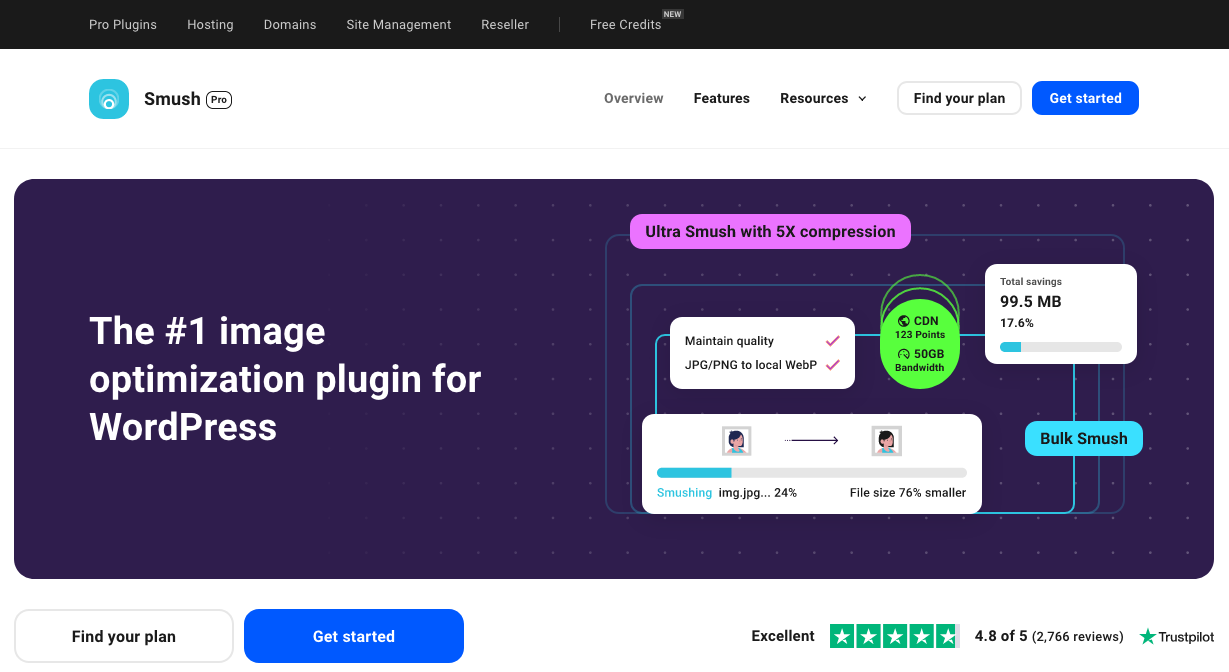
Masz trudności z optymalizacją dużej liczby obrazów na swojej stronie WordPress? Na szczęście możesz polegać na Smush, przyjaznej dla użytkownika wtyczce do folderów mediów WordPress, która umożliwia kompresję i optymalizację istniejących obrazów lub dowolnych obrazów, które prześlesz na stronę WordPress, bez utraty jakości.
W wersji darmowej możesz natychmiast optymalizować obrazy masowo, pod warunkiem że rozmiar obrazu nie przekracza 5 megabajtów. Tymczasem wersja pro oferuje niektóre z najlepszych funkcji, takich jak automatyczna zmiana rozmiaru obrazów, optymalizacja nieograniczonej liczby obrazów, zmniejszanie rozmiaru plików obrazów bez wpływu na jakość, tworzenie kopii zapasowej oryginalnych obrazów i przywracanie ich w dowolnym momencie.
Zalety:
- Łatwa instalacja i obsługa
- Kompatybilna z większością motywów i wtyczek WordPress
- Pozwala optymalizować pliki takie jak PNG, JPEG i GIF w razie potrzeby
- Szybko identyfikuj nieprawidłowe rozmiary obrazów
Wady:
- Wersja darmowa ma ograniczenia dotyczące liczby obrazów, które można zoptymalizować natychmiast, oraz rozmiaru obrazu
- Smush może nie działać dobrze z niektórymi wtyczkami i motywami. Dlatego konieczne jest przetestowanie wtyczki i zainstalowanie jej w witrynie WordPress
Cena:
- Dostępna bezpłatna wersja
- Plany wersji płatnej zaczynają się od 60 USD/rok za jedną stronę internetową i 140 USD/rok za 20 stron internetowych
5. Media File Renamer
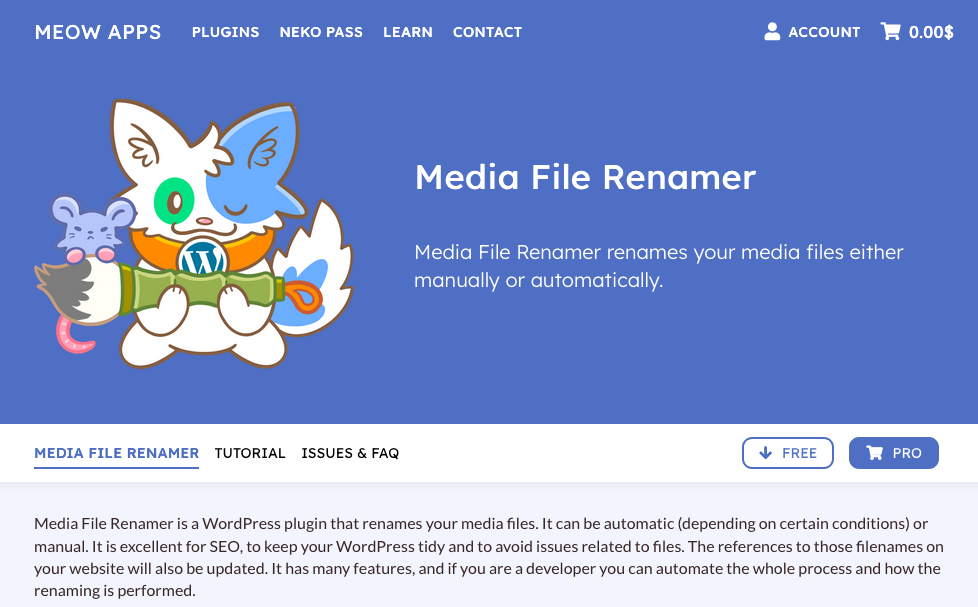
Media File Renamer oferuje elegancki i dynamiczny interfejs, który podnosi komfort pracy z WordPressem oraz usprawnia przepływ pracy na rzecz efektywnego zarządzania biblioteką multimediów. Wtyczka pozwala uporządkować zasoby cyfrowe pod kątem optymalnego SEO i lepiej zorganizowanego WordPressa.
Co więcej, wtyczka umożliwia automatyczną zmianę nazw plików na podstawie tytułów za każdym razem, gdy wprowadzane są modyfikacje. Daje Ci także kontrolę nad zmianą nazw plików. Pozwala włączać i wyłączać zmianę nazw plików multimedialnych.
Zalety:
- Prosty i łatwy w użyciu. Możesz zmienić nazwy plików za pomocą zaledwie kilku kliknięć
- Pozwala śledzić każdą wykonaną czynność
- Kompatybilny z różnymi funkcjami i wtyczkami WordPress
- Nadanie nazwie pliku bardziej opisowego i istotnego charakteru pomaga wyszukiwarkom skutecznie zrozumieć Twoją treść
Wady:
- Istnieje ryzyko błędów podczas zmiany nazw plików multimedialnych, głównie jeśli wtyczka nie jest dobrze używana
- Ograniczone funkcje w wersji darmowej
Cena:
- Dostępna bezpłatna wersja
- Wersja pro zaczyna się od 29 USD i sięga do 99 USD rocznie
6. Enable Media Replace
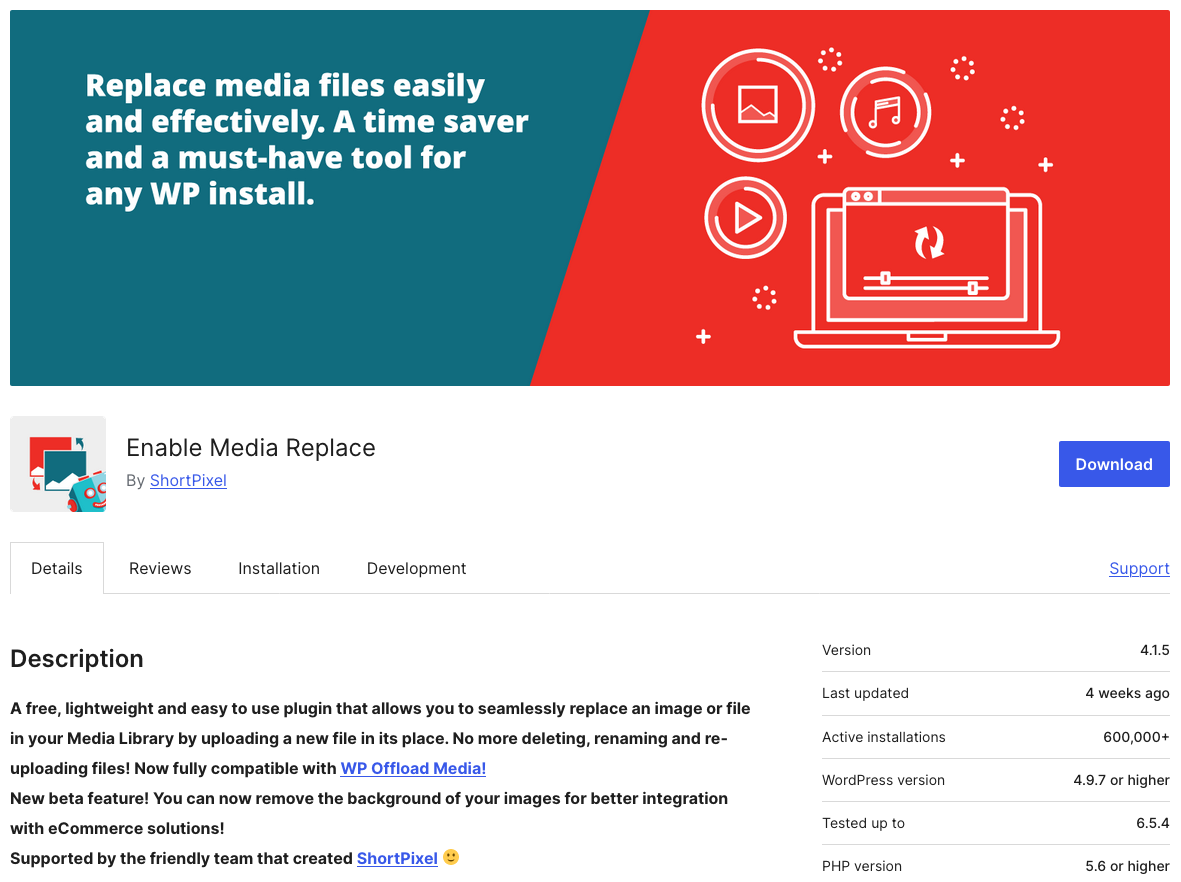
Jak sama nazwa wskazuje, Enable Media Replace będzie świetną opcją, jeśli szukasz darmowej, lekkiej wtyczki WordPress, która pozwala zastąpić stare pliki multimedialne nowymi. Dzięki temu nie będziesz już odczuwać znużenia i irytacji, gdy za każdym razem, chcąc coś zaktualizować, usuwasz plik, a następnie wgrywasz nowy o dokładnie tej samej nazwie. To prawdziwy oszczędzacz czasu, prawda?
Istnieją dwa proste sposoby na zastąpienie pliku. Po pierwsze, możesz wgrać plik tego samego typu, a nazwa załącznika pozostanie bez zmian. Po drugie, zastąp plik nową nazwą i zaktualizuj linki. Dzięki temu wszystkie linki do obecnych plików będą teraz wskazywać na nowy plik.
Zalety:
- Prosty w użyciu i nie wymaga wiedzy technicznej ani umiejętności programowania
- Shortcode pomaga zmodyfikować datę
- Zastąp tło obrazów z biblioteki multimediów
Wady:
- Istnieje możliwość wystąpienia błędów, jeśli przypadkowo zastąpisz niewłaściwy plik, co może prowadzić do uszkodzonych linków lub brakujących multimediów w Twojej witrynie
- Brak oficjalnego wsparcia. Musisz polegać na forach i innych źródłach pomocy
Cena:
- Darmowa wtyczka
7. Real Media Library
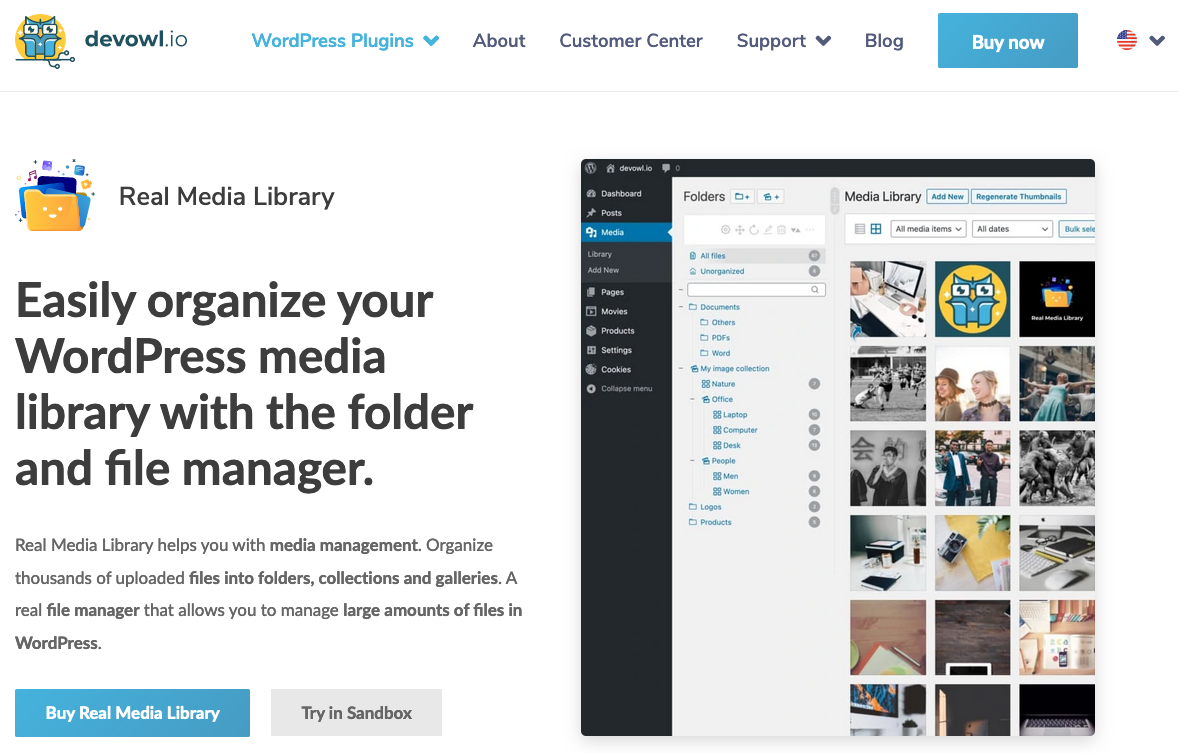
Ta wtyczka oferuje przyjazny dla użytkownika i intuicyjny interfejs z możliwością efektywnego organizowania dużej liczby przesłanych plików, w tym zdjęć, filmów i dokumentów, poprzez kategoryzowanie ich do folderów, kolekcji i galerii.
Real Media Library obsługuje trzy główne typy folderów, w tym zwykłe foldery zawierające pliki, z wyłączeniem galerii, galerie z plikami multimedialnymi oraz foldery kolekcji zawierające tylko dane. Dodatkowo umożliwia importowanie różnych kategorii i folderów z wtyczek, takich jak FileBird, WP Media Folder, Advanced Media Library i innych.
Zalety:
- Współpracuje z najpopularniejszymi motywami stron internetowych i kreatorami stron, w tym Visual Composer, Gutenberg, WPBakery, Elementor itp
- Obsługuje zgodność między przeglądarkami
- Płynna nawigacja między folderami wraz z opcją szybkiego wyszukiwania
- Oferuje konfigurowalne opcje układu do wyświetlania plików multimedialnych na różne sposoby, takie jak siatka, tabela lub lista
Wady:
- Zaawansowane funkcje są dostępne tylko w wersji pro
- Może powodować problemy z wydajnością, jeśli nie zostanie skonfigurowane poprawnie
Cena:
- Standardowa licencja: $39
- Licencja rozszerzona: $195
8. Menedżer multimediów WP
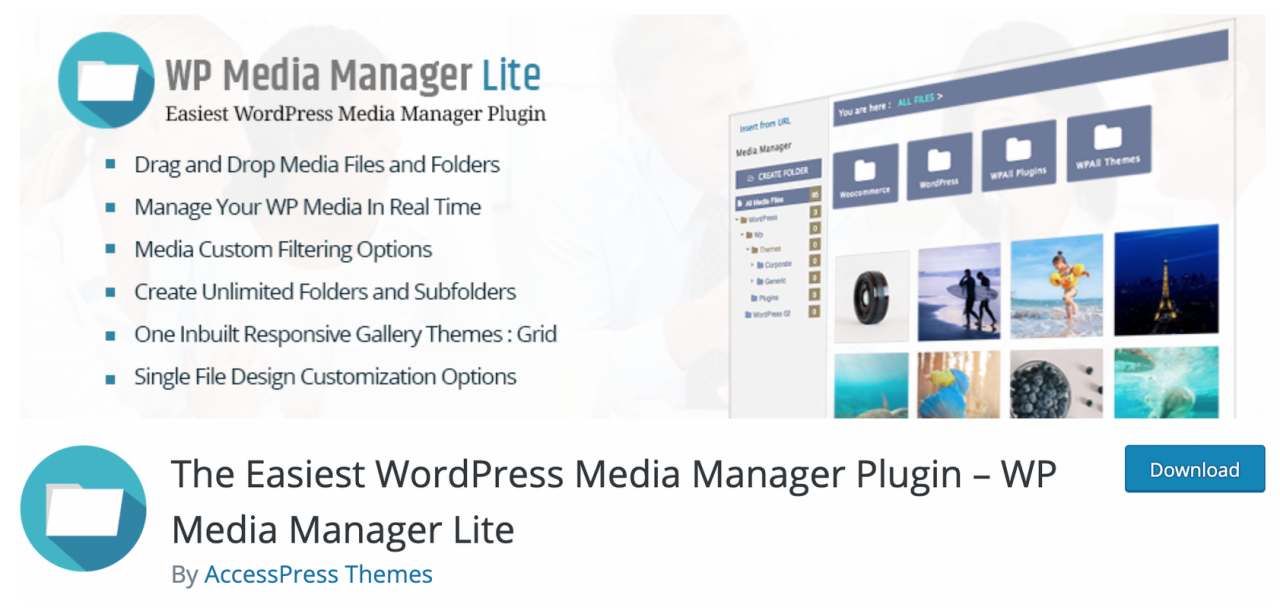
Jednym z najlepszych folderów multimediów WordPress jest WP Media Manager. Jest łatwy w użyciu i możesz tworzyć dowolną liczbę folderów i podfolderów, korzystając z funkcji przeciągnij i upuść, oraz sortować zawartość multimediów w dowolnym momencie.
Ta wtyczka umożliwia tworzenie pięknej galerii multimediów za pomocą responsywnego motywu lub rozszerzenia shortcode galerii multimediów. Pozwala także użytkownikom znajdować konkretne pliki multimedialne na podstawie typu pliku, daty, słowa kluczowego i innych kryteriów.
Zalety:
- Łatwa konfiguracja i użytkowanie
- Proste zarządzanie plikami i kategoryzacja
- Responsywny, obsługuje dotyk i ekrany retina
- Obszerna dokumentacja pomaga programistom łatwo rozpocząć pracę
Wady:
- Czasami proces wyszukiwania może być powolny
- Niektóre aktualizacje zaszkodziły poprzednim wersjom
Cena:
- Dostępna bezpłatna wersja
- Wersja premium zaczyna się od 25 USD do 40 USD, w zależności od potrzebnego poziomu wsparcia
Podsumowanie
Zarządzanie plikami multimedialnymi WordPress nie jest takie trudne, jeśli używasz któregokolwiek z sugerowanych pluginów. To Twoja decyzja, który z nich wybierzesz i dlaczego! Znajdź najlepszy, który pomoże Ci efektywnie zoptymalizować Twoją witrynę i poprawić doświadczenia użytkowników.
Czy używasz któregokolwiek z tych pluginów lub jakichkolwiek innych do zarządzania plikami multimedialnymi? Podziel się swoim doświadczeniem w sekcji komentarzy poniżej!
Gdy zapiszesz się do bloga, wyślemy Ci e-mail, gdy na stronie pojawią się nowe aktualizacje, abyś ich nie przegapił.



