 Produkty WordPress
 Produkty Joomla
 Wsparcie
 Aktualności
 Logowanie
Jak zarządzać dostępem do multimediów w bibliotece multimediów WordPress
Zarządzanie dostępem do mediów w naszej bibliotece mediów WordPress jest jedną z najważniejszych rzeczy, o których musimy myśleć, ponieważ to tam przechowujemy najważniejsze pliki naszej witryny i możemy mieć niektórych użytkowników z pełnym dostępem do biblioteki mediów, którzy mogą przypadkowo coś usunąć.
WP Media Folder ma narzędzie do zarządzania dostępem, będziemy mogli utworzyć folder dla każdego użytkownika lub roli użytkownika, istnieją również niektóre opcje, takie jak wybór folderu głównego, w którym będą tworzone foldery użytkowników.
Dzięki temu niesamowitemu narzędziu będziemy mogli mieć pełną kontrolę nad mediami używanymi w naszej witrynie, ponieważ użytkownicy/role użytkowników będą mogli zobaczyć tylko foldery/media, które im zezwolisz, ale jako administrator będziesz mógł zobaczyć wszystkie foldery.
W tym poście dowiemy się, jak łatwo zarządzać dostępem do mediów przy użyciu WP Media Folder.
Spis treści
Żegnaj z zabałaganionym magazynem multimediów.
WP Media Folder pozwala na kategoryzację plików, synchronizację folderów z chmurą, tworzenie niesamowitych galerii, a nawet zastępowanie obrazów bez uszkadzania linków.
Optymalizuj swój przepływ pracy medialnej już dziś
Ustawianie kontroli dostępu do biblioteki mediów WordPress
Proszę mieć na uwadze, że do tego samouczka musisz mieć zainstalowane WP Media Folder.
Przede wszystkim ustawimy dostęp do multimediów dla każdej roli użytkownika. W tym celu przejdź do Ustawienia > WP Media Folder > Dostęp i projekt > Dostęp do multimediów.
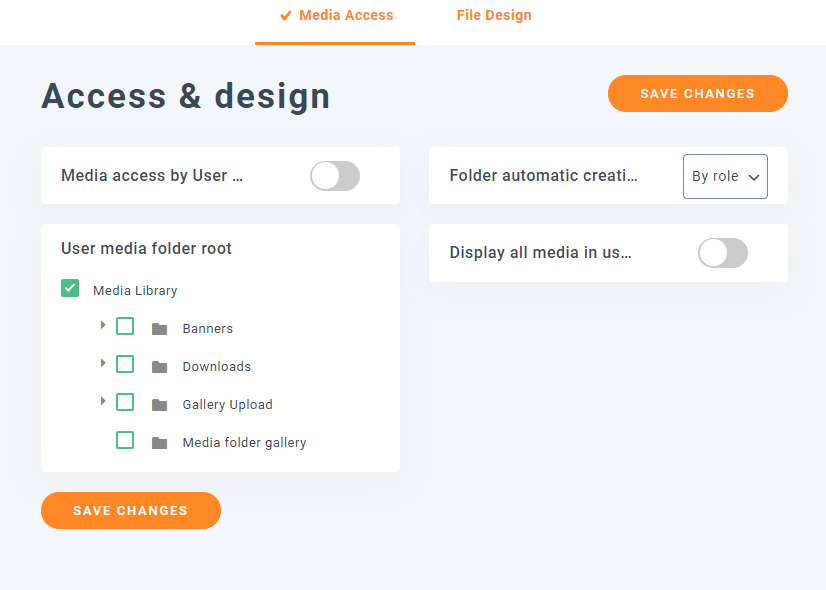
W tej sekcji będziesz mógł zobaczyć wszystkie opcje zarządzania dostępem, po pierwsze wybierz “Według roli” w “Automatycznym tworzeniu folderu” i włącz opcję “dostęp mediów przez użytkownika”, na koniec kliknij zapisz.

Spowoduje to włączenie ustawienia dostępu do mediów i utworzy folder, gdy zostanie dodana nowa rola użytkownika.
Zobaczmy, jak to działa.
Po pierwsze, zamierzamy utworzyć 3 użytkowników, redaktora o nazwie “Jerry”, menedżera sklepu o nazwie “Jhon” oraz autora o nazwie “Tom”, co powinno utworzyć 3 różne foldery z nazwą roli.
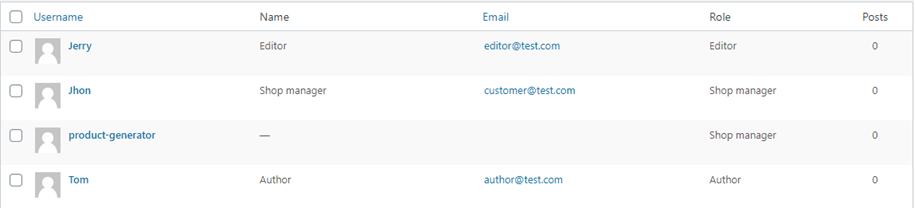
Teraz przejdziemy do każdego użytkownika i wgrajemy jedno zdjęcie, aby folder dla tej roli użytkownika został utworzony.
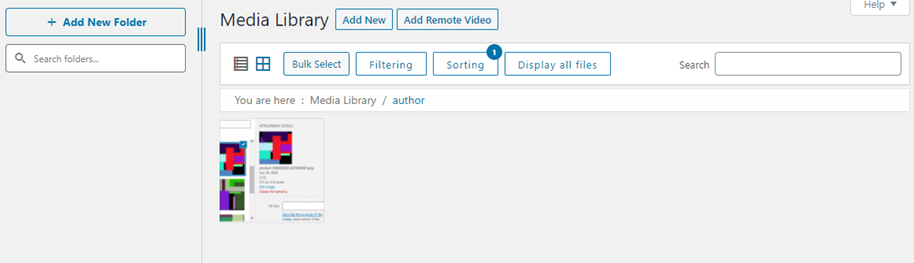
Również zobaczymy, że ich biblioteka mediów jest pusta.
Autor
Redaktor
Menedżer sklepu
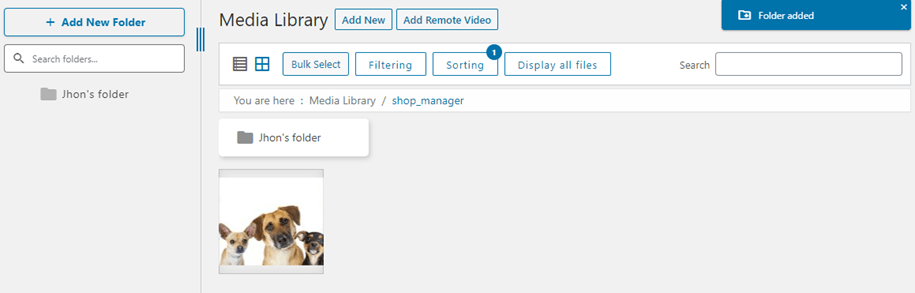
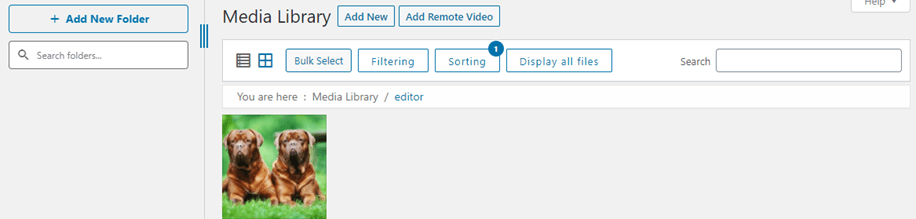
Jak widać, dodaliśmy różny obraz dla każdego użytkownika, który ma inną rolę, a dla każdej roli mamy dostęp tylko do ich własnego folderu, dodaliśmy również nowy folder dla konta menedżera sklepu, pamiętaj, że wszystkie role mają możliwość tworzenia folderów.
Sprawdźmy bibliotekę multimediów administratora.
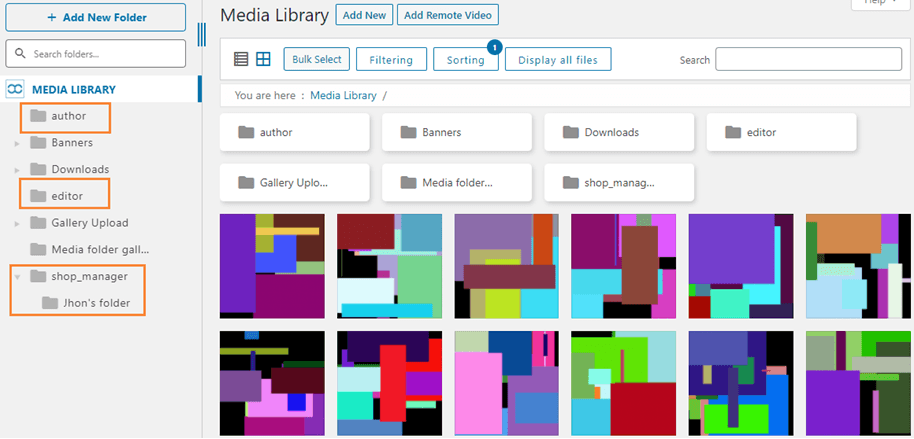
Jak widać, istnieje wiele folderów, które wszystkie pozostałe role użytkowników mogły zobaczyć, a my również mamy dostęp do ich folderu, więc możemy przeglądać i kontrolować ich media.
To jest naprawdę przydatne, gdy mamy wiele ról użytkowników o różnych funkcjach, możemy mieć wszystko uporządkowane i te role użytkowników won’t dotykać mediów, które don’t muszą, wszystko jest uporządkowane i perfekcyjnie kontrolowane.
Używanie tego Menedżera Mediów do Utworzenia Osobistego Repozytorium
Tak! Teraz zamierzamy stworzyć osobiste repozytorium, aby zapewnić prywatność naszego klienta. Ten niesamowity menedżer mediów pozwoli Ci stworzyć osobiste repozytorium.
Jest to naprawdę przydatne, jeśli na przykład mamy tylko autorów w naszej witrynie i każdy autor powinien mieć dostęp wyłącznie do mediów, które używa w swoich wpisach.
Jako druga opcja, nie zobaczą całej biblioteki, tylko media, które wgrali do swojego folderu lub te, które dodałeś do tych folderów jako administrator.
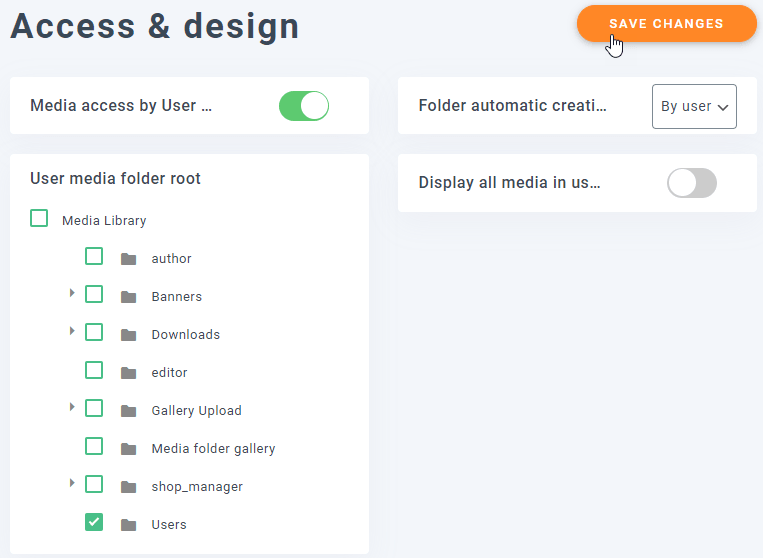
Aby aktywować tę opcję, przejdź do Settings > WP Media Folder > Dostęp & Projektowanie > Media Access, w sekcji „Folder automatic creation” wybierz „By user” i włącz sekcję dostępu do mediów, jeśli nie aktywowałeś jej wcześniej.
Dodatkowo istnieje opcja o nazwie “User media folder root”, którą możemy użyć, aby ustawić folder, w którym będą dodawane wszystkie foldery użytkowników, tak aby wszystko było uporządkowane.
Utworzymy folder o nazwie “users” i ustawimy ten folder jako root przy użyciu opcji “User media folder root”, jeśli wszystko ustawisz prawidłowo, wszystko będzie wyglądało tak.
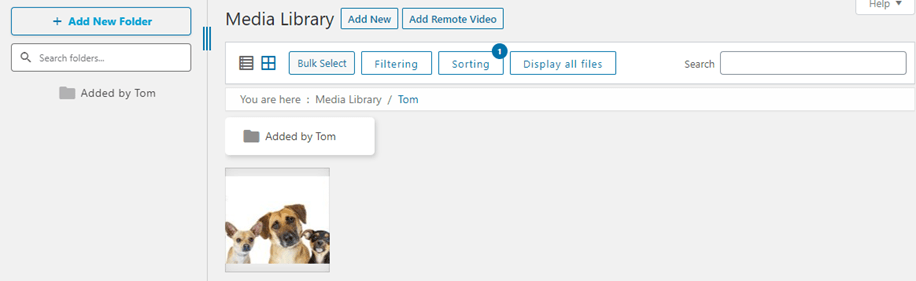
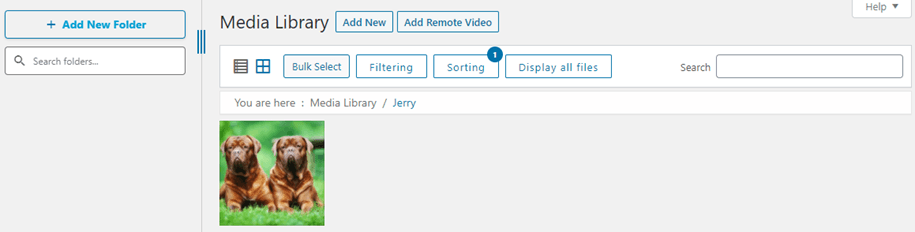
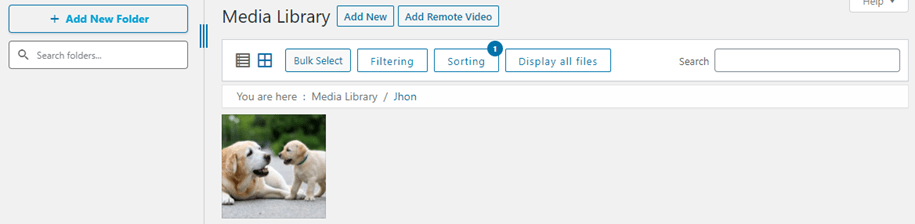
Wcześniej utworzyliśmy 3 użytkowników, więc dodajmy obraz do biblioteki mediów każdego użytkownika, po tym powinien zostać dodany folder z nazwą użytkownika.
Tom
Jerry
Jhon
Sprawdźmy bibliotekę multimediów administratora.
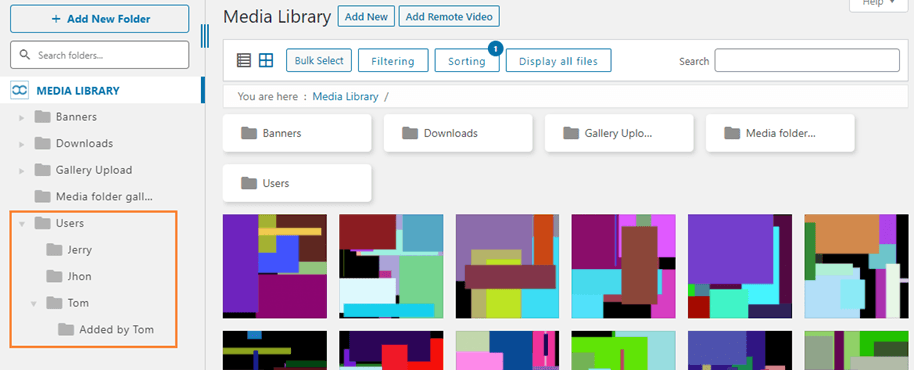
Jak widać, istnieje wiele innych folderów i mediów, których nie mogą zobaczyć.
Mamy również dostęp do wszystkich tych użytkowników folderów i stworzyliśmy także folder w koncie Tom’a oraz możemy sprawdzić ten folder jako podfolder, możemy dodać więcej obrazów/folderów lub usunąć je w tych folderach, a użytkownik będzie mógł zobaczyć te zmiany w bibliotece mediów.
Zachowaj Wszystko Bezpieczne w Osobistym Folderze Biblioteki Mediów WordPress
Zadbajmy o bezpieczeństwo wszystkich danych i pozwólmy użytkownikom korzystać wyłącznie z posiadanych przez nich multimediów dzięki tej wspaniałej wtyczce. Dzięki niej wszystko będzie bezpieczne i uporządkowane. Warto również wspomnieć, że ta funkcja działa doskonale podczas przesyłania multimediów do chmury, którą WP Media Folder oferuje tak samo jak AWS.
To jest tylko jedna funkcja, ale WP Media Folder oferuje wiele doskonałych funkcji, więc na co czekasz? Przejdź tutaj aby uzyskać członkostwo i cieszyć się wszystkimi tymi niesamowitymi funkcjami, które pozwolą Ci stworzyć idealną stronę ;)
Gdy zapiszesz się do bloga, będziemy wysyłać Ci e-mail, gdy pojawią się nowe aktualizacje na stronie, abyś ich nie przegapił.



Komentarze