 Produkty WordPress
 Produkty Joomla
 Wsparcie
 Aktualności
 Logowanie
Jak zaprojektować bloga Elementor z użyciem wtyczki WP Latest Posts i widgetu

Elementor to budowniczy stron, który pozwala nam tworzyć i projektować strony za pomocą łatwych w użyciu bloków, ale połączenie go z WP Lates Post pozwoli nam stworzyć niesamowitą stronę bloga z postami na naszej stronie.
WP Latest Post pozwala nam tworzyć sekcje zawierające pewną ilość podglądów postów na podstawie filtrów i przy użyciu motywów, które wyglądają po prostu świetnie! Umożliwiając nam tworzenie kolekcji sekcji na naszych stronach w kilku prostych krokach.
W tym poście zobaczymy, jak utworzyć stronę bloga za pomocą Elementor i WP Latest Post w kilku prostych krokach.
Spis treści
Szukasz dynamicznych i przyciągających uwagę najnowszych postów na swojej stronie WordPress?
WP Latest Posts plugin zapewni Ci odpowiednie pokrycie. Zaangażuj swoich odwiedzających pięknym i konfigurowalnym wyświetlaniem Twoich najnowszych treści.
Wypróbuj już teraz!
Utwórz blok postu WordPress
Przede wszystkim musimy utworzyć blok postu, aby zdefiniować posty, które dodamy do naszych treści, jeśli może chcemy wyświetlić wszystkie posty lub tylko niektóre.
Przede wszystkim przejdźmy do WP Latest Post > All New Blocks (Najnowszy wpis WP) > All New Blocks (Wszystkie nowe bloki) w menu po lewej stronie, zobaczymy +New Block (Nowy blok) , kliknij go.
Przede wszystkim możemy zdefiniować tytuł, a następnie przejść do tworzenia bloku.
Tworzenie tego bloku zostanie podzielone na 3 kroki, pierwszym z nich będzie Źródło.
W źródle możemy określić, czego będziemy używać w naszym bloku, czy może będziemy używać stron, postów, kategorii lub niestandardowych typów postów.
Ponieważ będziemy tworzyć bloga, w tym tutorialu wybierzemy opcję Posty.

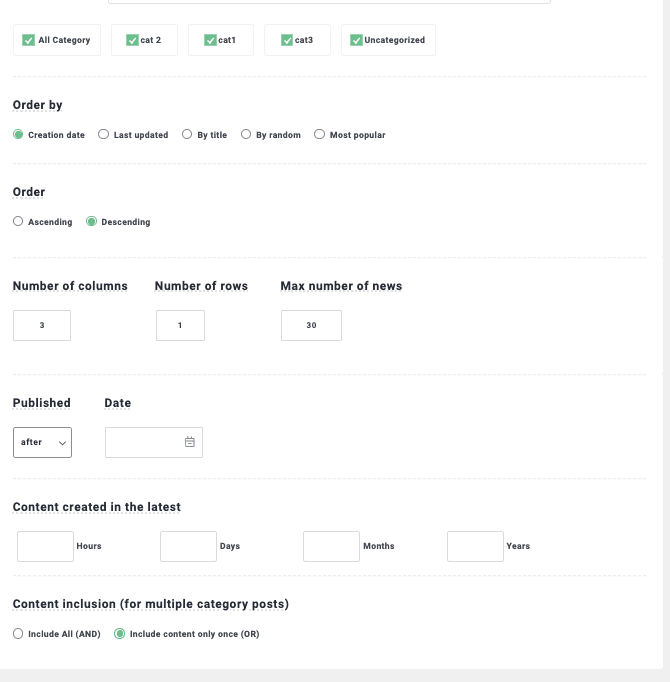
Teraz, gdy wybraliśmy główne źródło dla naszego bloku, możemy przejść do dalszego filtrowania i dostosowywania naszego źródła, aby to zrobić, możemy zdefiniować następujące elementy:
Kategorie: jeśli chcemy wyświetlić tylko wybrane kategorie.
Sortuj według/Kolejność: aby określić kolejność, w jakiej nasze posty będą wyświetlane, jeśli jest ona oparta na dacie utworzenia i czy jest rosnąca czy malejąca.
Liczba wierszy/kolumn i elementów: w tej sekcji możemy wybrać liczbę wierszy, które chcemy wyświetlić, liczbę kolumn i maksymalną liczbę elementów, które będą wyświetlane w naszym bloku.
Opublikowano/Data: aby określić, czy chcemy wyświetlać tylko posty opublikowane po/przed określoną datą.
Treści utworzone w ostatnim czasie: to pozwoli nam określić bardziej specyficzny zestaw postów dla ostatnich godzin/dni/miesięcy/lat.
Dodawanie treści: określa, czy kategorię chcemy wyświetlić raz czy wielokrotnie.
Gdy skończymy wybierać, jak chcemy, aby blok szukał naszego posta, możemy potwierdzić liczbę postów, które zostaną dodane tuż poniżej tytułu, który dodaliśmy dla bloku postów.

To kończy konfigurację źródła i pozwala nam przejść do drugiej części konfiguracji bloku, którą jest Wyświetlanie i motyw krok, w którym będziemy mogli ustawić motyw spośród 8 dostępnych dla WP Latest Post (+Dodatek).
Pierwszą opcją, którą zobaczymy, jest motywu i możliwość dostosowania ustawień. W zależności od wybranego motywu dostępne są różne ustawienia. Ponadto, w podglądzie, możemy sprawdzić dostępne motywy!
Domyślny motyw.

Siatka kategorii

Masonry Motyw

Motyw Material Horizontal
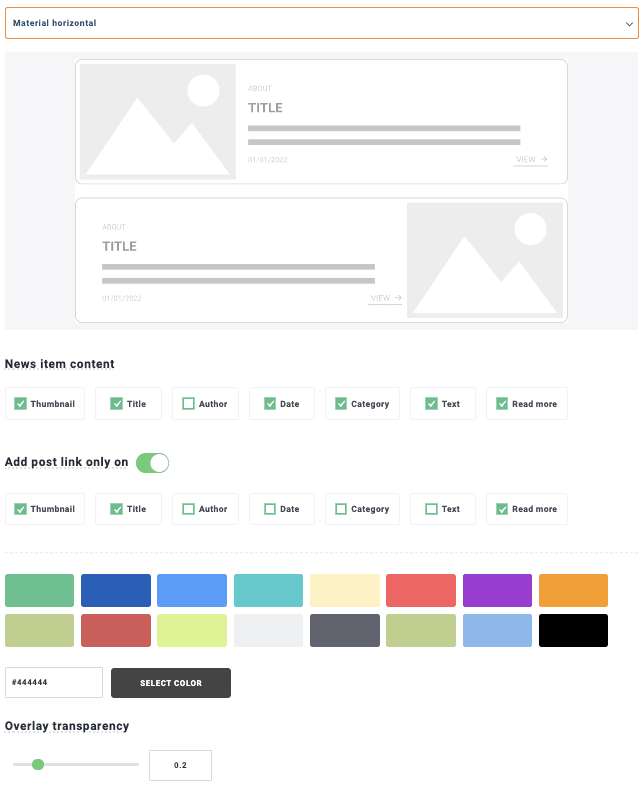
Motyw Material Pionowy

Motyw Portfolio
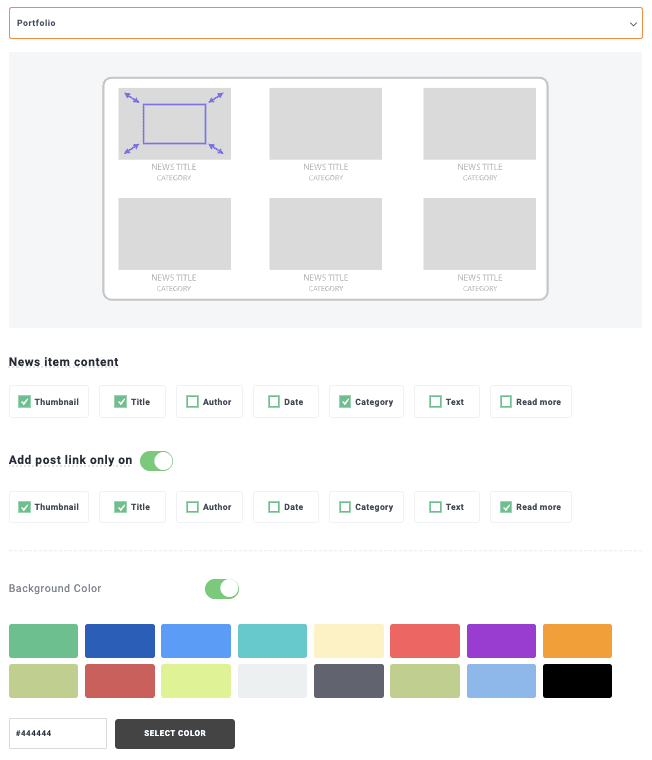
Motyw Smooth Hover
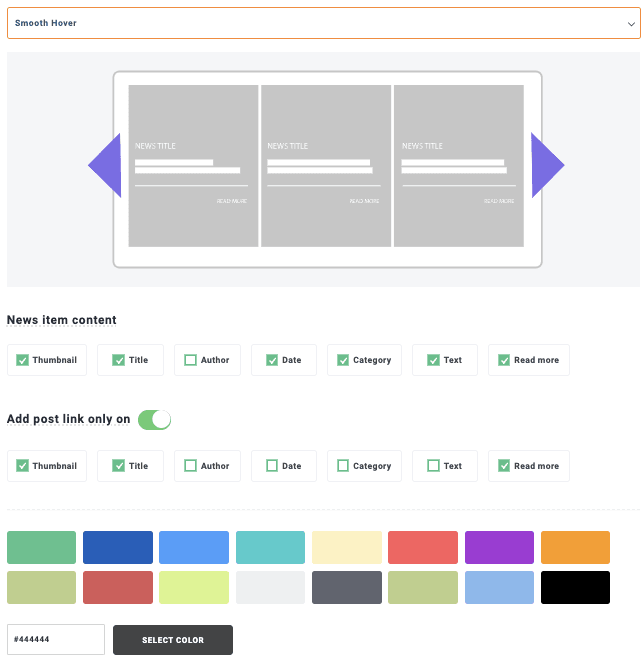
Motyw Timeline

Widzimy, że istnieje wiele opcji, które idealnie dopasują się do stylów i treści naszej strony! W tym przypadku, w samouczku, użyjemy Masonry motywu, więc go wybierzmy!
Teraz, gdy pokazaliśmy już motyw, możemy przejść do następnego kroku, który zakończy konfigurację motywu. W tym celu przejdź do kolejnej zakładki Konfiguracja motywu , gdzie opcje będą się różnić w zależności od wybranego motywu.
W tym przypadku mamy opcję wyświetlenia tytułu, przycisku załaduj więcej oraz wymuszenia ikony po najechaniu myszką.
Możemy dostosować ikonę przy najechaniu myszką tak bardzo, jak chcemy, a także użyć jednego z domyślnych ustawień oferowanych przez WP Latest Post lub przesłać własne.

Ostatnią opcją w tej sekcji jest Animacja , która działa w przypadku motywów zawierających animację, takich jak Smooth hover , który działa jak suwak. W tym samouczku wybraliśmy motyw Masonry , który nie ma animacji, więc nie będziemy musieli niczego tutaj edytować.
A następnie mamy ostatni krok, który jest Źródłem obrazu, na tej karcie możemy zdefiniować domyślny obraz na wypadek, gdyby nie było dostępnego obrazu dla tego posta, a także wybrać, czy chcemy użyć wyróżnionego obrazu posta lub pierwszego znalezionego tam obrazu.

To by zakończyło konfigurację bloku postu, więc teraz powinniśmy być gotowi do publikacji! W tym przypadku mamy wiele opcji, takich jak Shortcode w zakładce shortcode , która pozwoli nam ustawić, czy będzie ona prywatna czy publiczna, a także ustawić, czy chcemy opublikować blok w określonym czasie.

Utwórz blog za pomocą widgetu Elementor
Teraz, gdy wiemy, jak utworzyć blok posta za pomocą WP Lates Posts, przejdźmy do następnego kroku, którym jest dodanie naszego bloku posta za pomocą widgetu Elementor.
Aby to zrobić, możemy przejść do strony naszego bloga lub utworzyć nową, wybierając Strony > Dodaj nową i klikając Edytuj za pomocą Elementora.
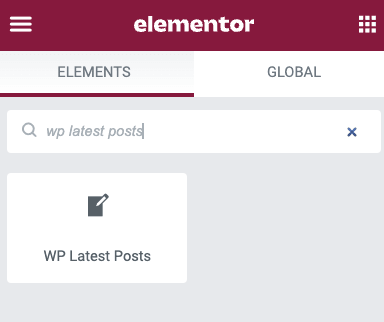
Konstruktor Elementor zostanie załadowany automatycznie z opcją wyboru widżetu na pasku bocznym. W pasku wyszukiwania wpisz WP Latest Post, co wyświetli widżet dla naszego bloku postów i przeciągnij go do zawartości strony.
Teraz, gdy załadujemy widżet, możemy przejść do wyboru bloku postów w opcjach widżetu, które pojawiają się na lewym pasku.
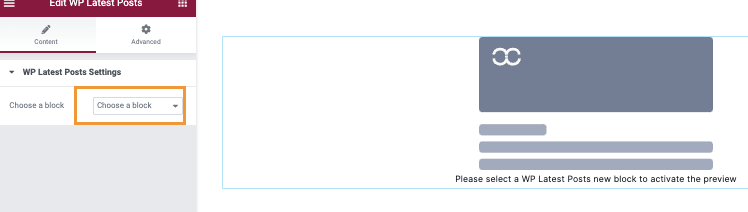
Podgląd naszej sekcji bloku posta pojawi się, gdzie zobaczymy tytuł bloku posta, a także posty, które wybraliśmy do umieszczenia tam, wystarczy 2 kliknięcia i gotowe! Mamy stworzoną stronę bloga i możemy ją dostosować do woli za pomocą fantastycznych narzędzi oferowanych przez Elementor.
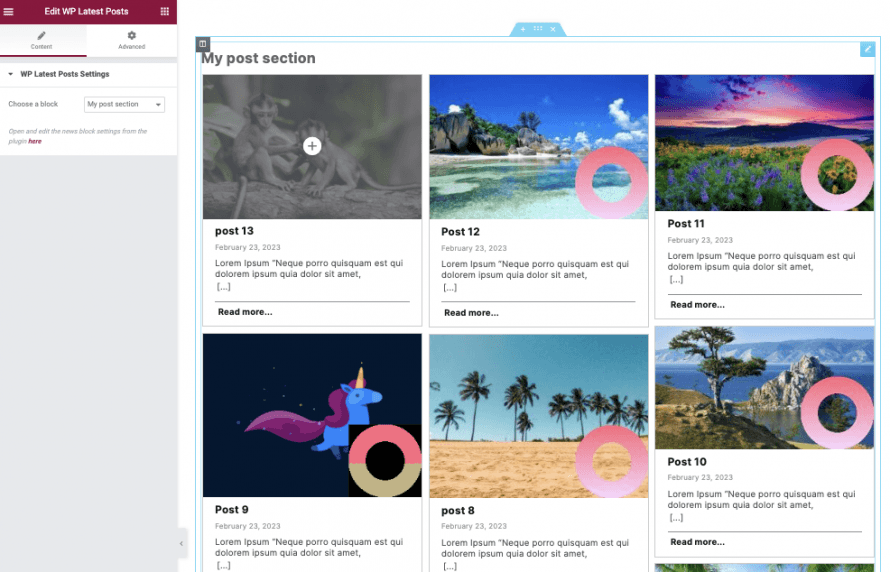
Wszystko, co teraz musimy zrobić, to opublikować naszą stronę bloga i gotowe, nasz blog jest gotowy!
Najlepsze w tym pluginie jest to, że pozwala nam dodać sekcję bloku postu gdziekolwiek chcemy w naszych treściach, a także oferuje nam integrację z WooCommerce, która dokładnie pozwoli nam stworzyć blok produktu gdziekolwiek chcemy, a to tylko jedna z funkcji, które posiada, świetnie! Czyż nie?
Uwaga właściciele stron WordPress!
Pozwól swoim odwiedzającym być na bieżąco i zaangażuj ich z WP Latest Posts pluginem. Łatwo zaprezentuj swoje najnowsze artykuły, wiadomości lub aktualizacje w oszałamiającym i przyjaznym dla użytkownika formacie.
Rozpocznij już dziś!
Utwórz najlepsze sekcje wiadomości WordPress łatwo
Będąc widgetem Elementor tylko jedną z funkcji oferowanych przez WP Latest Post, możemy być pewni, że tematy i narzędzia, które zawiera, pozwolą nam stworzyć sekcje wiadomości z najlepszymi projektami i w najprostszy możliwy sposób.
Ta wtyczka daje nam wiele funkcji, takich jak używanie niestandardowych typów postów, kategorii, a nawet produktów WooCommerce jako źródła dla bloków, co daje nieskończone możliwości podczas tworzenia i dodawania bloku, więc na co czekasz? Idź tu i pobierz WP Latest Post dla swojej witryny już teraz!
Gdy zapiszesz się do bloga, będziemy wysyłać Ci e-mail, gdy pojawią się nowe aktualizacje na stronie, abyś ich nie przegapił.




Komentarze