 WordPress
 Joomla
 Pomoc
Pomoc Wiadomości
 Zaloguj
Jak używać obiektu pamięci masowej Amazon S3 jako menedżera pobierania
Obiekty Amazon S3 to jedna z najlepszych usług chmurowych do przechowywania obiektów, z których możemy korzystać, ponieważ oferują tanie plany i dobre połączenie. A co jeśli wykorzystamy ją jako miejsce do przechowywania pobranych plików WordPress? Zobaczmy, jak to zrobić!
W tym poście pokażemy, jak łatwa jest integracja WP File Download oprócz wszystkich niesamowitych funkcji do zarządzania pobieraniem, aplikacja oferuje również integrację z usługą Amazon S3 Object Storage, dzięki czemu możemy oszczędzać miejsce na serwerze, korzystając z zalet oferowanych przez Amazon S3.
Spis treści
Szukasz wydajnego rozwiązania do zarządzania plikami na stronach internetowych klientów?
WP File Download jest odpowiedzią. Z zaawansowanymi funkcjami, takimi jak kategorie plików, ograniczenia dostępu i intuicyjny interfejs użytkownika.
Zaskocz swoich klientów pierwszorzędną organizacją plików!
Tworzenie użytkownika Amazon IAM dla naszych pobrań WordPress
Ważne jest, aby pamiętać, że aby móc wykonać tę instrukcję i pomyślnie połączyć naszego Menedżera pobierania z Amazon S3, potrzebujemy aplikacji WP File Downloadoraz jej dodatku do chmury.
Mając to na uwadze, najpierw utworzymy użytkownika IAM w konsoli Amazon , więc przejdź tam i się zaloguj.
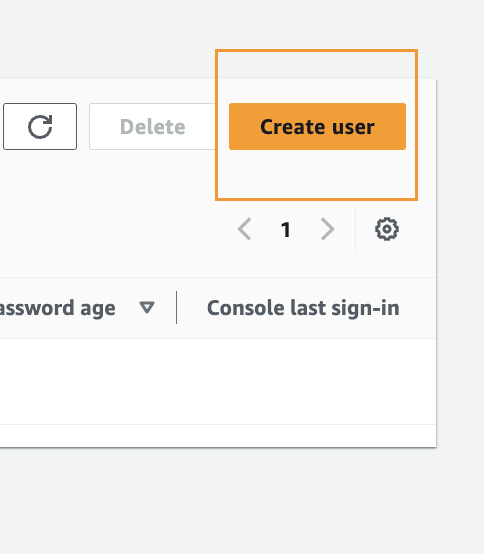
Po zalogowaniu należy utworzyć użytkownika. W tym celu należy przejść na stronę użytkownika IAM i kliknąć opcję Utwórz użytkownika .
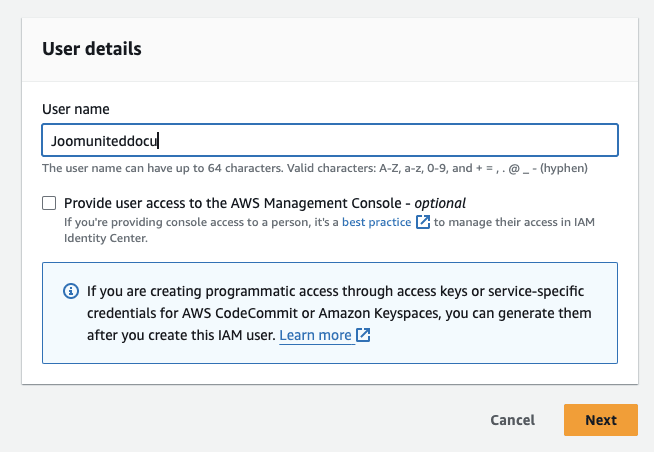
Najpierw ustaw nazwę użytkownika i kliknij Dalej .
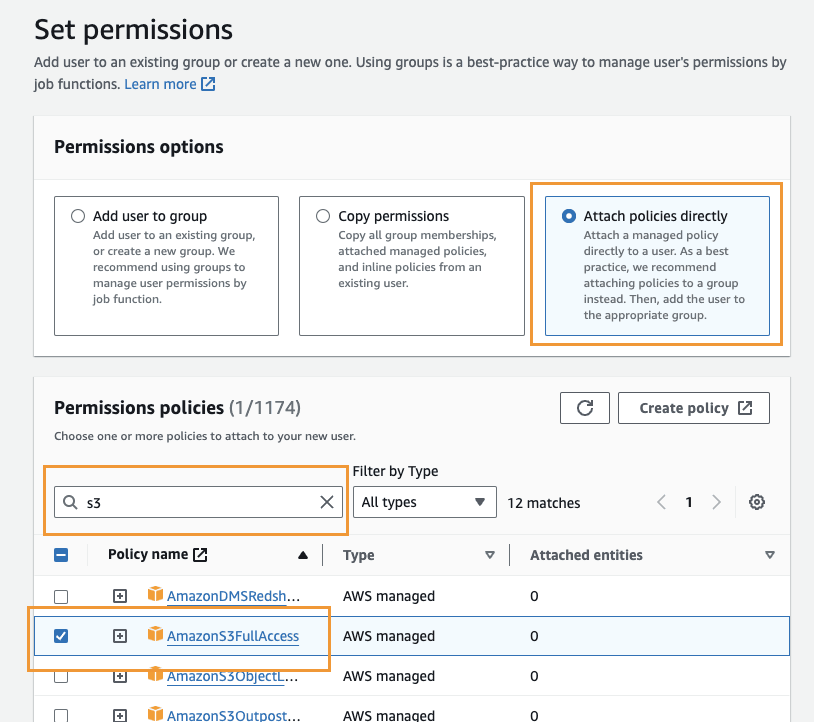
Drugi krok jest bardzo ważny, ponieważ dotyczy uprawnień użytkownika. Kliknij „Dołącz zasady bezpośrednio” , a następnie wpisz „S3” w polu wprowadzania zasad filtrowania. Wybierz „AmazonS3FullAccess” i kliknij „ Dalej .
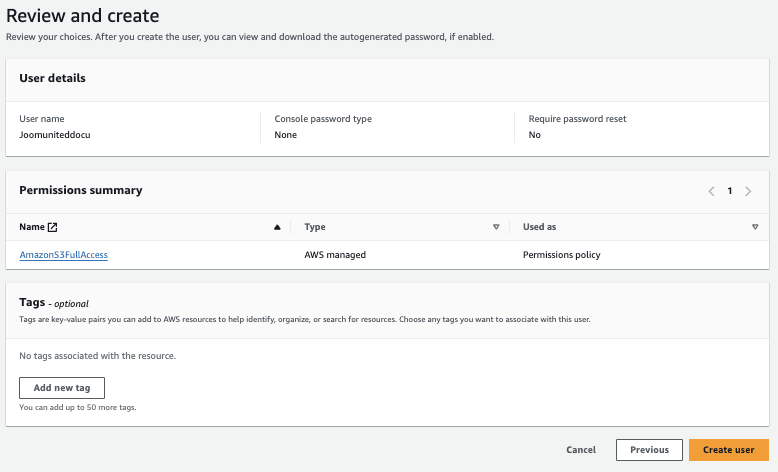
W ostatnim kroku musimy tylko sprawdzić, czy wszystko jest w porządku i kliknąć Utwórz użytkownika .
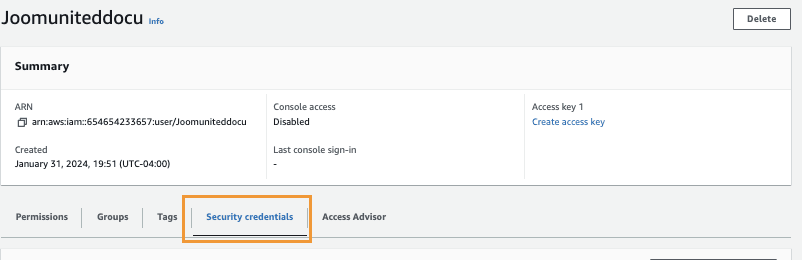
Teraz, gdy utworzyliśmy już użytkownika, czas utworzyć klucze, które umożliwią WP File Download łączenie się z obiektową pamięcią masową Amazon S3. Aby to zrobić, przejdź do zakładki Zarządzanie dostępem > Użytkownicy > {wybierz użytkownika} > Poświadczenia zabezpieczeń .
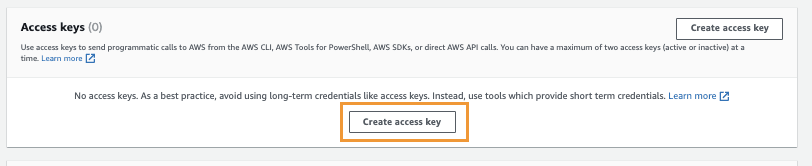
teraz musimy przewinąć w dół do Klucz dostępu i kliknąć Utwórz klucz dostępu .
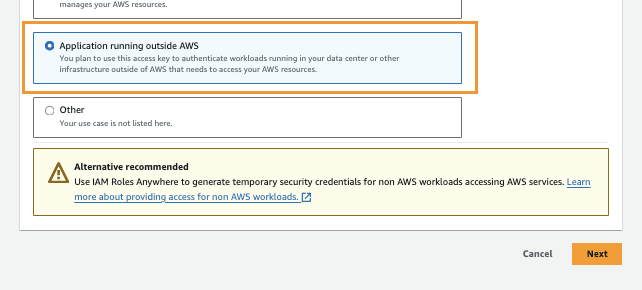
Będziemy musieli wykonać kilka kroków, zaczynając od najlepszych praktyk i alternatyw , gdzie wybierzemy opcję Aplikacja działająca poza AWS , a następnie klikniemy Dalej .
Teraz możemy podać opis naszych kluczy i kliknąć Utwórz klucz dostępu .
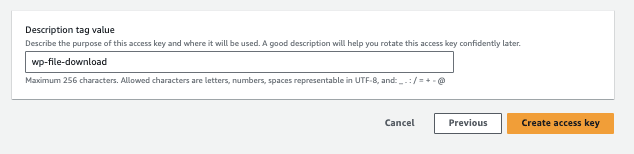
I gotowe! Utworzymy klucze, przechowamy je w bezpiecznym miejscu i nie zapomnijmy pobrać pliku .csv, ponieważ Amazon już ich nie wyświetli.
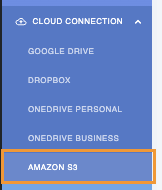
Teraz skonfigurujmy je w naszym menedżerze pobierania WP Filw. Aby to zrobić, przejdź do WP File Download > Konfiguracja > Połączenie z chmurą > Amazon S3 .
Zobaczymy dane wejściowe dla tajnego klucza dostępu i identyfikatora klucza dostępu. Wystarczy, że wkleimy te dane ze strony w Amazon S3 i klikniemy Zapisz ustawienia AWS .
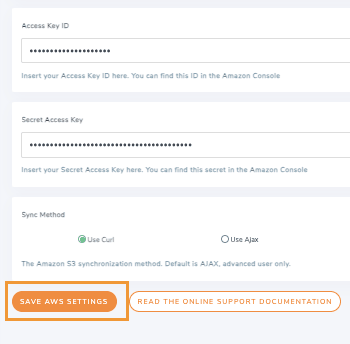
Kliknięcie powinno zakończyć połączenie, ale możemy również skonfigurować dostępne tam opcje: Metoda synchronizacji i Okresowość synchronizacji , które zdefiniują czas pomiędzy każdą synchronizacją z AWS, a także metodę, której chcemy użyć do synchronizacji naszych plików z AWS.

Teraz, gdy zapisaliśmy zmiany, wystarczy kliknąć „ Połącz z Amazon S3” , a pierwszy krok konfiguracji pójdzie gładko.

Po wykonaniu tej czynności pojawi się opcja wyboru kontenera. Oto, co należy skonfigurować!
Budżet Amazon S3 na nasze pobieranie WordPress
Należy pamiętać, że jeśli mamy już utworzone zasobniki, powinniśmy mieć możliwość ich bezpośredniego wyboru.
Istnieją dwa sposoby tworzenia kontenerów: pierwszy z poziomu Amazon S3, a drugi bezpośrednio z poziomu WP File Download Sprawdźmy więc, jak to zrobić!
Amazon S3
Najpierw musimy przejść na stronę Bucket i kliknąć Utwórz Bucket .
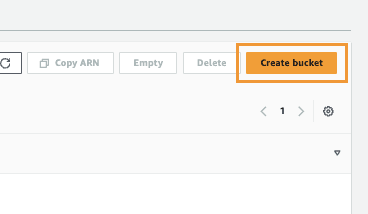
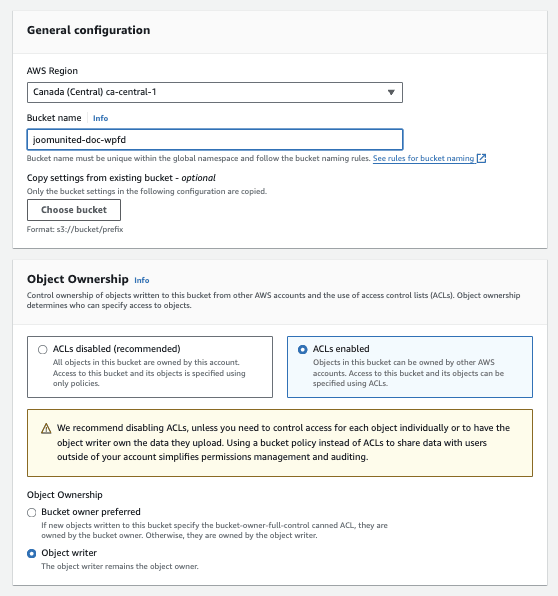
Teraz mamy stronę konfiguracji, na której możemy ustawić specyfikacje kontenera, zróbmy to dla każdej sekcji. Najpierw mamy 2 sekcje.
Ogólna konfiguracja , w której ustawimy nazwę obiektu i region, zależy wyłącznie od Ciebie.
Własność obiektu , w której musimy wybrać
włączone listy kontroli dostępu i autora obiektów .
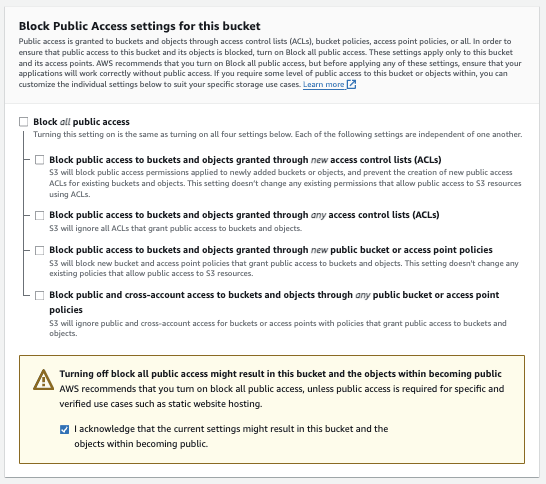
Teraz mamy opcję Blokuj cały dostęp publiczny , w której musimy odznaczyć „Zablokuj cały dostęp publiczny” i zaznaczyć opcję „Potwierdzam, że obecny…” .
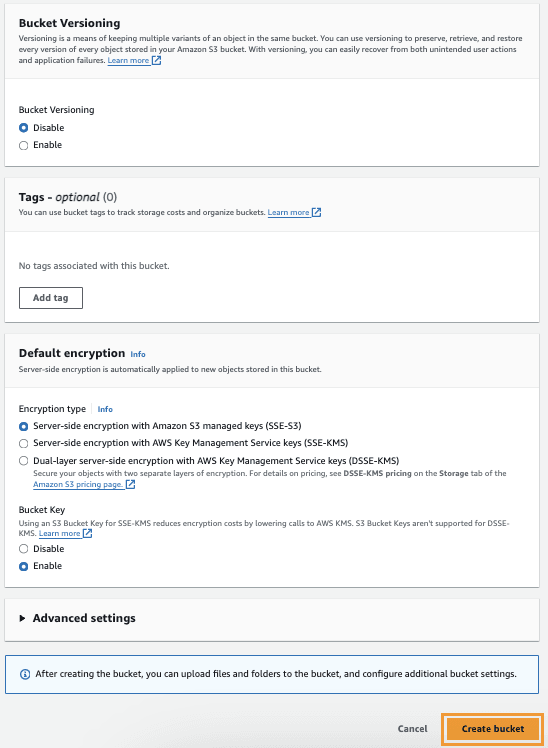
Teraz możemy pominąć kolejne opcje, pozostawiając je jako domyślne i kliknąć Utwórz budżet .
Po utworzeniu, jeśli wszystko jest poprawne, powinien pojawić się z typem dostępu „Obiekty mogą być publiczne” .

I gotowe! Kontener powinien pojawić się na stronie konfiguracji WP file Download Połączenie z chmurą > Amazon S3 .

Teraz możemy przejść do następnej opcji, aby utworzyć budżet bezpośrednio z:
WP File Download
Tak, możemy utworzyć nowy kontener bezpośrednio z WP File Download, super! Prawda? I to tylko kilka kliknięć.
Przede wszystkim musimy przejść do WP File Download > Configuration > Cloud Connection > Amazon S3 i kliknąć Bucket settings and selection .
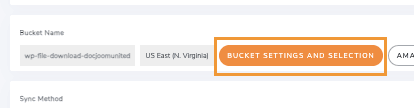
Pojawi się okno dialogowe z opcją wyboru regionu i nazwy, ustaw je, a następnie kliknij Utwórz .
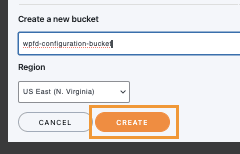
I to wszystko, będziemy mogli zobaczyć nasz nowy zasobnik bezpośrednio w sekcji zasobników w konsoli Amazon S3.
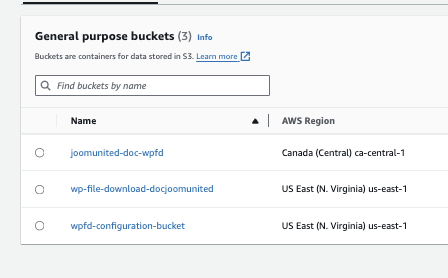
A zatem tworzenie kontenera zostało ukończone. Teraz wystarczy przejść do WP File Download > Konfiguracja > Połączenie z chmurą > Amazon S3 i kliknąć Ustawienia i wybór kontenera , aby otworzyć okno wyboru kontenera .
Teraz wystarczy kliknąć opcję Wybierz kontener przy kontenerze, w którym chcemy przechowywać pobrane pliki.

Załaduje się, a po jego zakończeniu będziemy gotowi, a kontener zostanie pomyślnie podłączony.
Zarządzaj plikami Amazon S3 do pobrania z poziomu WordPress
Gdy połączenie jest już w pełni nawiązane, możemy przejść do WP File Download > WP File Download i najechać kursorem myszy na + Dodaj kategorię . Amazon S3 , którą możemy kliknąć, aby rozpocząć tworzenie kategorii i dodawać pliki bezpośrednio do naszego kontenera Amazon S3.
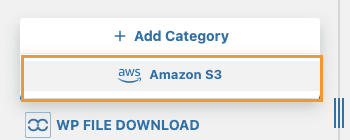
Będziemy mogli używać jej jak każdej innej kategorii, przesyłać pliki, a one automatycznie zostaną przesłane bezpośrednio do naszego kontenera Amazon S3 w ramach dwukierunkowej automatycznej synchronizacji.
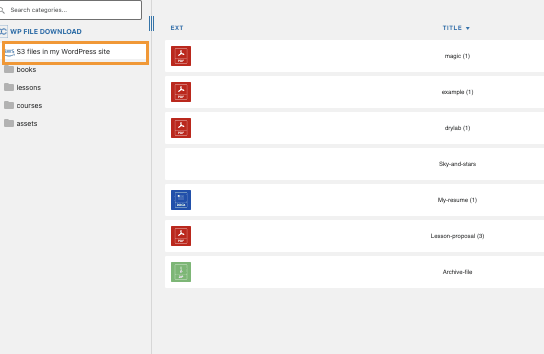
Możemy również przejść do kontenera i sprawdzić, czy pliki się tam znajdują.
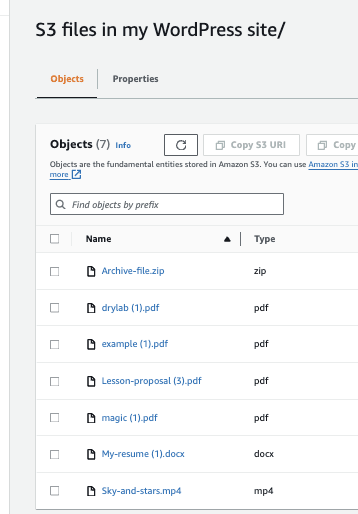
Wszystko odbywa się automatycznie, niczym za dotknięciem czarodziejskiej różdżki, ale co możemy zrobić z tymi plikami? Odpowiedź brzmi: cokolwiek zechcemy, korzystając z WP File Download– od zarządzania nimi bezpośrednio w panelu WP File Downloadpo udostępnianie ich naszym klientom, a także korzystając z zaawansowanych funkcji oferowanych przez wtyczkę, takich jak na przykład prywatyzacja kategorii lub dalsza personalizacja za pomocą dostępnych motywów i ustawień personalizacji.
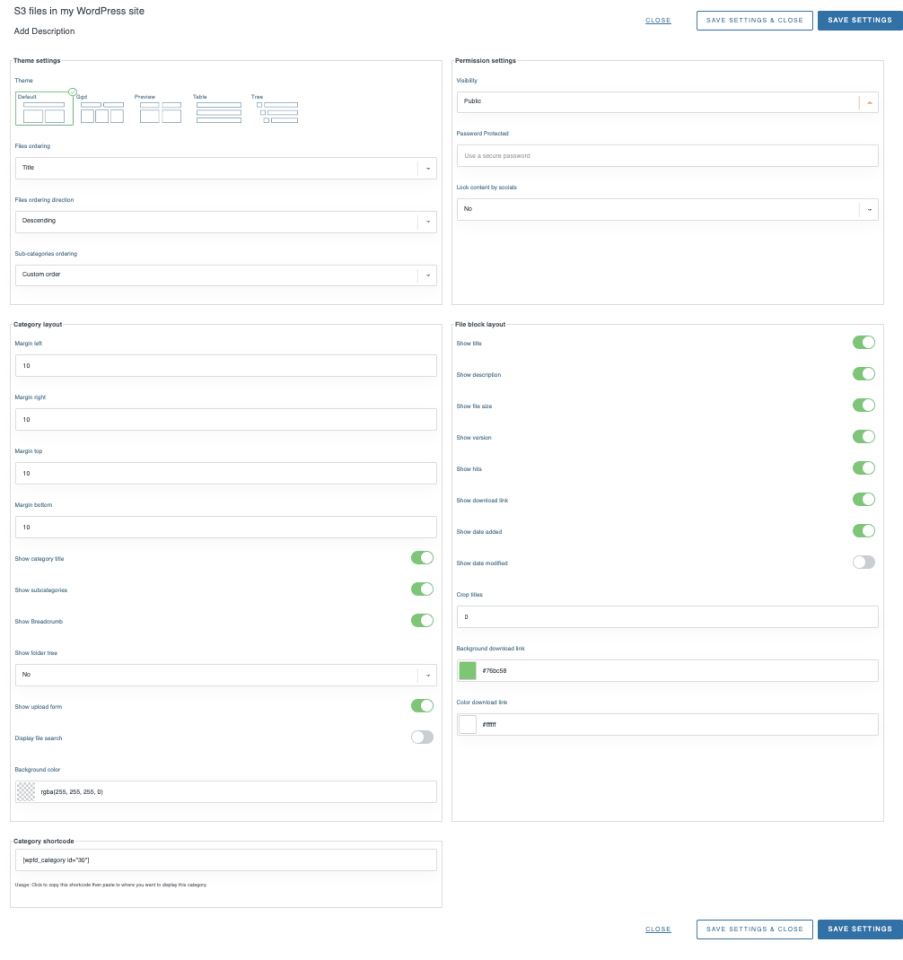
Na dole znajduje się krótki kod, który pozwala nam używać bloków, gdziekolwiek chcemy, ale możemy również używać dedykowanych bloków dostępnych we wszystkich głównych edytorach, takich jak Elementor , Divi czy edytor Gutenberg.
Aby skorzystać z tej opcji w edytorze Gutenberg, wystarczy przejść normalnie do edycji strony lub utworzyć nową za pomocą Gutenberga, kliknąć symbol + i wpisać „ WP File Download ” , a następnie wyświetlić dostępne bloki dla WP File Download .
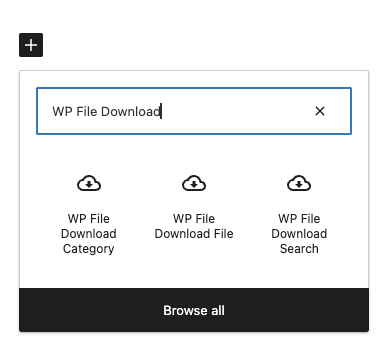
Mamy:
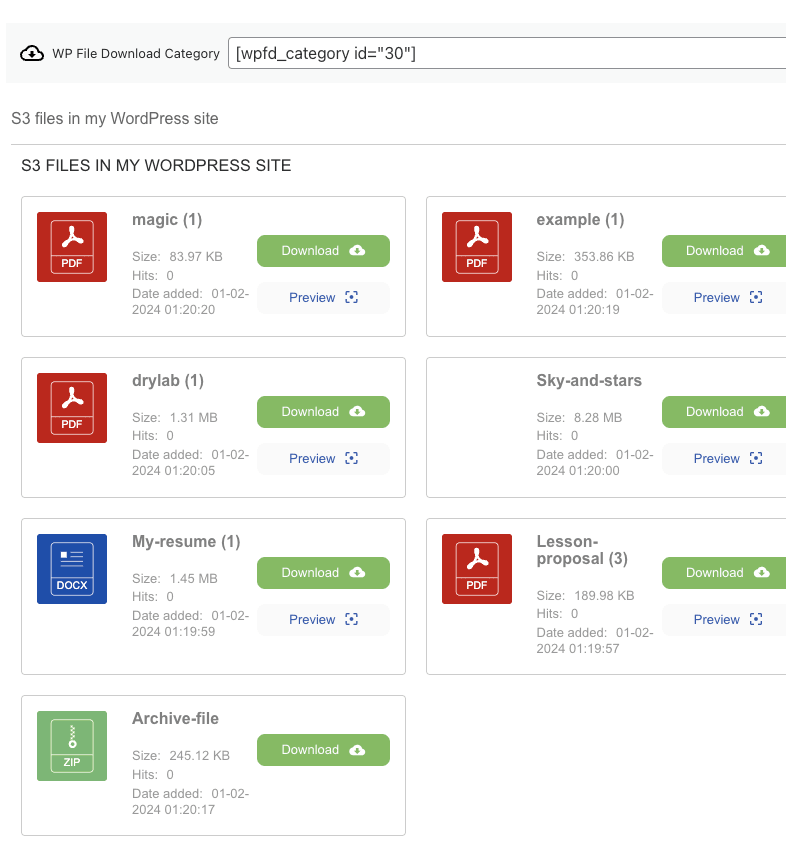
Kategoria WP File Download ta opcja wyświetli naszą kategorię na podstawie ustawień dostosowywania, które wybraliśmy wcześniej.
Wystarczy wpisać nazwę kategorii, a blok automatycznie doda krótki kod.
WP File Download File - gdy chcemy przesłać pojedynczy plik, co jest również możliwe dzięki tej wspaniałej wtyczce.
Wybierz blok i kliknij Przeglądaj pliki , zostanie otwarte okno modalne z dostępnymi kategoriami (w tym naszą kategorią Amazon) i umożliwi nam wybranie pliku, który chcemy wyświetlić.
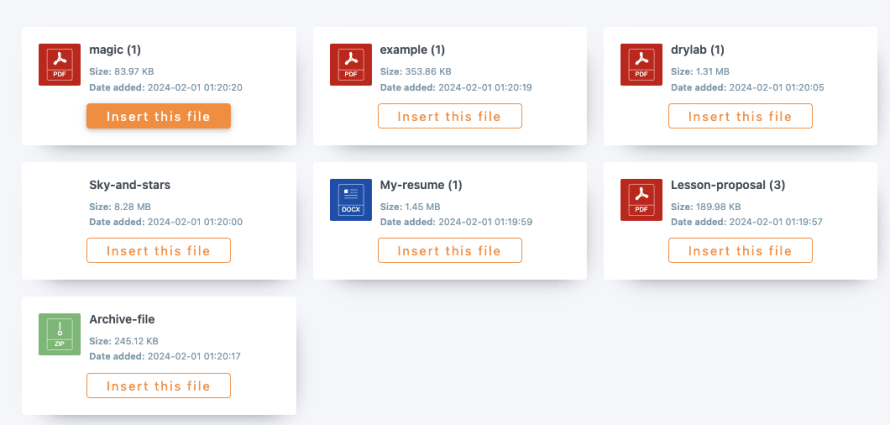
Plik zostanie dodany z podglądem, dzięki czemu będziemy mogli sprawdzić, czy jest w porządku.
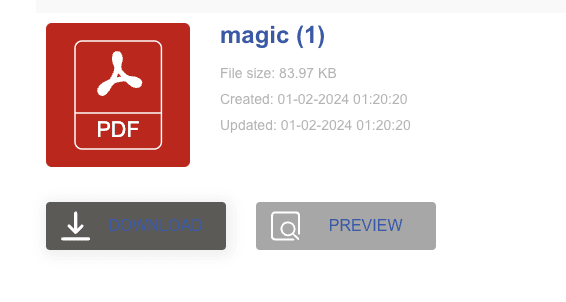
WP File Download – wybranie tej opcji spowoduje wyświetlenie
wyszukiwarki dostępnej w WP File Download , w której możemy utworzyć formularz wyszukiwania i wyszukiwać w jednej lub wielu kategoriach.
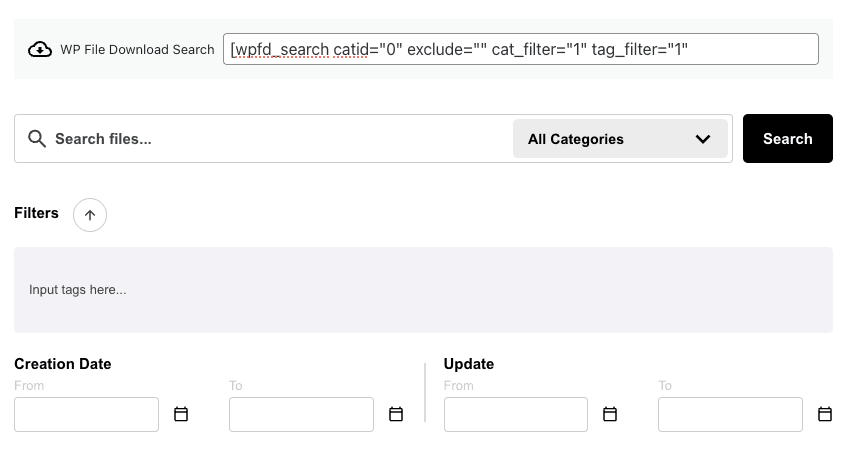
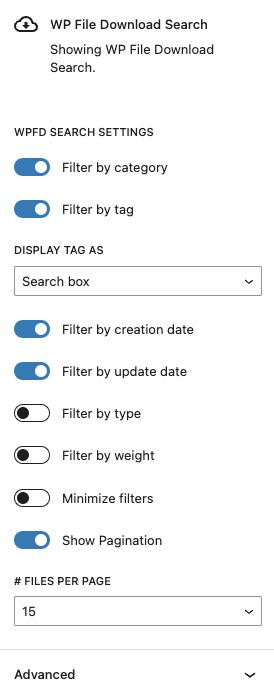
Po prawej stronie ustawień bloku będziemy mogli określić filtry, których chcemy używać, a także pliki, które chcemy wyświetlać na każdej stronie.
Jak widać, jest to świetna wtyczka i wszystkie opcje są dostępne dla naszych plików Amazon S3, więc co może być lepszego niż pamięć masowa Amazon + wydajność i potężne funkcje od WP File Download? Będziesz miał świetne narzędzie z wieloma łatwymi w użyciu opcjami.
Wzywam wszystkich webmasterów!
Ulepsz strony internetowe swoich klientów za pomocą WP File Download . Twórz bezpieczne i konfigurowalne repozytoria plików, umożliwiając klientom łatwy dostęp do plików i zarządzanie nimi.
Zaktualizuj swoje usługi projektowania stron internetowych już dziś!
WP File Download, pliki w chmurze, ustawienia uprawnień i wiele więcej!
Mając na uwadze, że Amazon S3 to tylko jedna z opcji udostępnianych WP File Download i że oferuje wiele innych opcji chmurowych, możemy stwierdzić, że ta wtyczka zawsze bierze pod uwagę Twoją przestrzeń dyskową i zasoby, dodając nową funkcję.
Zacznij zarządzać swoimi plikami jak profesjonalista, korzystając z kategorii, uprawnień, social locker , połączenia z chmurą, statystyk, powiadomień e-mail i nie tylko! Na co czekasz? Wejdź tutaj i dowiedz się więcej.
Jeśli zasubskrybujesz bloga, wyślemy Ci e-mail, gdy na stronie pojawią się nowe aktualizacje, abyś ich nie przegapił.



Komentarze